Utilizar zonas para distribuir cámaras
Las zonas limitan y orientan la ubicación automática de cámaras. Describen qué streamers pueden atender una cámara, por ejemplo, por tener acceso de red a su dirección o estar en el sitio necesario. Una zona no configura la red ni comprueba por sí misma la conectividad con la cámara.
Un administrador crea zonas en Zonas, añade streamers y después define las reglas de la cámara. El nombre de la zona es un identificador único: se permiten letras latinas, números, -, _ y .. Utilice nombres estables como site-north y private-network.
Los streamers y las cámaras pueden pertenecer a varias zonas. La sección está disponible cuando se habilita en la configuración de la interfaz de la instalación. Las operaciones de Admin API de zonas requieren un administrador de Watcher.
Ubicación obligatoria (required zone)
Las zonas required establecen condiciones obligatorias. Si una cámara tiene varias zonas required, el streamer debe cumplir todas ellas.
- En Zonas, cree una zona, por ejemplo
private-network. - En Streamers, abra un servidor con acceso a esa red. Añada
private-networken su pestaña Zonas y guarde. - En la configuración de zonas de la cámara, indique
private-networken Zonas requeridas y guarde. - Compruebe la ubicación y la recepción del vídeo de la cámara mediante el servidor seleccionado.
Zona seleccionada del streamer antes de guardar.

Si no hay streamers disponibles adecuados, la cámara no se traslada a un servidor fuera de las zonas obligatorias. Para tolerar fallos, prepare varios streamers en la misma red que cumplan todas las condiciones y tengan recursos suficientes.
Una zona required no selecciona un único host. Si varios servidores cumplen las condiciones, la asignación se elige según la disponibilidad y la carga.
Ubicación preferida (preferred zone)
Las zonas preferred definen una preferencia entre los servidores admisibles. No anulan las restricciones required.
- Cree una zona, por ejemplo
region-west, y añada los streamers necesarios. - Indíquela en Zonas preferidas en la configuración de la cámara.
- Guarde y compruebe la ubicación. Si los servidores preferidos no están disponibles, la cámara puede asignarse a otro servidor admisible.
Cuando se recuperan servidores adecuados, la ubicación puede cambiar a favor de las zonas preferred. La migración depende de la disponibilidad y los recursos; no presuponga un plazo fijo de retorno automático de la cámara.
La interfaz no permite seleccionar la misma zona en required y preferred simultáneamente. Para quitar una restricción, elimine la zona de la lista correspondiente y guarde el cambio.
Las zonas obligatorias y preferidas se establecen por separado.

Zona dedicada
Al crear una zona, Zona dedicada restringe el conjunto de cámaras en sus streamers.

La casilla Zona dedicada limita la admisión de cámaras en los streamers de esa zona. Ese servidor acepta cámaras que tengan la zona correspondiente en required o preferred.
Utilice una zona dedicada para reservar los servidores de un sitio para un conjunto concreto de cámaras. Antes de habilitarla, compruebe las cámaras que ya funcionan en esos servidores: las que no tengan la zona correspondiente pueden requerir reasignación.
Una zona dedicada no concede permisos de visualización ni separa cuentas de usuario. El acceso al vídeo se controla mediante Organizaciones y permisos de carpetas.
La lista de zonas muestra los streamers asociados y el número de cámaras con ubicación obligatoria y preferida.

Comprobación y cambios masivos
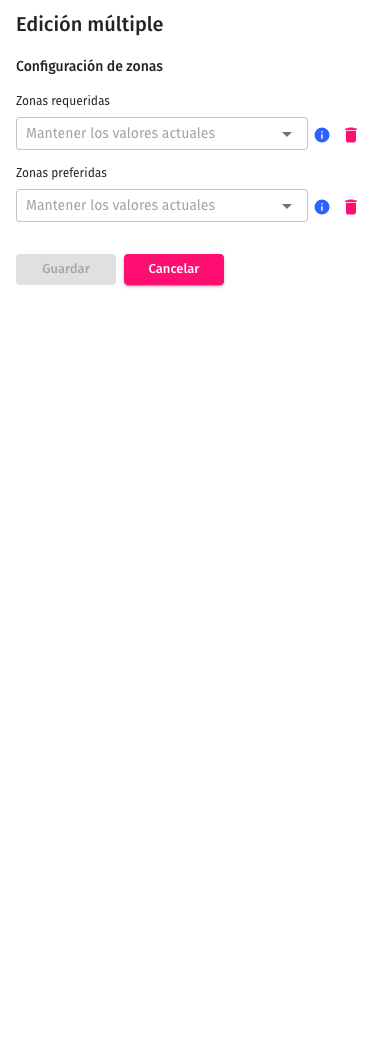
La página de una zona muestra sus streamers y los contadores de cámaras required y preferred. Desde ella puede abrir las cámaras asociadas. Para varias cámaras, utilice la lista administrativa de cámaras y el formulario de edición masiva de zonas.
Al cambiar las zonas de un streamer o una cámara, la interfaz puede mostrar una previsión de ubicación. Ayuda a ver los cambios previstos antes de guardar; la asignación real después de guardar depende del estado del clúster.
Compruebe el resultado:
- Sin asignación — compruebe las zonas required, las zonas dedicadas de los streamers, la función del servidor y su disponibilidad.
- No se selecciona un servidor adecuado — compruebe el límite de streams, la red y la carga actual.
- Hay asignación, pero no vídeo — compruebe la red desde ese streamer a la cámara; una zona no crea una ruta de red.
- No se puede eliminar una zona — quite primero las referencias de streamers, cámaras y preajustes. No se elimina una zona en uso.
Mediante Admin API, las reglas de cámara se establecen en layout_rules, sin editar directamente las etiquetas internas:
{"layout_rules":{"required_zones":["private-network"],"preferred_zones":["region-west"]}}
Las zonas deben existir previamente. Envíe una lista vacía en el campo correspondiente para borrarlo. Tenga en cuenta las reglas del preajuste si define la ubicación de cámaras.
Listas administrativas de ubicación
Estas vistas están destinadas al administrador del sistema Watcher. Las secciones de zonas están disponibles si se habilitan en la configuración del menú de la instalación. Las reglas required y preferred definen la ubicación admisible; la asignación actual de servidor se muestra por separado.
Cámaras y zonas de toda la instalación
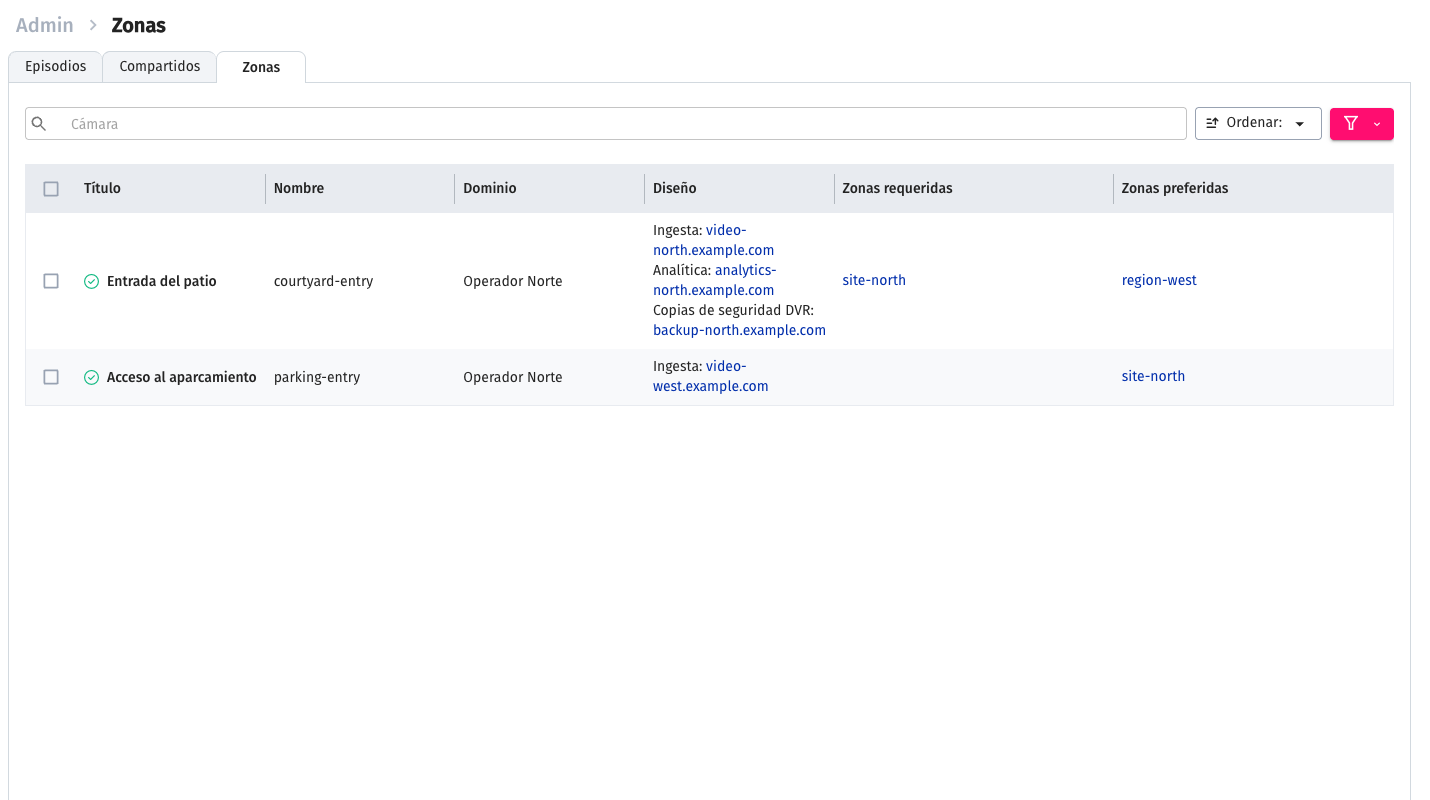
Abra Admin → Cámaras → Zonas. La tabla muestra cámaras, sus nombres de sistema, servidores de captura y analítica, servidores de respaldo DVR y reglas required/preferred. El enlace de una zona permite abrirla; el nombre de una cámara abre su ficha administrativa.
- Busque una cámara. Abra los filtros adicionales para elegir zonas required/preferred, Organización, servidor de captura o de analítica. Si los dominios están habilitados, también se ofrece un filtro de dominio.
- Para buscar cámaras sin asignación, utilice la opción de servidor ausente en el filtro correspondiente. Si el resultado está vacío, compruebe primero con los filtros restablecidos.
- Compare las reglas de la cámara con la asignación real de servidor. Para explicar un cambio, abra el historial de ubicación de la cámara.
- Para editar varias cámaras, selecciónelas y abra el formulario de edición. Antes de confirmar, compruebe el conjunto seleccionado y las reglas finales; tras guardar, actualice la lista y compruebe el vídeo por separado.
El formulario de edición masiva aparece arriba. Seleccionar cámaras en la tabla no cambia las reglas por sí solo.
Cámaras de una zona concreta
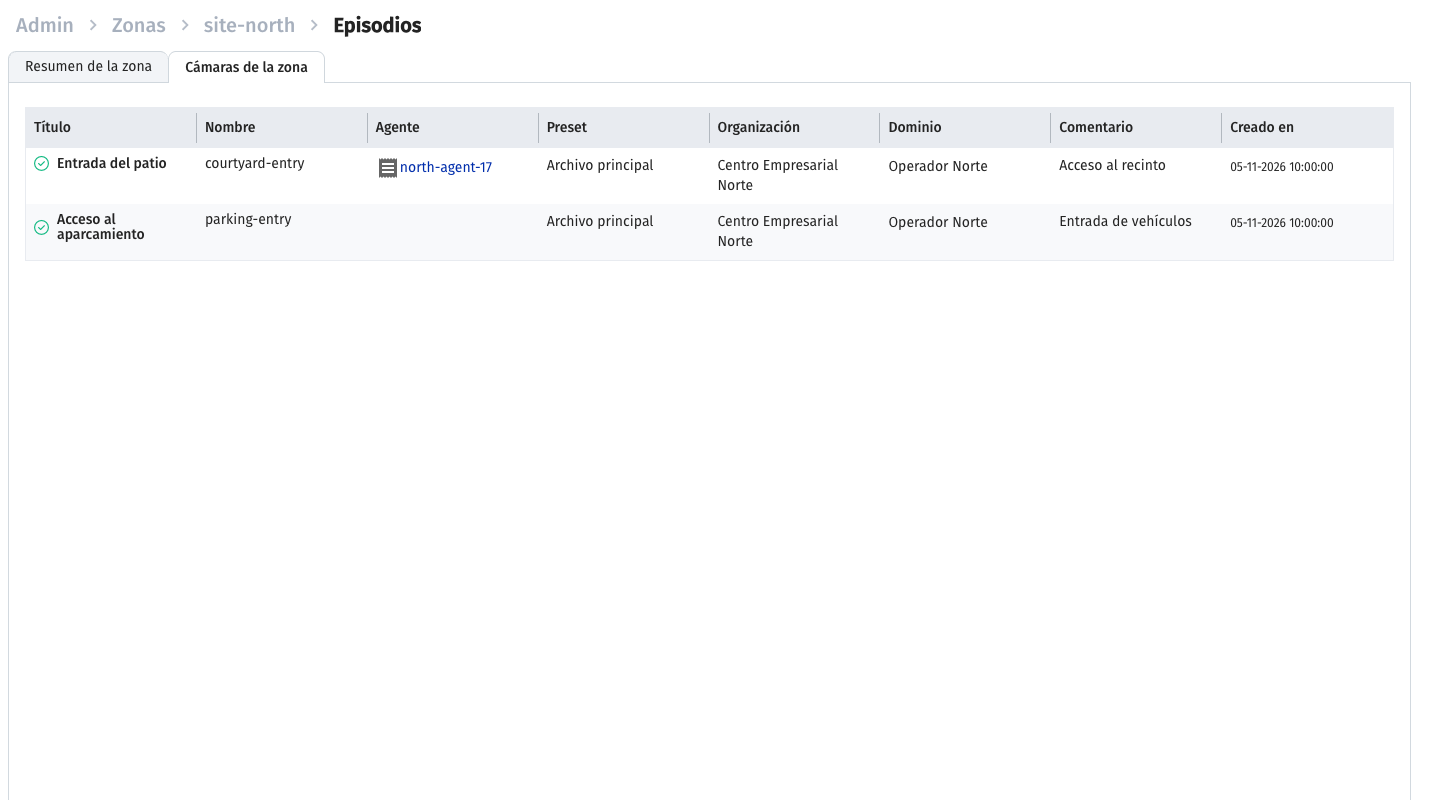
En Zonas, abra la zona y su pestaña Cámaras de la zona. La lista reúne las cámaras que tienen esa zona en required o preferred. Su presencia indica una referencia a la zona en sus reglas; no significa que estén asignadas actualmente a un streamer de esa zona.
Abra una cámara desde la lista y compruebe las reglas, los servidores reales y la previsión de ubicación. Si falta una cámara, compruebe el nombre de la zona y sus reglas guardadas. Compruebe la conectividad de red y el vídeo por separado después de cambiar la asignación.