Añadir cámaras
Añada la cámara a la organización y compruebe vídeo y grabación. Necesita gestionar sus cámaras y que el dispositivo receptor acceda por red a la fuente.
Elija método:
- Tiene enlace RTSP en Single o Watcher en la nube — alta manual.
- Conoce IP de una cámara ONVIF en Single o nube — añadir por IP.
- Busca ONVIF en la red de gestión — búsqueda, con permisos de administrador Watcher.
- Añade en NVR — en Añadir cámara elija Conozco la dirección de red de la cámara. Si el NVR está conectado a la nube, siga el asistente de cinco pasos. El administrador local también tiene Buscar cámaras en la red; consulte cámaras NVR. El formulario corto y manual de aquí describen Single y nube.
- Tiene lista CSV — importe.
- Usa teléfono y cámara Agent o Iris — elija en aplicación móvil.
Cámaras compatibles
La conexión directa necesita RTSP compatible y acceso de red desde el streamer.
Para facilitar cámaras detrás de NAT, Flussonic proporciona:
- Agent, túnel seguro entre cámara y servidor vinculado.
- Firmware Iris, con Agent integrado y envío de credenciales Wi-Fi a la cámara. También amplía detección de movimiento y PTZ si el hardware lo admite.
ONVIF aporta además movimiento, PTZ, descubrimiento automático y configuración de cámara desde Watcher.
Códecs
Watcher admite H.264 y H.265 (HEVC).
Reproducir H.265 depende del navegador, SO y decodificadores. Pruebe en el dispositivo del usuario; sin HEVC use H.264.
Información general
Cada cámara existe dentro de una organización y pertenece a una sola. Consulte organizaciones.
Los permisos se explican en gestión de cámaras de organización.
Puede añadir mediante aplicación móvil o web, según tipo.
Warning
Una cámara con Agent vinculado se añade automáticamente al Watcher al conectar a una red con Internet. A veces interviene la integración de facturación para elegir organización.
Métodos móviles:
| Menú / tipo | Iris | Agent | Ordinaria |
|---|---|---|---|
| Cámara Wi-Fi (QR) |
✅ | ❌ | ❌ |
| Buscar dispositivos (MDNS) |
✅ | ✅ | ❌ |
| Búsqueda ONVIF | ❌ | ❌ | ✅ |
Métodos web:
| Menú / tipo | Iris | Agent | Ordinaria |
|---|---|---|---|
| Añadir cámara (RTSP manual) |
✅ | ✅ | ✅ |
| Añadir por IP | ✅ | ❌ | ✅ (solo ONVIF) |
| Buscar cámaras | ❌ | ❌ | ✅ (solo ONVIF) |
Los procedimientos se detallan abajo.
Note
Importe listas grandes CSV por API con gestión de cámaras en las organizaciones indicadas. El menú web exige administrador Watcher.
Si ninguno sirve, contacte con soporte para estudiar opciones.
Añadir desde la web
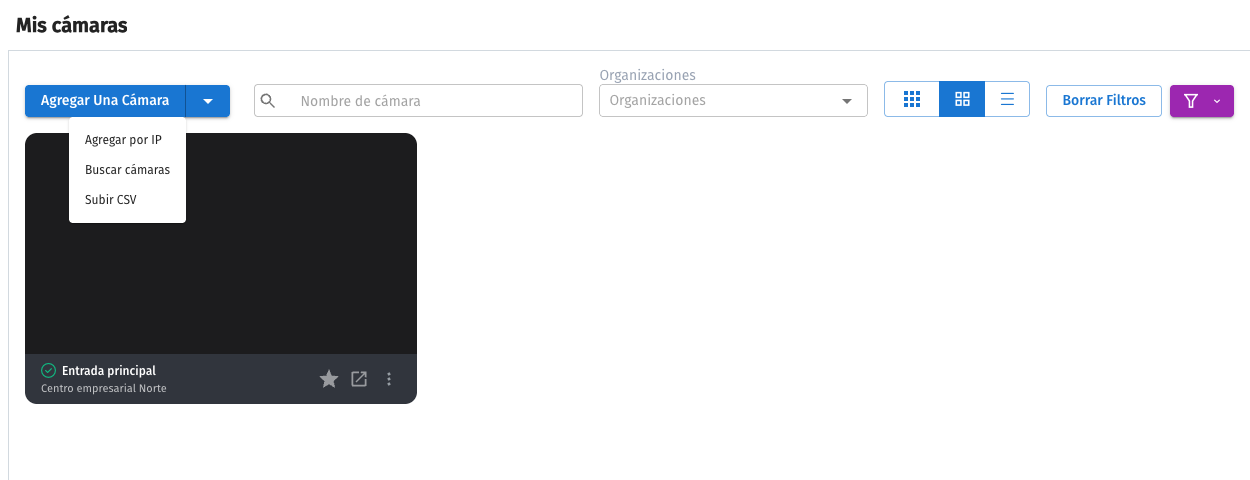
En Single y en Watcher en la nube, el menú situado junto al botón de añadir ofrece la adición por IP, la búsqueda de cámaras y la importación de CSV. El botón principal abre el formulario de adición manual.
Alta manual
Admite cualquier cámara RTSP. Añadir manualmente Agent o Iris pierde las ventajas del túnel NAT.
Necesita las URL RTSP de los streams, que se indican en la documentación de la cámara.
Abra Mis cámaras → Añadir cámara:
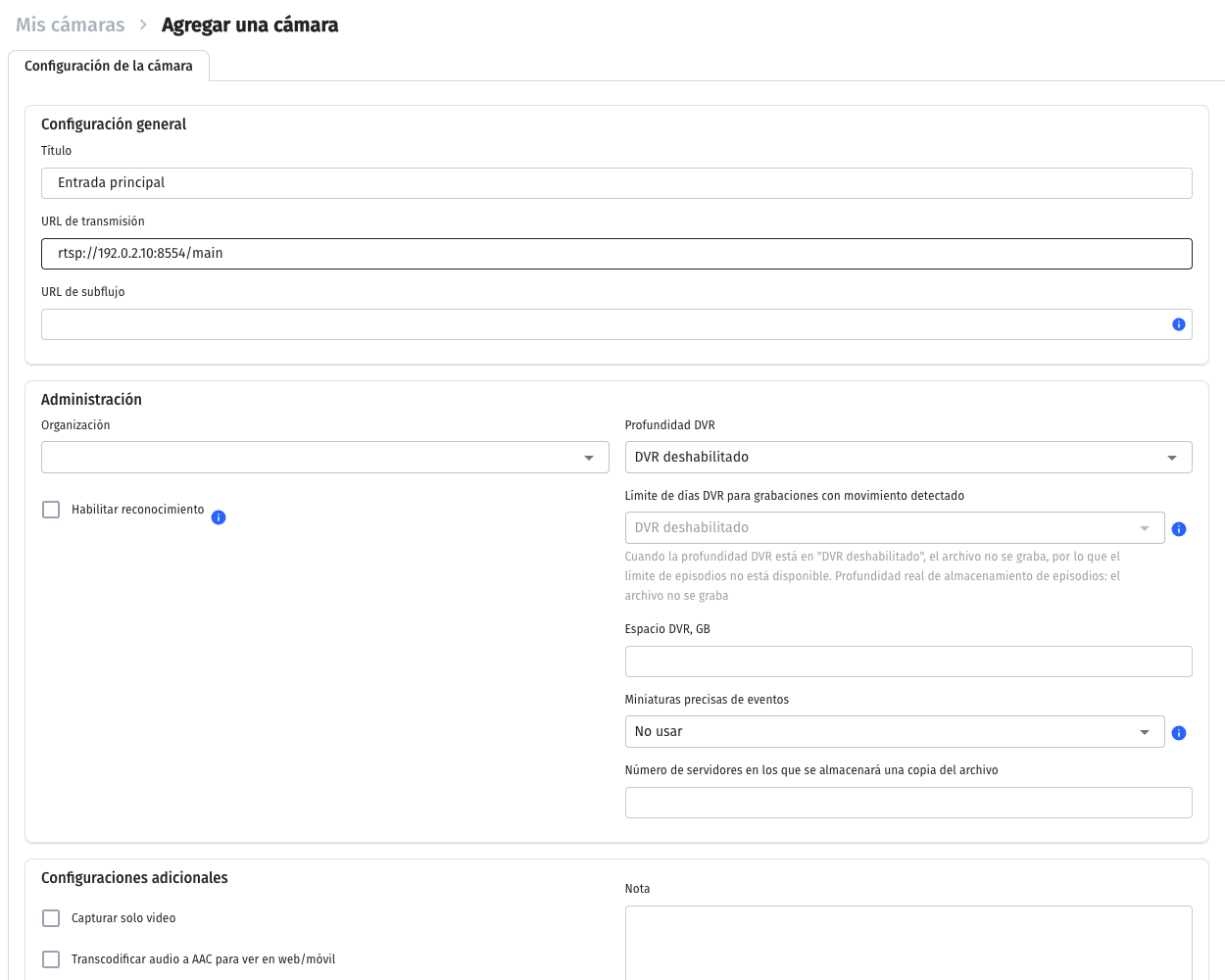
Complete:
- Nombre — título mostrado.
- URL de transmisión — principal obligatorio.
- URL de subflujo — secundario opcional.
- Organización y Carpeta — destino.
- Ajuste preestablecido — DVR y analítica opcionales.
- Profundidad DVR, Límite DVR en días, Espacio DVR — si el preajuste es modificable.
- Habilitar reconocimiento — caras o matrículas si se permite.
- Configuración adicional — activación, solo vídeo, transcodificación de audio y nota.
- Ubicación — coordenadas y dirección.
Pulse Añadir. Aparece en Mis cámaras; abra y compruebe imagen. Con grabación activa, espere nuevo intervalo y reproduzca.
Añadir por IP
La cámara debe admitir ONVIF o tener el firmware Iris, y debe ser accesible desde el servidor o NVR que realiza la comprobación. El descubrimiento en la red local y la comprobación de una dirección IP conocida son operaciones distintas.
En un NVR conectado a la nube, la adición por IP abre el asistente de cinco pasos. Watcher en la nube y los NVR locales sin ese asistente utilizan el formulario corto:
-
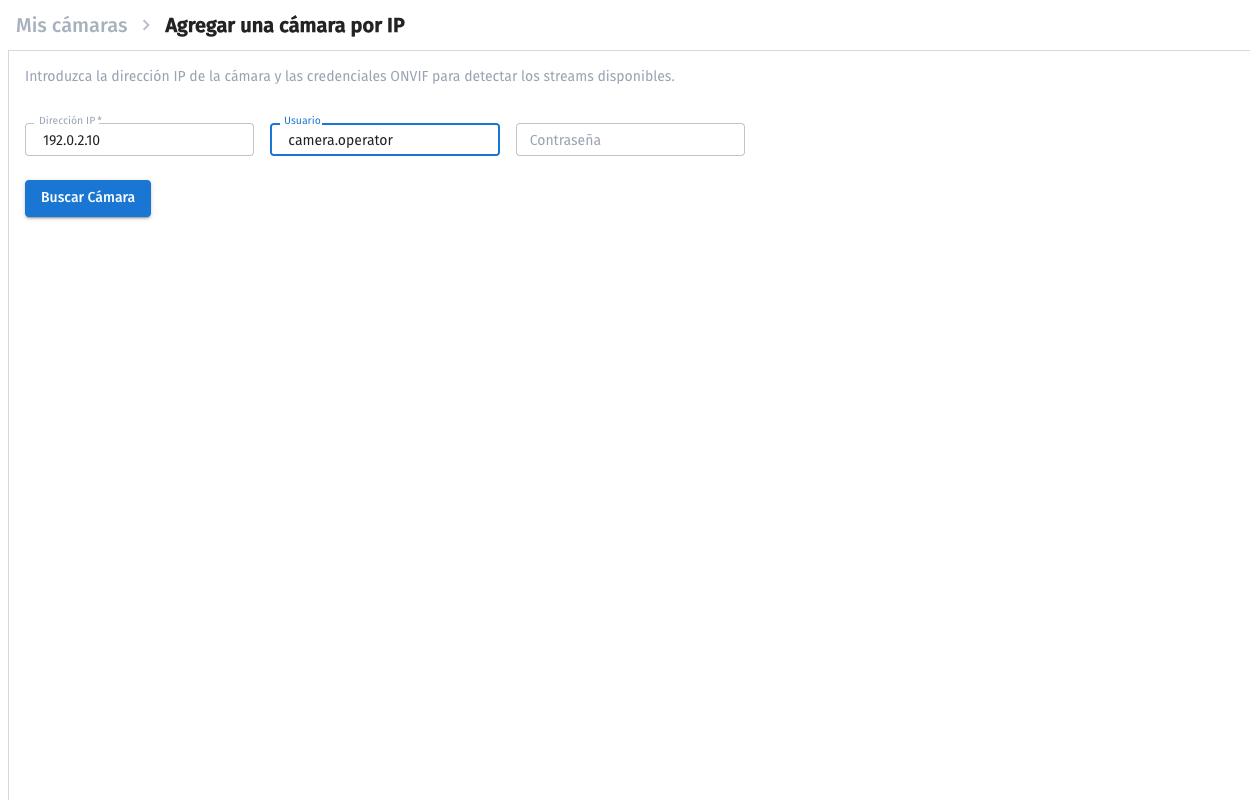
Abra Mis cámaras → Añadir por IP.
-
Introduzca IP y credenciales ONVIF si procede.
-
Pulse Buscar cámara.
-
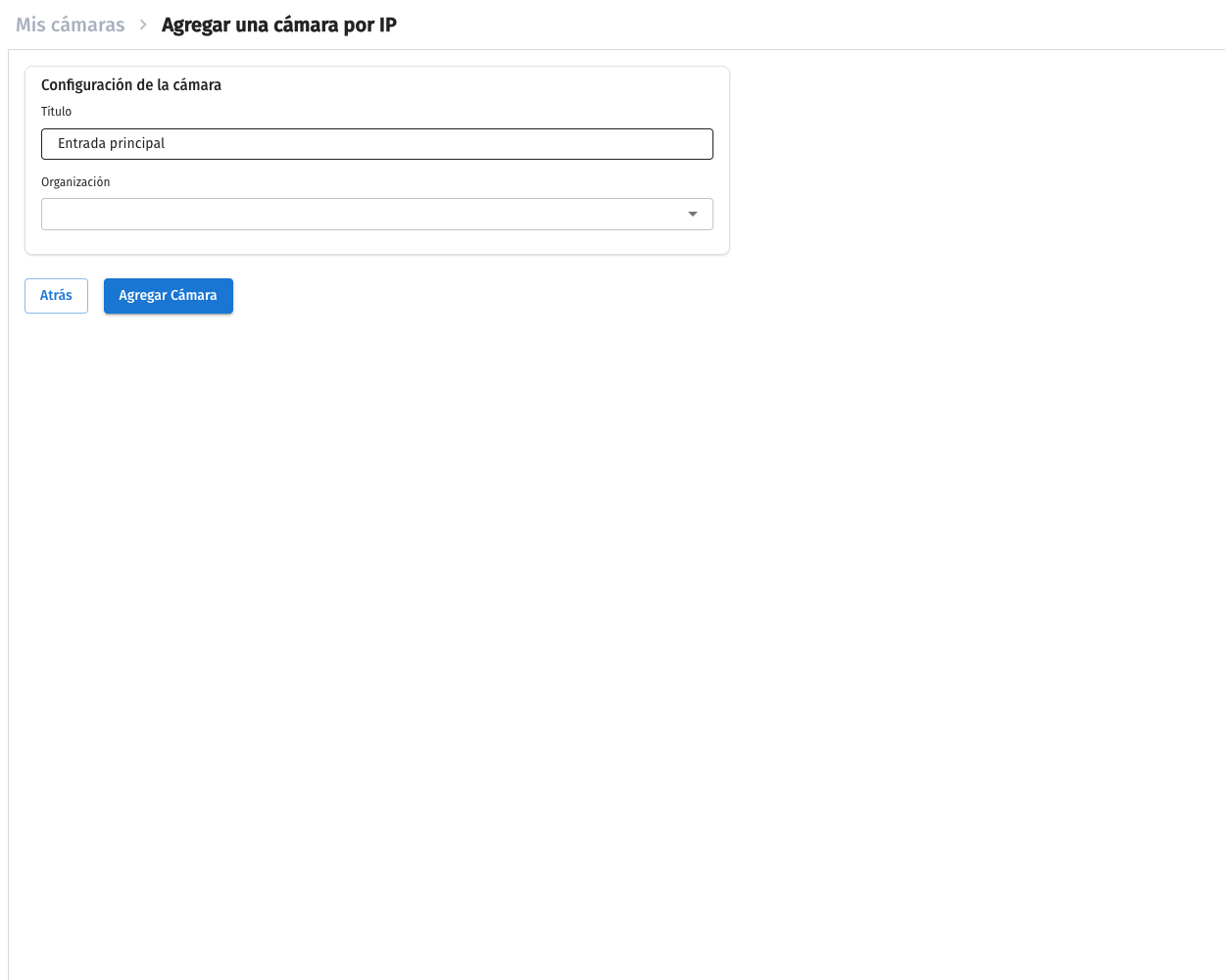
Si conecta, aparece nombre, organización, preajuste y carpeta.
-
Configure. Si indica La cámara indicó otra dirección del flujo de vídeo, revise dirección y puerto.
-
Pulse Añadir cámara.
Se abre configuración. Ajuste y guarde lo necesario.
Elegir dirección del vídeo
ONVIF puede informar una dirección distinta a la comprobada, por ejemplo una IP interna detrás de router. En Dirección del flujo de vídeo elija una accesible al streamer o NVR:
- Dirección de conexión — la comprobada, por defecto.
- Dirección de la cámara — si es accesible directamente.
- Otra dirección — IP o host sin puerto, por ejemplo exterior del router.
Compruebe Puerto RTSP, tomado inicialmente de la cámara. Con reenvío use puerto exterior hacia esa cámara. ONVIF y RTSP pueden ser distintos.
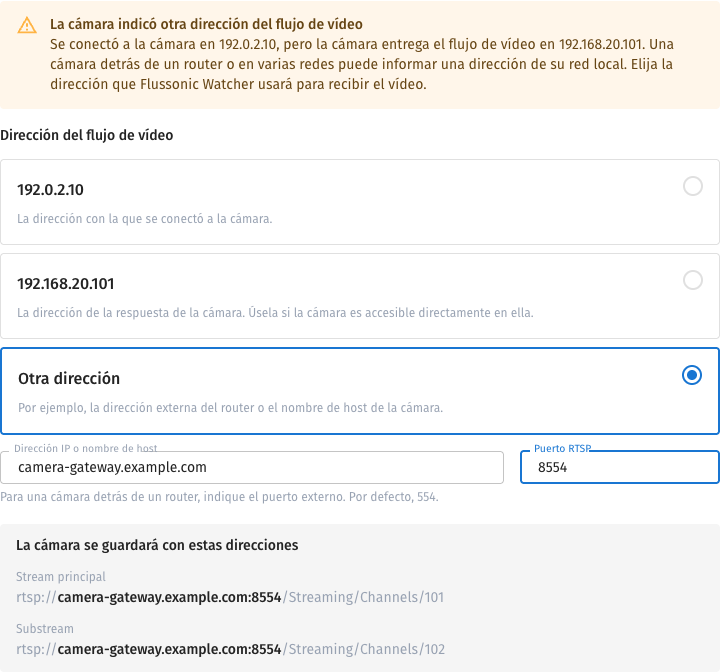
Revise URL principal y secundaria en La cámara se guardará con estas direcciones. Tras añadir compruebe reproducción.
Para cámaras descubiertas aparece Compruebe las direcciones de los flujos de vídeo. Revise cada una y confirme.
Buscar cámaras
Watcher usa WS-Discovery para ONVIF, compatible con Ubiquity, Samsung y otras.
Requiere administrador Watcher.
Solo busca en la red del servidor de gestión. Si streamer y Watcher están en distintas redes, use IP o manual.
-
Abra Mis cámaras → Buscar cámaras.
-
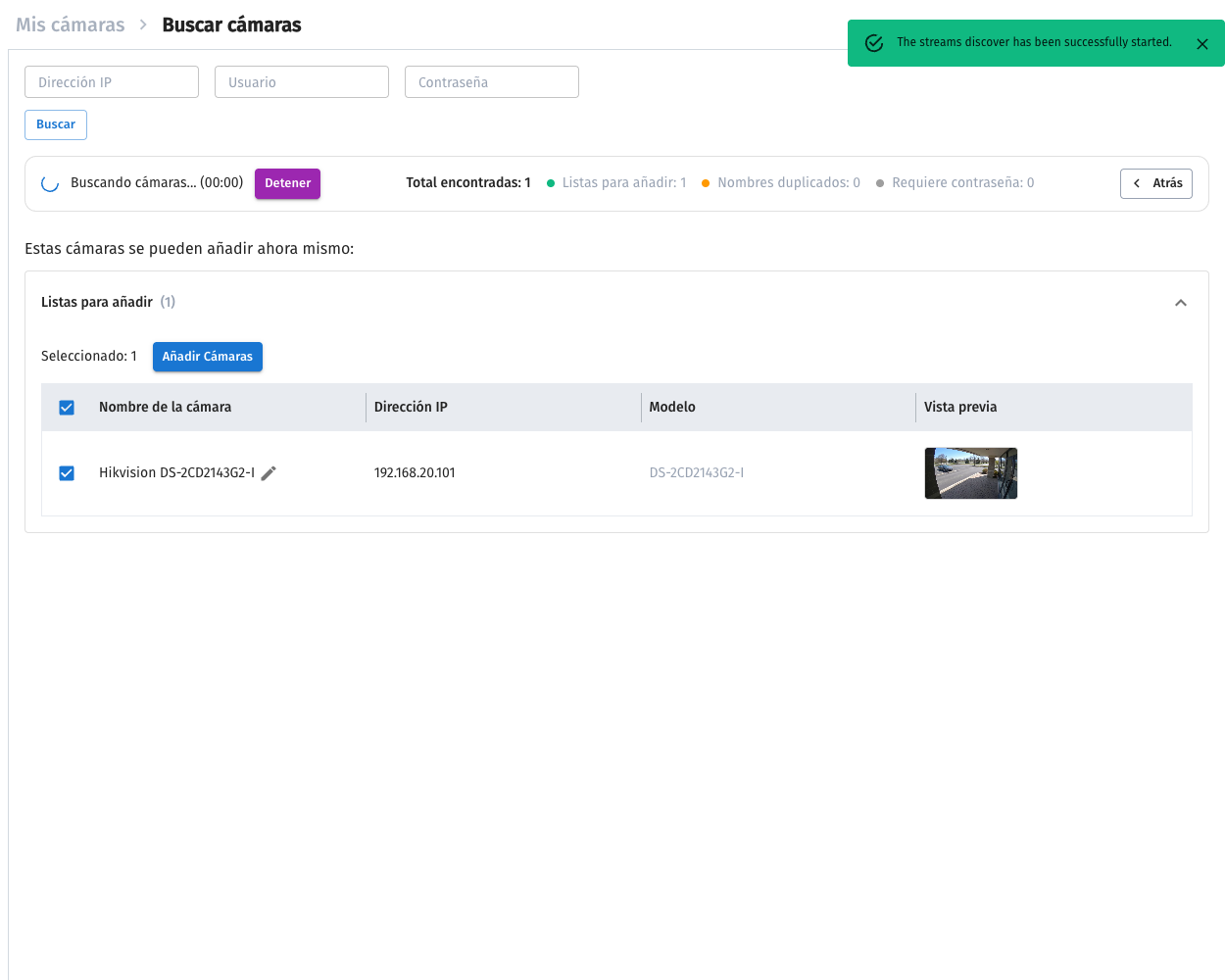
Pulse Buscar y espere.
-
Los resultados aparecen durante el proceso.
Algunas cámaras requieren usuario y contraseña para identificarse y añadirlas.
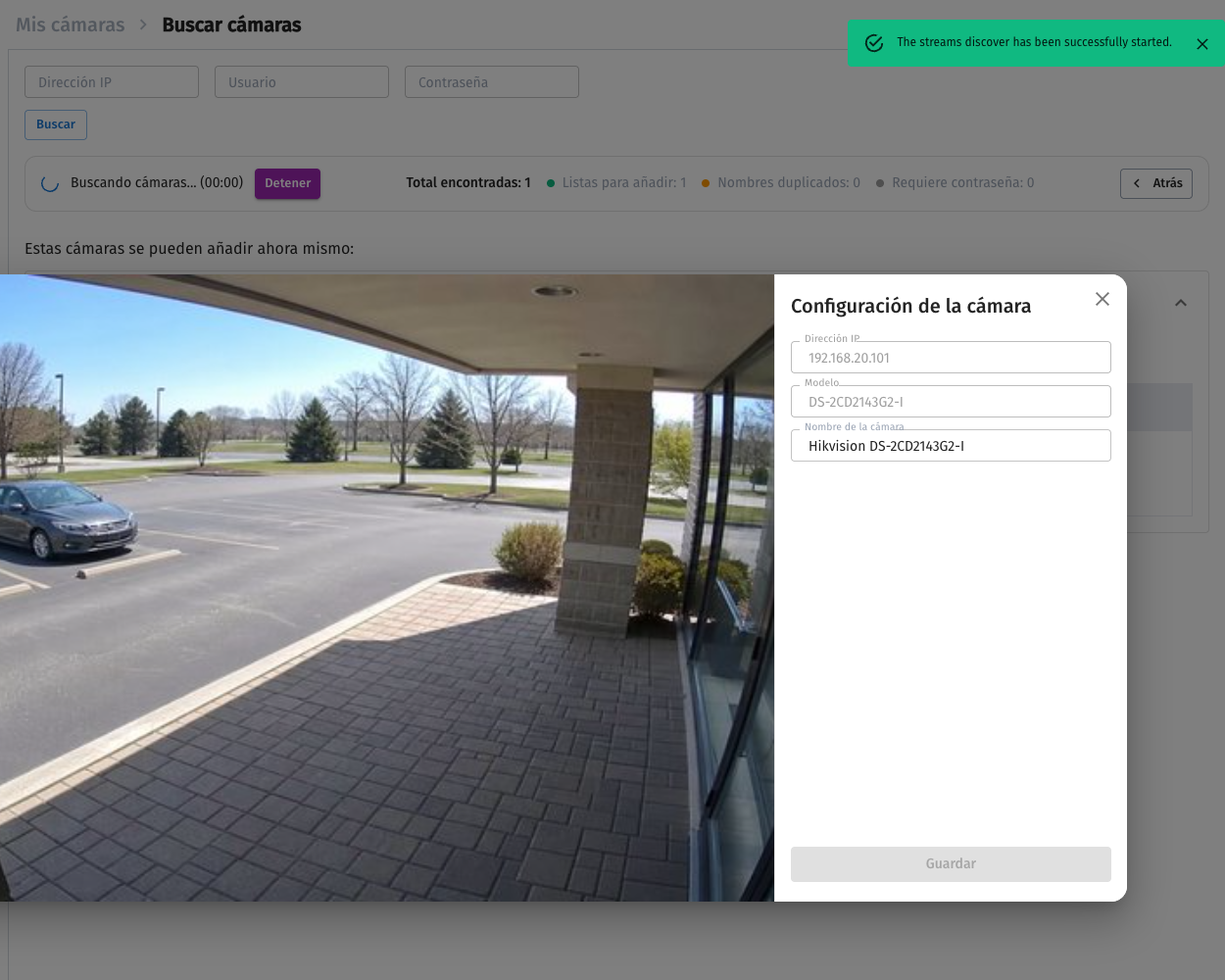
Pulse miniatura para vista previa y renombre si procede.
-
Seleccione y pulse Añadir cámaras. En Compruebe las direcciones de los flujos de vídeo, revise dirección y puerto y confirme.
Se añaden con preajuste y organización predeterminados. Están en Mis cámaras; cambie otros parámetros si procede.
Note
Si falta una cámara pero conoce IP y credenciales, use el formulario superior. Si conecta, puede añadirla desde búsqueda. Alternativamente añada por IP.
Abra vista previa antes de añadir:
Importar lista
El menú web requiere administrador Watcher.
- Prepare CSV según formato, organizaciones existentes y nombres correctos para actualizar.
- Abra menú junto a Añadir cámara, Subir CSV y archivo.
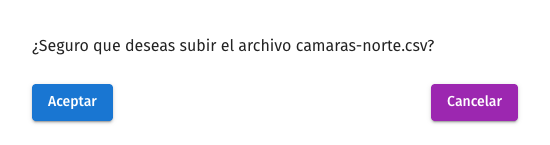
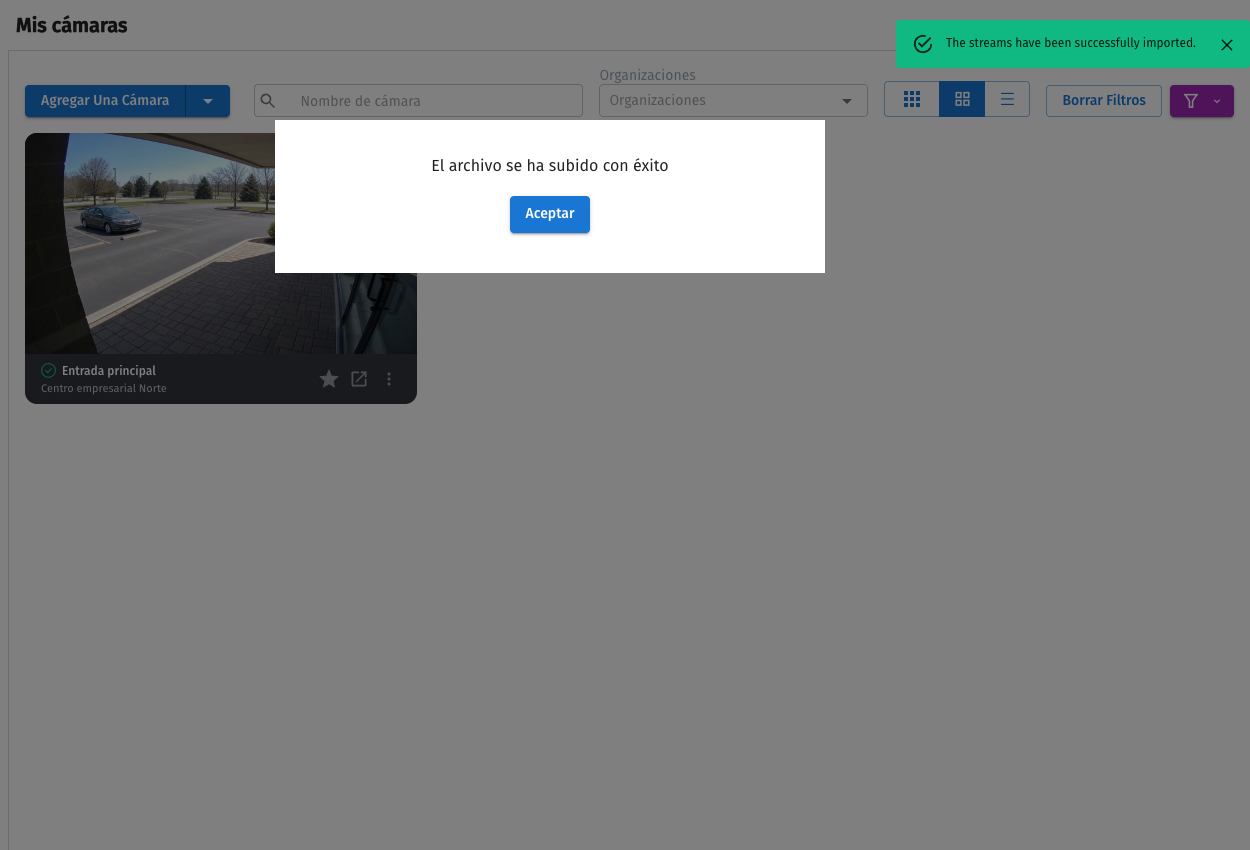
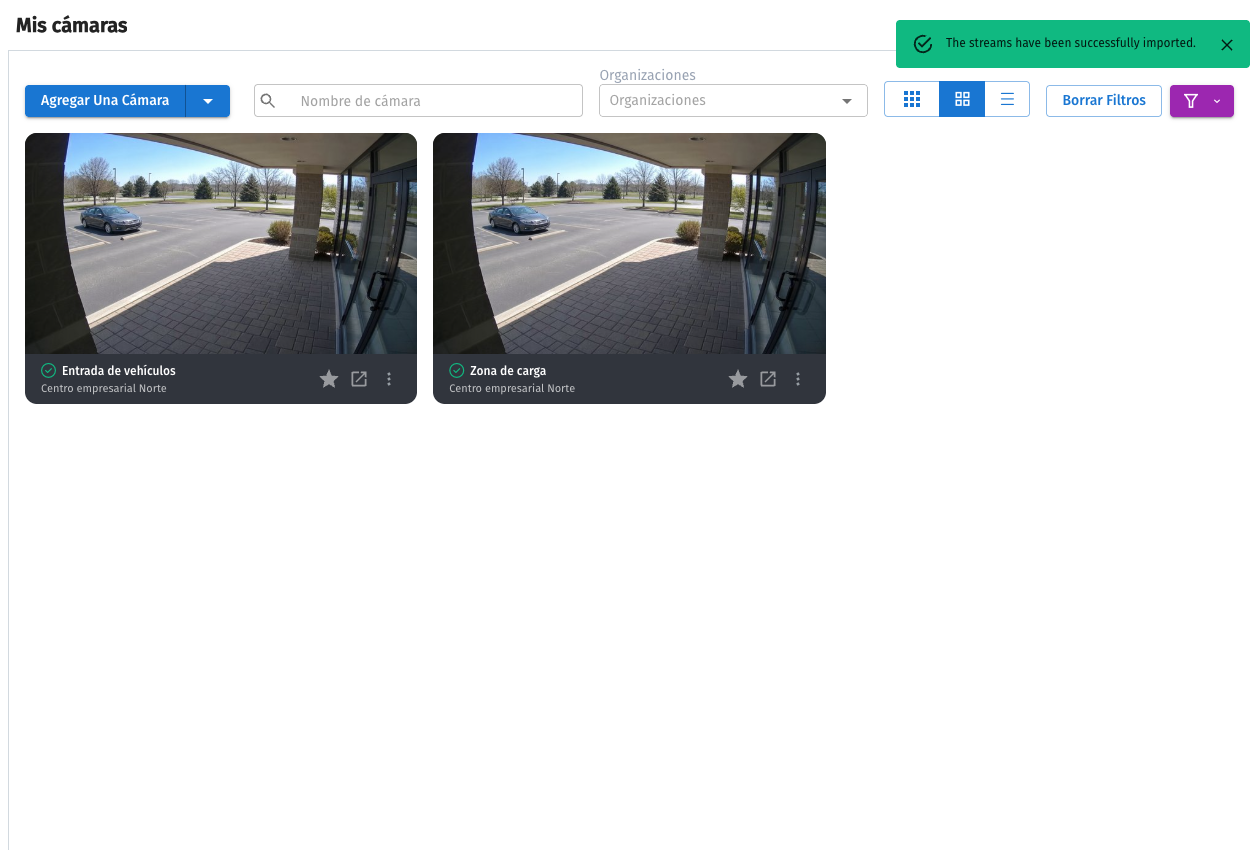
- Confirme la carga en el diálogo y espere el mensaje de que el archivo se ha subido correctamente. Cierre el mensaje y compruebe las cámaras importadas en la lista de la organización de destino.
- Compruebe títulos y parámetros en la organización. Pruebe vídeo nuevo aparte: importar guarda configuración, sin confirmar conexión.
Añadir con la aplicación móvil Watcher
Note
Se describe Android. iOS puede variar ligeramente, con los mismos pasos principales.
Antes de usar la aplicación, confirme:
- Aplicación Flussonic Watcher instalada.
- Credenciales con edición de cámaras en al menos una organización.
Para añadir:
-
Entre con la cuenta entregada por el administrador.
-
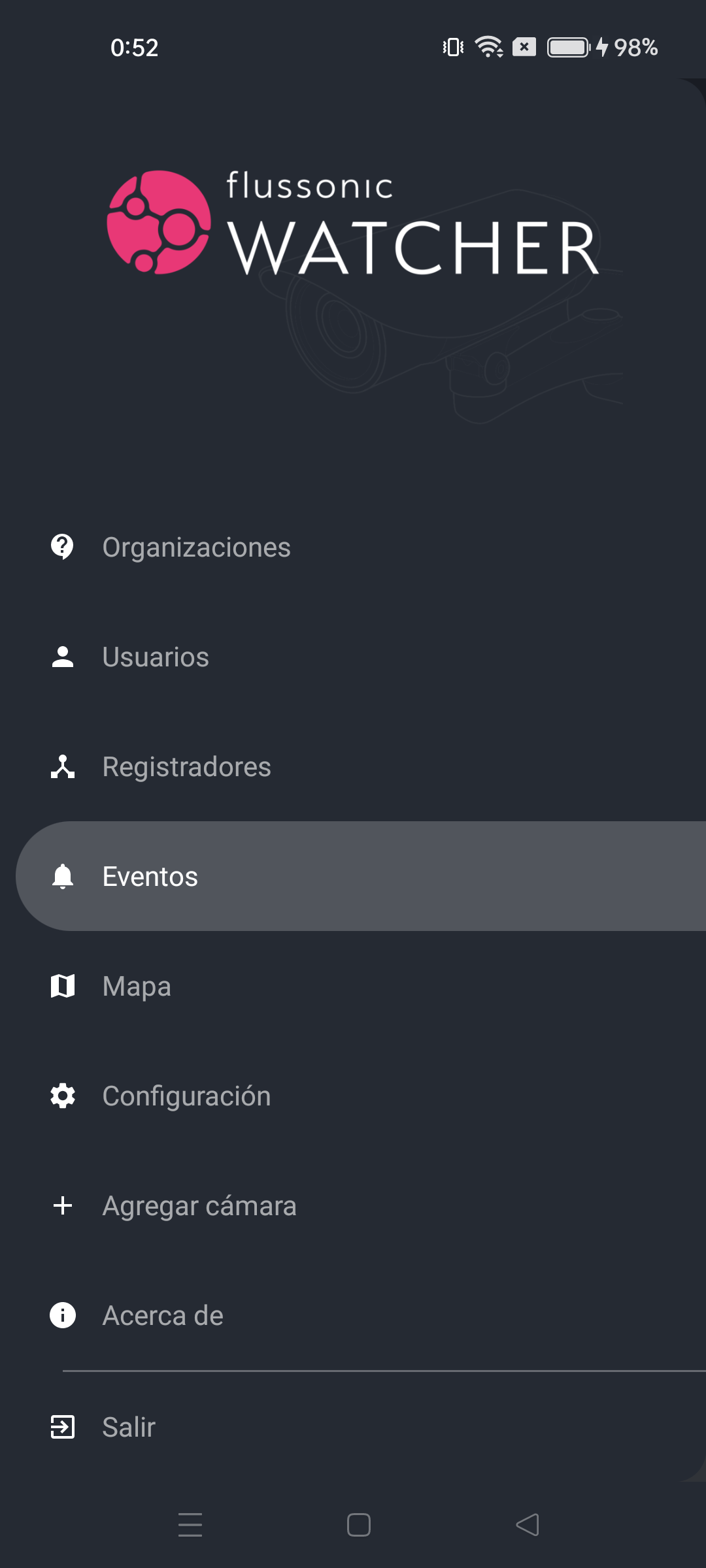
Abra Añadir cámara.
-
Elija método.
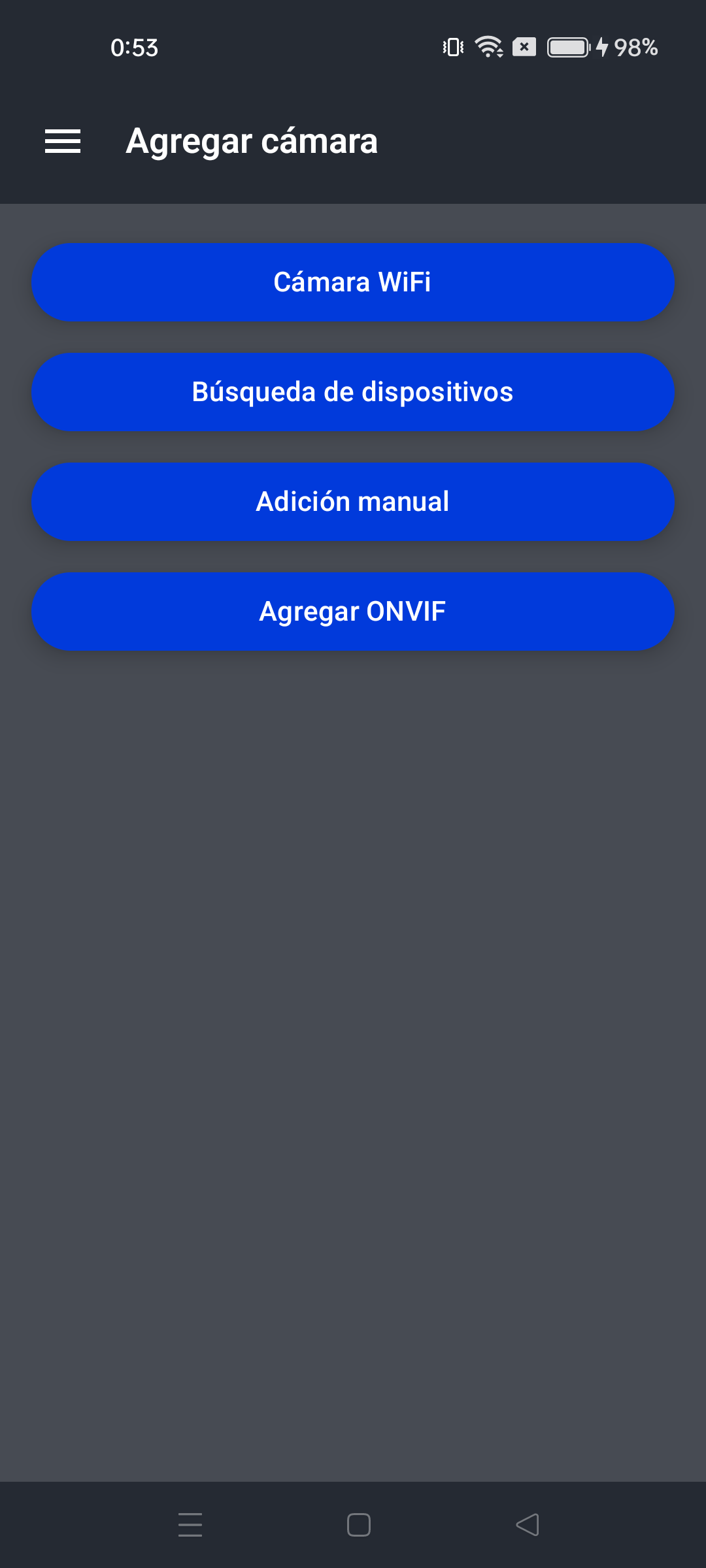
Se explican a continuación.
Alta manual en Android
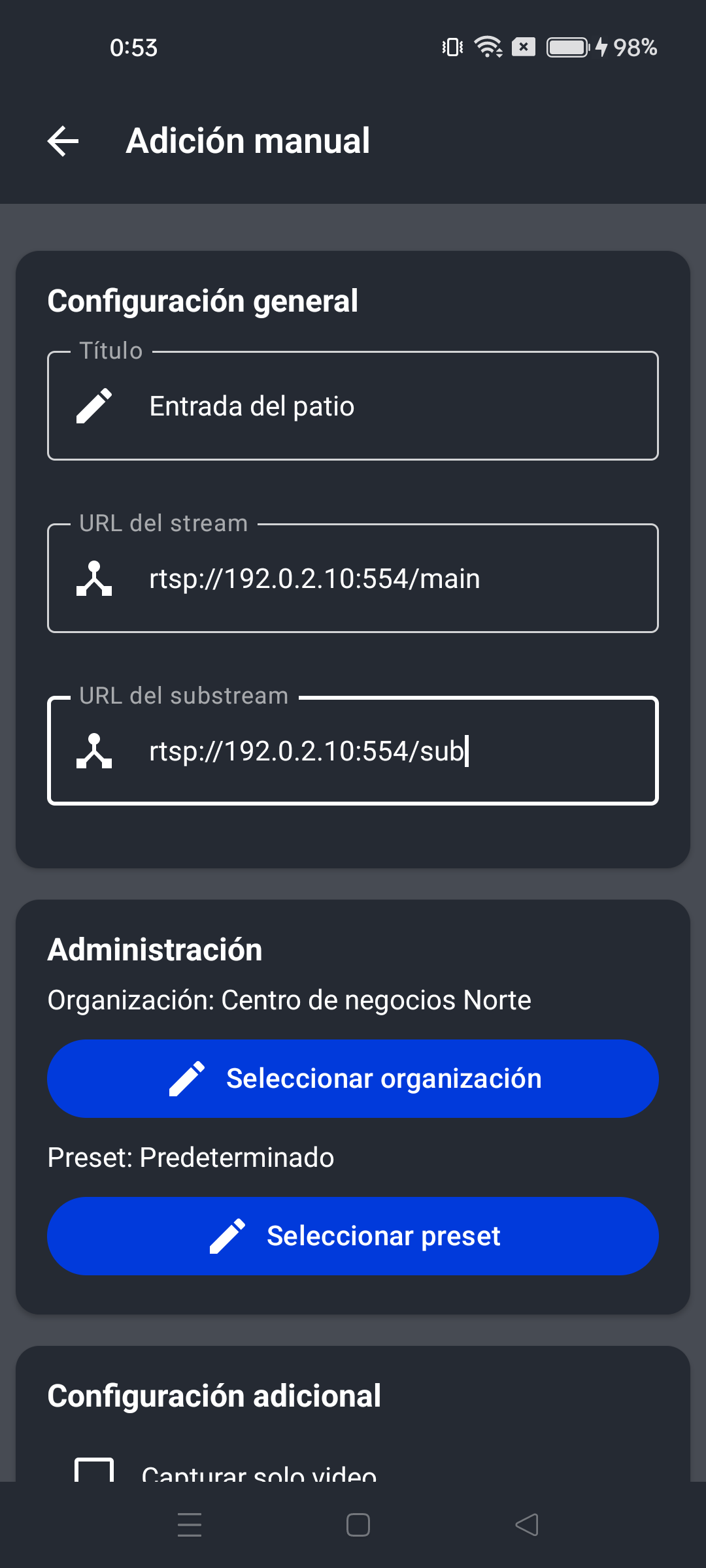
Con RTSP conocido, elija Alta manual, nombre y URL de transmisión y substream si existe. Elija organización/preajuste y Siguiente al pie para guardar. Abra cámara y compruebe imagen.
Cámara Wi-Fi con Iris
Se suministra sin activar, con Agent no vinculado. La aplicación lo activa, conecta a red local y ordena unirse a la organización del servidor.
Compruebe restablecimiento de fábrica antes.
Para añadir Iris:
-
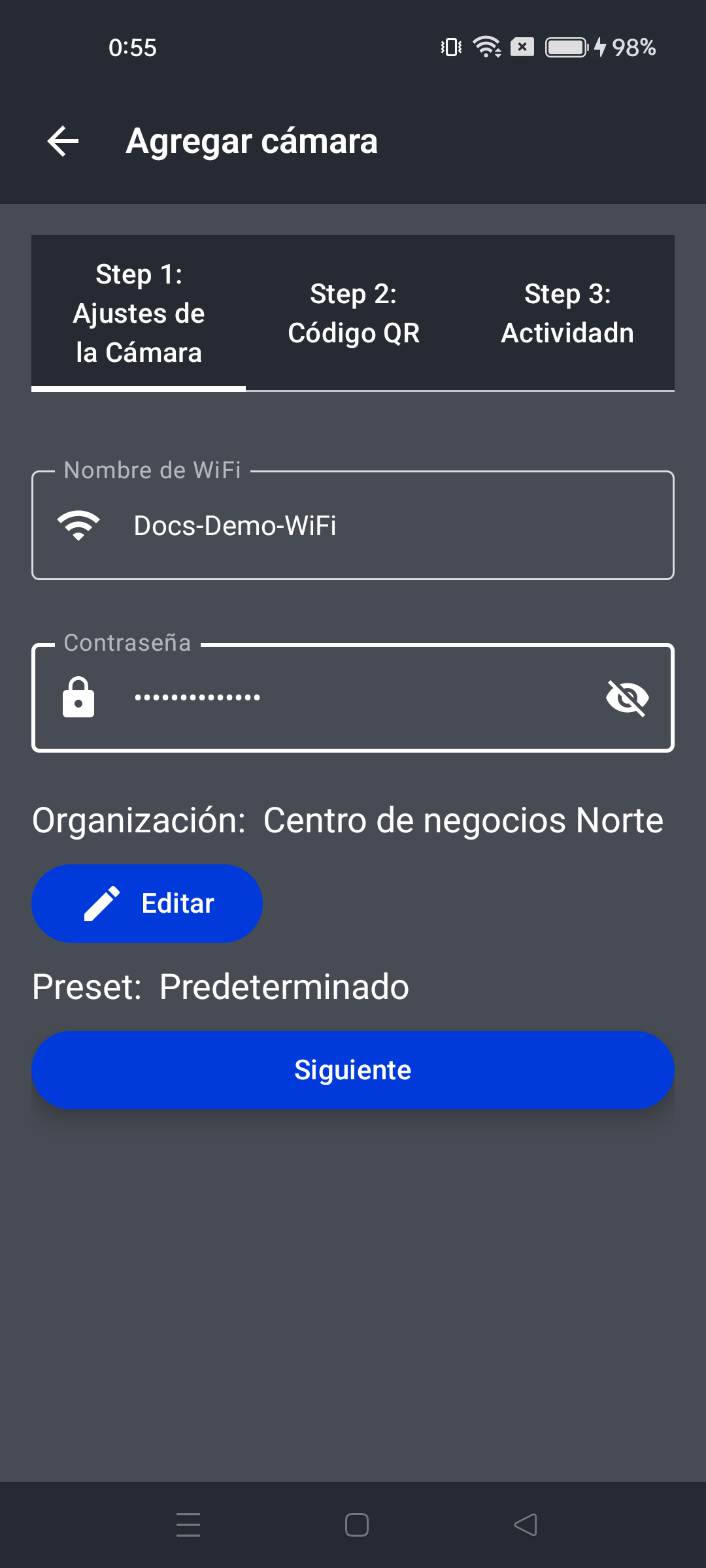
Elija Cámara Wi-Fi.
-
Compruebe red e introduzca contraseña.
-
Revise Organización y Preajuste en el mismo paso; cambie si hay alternativas para la cámara.
-
Pulse Siguiente: aparece QR.
-
Muéstrelo a la cámara. Si está preparada, repite un aviso de voz. Si falta, compruebe alimentación e intente restablecer fábrica.
-
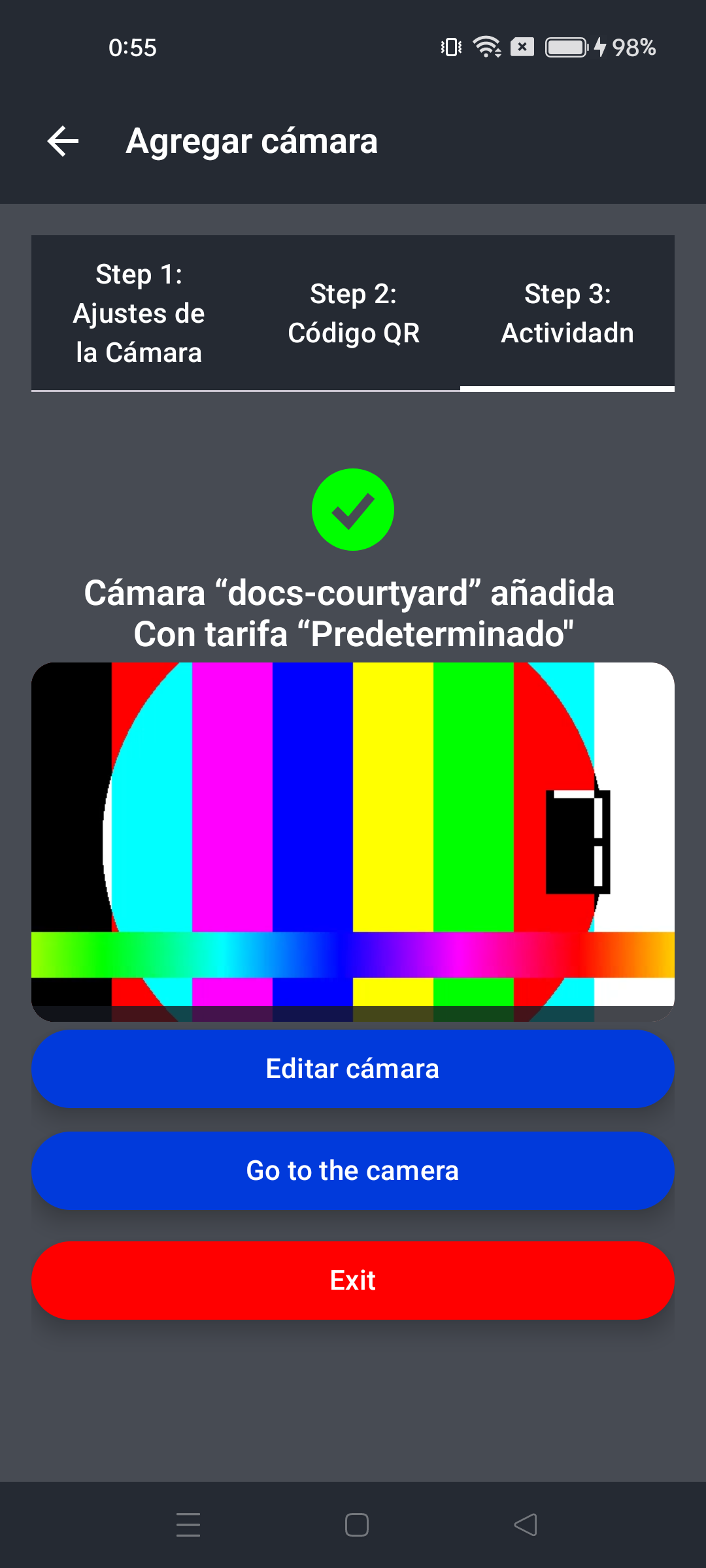
Anuncia lectura y conexión correctas. Puede ver vídeo, activar otra o volver al inicio.
Para cambiar nombre u otros parámetros pulse Editar cámara.
Note
Los primeros fotogramas pueden tardar. Si faltan, compruebe conexión; no se garantiza un tiempo fijo.
Dispositivos Agent por Ethernet
Cámaras sin activar con o sin Iris conectadas por Ethernet se descubren o añaden por IP. Usa MDNS con UDP a 224.0.0.251.
Note
Permita MDNS; por ejemplo desactive IGMP snooping en el router.
Deben estar en la misma red local del teléfono.
El proceso vincula Agent a su Watcher.
Para activar:
-
Elija Buscar dispositivos; analiza red y muestra resultados.
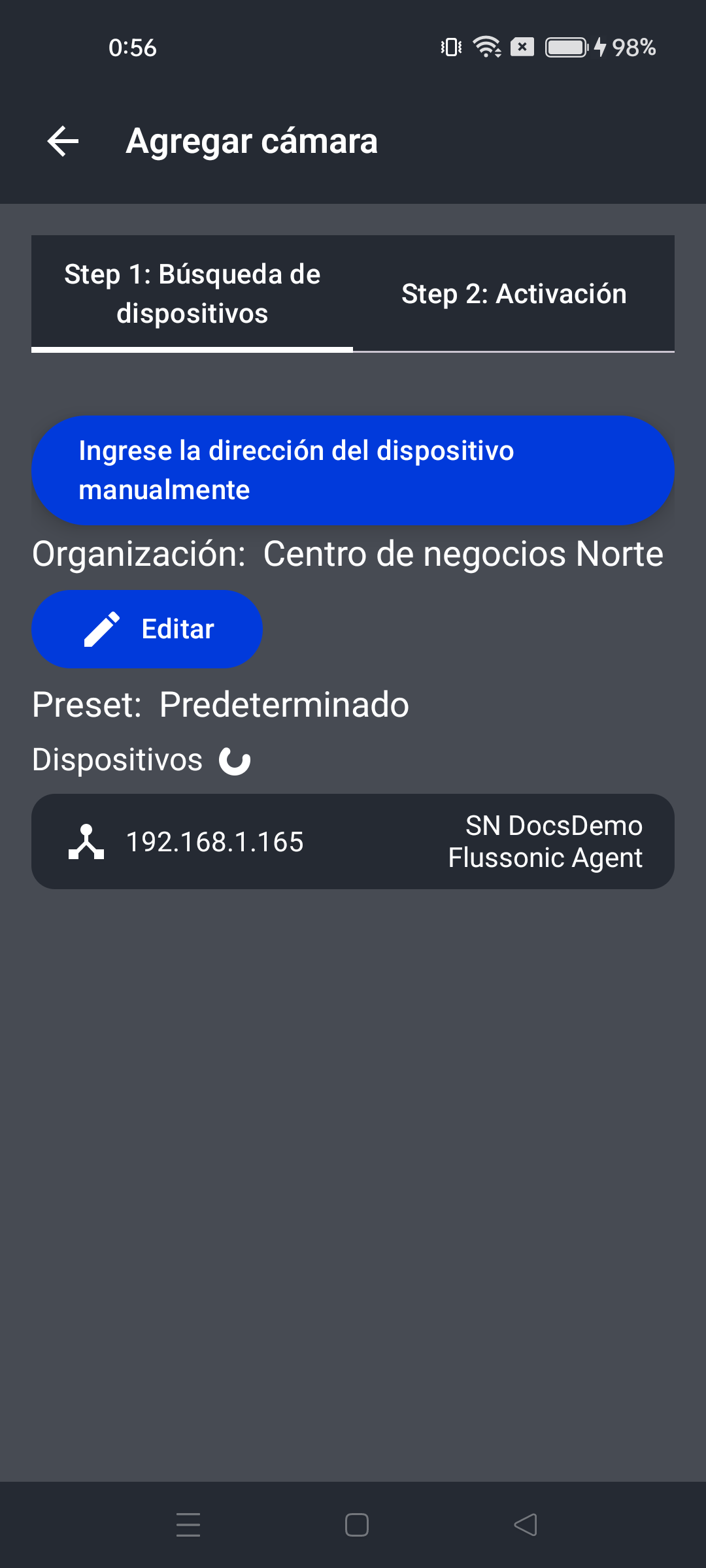
La búsqueda continúa mientras esta pantalla está abierta. Si la cámara no aparece pero conoce su dirección IP, pulse Ingrese la dirección del dispositivo manualmente e introduzca la dirección.
-
En el primer paso revise Organización y Preajuste antes de activar. Seleccione dispositivo o dirección manual.
-
En la siguiente pantalla pulse Activar.
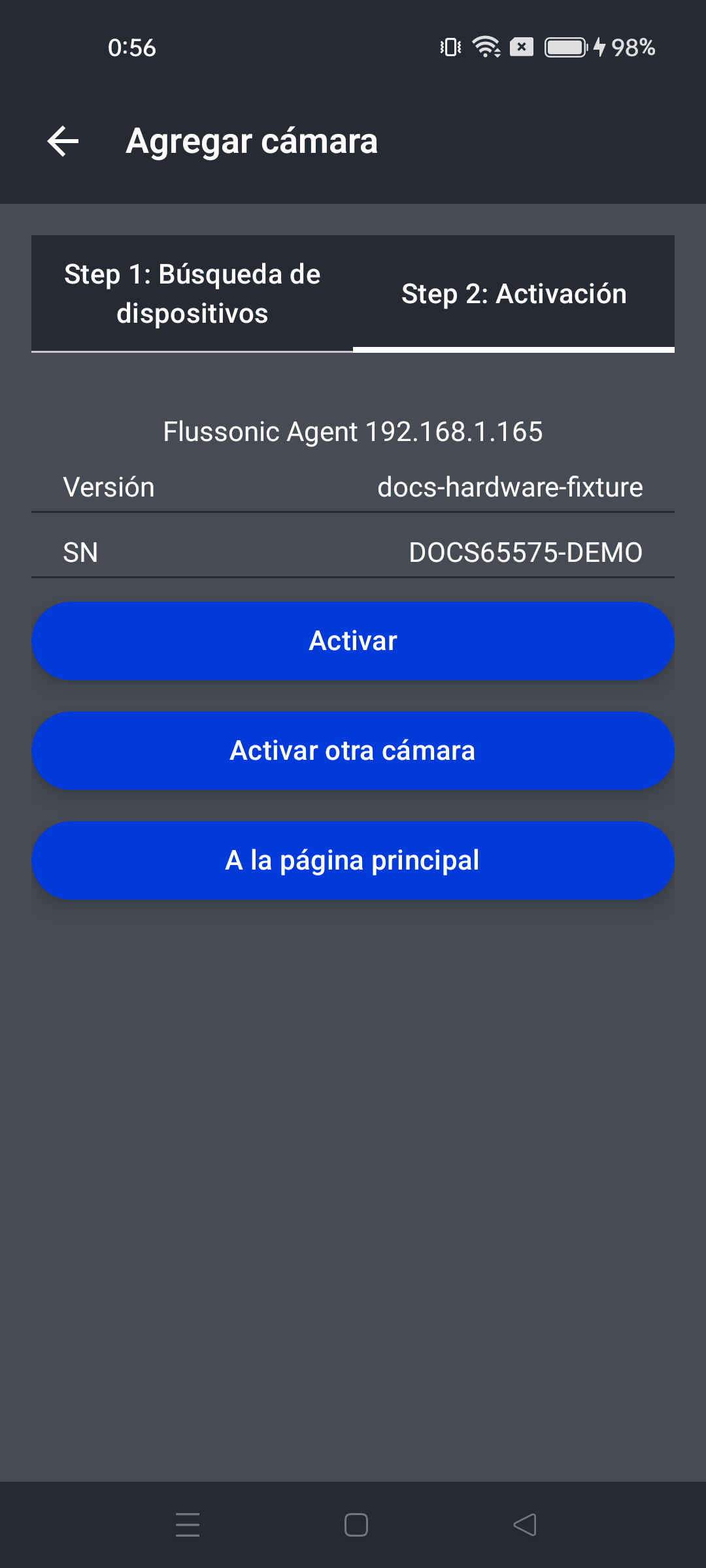
-
Tras éxito aparece confirmación y opciones de vídeo, otra cámara o inicio.
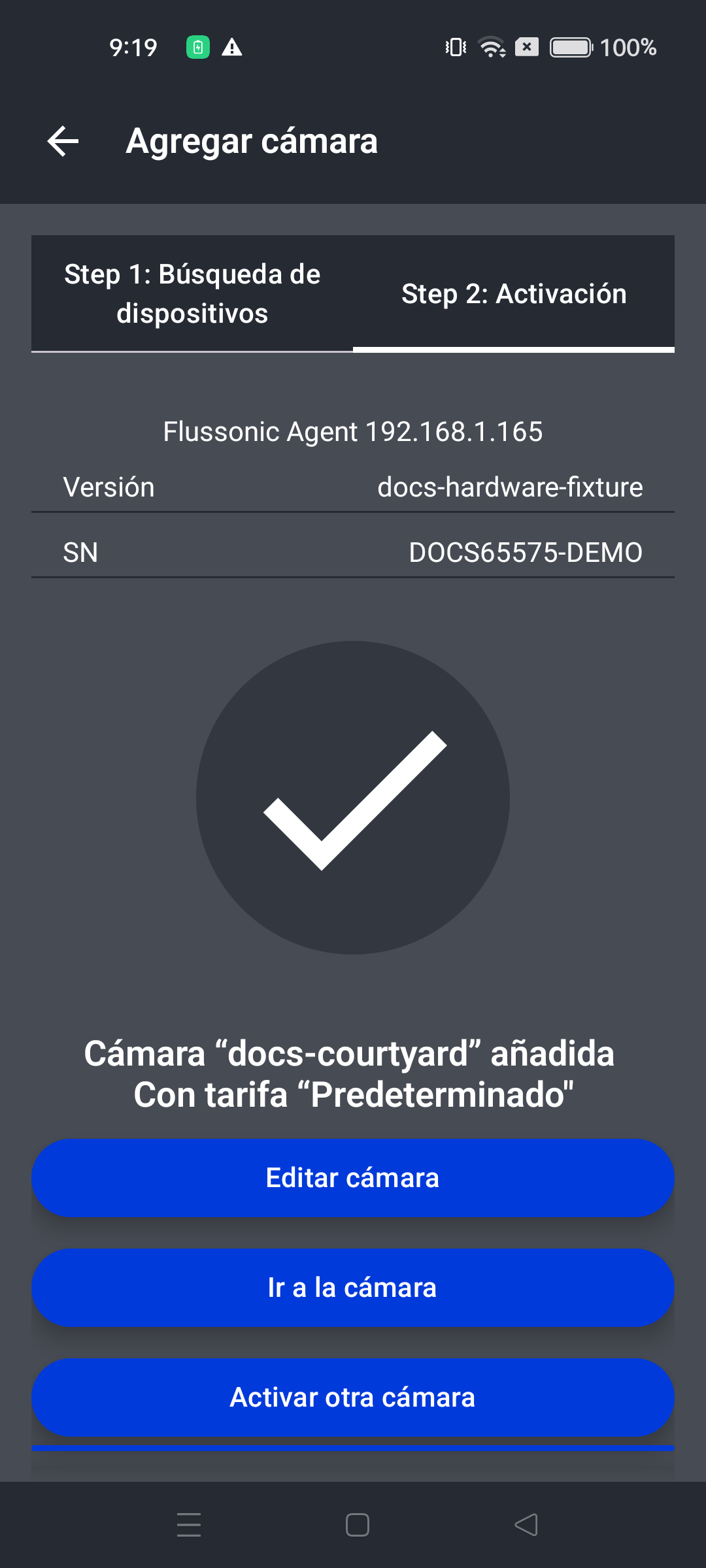
Note
Los primeros fotogramas pueden tardar. Compruebe conexión; no hay tiempo fijo garantizado.
Búsqueda ONVIF
Sigue el principio de la búsqueda web.
Warning
Se busca en la red del servidor de gestión Watcher, no del teléfono.
En Android:
-
Elija Añadir ONVIF. Para IP conocida, complete dirección, usuario/contraseña y Siguiente. Para descubrir, Buscar. Credenciales ONVIF pueden diferir de la web de cámara.
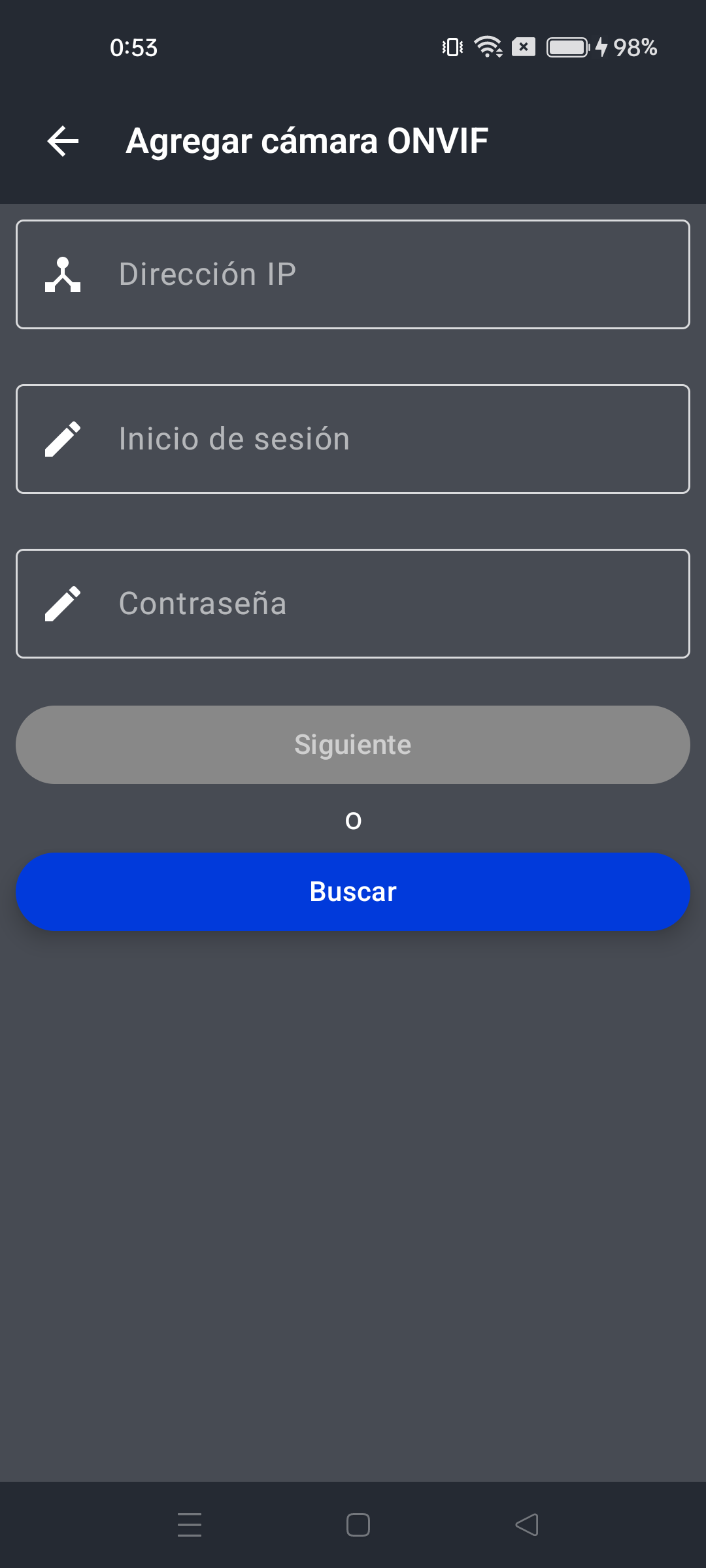
-
Espere y seleccione Listas para añadir. Cámaras con contraseña, nombre incorrecto o error aparecen separadas.
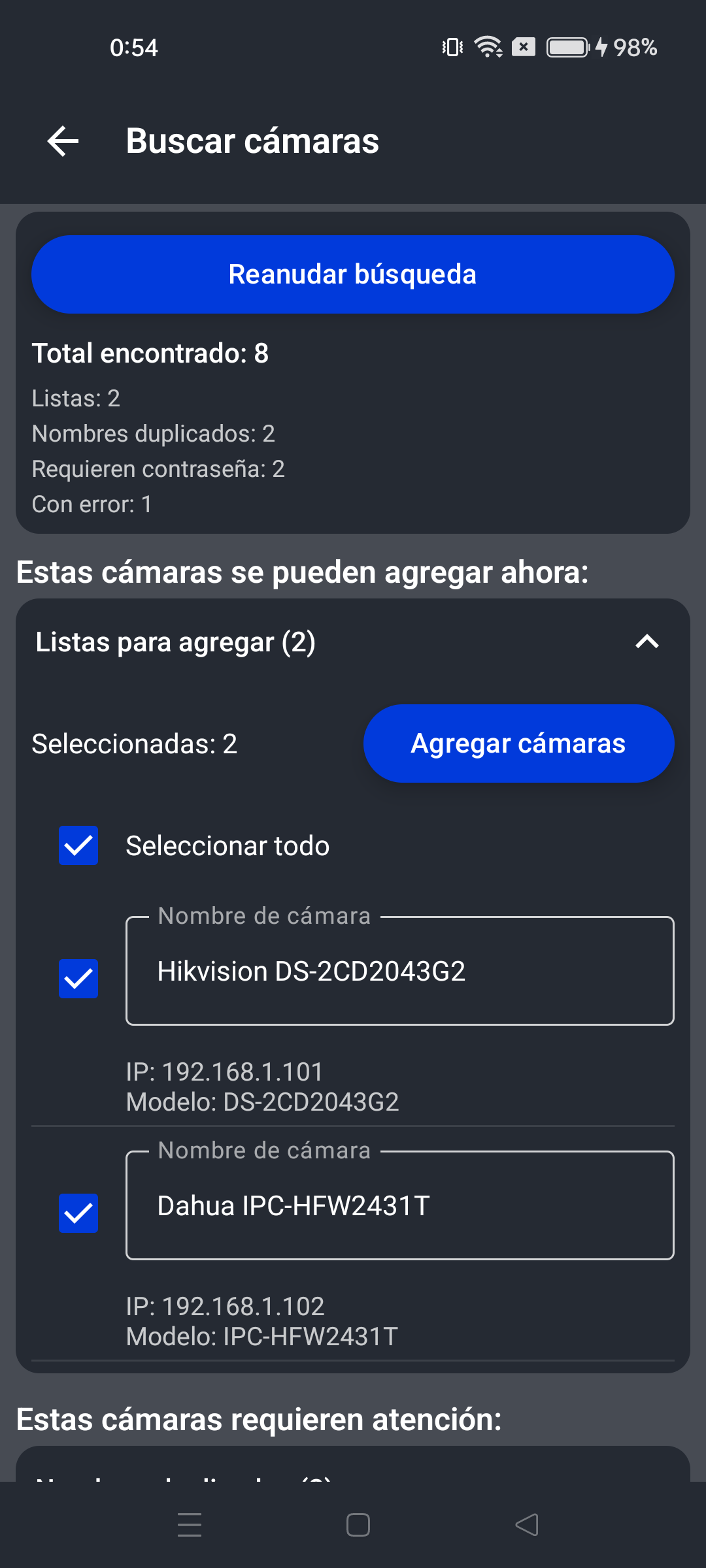
-
Cambie Nombre de cámara si procede, compruebe cantidad y Añadir cámaras.
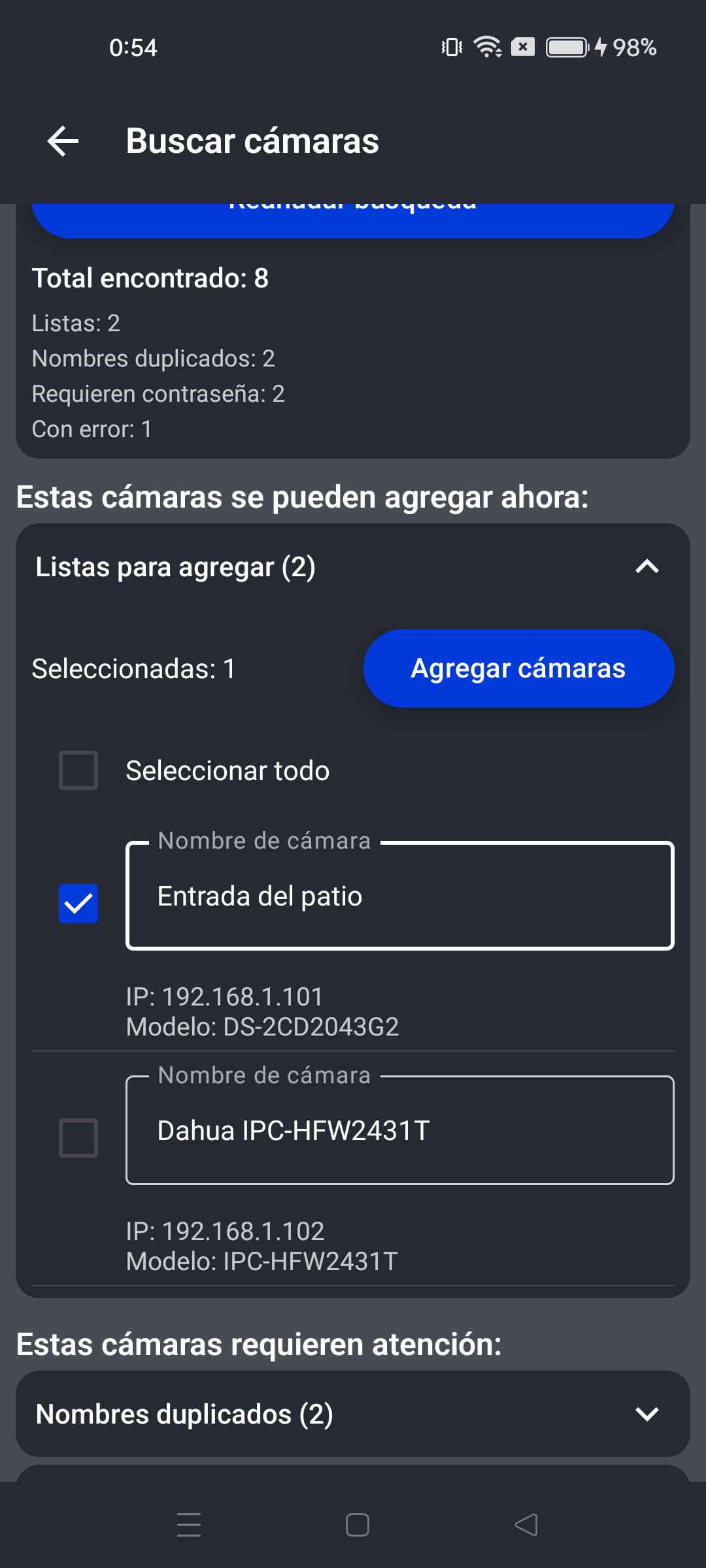
-
Con una cámara abre su vídeo; con varias, lista. Compruebe organización, preajuste e imagen. Usa organización predeterminada o primera editable y su preajuste predeterminado o primero disponible.
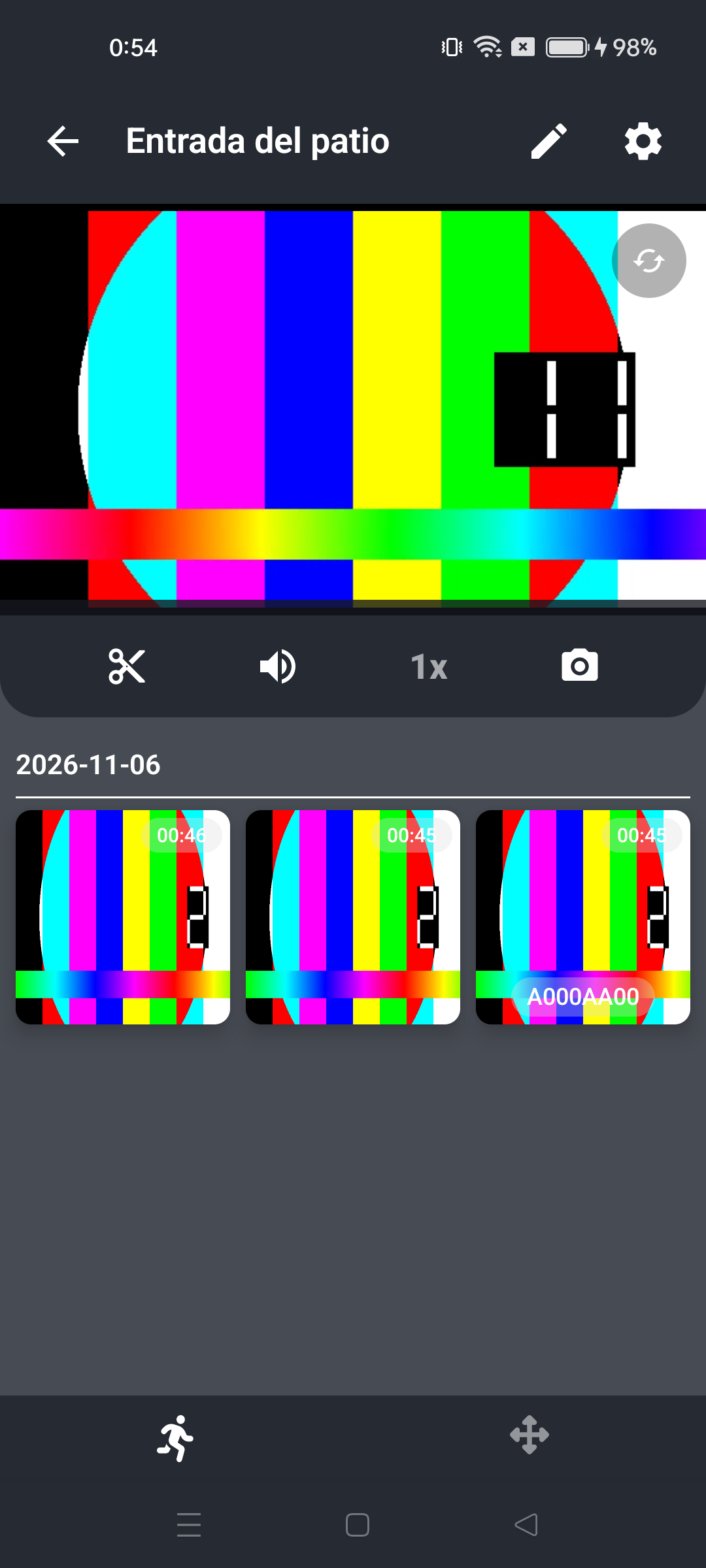
Si queda error, revise conexión y stream. Crear un registro no garantiza vídeo.
Eliminar cámara
Para eliminar:
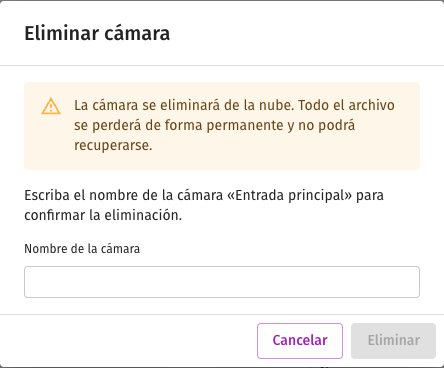
- En Android, abra cámara, engranaje, Configuración de cámara → Eliminar. Compruebe cuál elimina antes de enviar. Su ubicación aparece en notificaciones Android; la captura muestra solo el botón previo.
- En web, papelera de tarjeta o Eliminar junto al nombre en lista. Consulte modos. También puede usar Eliminar en configuración.