Configurar cámaras mediante ONVIF
Configurar una cámara desde Watcher mediante ONVIF
Flussonic Watcher permite gestionar cámaras remotamente desde su interfaz web. Utiliza ONVIF, por lo que debe comprobar que la cámara admita este protocolo.
La configuración requiere permisos de edición de la cámara y acceso de red a su servicio ONVIF. En cámaras NVR, las solicitudes desde la nube se transmiten al grabador; debe estar disponible y admitir operaciones remotas.
Para las cámaras conectadas, la pestaña Configuración ONVIF permite configurar:
- Control PTZ y recepción de eventos de movimiento.
- Propiedades del stream de salida de la cámara (resolución, frecuencia de fotogramas, códec y otras).
- Red de la cámara (DHCP, dirección IP estática).
- Imagen (brillo, nitidez y otras propiedades).
- Hora (añadir un servidor NTP o definirla manualmente).
- Usuarios de la cámara — consultar la lista de cuentas devuelta por la cámara.
Los ajustes se describen con más detalle a continuación.
Note
Los ajustes disponibles dependen de las respuestas ONVIF de la cámara. Si una sección muestra un error, compruebe la conexión y los permisos de la cuenta de la cámara. Los campos también pueden estar deshabilitados por restricciones del modelo o del modo actual; por ejemplo, no se puede definir una IP estática con DHCP habilitado.
Para configurar una cámara remotamente:
- Abra la configuración de la cámara desde Cámaras u Organizaciones.
- Abra Configuración ONVIF.
-
En el formulario de conexión, introduzca el usuario y la contraseña ONVIF de la cámara; indique el puerto del servicio ONVIF si es necesario. Pulse Conectar:
Especifique la cuenta ONVIF. Puede ser diferente de la cuenta de la interfaz web de la cámara. Si la cámara rechaza las credenciales, compruébelas en la propia cámara.

-
Watcher guarda los datos de conexión cuando la cámara devuelve correctamente información del dispositivo o perfiles de vídeo. Si rechaza los datos nuevos o no responde, los guardados anteriormente no cambian. Algunas secciones pueden mostrar errores incluso después de una conexión correcta.
Para sustituir el usuario, la contraseña o el puerto guardados, cámbielos en el mismo formulario y vuelva a pulsar Conectar. Esto cambia los datos con los que Watcher accede a la cámara; la contraseña de la propia cuenta de la cámara se cambia desde su interfaz.
Para una cámara NVR, el mismo formulario está disponible en Watcher en la nube o en la interfaz local del grabador. En la nube, la solicitud se transmite al NVR después de comprobar el permiso de edición; el grabador verifica la conexión y guarda los datos. Si el NVR no está disponible o no admite estas operaciones, no se podrán cambiar desde la nube.
Características ONVIF
Si una cámara conectada por ONVIF admite control PTZ (movimiento horizontal, vertical y zoom) y/o recepción de eventos de movimiento, puede habilitar o deshabilitar estas funciones desde la interfaz web de Watcher.

-
PTZ. Marque la casilla en cámaras PTZ para habilitar sus controles en la interfaz. Después de guardar, abra la cámara y compruebe el control de giro.
-
Detector de movimiento. Recopila eventos de movimiento mediante ONVIF. Debe habilitar la detección de movimiento en la interfaz web de la propia cámara. Consulte los eventos en Eventos.
Note
Watcher también admite recibir eventos por SMTP. Esta función requiere configurar la propia cámara, lo que puede resultar difícil con muchas cámaras. Se recomienda recibir eventos por ONVIF. Si no puede configurar la recepción por ONVIF, contacte con soporte.
Información del dispositivo
La interfaz web de Watcher muestra fabricante, modelo, número de serie y firmware de la cámara. La cámara devuelve estos datos, que no se pueden editar.

Para enviar una orden de reinicio, pulse Reiniciar cámara en Información del dispositivo.
Configurar streams de salida
Aquí puede cambiar las propiedades de los streams que entrega la cámara. Según el modelo, puede tener uno o varios streams. Algunos ajustes pueden depender entre sí; por ejemplo, no siempre se pueden definir libremente la resolución y los FPS. Esto también depende del modelo. Consulte la documentación de la cámara.
Los streams configurados pueden indicarse en la configuración de cámara de Watcher.

Ajustes disponibles:
- Códec — seleccione un códec de vídeo disponible entre las opciones que comunica la cámara.
-
Perfil del códec — seleccione el perfil del códec elegido si la cámara ofrece este parámetro.
-
Resolución — resolución del vídeo.
-
Tasa de bits — bitrate del stream en kbit/s.
-
FPS — fotogramas por segundo.
-
Calidad — valor dentro del intervalo que comunica la cámara concreta. Consulte los valores mínimo y máximo de la ayuda del campo; no existe una escala universal de 0 a 5 para todas las cámaras. El resultado y su relación con el bitrate dependen del códec y del dispositivo.
Red
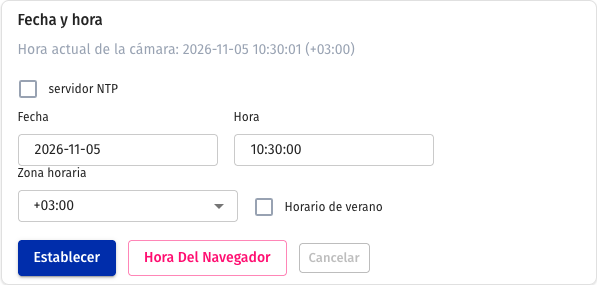
Configure aquí la red de la cámara y sincronice su hora con un servidor NTP o con la hora de su navegador.
La sincronización horaria es necesaria para asignar correctamente las marcas de tiempo de los fotogramas. Se utilizan durante la reproducción del archivo para mostrar las grabaciones del período seleccionado.
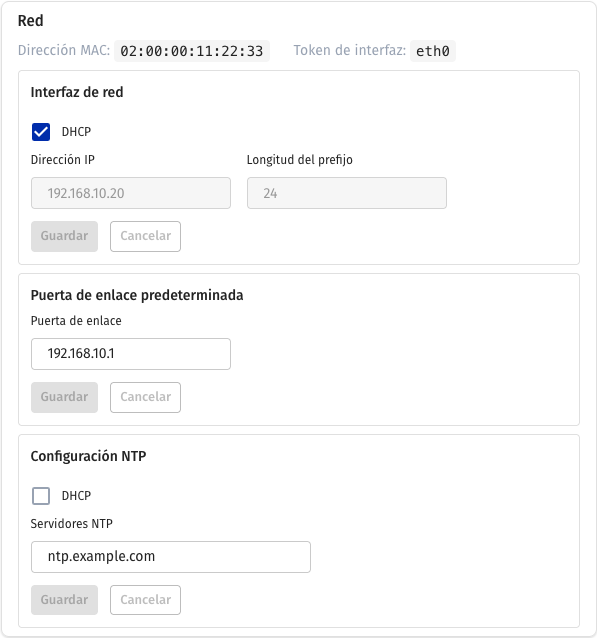
Ajustes disponibles:
-
DHCP — marque para que la cámara obtenga automáticamente la IP y la máscara de subred del router al que está conectada. Con DHCP habilitado no puede definirlas manualmente.
-
Dirección IP y Longitud del prefijo — cambie la IP de la cámara y la máscara de subred si es necesario.
Danger
Cambie estos ajustes con cuidado para no perder el acceso a la cámara. Si deja de estar accesible desde el servidor Watcher, no podrá continuar la configuración remota.
Warning
Tras guardar la configuración de red, compruebe la dirección y la disponibilidad de la cámara. Algunas cámaras requieren reiniciarse; utilice Reiniciar cámara cuando lo indique la documentación del dispositivo.
-
Puerta de enlace — dirección de la puerta de enlace.
-
Grupo NTP — marque DHCP en este grupo para obtener automáticamente del router la dirección del servidor de sincronización horaria (NTP), o desmárquela e introduzca la dirección del servidor NTP en el campo de texto.
-
Grupo Fecha y hora — compruebe la hora actual de la cámara y, si es necesario, establézcala explícitamente según la hora del navegador o del servidor NTP.
Configuración de imagen
Configure aquí los parámetros de imagen.
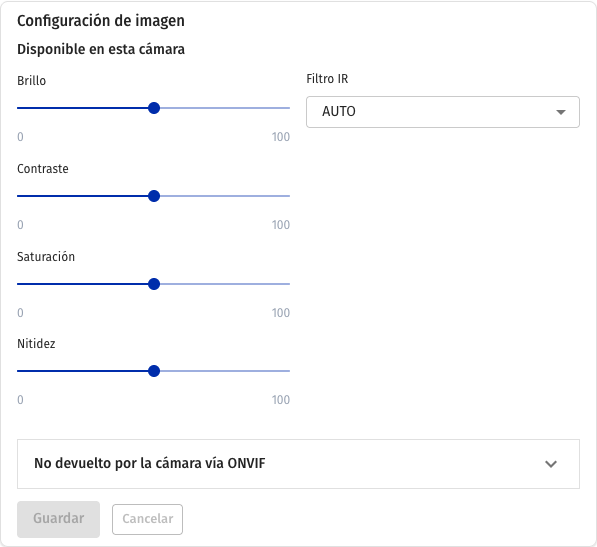
Ajustes disponibles:
-
Brillo — brillo.
-
Contraste — contraste.
-
Saturación — saturación.
-
Nitidez — nitidez.
-
Rango dinámico amplio — rango dinámico amplio.
-
Compensación de contraluz — compensación de contraluz.
-
Filtro IR — filtro de corte infrarrojo.
-
Grupo Exposición para controlar la exposición:
-
Modo — modo de control de la exposición.
-
Ganancia mín. — ganancia mínima de señal.
-
Ganancia máx. — ganancia máxima de señal.
-
Tiempo de exposición mín. — tiempo mínimo de exposición.
-
Tiempo de exposición máx. — tiempo máximo de exposición.
-
Usuarios
Aquí se muestran los nombres y las funciones de los usuarios devueltos por la cámara. No se muestran contraseñas. No se pueden modificar cuentas en esta sección; utilice la interfaz de la propia cámara.
