Gestionar Organizaciones
Una Organización en Watcher es una agrupación lógica de cámaras y usuarios según un criterio.
Una Organización puede representar un sitio o un departamento de una empresa. Por ejemplo, cree Organizaciones independientes para una planta de producción y un almacén, añada sus cámaras y conceda al personal los permisos necesarios.
También puede agrupar las cámaras de una Organización en carpetas, asignando distintos permisos de acceso a carpetas a los usuarios. Por ejemplo, agrupe las cámaras del almacén en carpetas por zonas y conceda a cada turno acceso a las carpetas necesarias.
Las Organizaciones y las carpetas permiten reflejar en Watcher la estructura de sitios y departamentos para facilitar su gestión.
Para un solo sitio puede utilizar la Organización predeterminada y distribuir las cámaras en carpetas.
Crear Organizaciones requiere permisos de gestión de Organizaciones del dominio y debe estar permitido en su instalación. Con una integración con un sistema de gestión externo, la creación y los cambios pueden realizarse mediante ese sistema. Si una acción no está disponible a pesar de tener los permisos, consulte al administrador del servicio el procedimiento de gestión. Ser propietario de una Organización no concede el derecho a crear y editar todas las demás.
Para gestionar Organizaciones, seleccione Organizaciones en el menú principal.
Esta página explica cómo:
- Añadir una Organización.
- Editar una Organización.
- Gestionar la lista de cámaras de una Organización.
Consulte también cómo añadir usuarios a una Organización y crear mosaicos.
Añadir Organizaciones
Elija una estructura adecuada para los sitios y los permisos: utilice una Organización con carpetas o cree Organizaciones independientes para los sitios y departamentos.
Para añadir una Organización:
- Abra Organizaciones y pulse +.
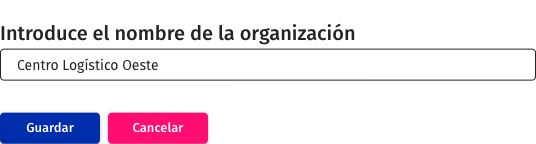
- Introduzca el nombre en la ventana y guarde el formulario.
-
Tras la creación se abrirá la página de la Organización. De forma predeterminada, el usuario que crea el registro se convierte en su propietario.
-
Si es necesario, abra la configuración de la nueva Organización y cambie el propietario, el límite de cámaras o el de usuarios. Primero cree al nuevo propietario como usuario.
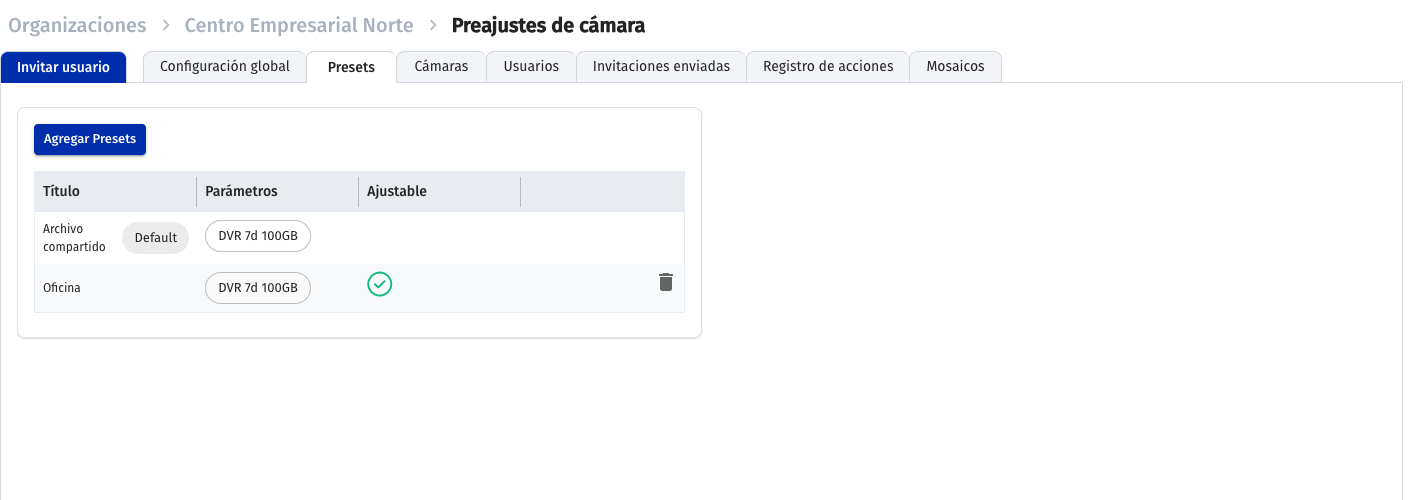
- En la pestaña independiente Presets, seleccione los preajustes de cámara disponibles para la Organización.
- Añada usuarios, cámaras y mosaicos.
El propietario recibe acceso completo a las cámaras y los usuarios de la Organización, incluidos el vídeo y el archivo. Compruebe la cuenta seleccionada antes de transferir la propiedad.
Editar Organizaciones
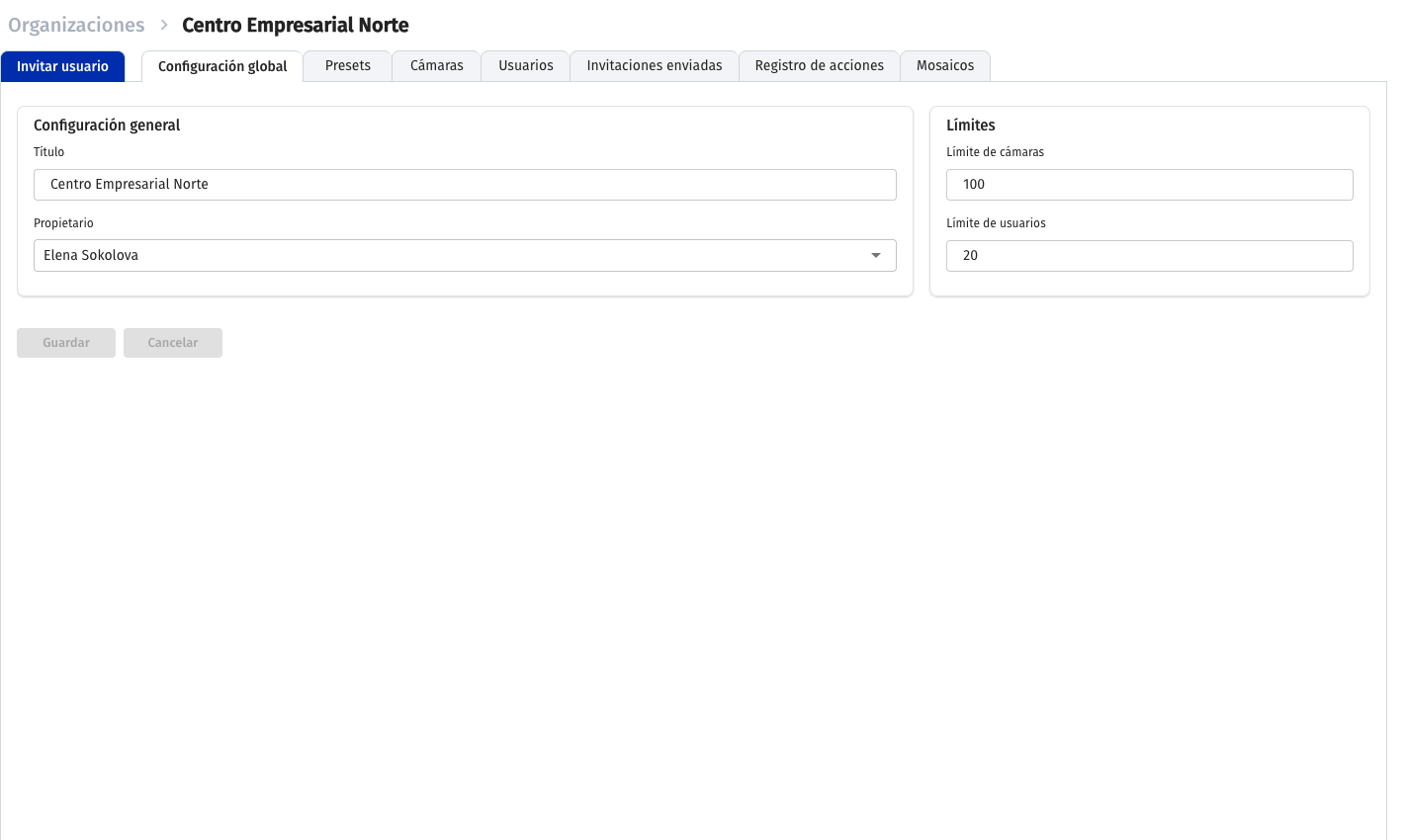
Para cambiar una Organización, abra Organizaciones, pulse su nombre y vaya a la configuración. Cambie los campos necesarios y guarde el formulario. Vuelva a abrir la configuración para comprobar los valores; tras cambiar el propietario, compruebe el acceso con la nueva cuenta.
Gestionar la lista de cámaras de una Organización
La lista de cámaras es un elemento clave de cada Organización. Una cámara solo puede pertenecer a una Organización.
Para añadir una cámara a una Organización, complete Organización y, si es necesario, Carpeta al añadirla o editar su configuración.
De forma predeterminada se utiliza la Organización marcada como Default en la lista y su carpeta raíz.
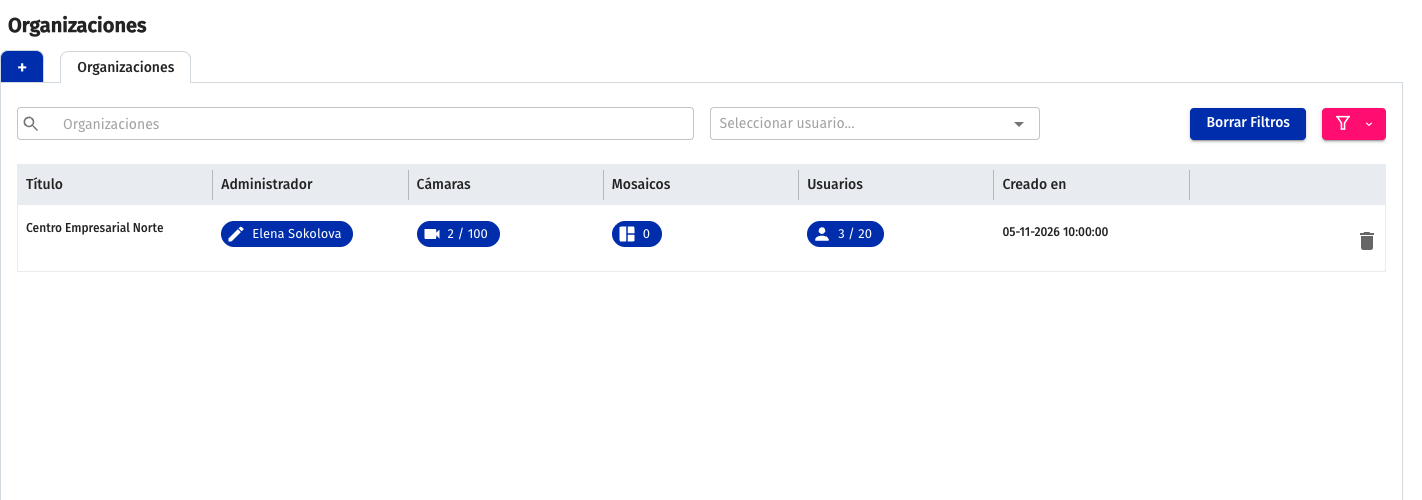
Para ver la lista de cámaras de una Organización, vaya a Organizaciones en el menú principal de Watcher y pulse su contador en la columna Cámaras.
Note
También puede abrir la edición de la Organización y seleccionar la pestaña Cámaras.
Se abrirá la pestaña Cámaras. Aquí puede editar la configuración de una cámara o eliminarla de Watcher. Marque la casilla junto al nombre de una cámara para habilitar los controles correspondientes. Utilice Columnas para controlar los parámetros mostrados.
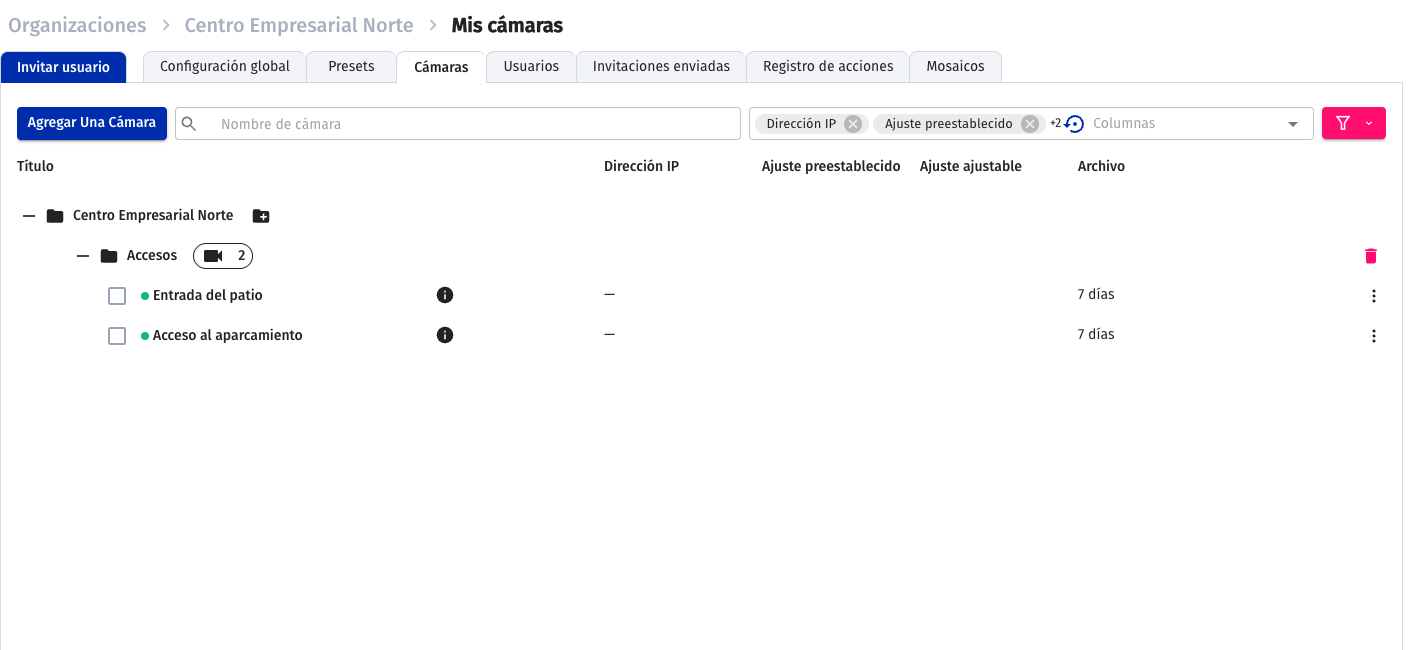
Pulse Añadir cámara para crear una cámara. Se abrirá la página de configuración de la cámara con la Organización ya seleccionada; complete los demás parámetros.
Pestañas relacionadas de la Organización
Después de abrir una Organización, vaya a la acción necesaria:
- Invitaciones enviadas — lista de invitaciones y acciones para el propietario cuando la función de invitaciones está habilitada.
- Mosaicos — distribuciones de esta Organización; se necesita acceso de administración de sus cámaras.
- Presets — conjunto de preajustes existentes disponibles para la Organización. Cambiarlo requiere permisos de edición de Organizaciones del dominio.
La presencia de una pestaña no demuestra el permiso para cada acción. Antes de cambiar algo, compruebe la Organización, la cuenta y la acción disponible.