Configuración de la cámara
Después de añadir y organizar las cámaras, configúrelas en Watcher. Los parámetros principales se describen a continuación; los campos disponibles dependen del tipo de cámara, del preajuste y de los permisos del usuario.
Cambiar la configuración requiere permiso de edición sobre esa cámara. Abra Cámaras y seleccione Configuraciones en el menú de la cámara. Esta sección describe los parámetros de Watcher; configurar el propio dispositivo mediante ONVIF es una operación independiente.
Consulte también la configuración remota de la cámara mediante ONVIF.
Propiedades de la cámara > Configuración general
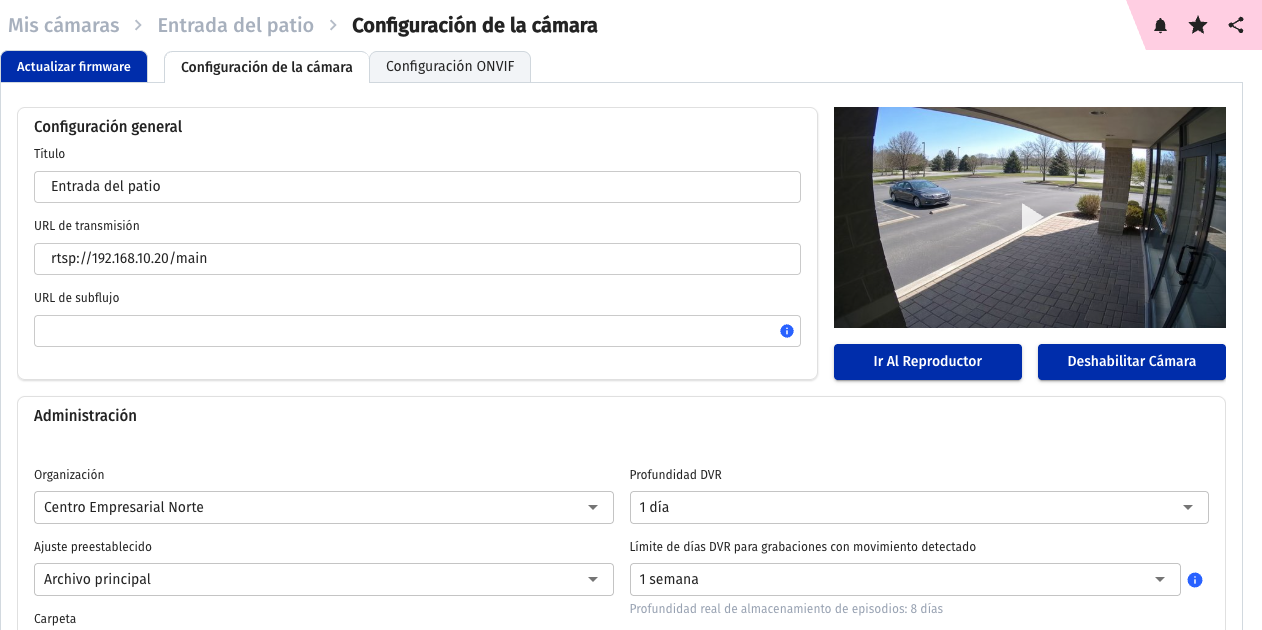
- Título. Etiqueta visible de la cámara; puede contener caracteres cirílicos y espacios. El nombre técnico de la cámara en la URL es un identificador independiente.
- URL de transmisión. Dirección de la cámara, por ejemplo
rtsp://mycam.local/stream0. Si la desconoce, puede utilizar la búsqueda automática para añadir la cámara. - URL de subflujo. Una o varias direcciones adicionales, por ejemplo
rtsp://mycam.local/stream1; rtsp://mycam.local/stream2. Las propiedades de los substreams pueden diferir de las del principal, como su resolución y FPS. Esto permite entregar vídeo multibitrate desde el streamer a la aplicación cliente y adaptarlo dinámicamente al ancho de banda de la red. - Imagen del stream de la cámara, actualizada periódicamente. Un clic inicia la reproducción en la vista previa; un doble clic abre el vídeo en vivo a pantalla completa. Para abrir el reproductor, pulse Ir al reproductor. Estas funciones permiten controlar la aplicación de nuevos ajustes.
Propiedades de la cámara > Administración
-
Streamer. Streamer actual e información de ubicación de la cámara. Los datos disponibles dependen del modo de despliegue; la ubicación se configura mediante el sistema de gestión.
Note
Si una cámara estuvo conectada a un streamer y después se conecta a otro, el archivo ya grabado permanece en el anterior. Las nuevas grabaciones se escriben en el nuevo. Para acceder a las anteriores, conserve el streamer antiguo en el clúster, sus archivos y almacenamiento; el nuevo debe tener acceso de red a la dirección de entrega del antiguo. Compruebe la reproducción antes y después del traslado según las instrucciones de streamers. Esta función se denomina «archivo continuo» o «DVR continuo».
El cambio de streamer también puede producirse automáticamente en modo de tolerancia a fallos.
-
Organización. Organización a la que se añade la cámara. Una cámara solo puede pertenecer a una Organización. Si no se elige ninguna, se utiliza la predeterminada.
-
Carpeta. Nodo jerárquico del árbol de cámaras de la Organización donde se añade la cámara. Si no se selecciona, se utiliza la carpeta raíz de la Organización elegida.
-
Ajuste preestablecido. Seleccione un preajuste creado previamente con parámetros DVR y de analítica para la cámara.
-
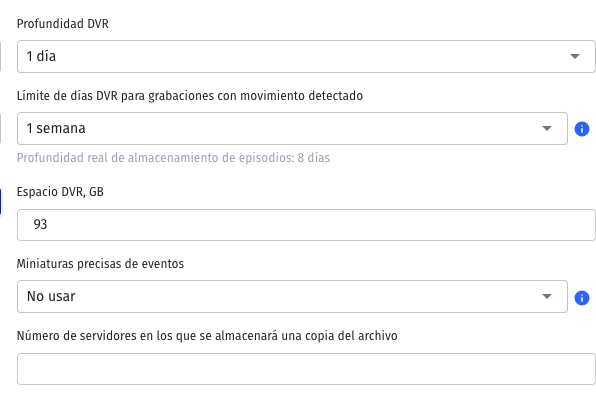
Profundidad DVR, Límite de días DVR para grabaciones con movimiento detectado, Espacio DVR, Miniaturas precisas de eventos — parámetros de conservación del archivo. Pueden estar deshabilitados con un preajuste no personalizable. Consulte Configuración del archivo.
-
Habilitar reconocimiento. Habilita la analítica de la cámara. Después de activarla, el formulario ofrece estos tipos:
- Reconocimiento facial — detector facial y comparación con personas.
- Reconocimiento de matrículas — detector de vehículos y matrículas.
- Detección de personas — detecta personas en el stream de vídeo.
- Detección de movimiento — analiza movimiento en el stream; difiere de recibir eventos ONVIF o SMTP de la cámara. Consulte Movimiento.
El procesamiento requiere un módulo de analítica configurado con el detector correspondiente. Después de guardar, compruebe que se generan episodios con vídeo de prueba: una opción del formulario no demuestra que el detector funcione en su servidor. Con un preajuste no personalizable, los parámetros generales pueden estar deshabilitados; las áreas se configuran por separado.
Propiedades de la cámara > Configuración avanzada
-
Habilitado. Habilita o deshabilita la cámara y determina si transmite vídeo a Watcher.
-
Capturar solo video. Si se marca, el streamer no captura audio de la cámara, por lo que no lo graba en DVR ni lo entrega durante la visualización en vivo. Si no se marca, opción predeterminada, captura tanto vídeo como audio si está disponible.
-
Nota. Comentario de texto, por ejemplo una descripción del lugar u objeto visible en la cámara.
-
Transcodificar audio a AAC. Transcodifique la pista de audio a AAC para reproducirla en el navegador.
-
Bajo demanda. Determina si la cámara funciona continuamente o solo transmite cuando se solicita vídeo. Este modo reduce la carga de los streamers, pero tiene limitaciones importantes. Al marcarlo, no llega vídeo al streamer hasta realizar una acción considerada solicitud: verlo en la aplicación o interfaz web, abrir un enlace directo o simplemente abrir Cámaras. Si habilita conexión bajo demanda junto con detección de movimiento, analítica facial o de matrículas y/o grabación del archivo, estas funciones solo operan mientras llega vídeo al streamer. Si nadie solicita el stream, no funciona ninguna función asociada a él. Utilice la casilla con cuidado, solo cuando no necesite funciones aparte de vídeo en vivo, por ejemplo un interfono o un puesto de control.
El tiempo hasta detenerse después de desconectar un espectador depende de la configuración del streamer.

Propiedades de la cámara > Ubicación
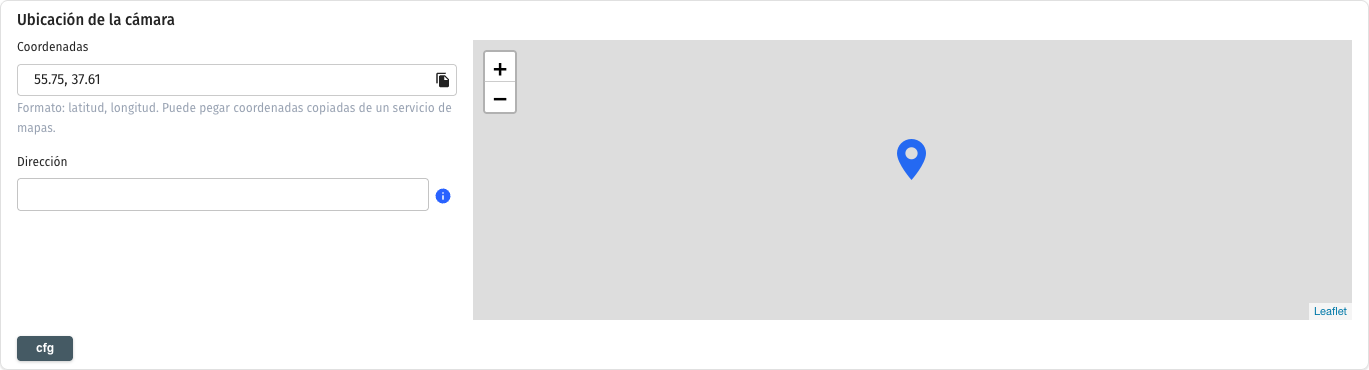
- Coordenadas. Coordenadas de la ubicación de la cámara. Puede cambiarlas o indicarlas en el mapa.
- Dirección. Dirección postal de la cámara.
Datos cartográficos: © colaboradores de OpenStreetMap.
En una cámara de grabador en la nube, algunos campos pertenecen al NVR. Las direcciones de streams no se editan en la copia de la nube; si el grabador no está disponible, el título y la nota pueden ser de solo lectura.
Guardar la configuración de la cámara
Después de editar, pulse Guardar. Si el formulario informa de un error, corrija el campo indicado y vuelva a guardar.
Vuelva a abrir la configuración y compruebe los valores guardados. Tras cambiar la fuente, abra el vídeo en vivo; tras cambiar DVR, espere a que se grabe y reproduzca el intervalo transcurrido. Guardar los parámetros no confirma por sí solo la disponibilidad de la cámara ni la existencia del archivo.
Lista y ficha administrativas de cámaras
Para esta sección, inicie sesión con una cuenta de administrador del sistema Watcher y abra Admin → Cámaras. Es la vista administrativa; la visualización en Mis cámaras se describe por separado.
Buscar una cámara
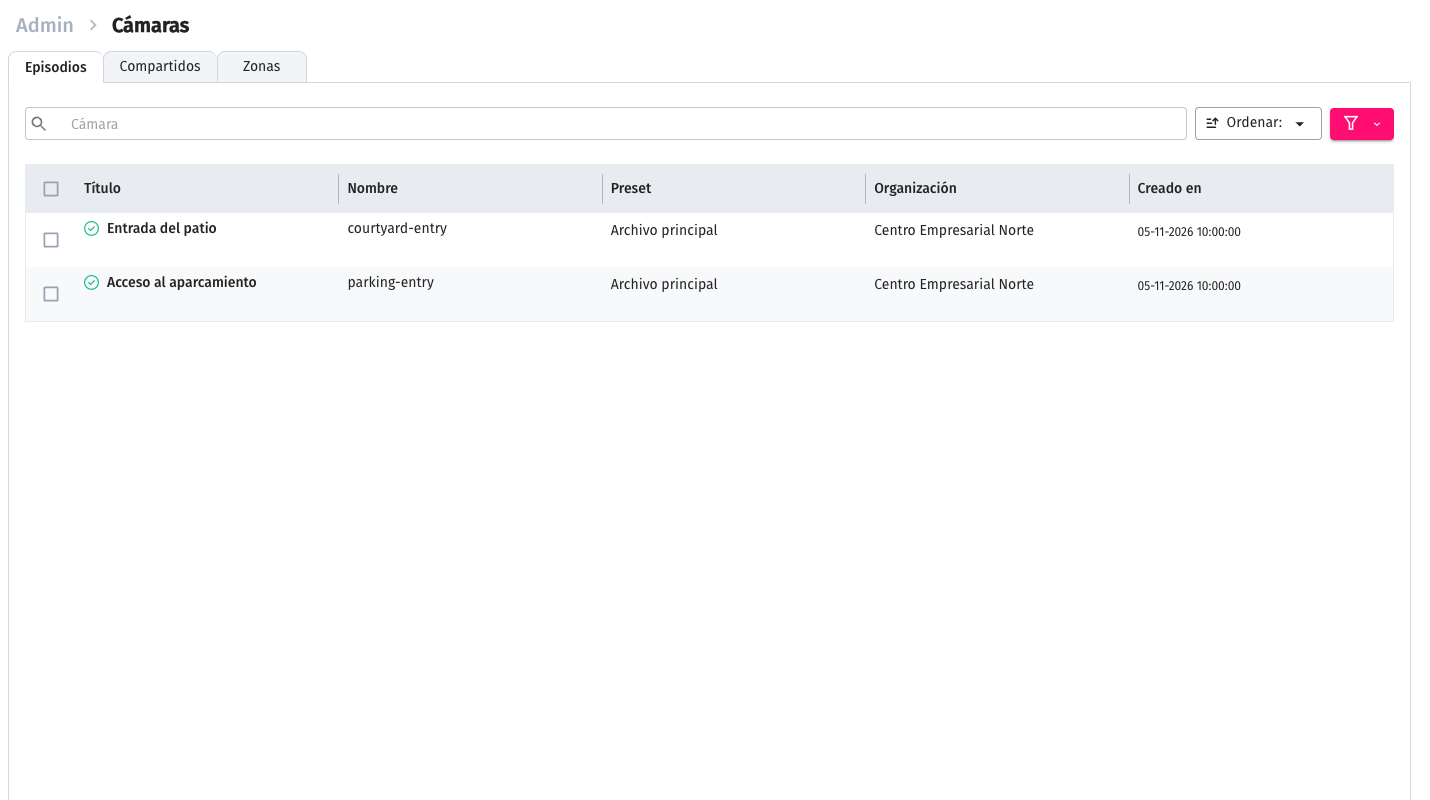
Utilice la búsqueda y la ordenación por fecha de creación. Los filtros adicionales limitan por fechas de creación y Organización; el filtro de dominio aparece si están habilitados los dominios. Si no encuentra una cámara, restablezca los filtros innecesarios y compruebe su nombre de sistema.
La fila muestra estado, título y nombre de sistema, Organización y preajuste. Si hay un Agente, su identificador abre su ficha y el icono de registro abre los registros de la cámara. Pulse el título para abrir la ficha administrativa.
Resumen de la cámara
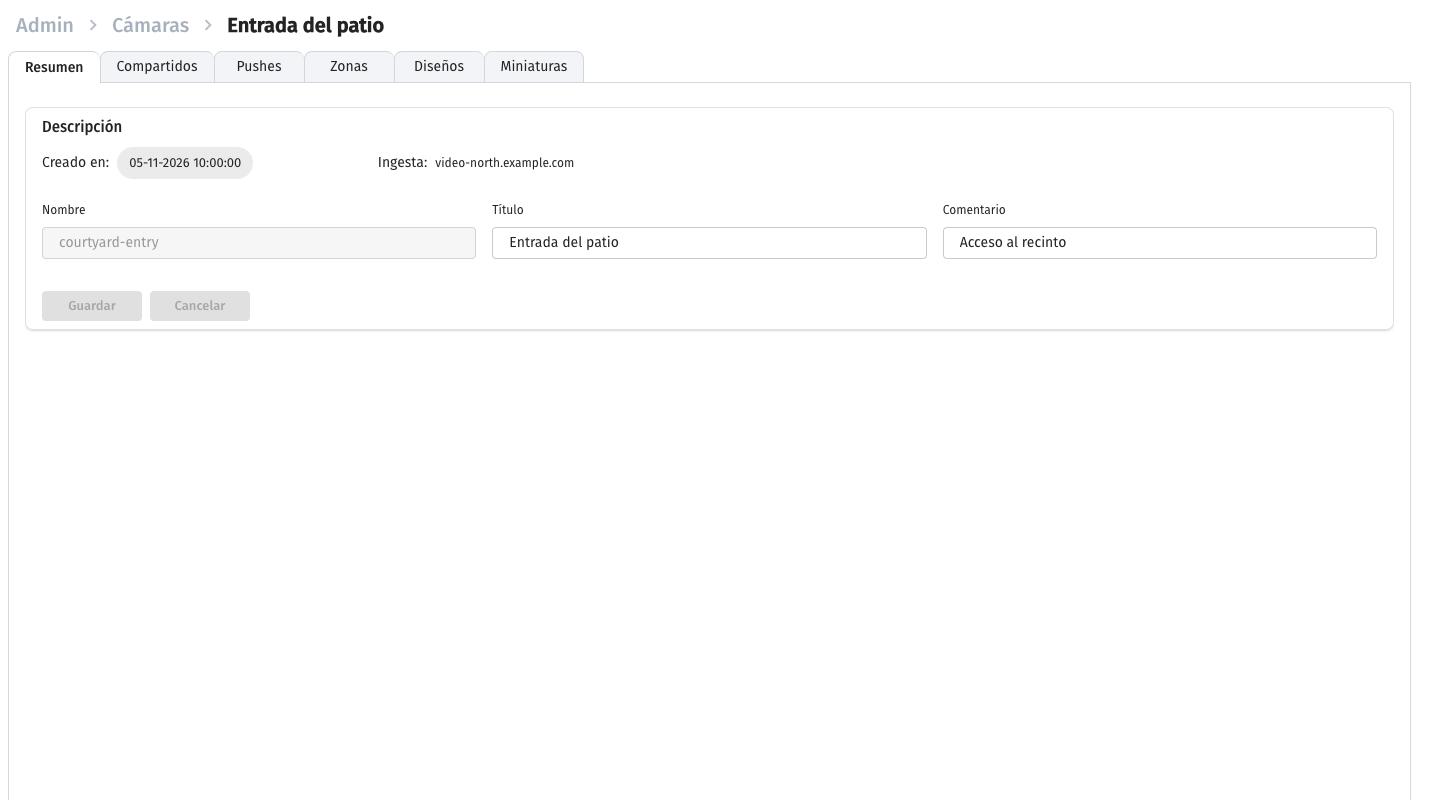
Resumen muestra la fecha de creación y los servidores de captura y analítica asignados si se proporcionan esos datos. Los enlaces abren la configuración de los servidores. La ausencia de un valor no demuestra que la cámara funcione sin ese servidor: compruebe el estado y la ubicación.
Para cambiar los datos visibles, edite Título o Comentario, pulse Guardar y vuelva a abrir la ficha. Nombre es el identificador de sistema y no se puede cambiar en este formulario. Cambiar la etiqueta no comprueba la disponibilidad del vídeo.
Compartir vídeo
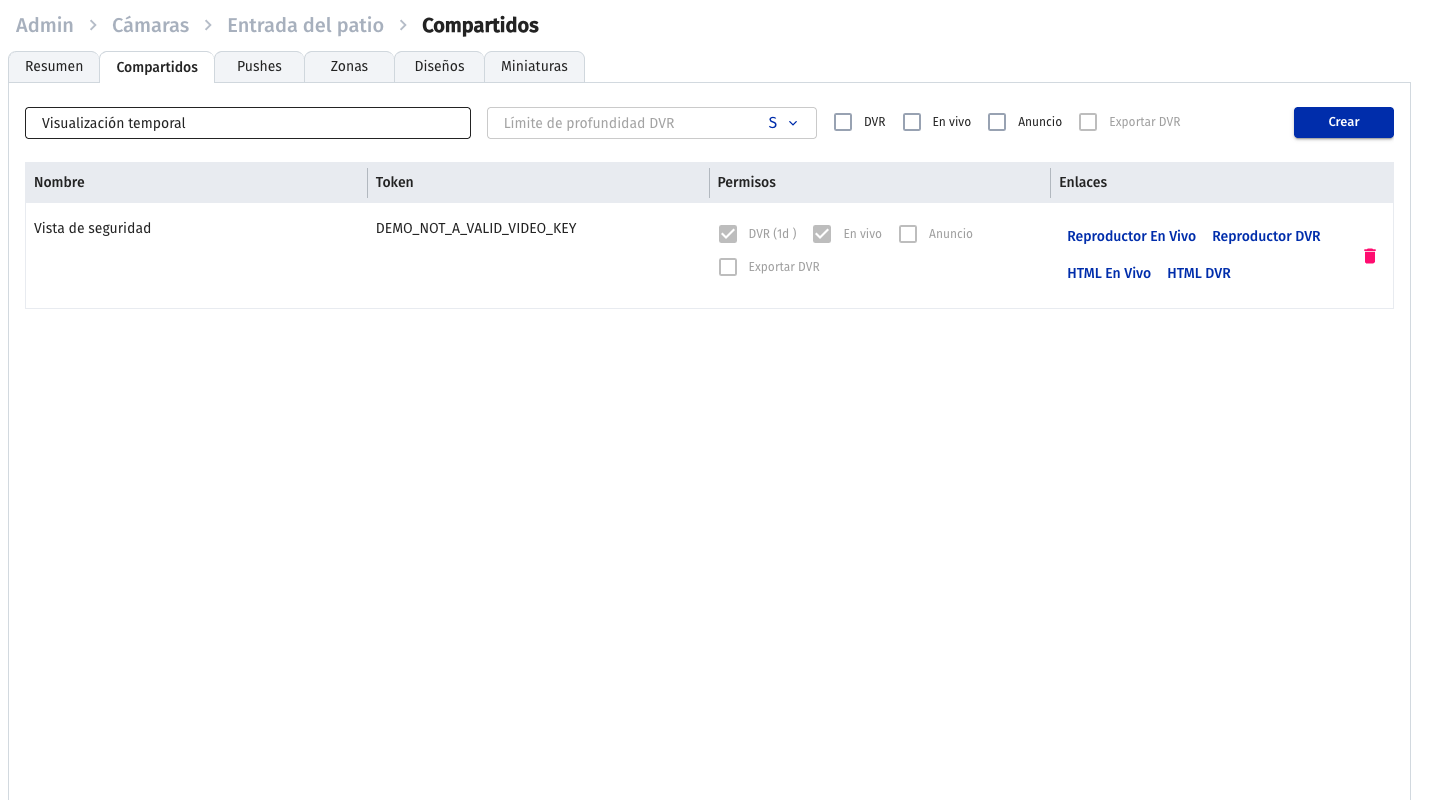
Compartidos permite crear tokens de acceso compartido al vídeo de esa cámara. Es otro tipo de clave; para gestionar la configuración mediante API, utilice las claves API correspondientes. Ver y eliminar registros compartidos también requiere permisos de gestión de cámaras de la Organización.
- Abra Admin → Cámaras → cámara correspondiente → Compartidos.
- Introduzca Nombre del token API. Seleccione En vivo para vídeo en vivo o DVR para el archivo; indique el Límite de profundidad DVR si es necesario. Al activar DVR, el formulario también marca En vivo y Exportar DVR: compruebe los permisos finales antes de crear.
- Pulse Crear. Una respuesta correcta añade una fila con nombre, token y permisos.
- En la fila, elija Reproductor en vivo, Reproductor DVR, HTML en vivo o HTML DVR. Los botones dependen de los permisos y copian la dirección del reproductor o el código de inserción.
Entregue la clave y el enlace solo al destinatario previsto: dan acceso al vídeo seleccionado. No los incluya en solicitudes públicas ni capturas. Para comprobarlos, abra el enlace en otra sesión y verifique que solo estén disponibles el vídeo necesario y el archivo permitido.
La lista global se abre en Admin → Cámaras → Compartidos. Para eliminar, pulse la papelera del registro, compruebe el nombre del token en el diálogo y confirme. Tras actualizar, compruebe que desaparece; verifique el acceso mediante el enlace anterior por separado en una sesión nueva.
Historial de ubicación
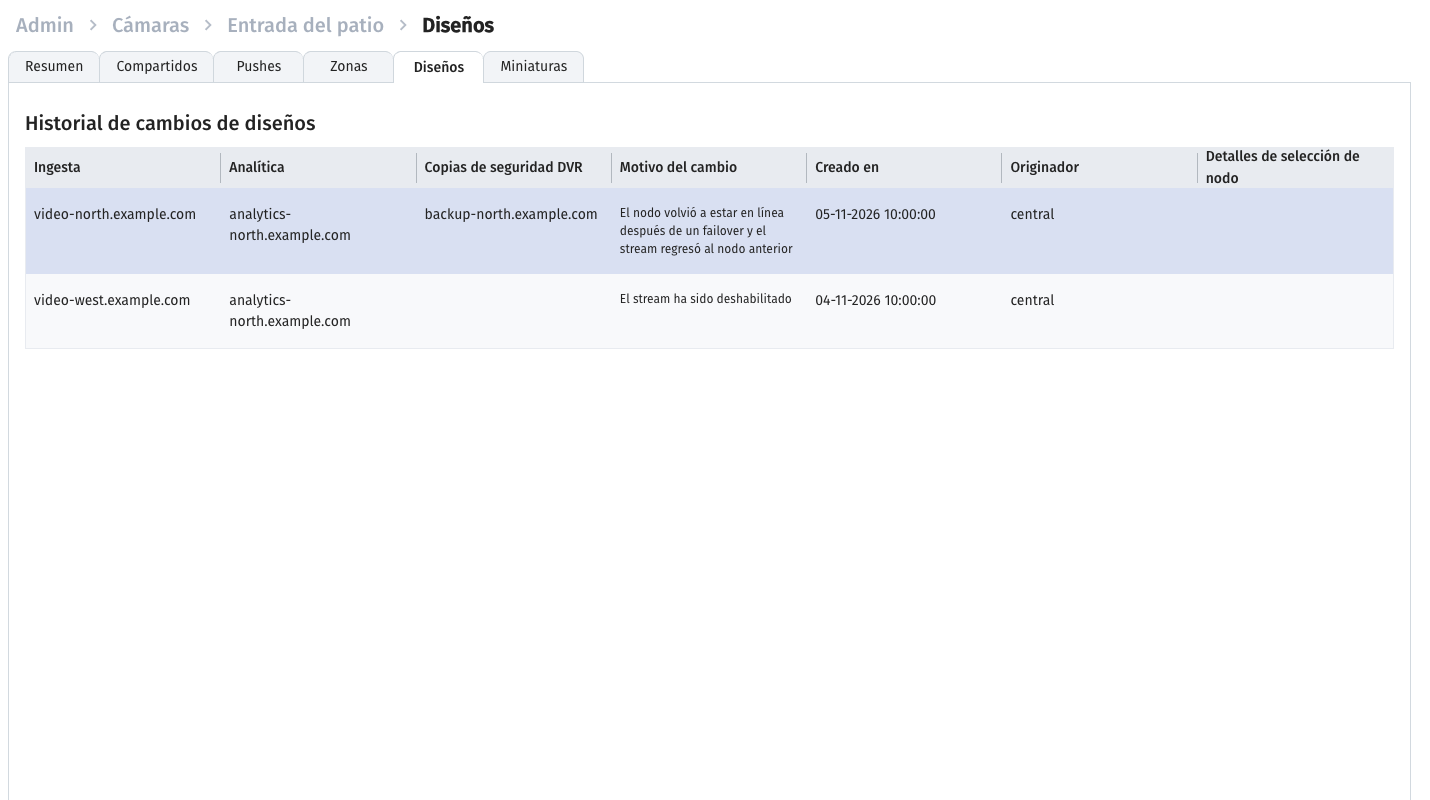
Abra Diseños en la ficha. Historial de cambios de diseños muestra hasta diez registros recientes del sistema de gestión: servidor de captura, servidor de analítica, servidores de respaldo DVR, motivo del cambio, hora e iniciador. Si hay detalles de selección de servidor, lea los motivos de la fila.
Compare la hora del cambio con el problema de la cámara. El historial describe asignaciones de servidores, no reproducción ni continuidad del archivo. Un mensaje de ausencia de historial no significa que no haya asignación actual; compárelo con Resumen y el estado de la cámara.
Generación de miniaturas
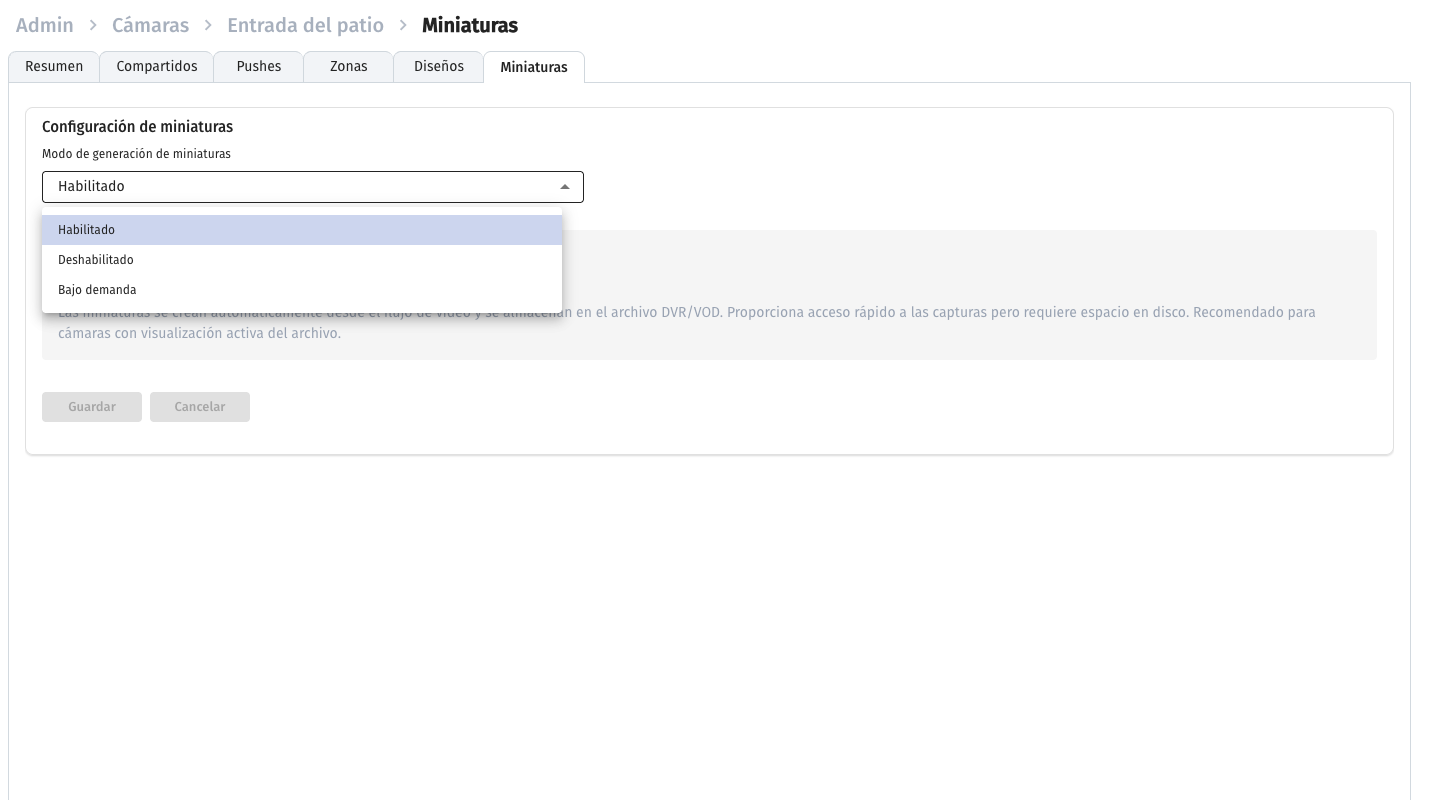
Abra Miniaturas en la ficha administrativa. Modo de generación de miniaturas ofrece:
- Habilitado — habilitar la generación.
- Deshabilitado — deshabilitarla.
- Bajo demanda — seleccionar generación bajo demanda.
Seleccione un valor, pulse Guardar y vuelva a abrir la pestaña. La configuración se guarda para esa cámara; su efecto real depende del streamer y de la configuración general de vistas previas JPEG de la instalación. Después, compruebe por separado la actualización de la miniatura y el intervalo de archivo necesario. Guardar el modo no confirma que llegue un fotograma nuevo; los streamers difieren en sus funciones y tratamiento de solicitudes.
Zonas y previsión de ubicación
Si las zonas están habilitadas, el administrador del sistema dispone de Zonas en la configuración de la cámara o en su ficha administrativa. Prepare primero las zonas y los streamers asociados.
- Abra Zonas de la cámara. Compruebe Zonas requeridas y Zonas preferidas actuales. Su significado y un ejemplo se describen en las reglas de distribución.
- Cambie la lista necesaria. Una zona no puede seleccionarse en required y preferred simultáneamente. Si utiliza un preajuste con reglas de ubicación, compruébelo antes de cambiar la cámara.
- Espere la previsión después de cambiar el formulario. Compruebe los servidores propuestos; si ninguno es adecuado, corrija primero las zonas o la disponibilidad de los servidores.
- Pulse Guardar, vuelva a abrir y compruebe los valores. Compare después la asignación real de Resumen, el historial y la recepción del vídeo.
La previsión refleja el estado actual del clúster y no garantiza la misma asignación después de guardar. Para varias cámaras utilice la edición masiva de zonas.