Acceso público a cámaras
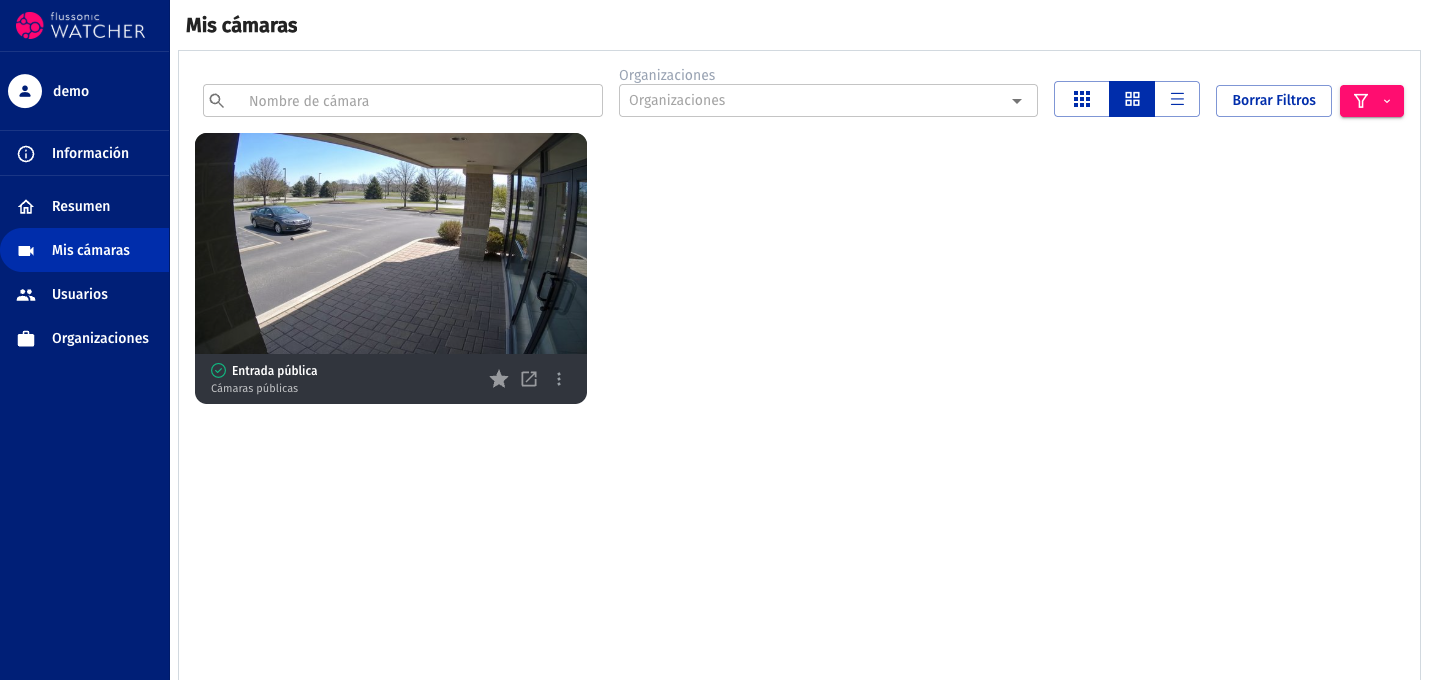
El acceso de demostración abre la interfaz web sin cuenta personal y permite ver las cámaras del usuario compartido demo. Todos los visitantes del enlace reciben los mismos permisos.
Los enlaces directos de una cámara se configuran aparte; consulte inserción de cámaras.
Warning
Administración de cámaras también permite ver vídeo, archivo y controlar PTZ de las cámaras de la organización. Solo lectura impide cambios, pero conserva el acceso a vídeo concedido. No utilice administración de cámaras para visualización pública.
Revise todas las organizaciones y carpetas de demo: añadir otra organización no retira permisos anteriores. El acceso a toda una organización también se aplica a cámaras añadidas posteriormente.
Activar acceso de demostración
- Como administrador, abra Admin → Configuraciones.
- Active Acceso de demostración y guarde.
- Abra el inicio de sesión en otra sesión del navegador. Aparece Continuar con acceso a cámaras públicas.
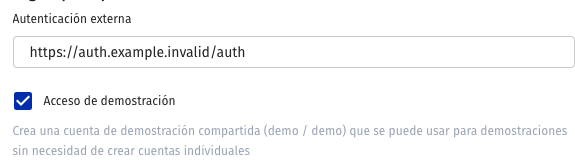
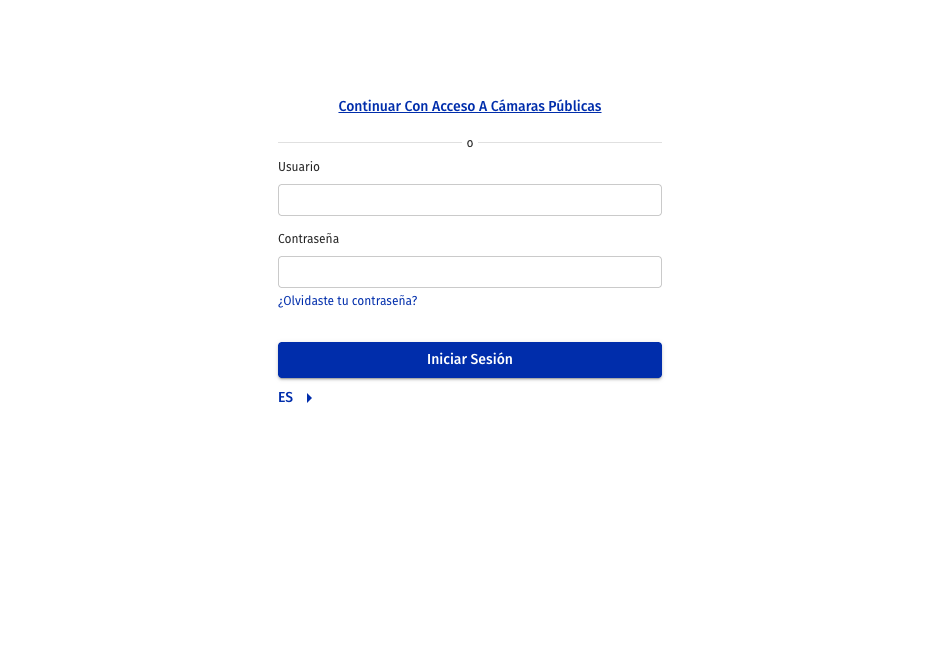
Se crea o activa demo en el dominio actual y funciona en solo lectura. Sin permisos de cámaras, la lista queda vacía.
Conceder acceso a cámaras públicas
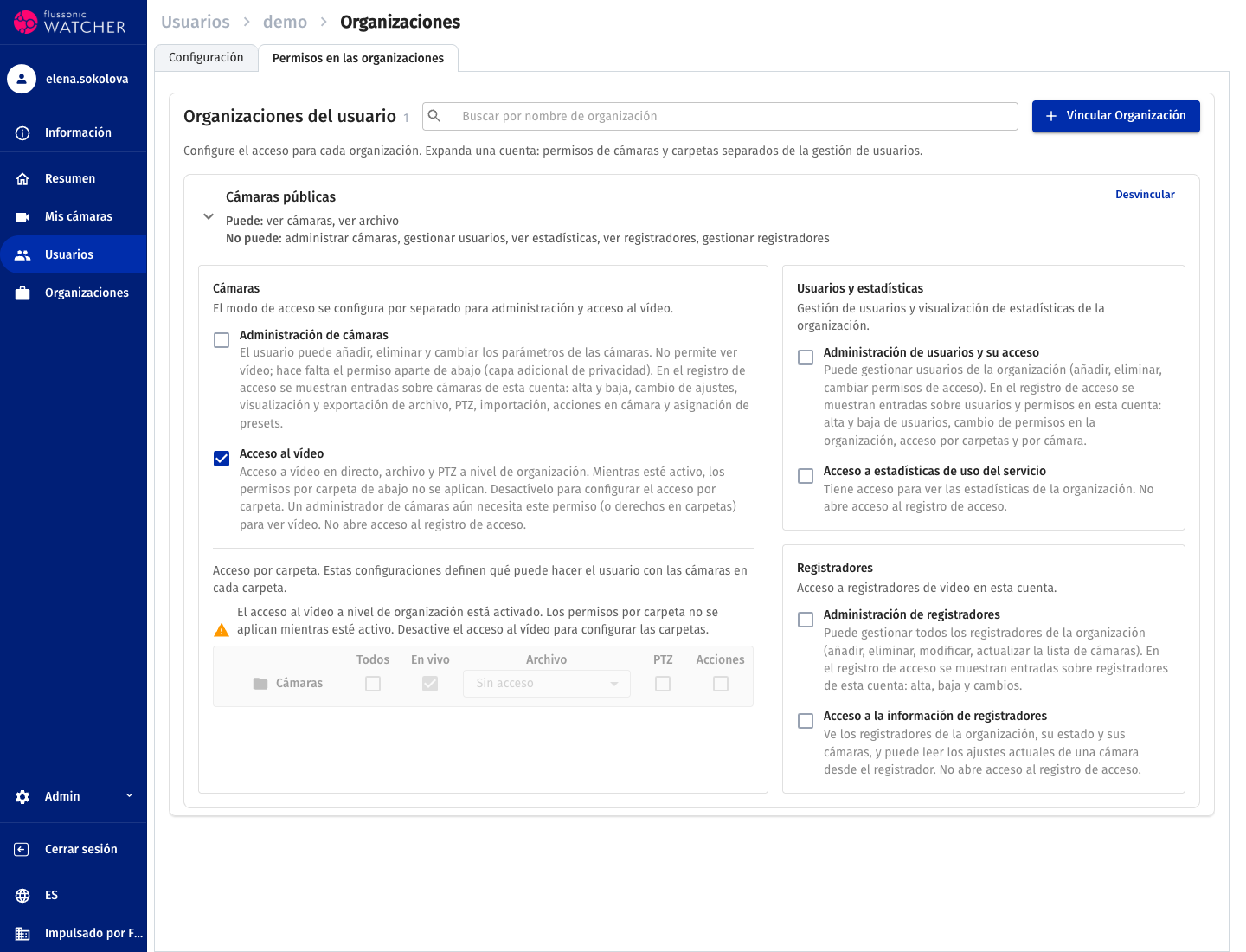
- Cree una organización separada con solo cámaras aptas para todos los visitantes.
- Añada demo.
- Para directo, conceda Acceso al vídeo. Deje desactivada Administración de cámaras.
- Para una selección menor, use carpetas y cámaras individuales según la guía de permisos. Archivo y PTZ requieren permisos aparte.
- Salga de la sesión administrativa y compruebe el enlace público: solo deben estar disponibles las cámaras y operaciones elegidas.
Desactivar acceso público
Desactive Acceso de demostración y guarde. Watcher deshabilita demo. Compruebe que el enlace ya no permite nuevos accesos.