Añadir y configurar streamers
Streamers está destinado al administrador de Watcher. Aquí se añaden servidores y se configuran conexiones, límites de carga, DVR y discos y zonas de ubicación. Un cambio en Watcher debe confirmarse mediante su aplicación correcta en el servidor.
Lista de streamers
La lista muestra nombre de host, función y versión, CPU, memoria, clientes, streams, bitrate entrante y saliente, tiempo de actividad y zonas. El nombre de host abre la página del servidor.

El instalador flussonic-watcher crea el streamer local. Una instalación watcher-standalone no instala una capa multimedia local; añada un streamer independiente.
Comprobar el estado
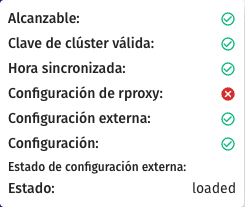
El botón Estado de salud aparece bajo el nombre si el servidor ha enviado resultados de comprobaciones. Muestra disponibilidad, clave del clúster, sincronización horaria y comprobaciones de configuración. Un servidor no disponible puede no tener estadísticas ni comprobaciones; una entrada en la lista no demuestra conectividad con él.
En la imagen, la configuración externa está cargada y Rproxy está marcado con un error. Abra los detalles de la comprobación fallida para determinar el siguiente paso.
Añadir y configurar streamers
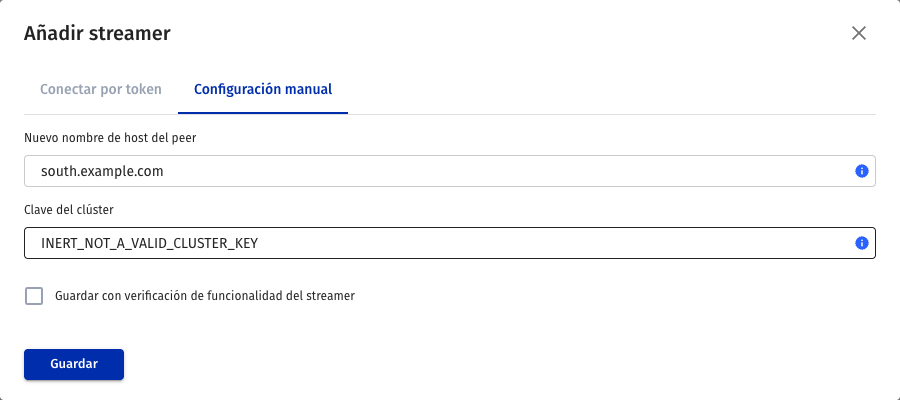
Al añadir manualmente, indique el nombre de host y la clave del clúster antes de guardar el registro.
Primero prepare el servidor y permita el acceso del servidor de gestión a su API. Compruebe DNS y la sincronización horaria.
- Pulse Añadir streamer. En el método manual, introduzca un nombre de host único y la clave del clúster.
- Si es necesario, active Guardar con verificación de funcionalidad del streamer. Si una comprobación rechaza el guardado, lea el motivo y corrija la conexión o la configuración.
- Guarde el registro y abra Configuraciones del servidor.
- Compruebe las direcciones y los límites de carga y configure DVR y zonas.
Conectar mediante token
Conectar por token está disponible para un administrador de Watcher si se habilita en la configuración de la instalación. Prepare el servidor y un nombre de host público acordado con el operador: Watcher debe tener configurado un dominio correspondiente a ese nombre. Ejecutar el comando de instalación requiere acceso al servidor con permisos sudo.
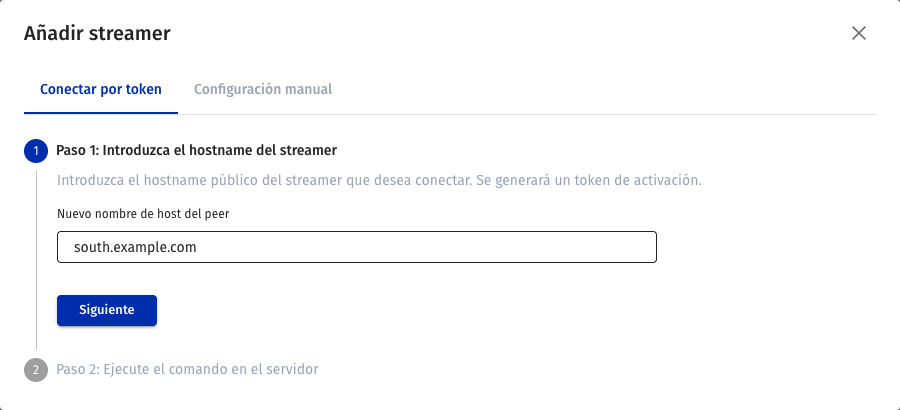
- En Streamers, pulse Añadir streamer y seleccione Conectar por token.
- Indique un nombre de host público que no utilice otro streamer y pulse Siguiente.
- En el segundo paso, compruebe la caducidad del token, copie el comando de instalación y ejecútelo en el servidor que va a conectar. El comando contiene un token: no lo comparta con personas no autorizadas.
- Vuelva a Watcher, pulse Listo y compruebe que aparece el streamer en la lista y revise su estado.
El token es válido durante 30 minutos. Obtenerlo no conecta por sí solo el servidor. Si no se encuentra un dominio para el nombre de host, compruebe el nombre y la configuración del dominio con el operador. Si la conexión mediante token no está disponible, añada el streamer manualmente.
Parámetros del streamer
Campos principales de la página:
| Campo | Finalidad |
|---|---|
| Nombre de host | Identificador estable del servidor; no se puede editar en la página de un streamer existente |
| Rol | streamer para vídeo, inference para procesar analítica, identification para comparar objetos; las funciones de analítica se describen en su instalación |
| URL de API | Dirección de la API para la comunicación entre el servidor de gestión y el streamer |
| Clave del clúster | Clave de comunicación de confianza con el servidor |
| URL de carga pública | Dirección de entrega de vídeo accesible para los clientes |
| URL de carga privada | Dirección de entrega para comunicación interna entre servidores |
| Límite de canales | Límite considerado al ubicar streams |
| Límite total de ancho de banda | Límite de carga de red utilizado para la ubicación |
Las direcciones de la API y del vídeo pueden diferir. No utilice un nombre interno de contenedor en la dirección pública si no es accesible para los clientes. Para una interfaz HTTPS, proporcione entrega de vídeo por HTTPS con un certificado válido.
Después de trasladar una cámara a otro streamer mediante zonas, los segmentos ya grabados pueden permanecer en el streamer anterior. Cambiar la ubicación no copia esos archivos al servidor nuevo. Mientras necesite el archivo antiguo, conserve el streamer anterior en el clúster, su almacenamiento y su conectividad de red. El streamer nuevo debe poder obtener el archivo desde él.
Compruebe la dirección de entrega del streamer anterior: el acceso entre servidores utiliza URL de carga privada; si falta, utiliza URL de carga pública y después la dirección de la API o el nombre de host. localhost designa el propio servidor que realiza la solicitud y no sirve para acceder a otro streamer. Si el streamer local del servidor de gestión grababa archivo, defina una dirección de entrega accesible desde los demás streamers. Tras trasladar la cámara, compruebe la reproducción de intervalos anteriores y posteriores. La disponibilidad del servidor antiguo no recupera archivos ya eliminados.


En Dominio y alias, indique los nombres para HTTPS. El botón de emisión del certificado está disponible cuando se ha definido un dominio. Antes de utilizarlo, compruebe DNS y la accesibilidad externa del servidor. Tras emitirlo, la interfaz puede cambiar la página actual a HTTPS.
Los nombres de Dominio y alias deben corresponder a los registros DNS del servidor.

La ubicación de cámaras utiliza zonas y recursos disponibles. Este formulario no contiene casillas universales Default y Failover para seleccionar un servidor.
Antes de cambiar los límites, compruebe el efecto sobre la redundancia. Un límite demasiado bajo puede excluir el servidor de la reserva; uno demasiado alto puede permitir una sobrecarga.
Configuración DVR
La raíz del archivo y los discos se configuran en la pestaña DVR.
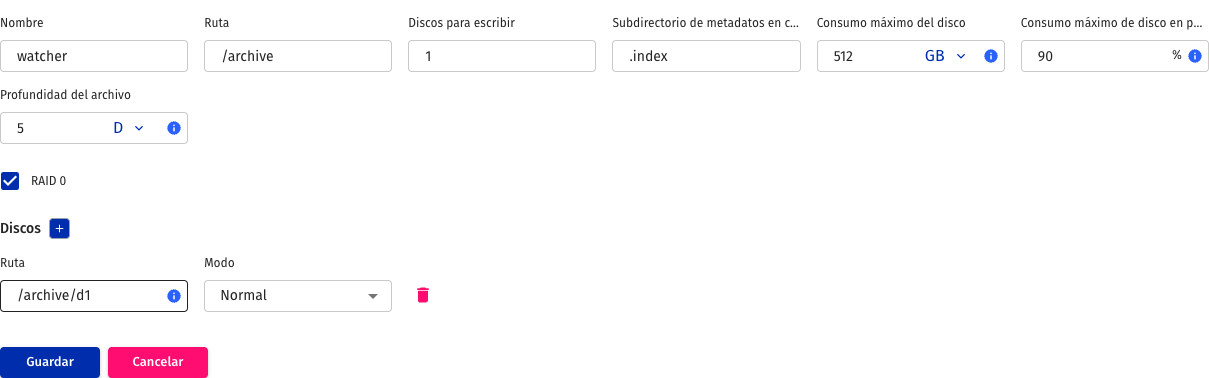
La pestaña DVR está disponible para la función streamer. Primero prepare el almacenamiento en el sistema operativo: monte los discos, configure el montaje persistente y los permisos de escritura del proceso. El campo de ruta no formatea ni monta un disco.
La pestaña incluye:
- Nombre — nombre de la configuración DVR; el almacenamiento estándar de Watcher utiliza
watcher. - Ruta — raíz del archivo en el servidor.
- Discos para escribir — número de discos para escritura.
- Subdirectorio de metadatos en caché — directorio de metadatos en caché.
- Consumo máximo del disco — límite de volumen en bytes.
- Consumo máximo de disco en porcentaje — límite de ocupación del disco.
- Profundidad del archivo — profundidad de conservación.
- RAID 0 — distribución de datos entre discos.
- Discos — lista de rutas de discos y modo de cada uno.
El formulario requiere nombre y raíz; cada disco añadido debe tener una ruta. Algunos nombres de campos también permanecen en inglés en la interfaz rusa.
RAID 0 distribuye la grabación y no crea una copia adicional de cada segmento. Si se pierde un disco, pueden perderse los datos que contenía. No considere esta casilla como confirmación de protección del archivo ante fallos de disco.
Tras guardar, vuelva a cargar la configuración, conecte una cámara con grabación habilitada y compruebe que aparece el archivo y se reproduce. En Linux, compruebe que la ruta está realmente en el dispositivo esperado:
findmnt -T /storage
df -h /storage
Sustituya /storage por su raíz. Si aparece el sistema de archivos raíz en lugar de un dispositivo independiente, compruebe el montaje antes de grabar. Consulte discos para calcular capacidad y velocidad.