Gestionar usuarios y sus permisos
Una cuenta de usuario puede pertenecer a varias Organizaciones. La pertenencia y los permisos son ajustes independientes: después de añadir al usuario, compruebe qué cámaras y operaciones tiene disponibles.
Tras instalar Watcher, Usuarios solo contiene un usuario: el administrador de Watcher. Se desaconseja eliminarlo, ya que puede provocar un funcionamiento incorrecto del sistema.
Configure el acceso en dos fases: añada al usuario a las Organizaciones necesarias y después defina los permisos en cada una. Para dar acceso solo a una carpeta, utilice los permisos de cámaras y carpetas.
En esta página:
- Crear un usuario de Watcher.
- Trabajar con la lista de usuarios.
- Añadir un usuario a una Organización.
- Invitar a un usuario mediante un enlace.
- Quitar un usuario de una Organización.
- Conceder permisos de gestión de una Organización.
- Conceder acceso a cámaras.
Crear un usuario
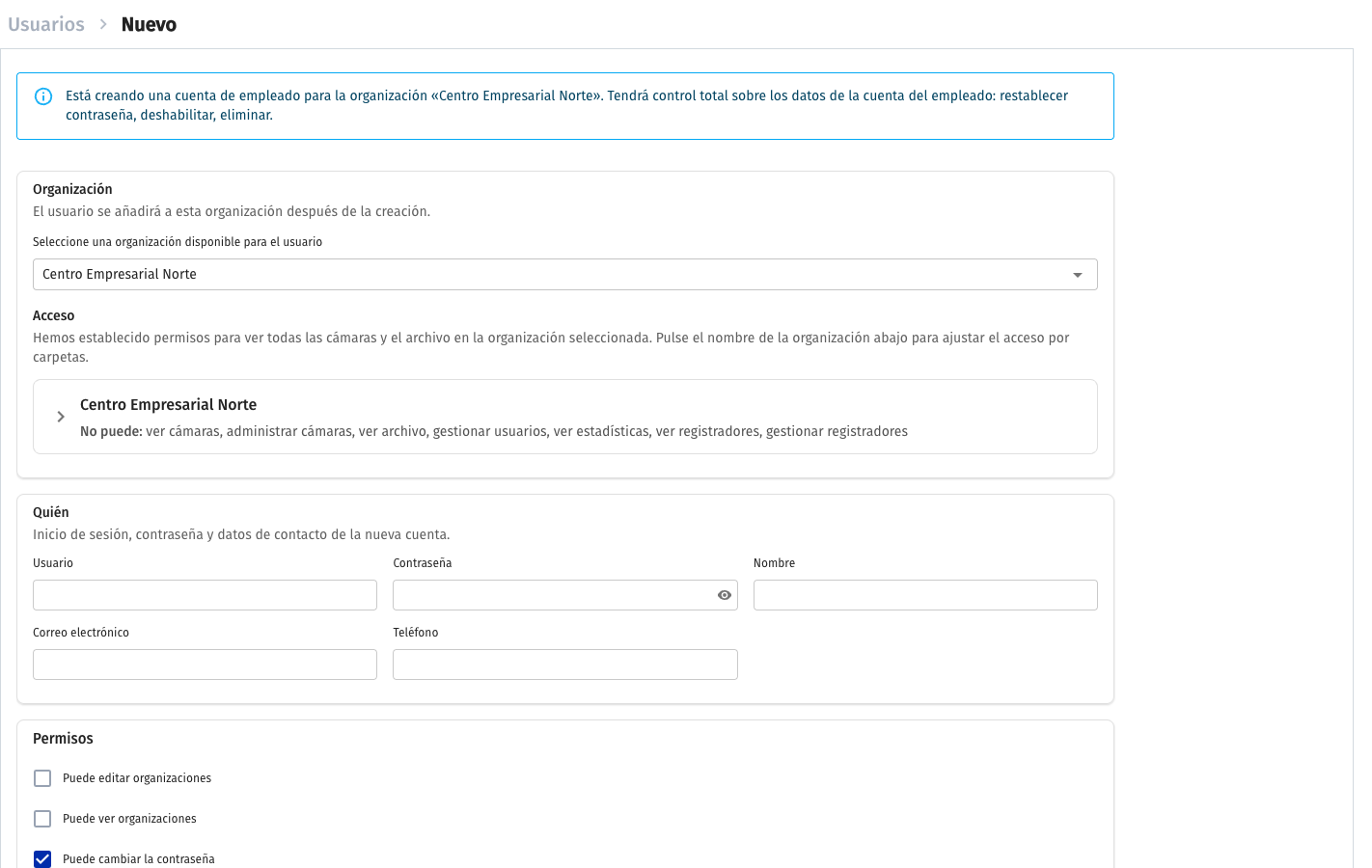
Antes de crear al usuario, compruebe que ya existe la Organización a la que debe añadirlo.
Para crear un usuario:
- Seleccione Usuarios → Crear un usuario.
-
Se abrirá el formulario. Seleccione una Organización en Organización; aparecerá Acceso con sus permisos. Despliegue el nombre de la Organización para cambiar los permisos de carpetas y cámaras.
-
Introduzca el usuario, la contraseña y los datos de contacto en Quién. Cambie los parámetros siguientes si es necesario:
-
Puede ver organizaciones. Permite ver todas las Organizaciones. Si no se marca, el usuario solo ve aquellas a las que pertenece.
-
Puede editar organizaciones. Permite editar Organizaciones. Al marcarlo, todas se hacen visibles automáticamente mediante Puede ver organizaciones.
Las funciones de edición dependen de si el usuario administra la Organización. En aquellas donde es administrador puede cambiar todos los ajustes; en las demás, solo Configuración general.
-
Puede cambiar la contraseña. Permite al usuario cambiar su propia contraseña.
-
Número máximo de sesiones. Máximo de sesiones del usuario. Limita el uso de una cuenta por distintas personas, por ejemplo si se han compartido credenciales. Cada inicio con usuario y contraseña guarda un identificador de sesión único en la base de datos de Watcher. Al superar el número configurado se elimina el identificador más antiguo y se crea uno nuevo.
-
Usuario bloqueado. Active para bloquear la cuenta. Un usuario bloqueado no puede iniciar sesión en Watcher.
-
Administrador. Solo un administrador actual de Watcher puede nombrar a otro; ser propietario de una Organización o administrador de dominio no concede ese derecho. La casilla asigna la función global
admin, distinta dedomain_admin(consulte API de usuarios). Al guardar con Administrador seleccionado se activan automáticamente las casillas de visibilidad y edición de Organizaciones.Note
Desmarcar Administrador no desmarca las casillas de visibilidad y edición de Organizaciones. Si es necesario, desmárquelas manualmente con una cuenta de administrador de Watcher.
-
Después de completar el formulario, pulse Guardar y espere el diálogo de resultado. Compruebe que la cuenta se ha creado y que los permisos se han aplicado. Si aparece una advertencia de error al asignarlos, el usuario puede existir ya: abra su perfil, corrija los permisos y compruebe el acceso con esa cuenta. Entregue las credenciales después de comprobarlo.
Trabajar con la lista de usuarios Watcher
Usuarios muestra las cuentas accesibles del dominio actual. Los administradores de Watcher y de dominio ven a los usuarios de ese dominio. Para las demás cuentas de gestión, la lista se limita a las Organizaciones accesibles e incluye al propio usuario.
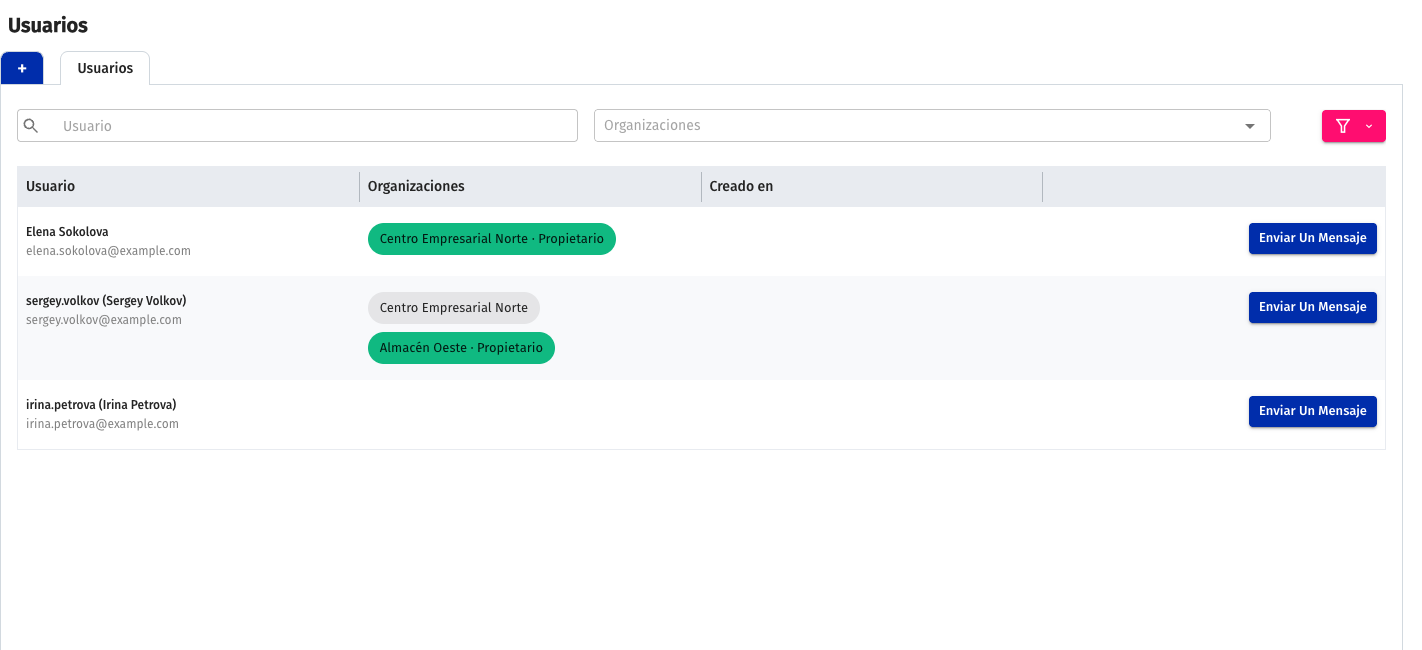
En esta lista puede:
-
Abrir el perfil de un usuario para editarlo o eliminarlo pulsando su nombre.
-
Ver las Organizaciones a las que pertenecen los usuarios. El propietario tiene la etiqueta Propietario. Pulsar el nombre abre el perfil de la Organización si tiene acceso. El lápiz abre los permisos del usuario en ella.
-
Comprobar si un usuario es administrador de Watcher o tiene permisos de solo lectura.
-
Enviar mensajes a los usuarios.
-
Buscar usuarios. El campo de búsqueda está sobre la lista; Filtro abre condiciones adicionales.
Añadir un usuario a una Organización
Puede añadir usuarios a una Organización para acceder a sus cámaras. Un usuario puede pertenecer a varias Organizaciones.
Para añadir un usuario:
-
Abra Organizaciones.
-
Busque o cree la Organización y pulse su contador en Usuarios.
También puede pulsar el nombre de la Organización y abrir Usuarios en su perfil.
-
Pulse Agregar en la lista de usuarios de la Organización.
-
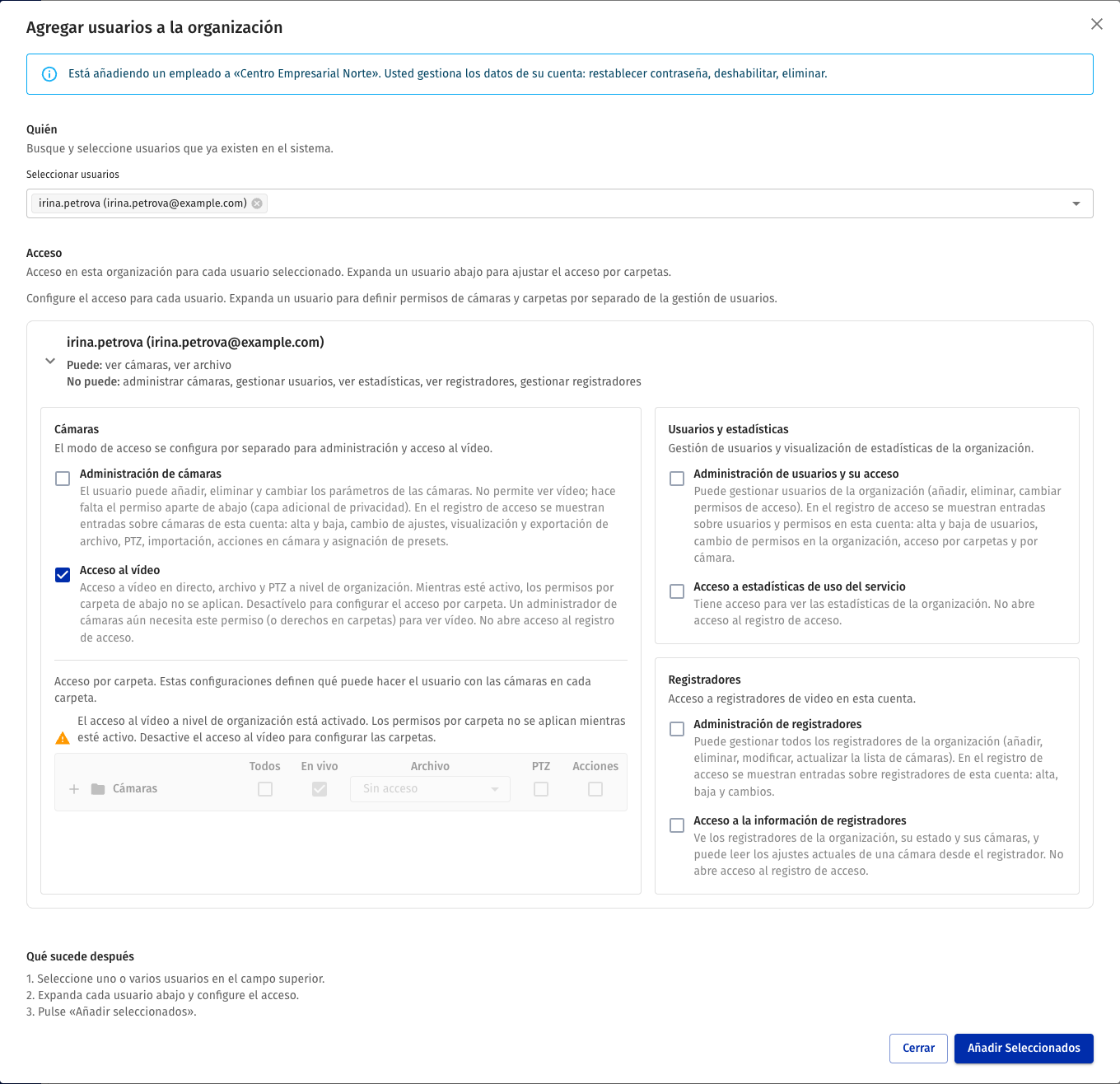
Para añadir usuarios existentes, seleccione Agregar usuarios de otras organizaciones. Se abrirá un formulario con una lista desplegable de usuarios Watcher. Los ya añadidos a la Organización no están disponibles para seleccionarlos.
Busque y seleccione los usuarios, configure sus permisos y pulse Añadir seleccionados.
-
Para crear uno nuevo, pulse Crear un usuario. Complete los datos y guárdelos.
Este método requiere menos campos que crear un usuario desde cero: la Organización ya se conoce y aquí no puede nombrarlo administrador de Watcher ni concederle permisos de solo lectura. Configure esas opciones en su perfil desde Usuarios.
-
El formulario tiene seleccionados un usuario existente y los permisos que recibirá.
Invitar a un usuario mediante un enlace
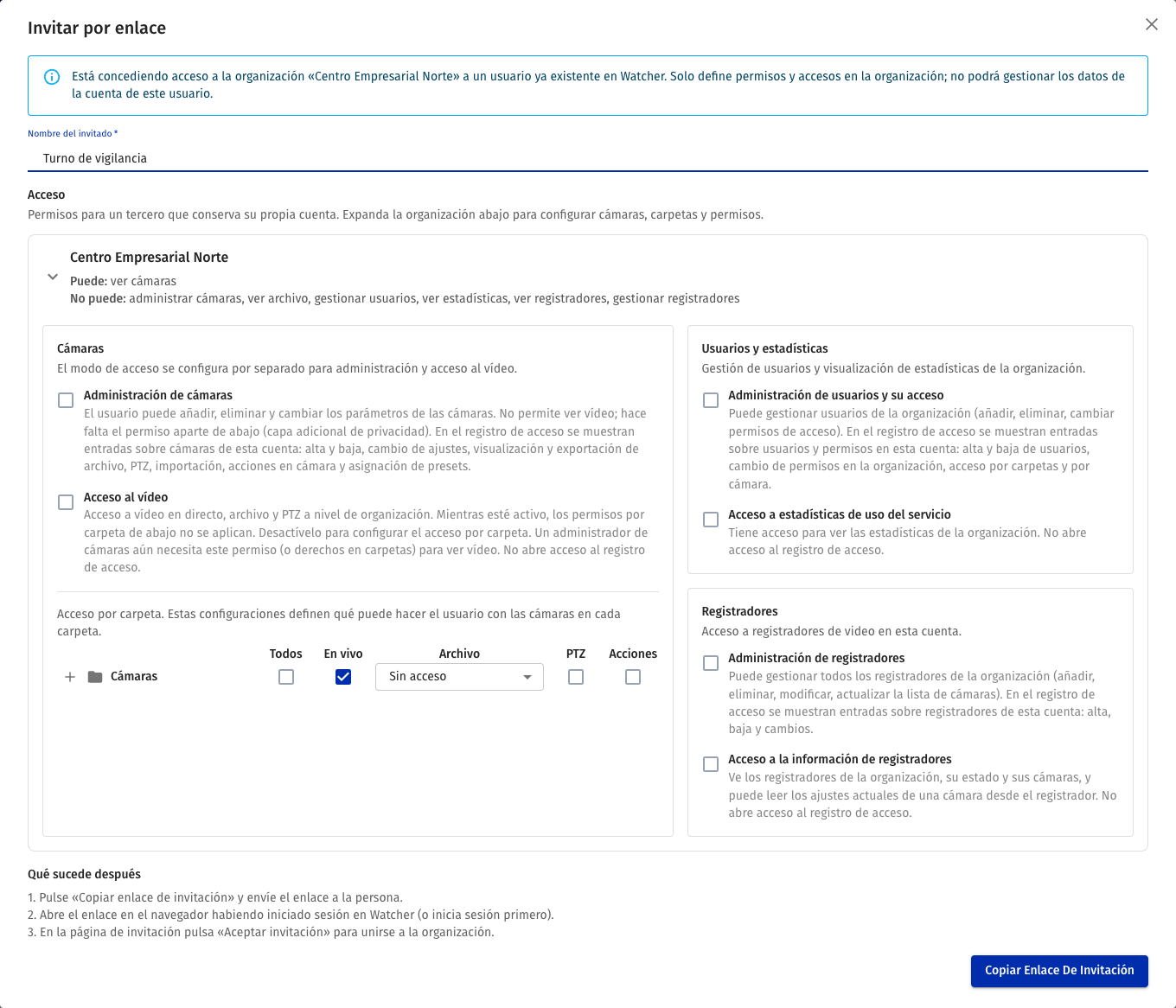
Si las invitaciones a Organizaciones están habilitadas, el propietario puede invitar a un miembro sin crear manualmente su cuenta.
Para invitar a un usuario:
- Abra Usuarios de la Organización (consulte arriba).
- Pulse Invitar usuario.
- Despliegue Acceso y configure los permisos de cámaras, usuarios y carpetas antes de generar el enlace.
- Pulse Copiar enlace de invitación y envíelo al destinatario.
El destinatario abre el enlace con sesión iniciada en Watcher y acepta la pertenencia a la Organización con los permisos definidos.
Invitaciones enviadas
Con invitaciones habilitadas, el propietario puede abrir Organizaciones → Organización correspondiente → Invitaciones enviadas. Los permisos de administrador del sistema no sustituyen por sí solos la propiedad para acceder a esta lista.
Busque por nombre del invitado o por la cuenta que aceptó. El filtro de estado reduce la lista. Cada fila muestra nombre, estado, fecha y resumen de las casillas de permisos seleccionadas. Tenga en cuenta la herencia: Administración de cámaras también da acceso al vídeo y al archivo aunque el resumen los indique como no disponibles. Consulte los permisos de Organización. El estado determina las acciones disponibles:
- Enviada — permite Copiar enlace y Revocar. Entregue el enlace solo al destinatario previsto. Tras revocar, compruebe el estado actualizado.
- Aceptada — muestra la cuenta que aceptó; no aparecen acciones para repetir la invitación o revocarla. Cambie su acceso mediante la configuración del usuario de la Organización.
- Caducada — permite Enviar nueva invitación. Tras una respuesta correcta, la interfaz copia un enlace nuevo; entréguelo y compruebe la lista actualizada. Esto crea un enlace y no confirma el envío de un correo.
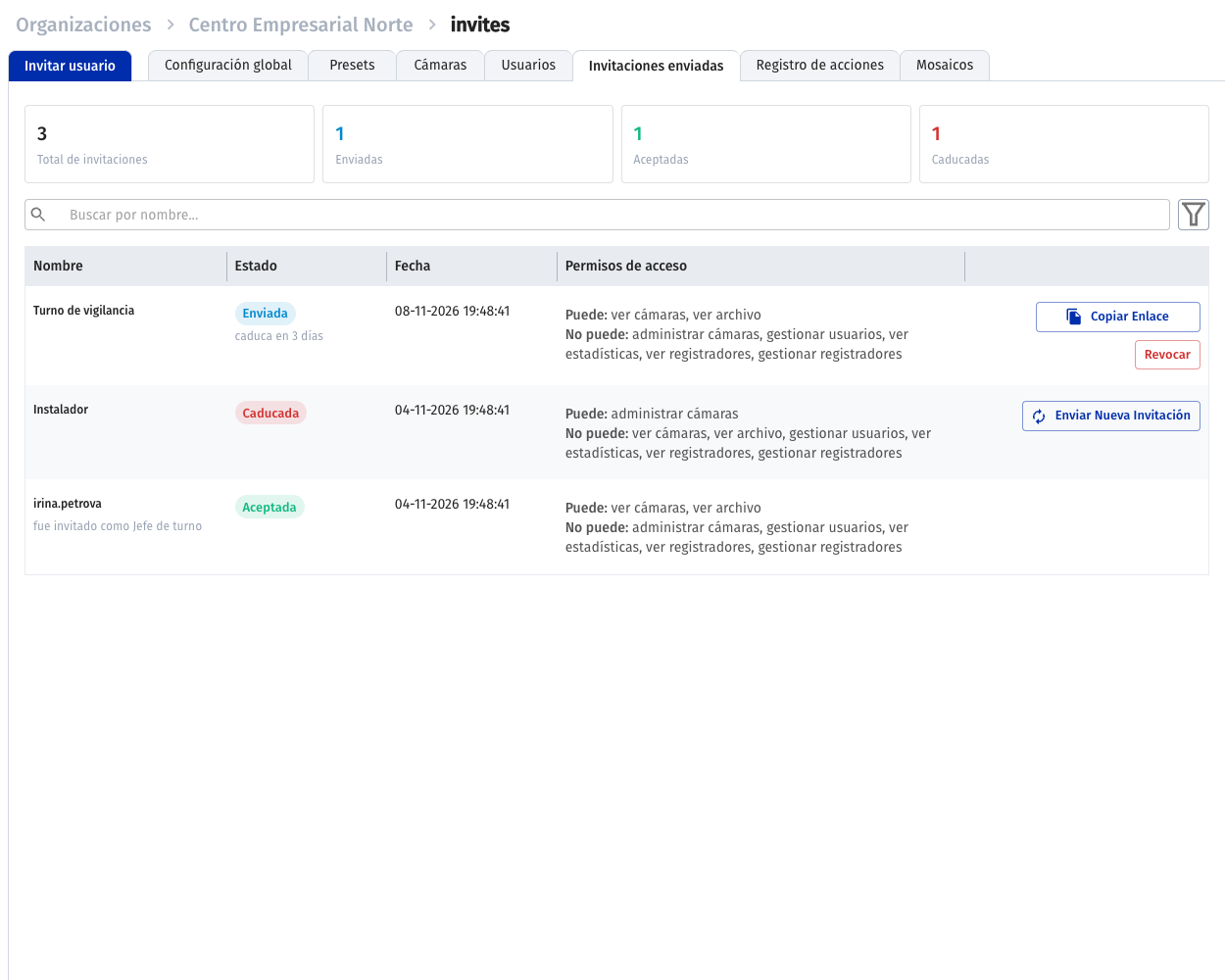
Si falta una fila, borre la búsqueda y el filtro de estado y compruebe la Organización. Un enlace concede acceso con los permisos seleccionados: no lo publique en capturas ni solicitudes.
Quitar un usuario de una Organización
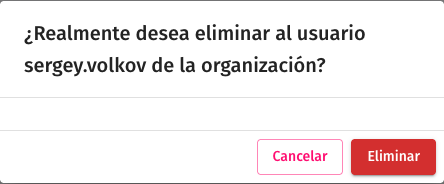
Abra Usuarios en el perfil de la Organización por cualquier ruta disponible y seleccione la acción correspondiente en el menú derecho de la fila del usuario.
Conceder permisos de gestión de una Organización
Cada Organización puede contener muchos usuarios y cada usuario puede pertenecer a varias. Puede concederle permisos de gestión distintos en cada Organización.
Para cambiar los permisos de gestión de un usuario en una Organización:
- Abra Organizaciones.
-
Pulse el contador de Usuarios de la Organización. Se abrirá su lista de usuarios.
-
Pulse el botón de permisos con deslizadores en la fila, cambie las casillas y guarde. El resumen Puede / No puede ayuda a encontrar ajustes, pero su fila de archivo puede mostrar acceso con solo el permiso de ver cámaras de la Organización. Tras configurar, compruebe la apertura real del archivo con la cuenta del usuario:
-
Acceso al vídeo — ver vídeo en vivo de cámaras.
-
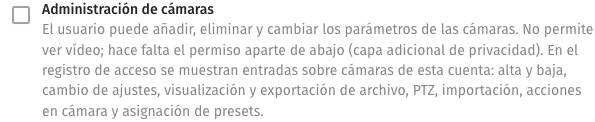
Administración de cámaras — añadir y editar cámaras con acceso completo a vídeo, archivo, PTZ y acciones. Para limitar por carpeta, utilice permisos de carpetas.
-
Administración de usuarios y su acceso — añadir y editar usuarios.
-
Estadísticas — ver estadísticas del consumo de recursos de la Organización.
-
Note
El propietario de una Organización tiene todos sus permisos. Una cuenta con permisos para gestionar Organizaciones que no sea administrador de Watcher ni del dominio los ve en modo de solo lectura. Al editar a otro usuario, los administradores de Watcher y del dominio con permiso para gestionar usuarios de esta Organización pueden editar estos campos en la interfaz. Cambie el propietario por separado en la configuración de la Organización.
Para configurar un usuario en varias Organizaciones, abra Usuarios → nombre del usuario → Permisos en las organizaciones. Despliegue la Organización, cambie las casillas y guarde. La lista está paginada y el total aparece junto al encabezado.
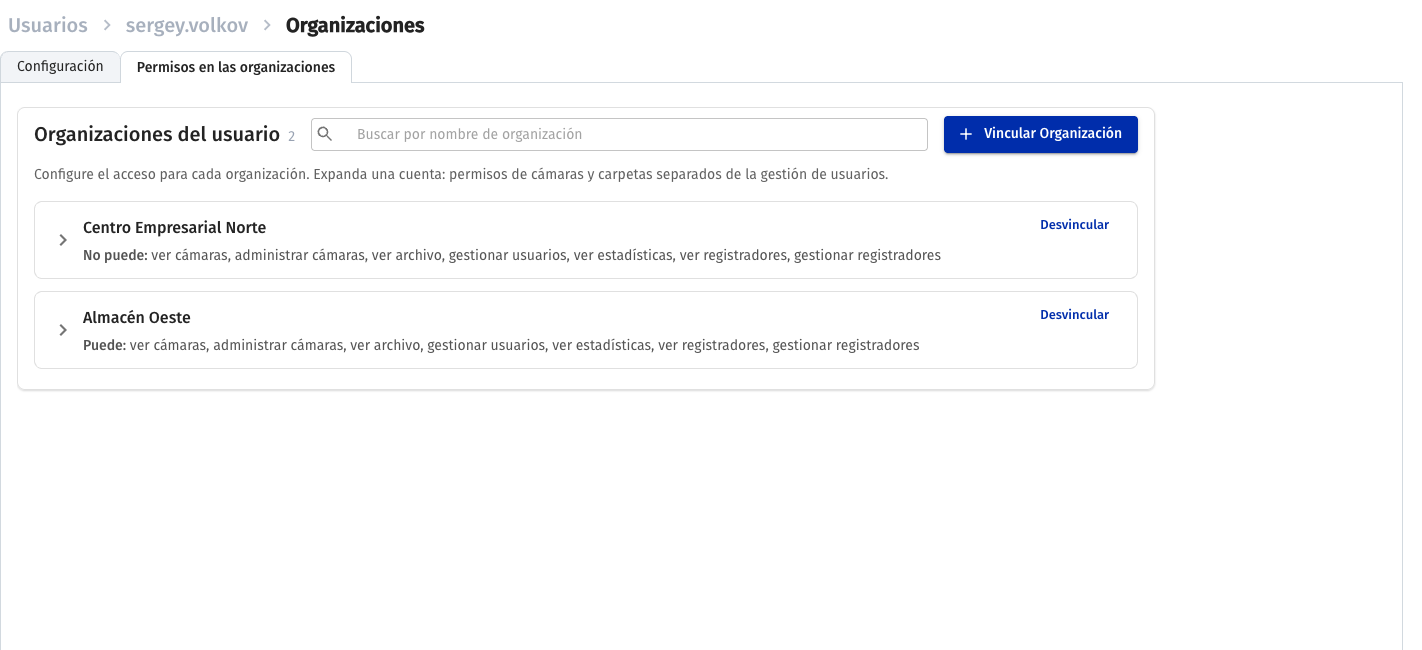
Distinga Administración de cámaras de Acceso al vídeo al cambiar permisos:

Los permisos del propietario no quedan limitados por estas casillas:

Permisos en las organizaciones también gestiona la pertenencia:
- Buscar — el campo sobre la lista busca por parte del nombre de la Organización.
- Vincular organización — abre un campo de selección; vincula la Organización al usuario sin permisos predefinidos.
- Desvincular — la acción de la fila quita al usuario de la Organización.
No puede vincular ni desvincular Organizaciones al ver su propio perfil.
Conceder acceso a cámaras
Puede dar a distintos usuarios diferentes permisos para ver vídeo en vivo y archivos.
Para configurar el acceso a cámaras en una Organización:
-
Abra Usuarios y pulse el nombre del usuario.
-
En Permisos en las organizaciones, despliegue la Organización en el panel lateral.
-
Para limitar a carpetas de cámaras seleccionadas, deje deshabilitado Acceso al vídeo de toda la Organización y configure solo las carpetas o cámaras necesarias. El Acceso al vídeo de toda la Organización abre vídeo en vivo de todas sus cámaras y no queda limitado por las carpetas seleccionadas. Para archivo y PTZ, utilice sus permisos de carpeta o cámara. Las cámaras accesibles aparecen en Mis cámaras.
Si el bloque de cámaras no está disponible, compruebe los permisos para cambiar el acceso del usuario y la Organización seleccionada. Que falte un elemento del formulario no confirma por sí solo la falta de acceso al vídeo.
Note
Un administrador o propietario de Organización tiene acceso completo a sus cámaras. No se pueden desmarcar las casillas correspondientes ni aparece la lista desplegable de profundidad del archivo.
Los tipos de permisos se describen a continuación.
-
Guarde los cambios. Inicie sesión como el usuario en otra ventana y compruebe el acceso a la carpeta y al archivo, y la ausencia de cámaras de otras carpetas.
En el ejemplo, el acceso al vídeo de toda la Organización está deshabilitado y Live solo está habilitado para una carpeta.

Tipos de permisos de una carpeta de cámaras
- Acceso a visualización de cámaras (view) — vídeo en vivo.
- Acceso al archivo (dvr) — grabaciones de cámaras.
- Acceso a PTZ (ptz) — control de dispositivos orientables.
- Acceso a acciones (actions), solo visible en configuración de usuario — crear, editar y ejecutar acciones en Cámaras.
- Profundidad de archivo personalizable (Profundidad DVR), solo visible si el usuario no administra la Organización y tiene acceso al archivo — profundidad individual para cámaras de la carpeta. Por ejemplo, con una semana almacenada, puede limitar a un operador al último día y permitir a seguridad ver todo el archivo disponible.
Note
Conceder acceso a una carpeta concede automáticamente acceso a todas sus carpetas anidadas.
El acceso efectivo a una cámara se determina en este orden:
- Administración de cámaras de la Organización concede acceso completo y tiene prioridad sobre permisos más restringidos.
- Permisos directos de cámara se aplican si están definidos.
- Permisos de carpeta se aplican a las cámaras contenidas teniendo en cuenta la jerarquía.
- Acceso al vídeo de toda la Organización concede vídeo en vivo sin archivo ni PTZ.
Este modelo se aplica a ambas rutas de edición: desde la Organización y desde el perfil del usuario.
Para limitar a una carpeta, no conceda simultáneamente permisos amplios de visualización de toda la Organización. Compruebe el resultado iniciando sesión como el usuario, además del estado de las casillas del administrador. El acceso PTZ requiere permisos del usuario y soporte de la cámara. Los enlaces a sitios externos se configuran por separado; consulte insertar una cámara.