Interfaz de usuario
Abra la dirección entregada por el administrador e inicie sesión con su cuenta. Use dirección completa con esquema, por ejemplo https://watcher.example.com/. Las cámaras y acciones disponibles dependen de permisos.
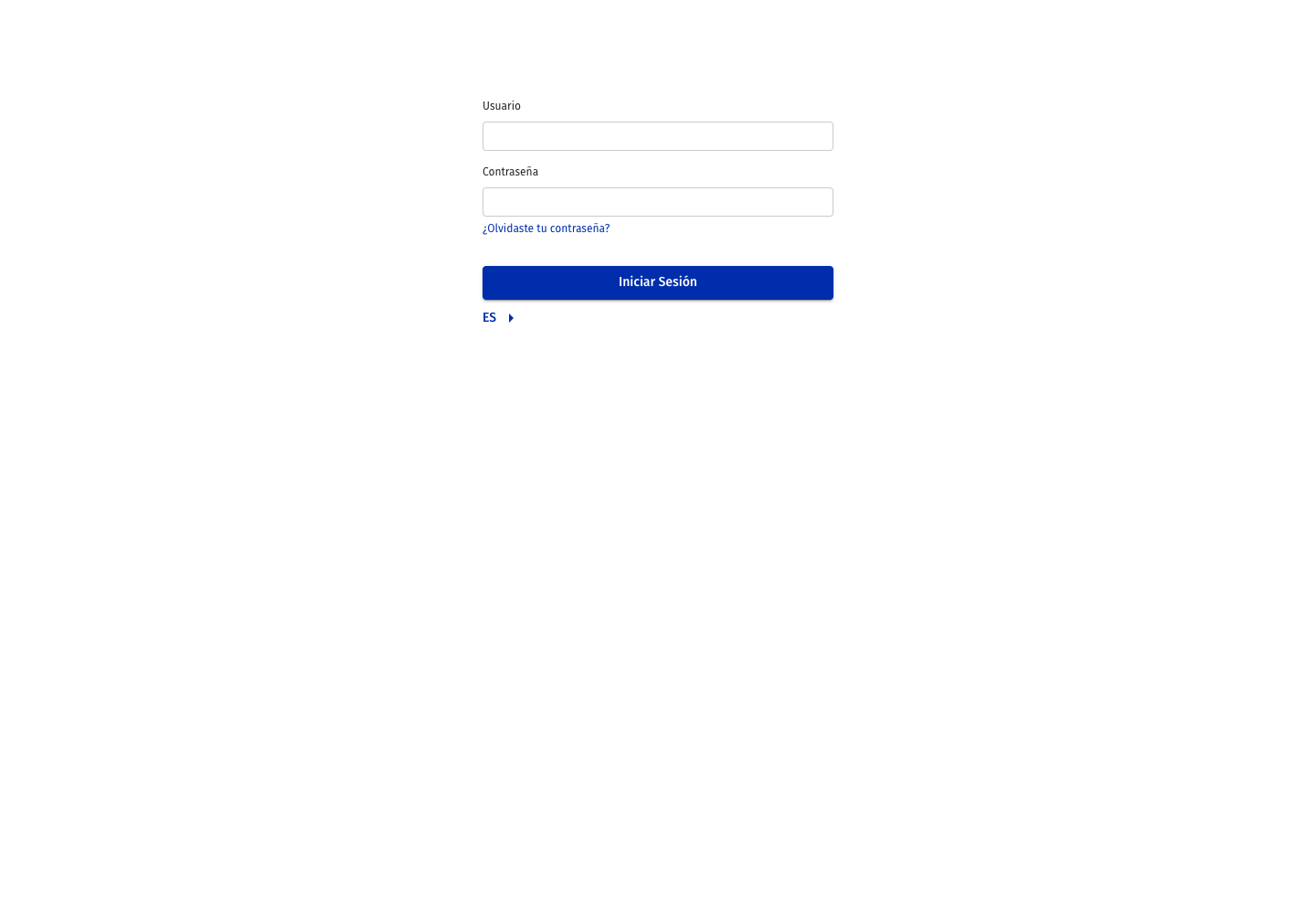
Acceder con usuario y contraseña
Obtenga cuenta y dirección del administrador. Accede a esa instalación y dominio; otra instalación comprueba el acceso por separado aunque use las mismas credenciales.
- Abra la dirección en el navegador.
- Introduzca Usuario y Contraseña y pulse Iniciar sesión. El nombre entregado puede parecer un correo.
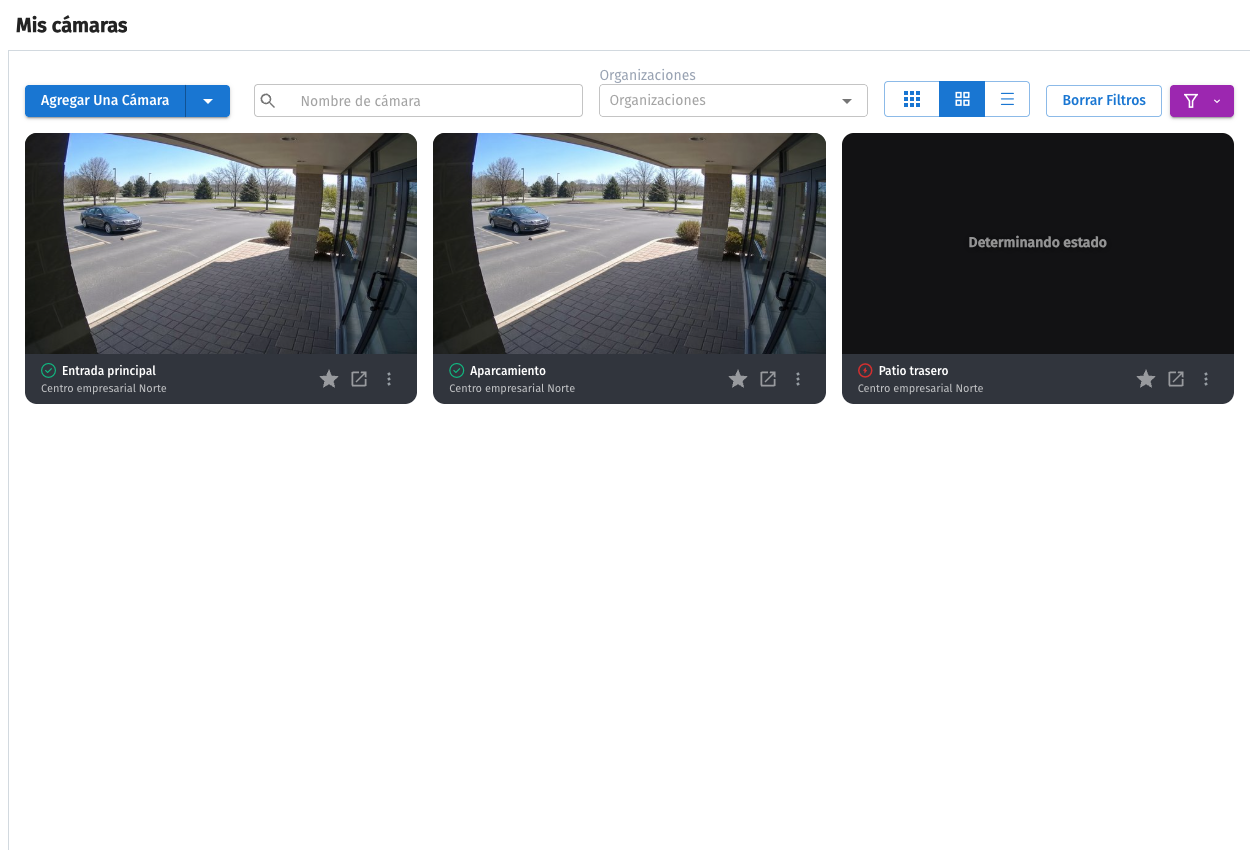
- Abra la cámara en Mis cámaras, según sus permisos. Si exige cambiar contraseña, hágalo primero en Perfil.
Ante Usuario o contraseña incorrectos, compruebe dirección, teclado y datos. Puede aparecer también para una cuenta desactivada; el administrador revisa su estado. Si excede intentos, espere a que termine la restricción.
Use ¿Olvidaste tu contraseña?; consulte requisitos de correo en recuperación. Si verifica un sistema externo, consulte su procedimiento con el administrador.
Menú principal
Depende de configuración, permisos y dispositivo. En escritorio:
- Resumen — cámaras recientes, eventos de hoy y estado.
- Mis cámaras — vídeo, búsqueda, tamaños de tarjetas o carpetas.
- Favoritos — cámaras y eventos guardados.
- Mosaicos — varias cámaras simultáneas.
- Agentes — cámaras Agent y conexión.
- Mapa — coordenadas y planos.
- Eventos — analítica y eventos de usuarios.
- Personas — base y listas de reconocimiento facial. Requiere menú activado y se oculta en NVR local.
- NVR — registradores y cámaras.
- Organizaciones — organizaciones, cámaras y usuarios.
- Usuarios — cuentas y permisos.
- Preajustes de cámara — configuración común.
Editar requiere permisos correspondientes. Un apartado visible no da acceso a todas las organizaciones o cámaras.
Administración
Admin agrupa configuración de instalación y vistas administrativas de cámaras/NVR:
- Configuración — dominio Watcher.
- Streamers — recepción, grabación y entrega.
- Estado — componentes de la instalación.
Los elementos dependen de permisos y configuración. Registro de acceso es un apartado independiente del historial de acciones.
Menú del usuario
Con barra lateral expandida, el icono de cuenta abre perfil; idioma y salida están abajo.

Pulse el icono para Perfil. Use comandos inferiores para idioma y salida.
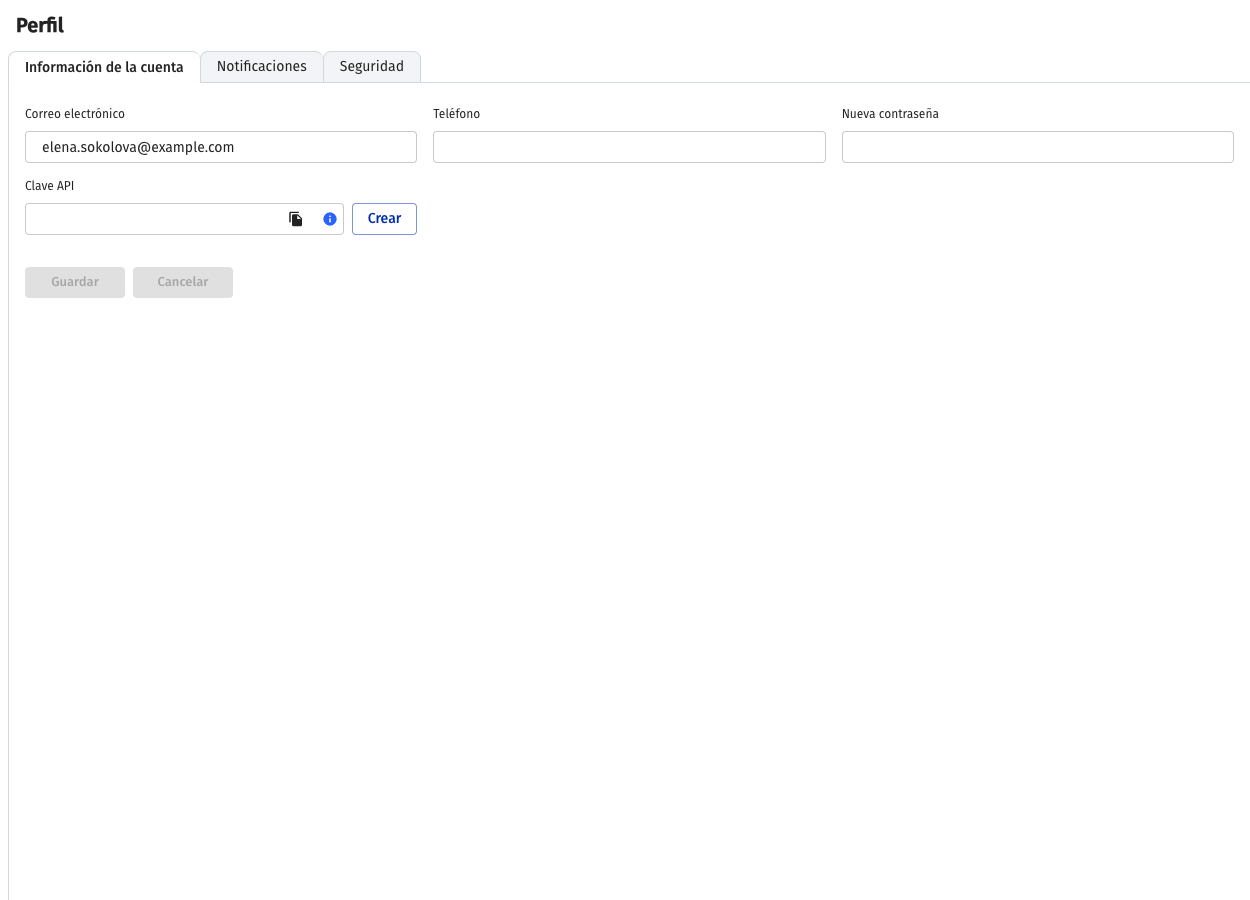
El perfil permite contactos, contraseña si está permitido y clave API personal. Notificaciones tiene su pestaña. Mensajes aparece si se activa en configuración.
En teléfono, posición y contenido varían; siguen dependiendo de permisos.
Mensajes
Se muestran si el operador activa el apartado y menú. Son mensajes dirigidos a su cuenta. La lista es independiente de notificaciones del navegador y no exige permiso Push para leer.
- Abra Mensajes.
- Vea la tarjeta completa: al aparecer enteramente, se marca leída.
- Use páginas inferiores para otros mensajes. Reabra y compruebe lectura.
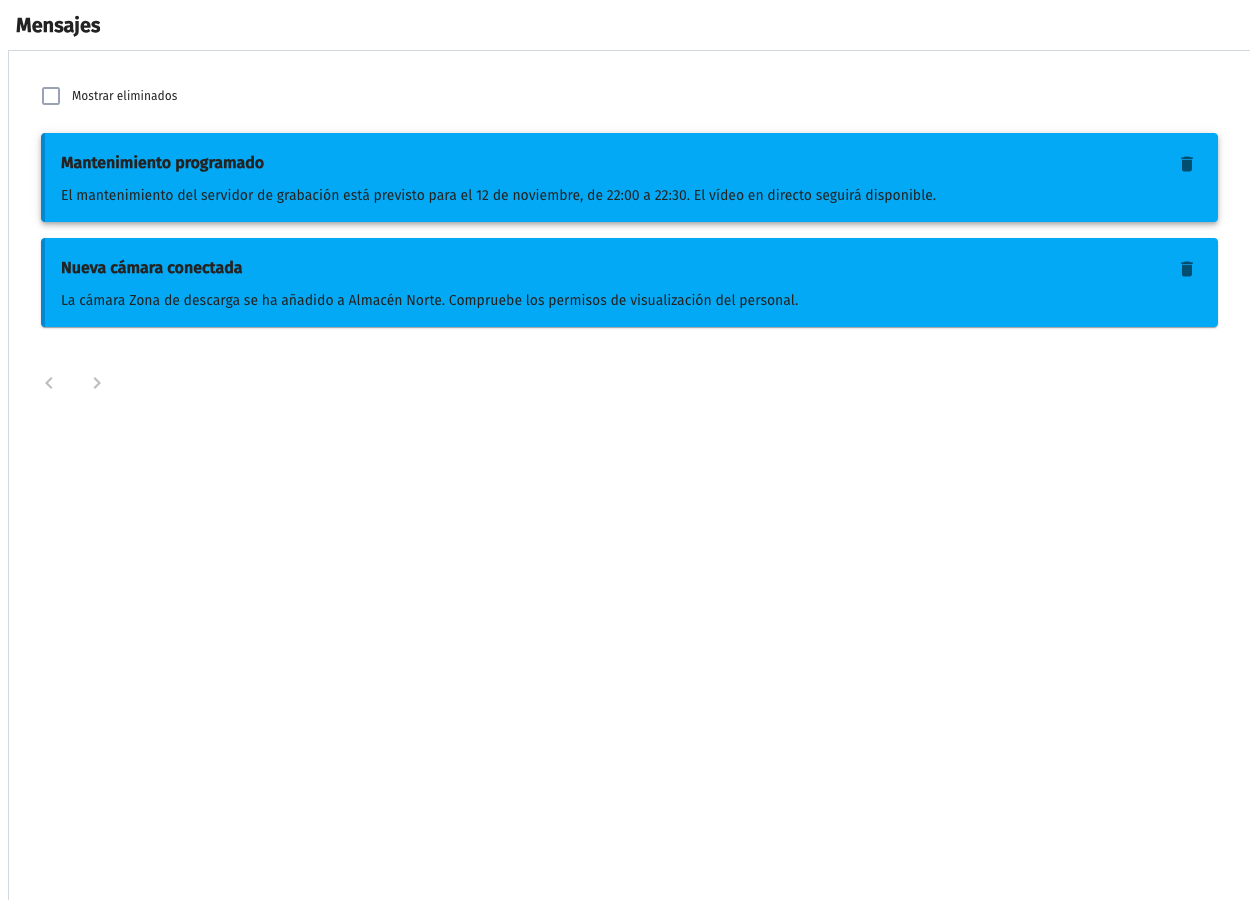
La papelera retira de la lista principal. Mostrar eliminados permite verlos; desactívelo para volver. Cambia contenido de la lista. Si falta uno, compruebe cuenta, casilla y páginas.
Solicitudes de soporte
Si está conectado el servicio y habilitado Soporte, puede crear solicitudes y leer correspondencia. Lo conecta el operador. Solo se muestran solicitudes creadas con su cuenta; ser administrador no permite leer las ajenas.
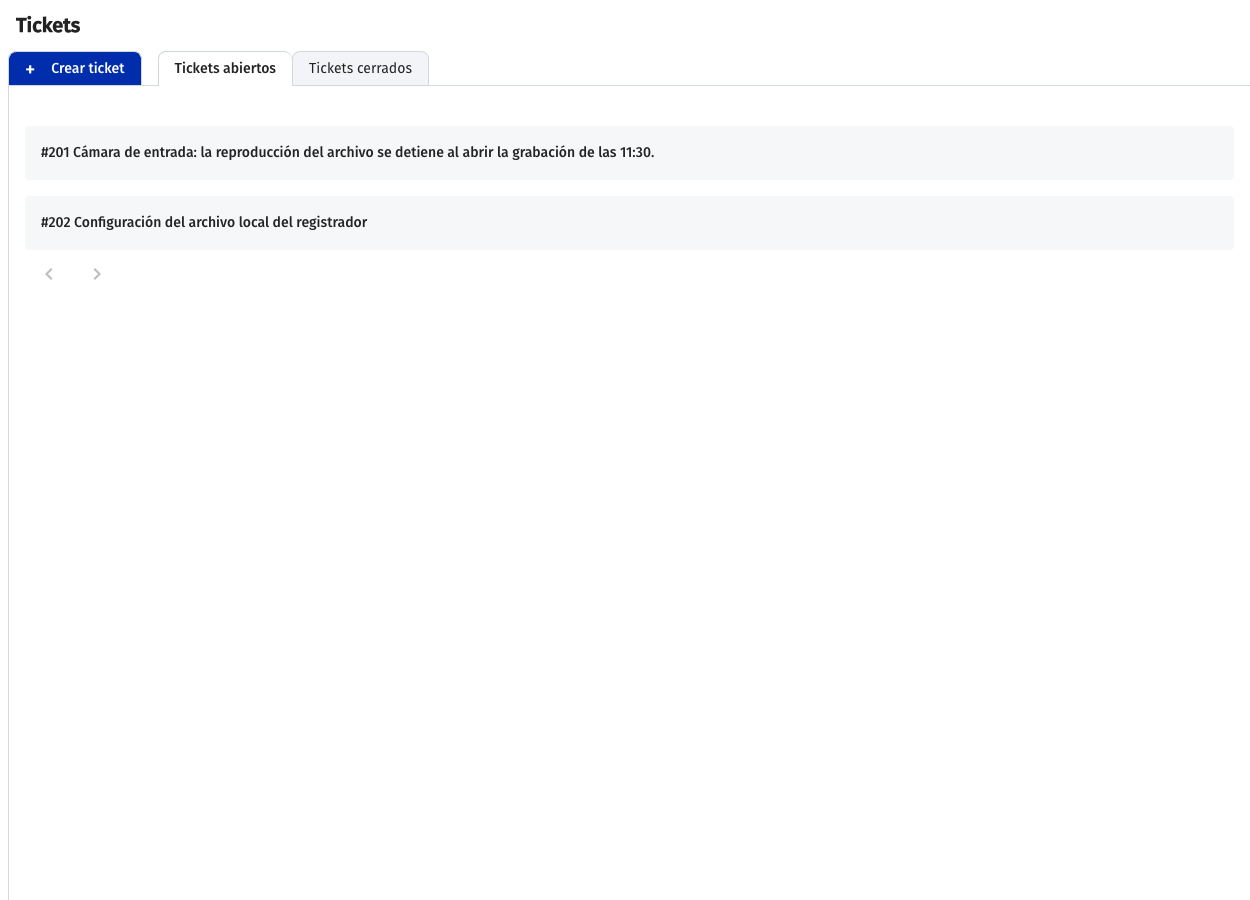
Solicitudes abiertas y cerradas
Abra Soporte → Tickets abiertos para solicitudes actuales y Tickets cerrados para terminadas. Ambos tienen páginas y tarjetas. Si falta una abierta, busque cerradas con la misma cuenta.
Crear solicitud
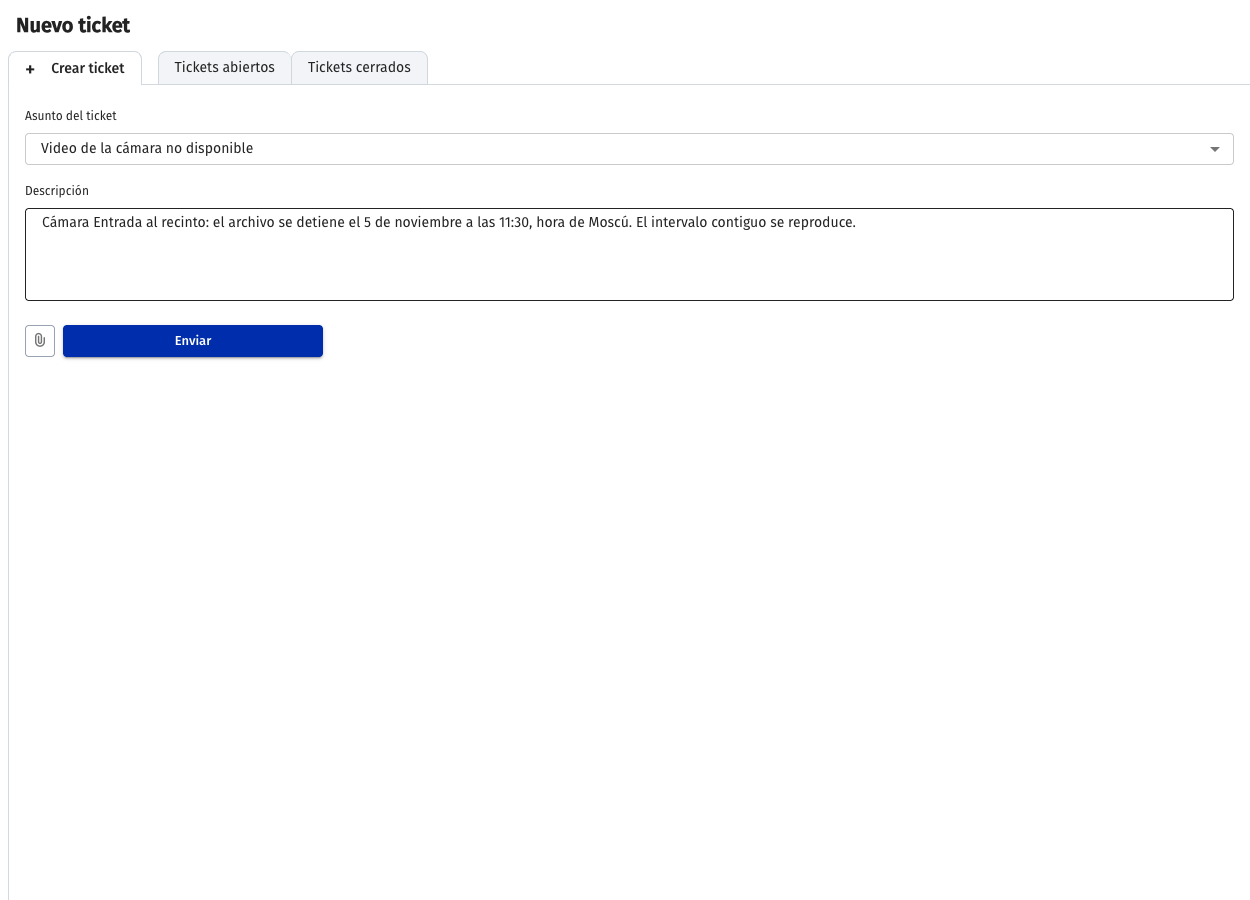
Prepare descripción y archivos relevantes. Indique hora con zona, cámara y pasos. Quite contraseñas, claves y datos personales innecesarios.
- Abra Soporte → Crear ticket.
- Seleccione Asunto del ticket y complete Descripción.
-
Añada archivos si procede y revise lista; retire sobrantes antes de enviar.
-
Pulse Enviar. Tras respuesta correcta se abre la tarjeta numerada.
- Vuelva a Tickets abiertos y compruebe el número.
Número y tarjeta permiten continuar. El operador determina orden y plazo de respuesta.
Tarjeta y correspondencia
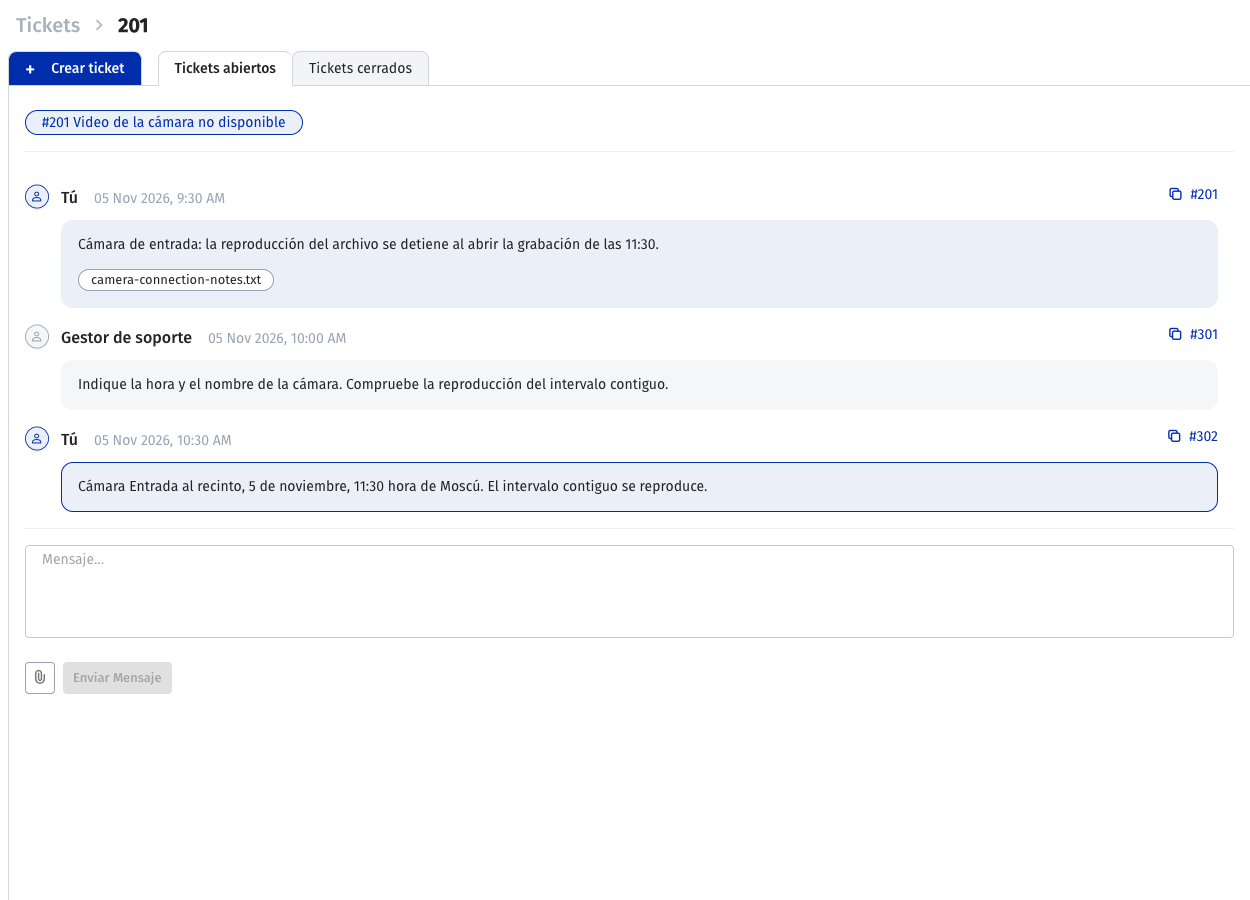
Abra para leer descripción, comentarios y adjuntos. Pulse un adjunto para descargar. Para ampliar, escriba, añada archivos si procede y Enviar mensaje. Tras actualizar, compruebe comentario en la tarjeta correcta.
Si no carga
Ante error al abrir o enviar, consulte al operador si el servicio está conectado y disponible. Antes de repetir, revise Tickets abiertos o comentarios: pudo completarse antes de perder conexión.
Si no puede comprobarlo, use el contacto entregado por el operador con hora y número si lo tiene. Watcher disponible no demuestra disponibilidad del soporte separado.
Registro de acceso
Abra Registro de acceso en el menú lateral de escritorio, si está habilitado. Contiene acciones sobre objetos según permisos:
- Administrador de sistema — sin limitación por organización.
- Propietario — registros de su organización.
- Usuario con permisos organizativos — registros correspondientes a cámaras, NVR o usuarios que administra. Los permisos de dominio no amplían por sí solos el alcance.
Para buscar:
- Establezca Fecha de creación desde y hasta. Horas usan zona del navegador.
- Escriba palabras; cada una debe coincidir. Busque usuario, título o acción.
- Despliegue filtros y elija usuario, IP, acción o tipo. Se aplican al cambiar; páginas abajo.
- Localice por tiempo y usuario. Se muestra IP si se registró y descripción.
- Pulse fila para detalles y compare valores previos/nuevos si existen. Cierre para volver.
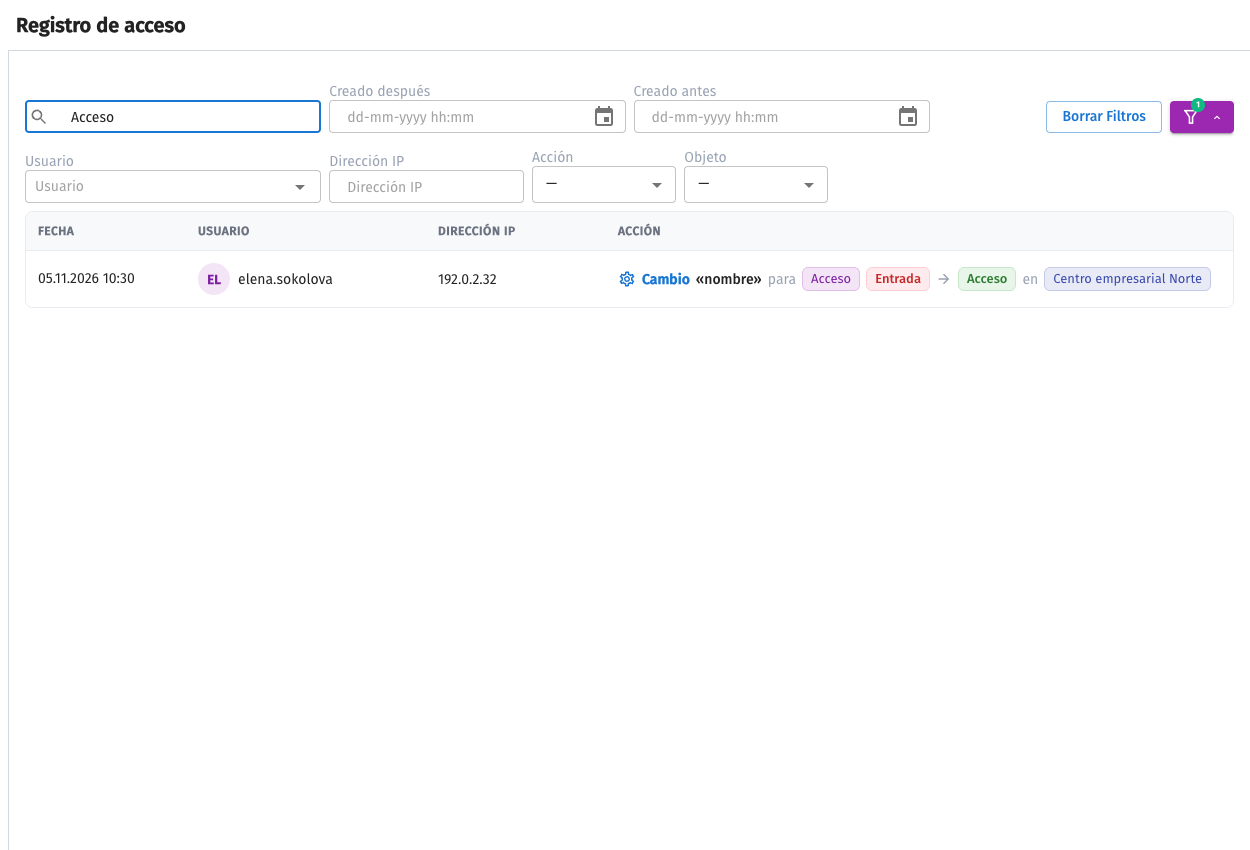
Sin resultados, amplíe período y Borrar filtros. Si sigue ausente, compruebe acceso a organización y objeto. No encontrar una fila no demuestra que no ocurrió. Se excluyen registros de fondo del sistema.
Registro de organización
Abra Organizaciones, seleccione una y Registro de acciones. Se permite a propietario, administradores de sistema/dominio y quien administre cámaras, NVR o usuarios de esa organización. El servidor limita además filas; ver la pestaña no implica ver todas las acciones.
Usa período, búsqueda, filtros y detalles comunes. La organización ya está seleccionada y no hay filtro separado de tipo de objeto. Si falta, compruebe permisos; si está vacío, empiece por período y filtros.