Grabadores (NVR)
Registradores (/wnvr) gestiona los grabadores Watcher NVR conectados a Watcher VMS central. Watcher NVR se suministra como un equipo completo de hardware y software para grabación local en el sitio. Los nombres de las variantes del asistente describen métodos de conexión o instalación dentro del suministro y mantenimiento acordados. Añada un nuevo grabador mediante Agregar registrador.
Añadirlo requiere ser propietario de la Organización o tener permisos de gestión de grabadores en ella; la configuración de la nube también debe permitirlo. Antes de empezar, seleccione una Organización y compruebe que puede abrir la configuración local del NVR que va a conectar.
- Conectar un NVR nuevo — cree un token e introdúzcalo en el dispositivo.
- El diálogo tiene la pestaña Código de la pantalla del grabador y utiliza este método — siga el asistente por código.
- El NVR ya está conectado — abra su estado y almacenamiento; para cámaras ausentes, utilice la comprobación de sincronización.
Lista de grabadores
Abra Registradores en el menú principal. La página muestra los NVR de Organizaciones donde tiene permiso para ver grabadores. Las cámaras de grabadores conectados y disponibles se sincronizan automáticamente con la nube. La solicitud manual permite actualizar la lista bajo demanda; no es necesaria tras añadir cada cámara local.
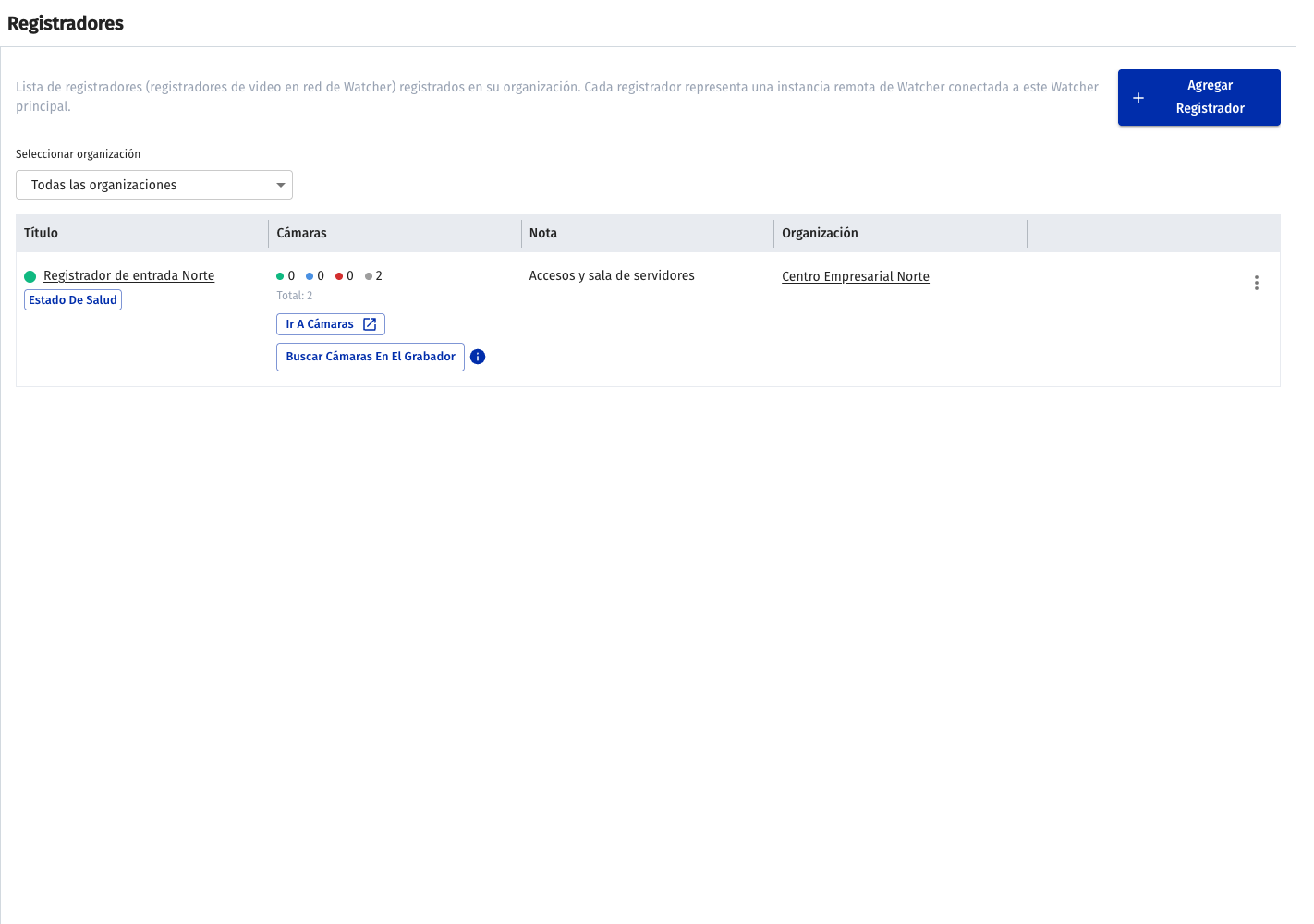
El NVR conectado tiene dos cámaras desactivadas; el estado de conexión se comprueba por separado de su vídeo.
Pulse el nombre del grabador para abrir su estado, información de almacenamiento y cámaras.
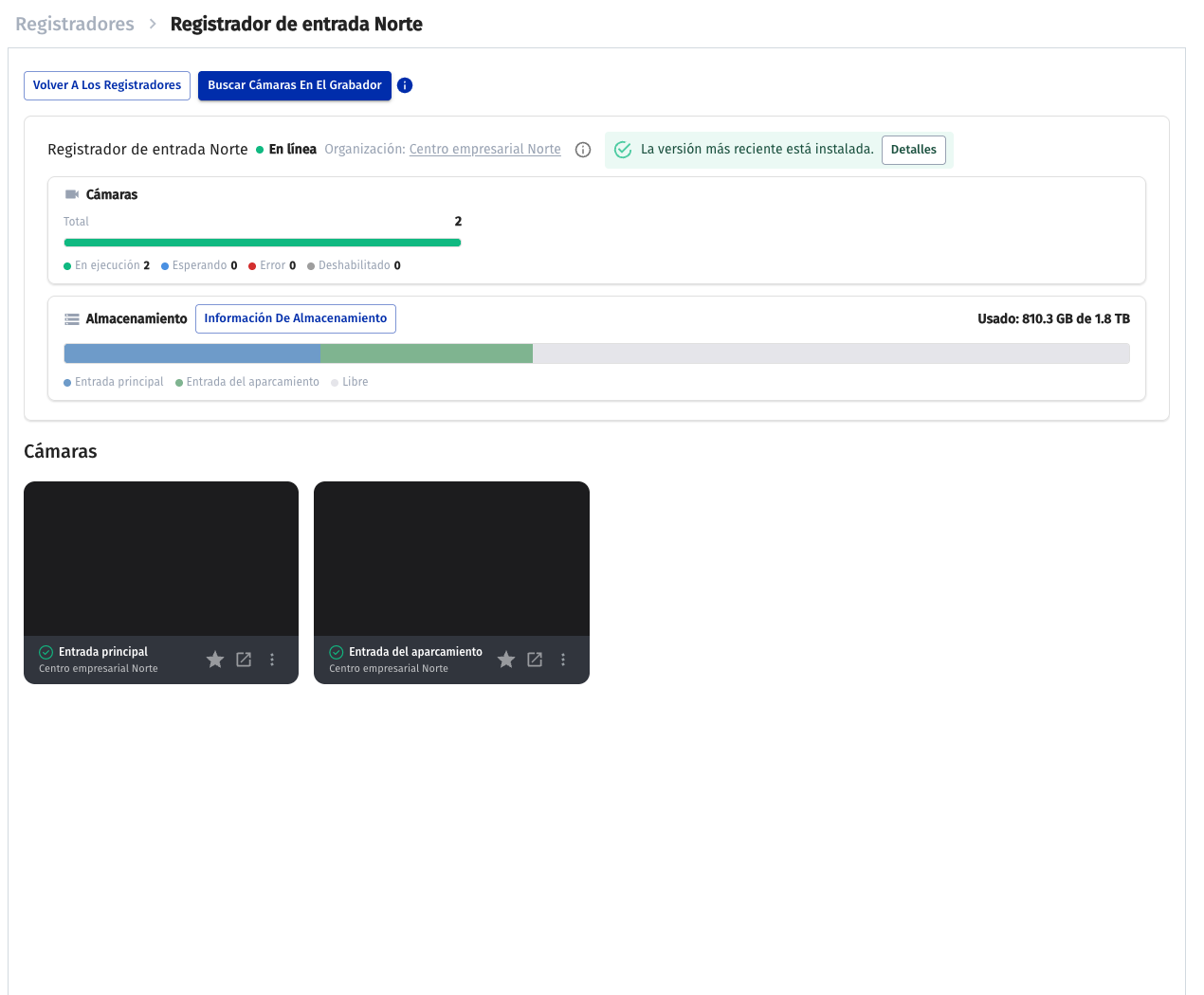
Ejemplo de versión del grabador y estado de cámaras y almacenamiento.
Cambiar un grabador requiere permisos de gestión de grabadores en su Organización. El estado de conexión y la lista de cámaras son accesibles por separado de los permisos de edición.
Almacenamiento y tráfico
La ficha muestra el estado de cámaras, Tráfico a la nube durante una hora, un día, 7 y 30 días, y Almacenamiento: capacidad ocupada y total de los discos NVR. Estos valores se muestran si el grabador proporciona las estadísticas correspondientes.
Para saber cuánto ocupa el archivo de cada cámara:
- En Almacenamiento, pulse Información de almacenamiento o un segmento de color de la barra de ocupación. Se abrirá un panel lateral con una tabla de cámaras.
- Busque la cámara por nombre visible o de sistema en Buscar cámara.
- Pulse Volumen para ordenar por espacio ocupado. Otra pulsación invierte el orden. También puede ordenar por nombre de cámara, Parte e Integridad.
- Seleccione una fila para abrir los detalles del archivo y los parámetros de almacenamiento en el grabador y en la nube.
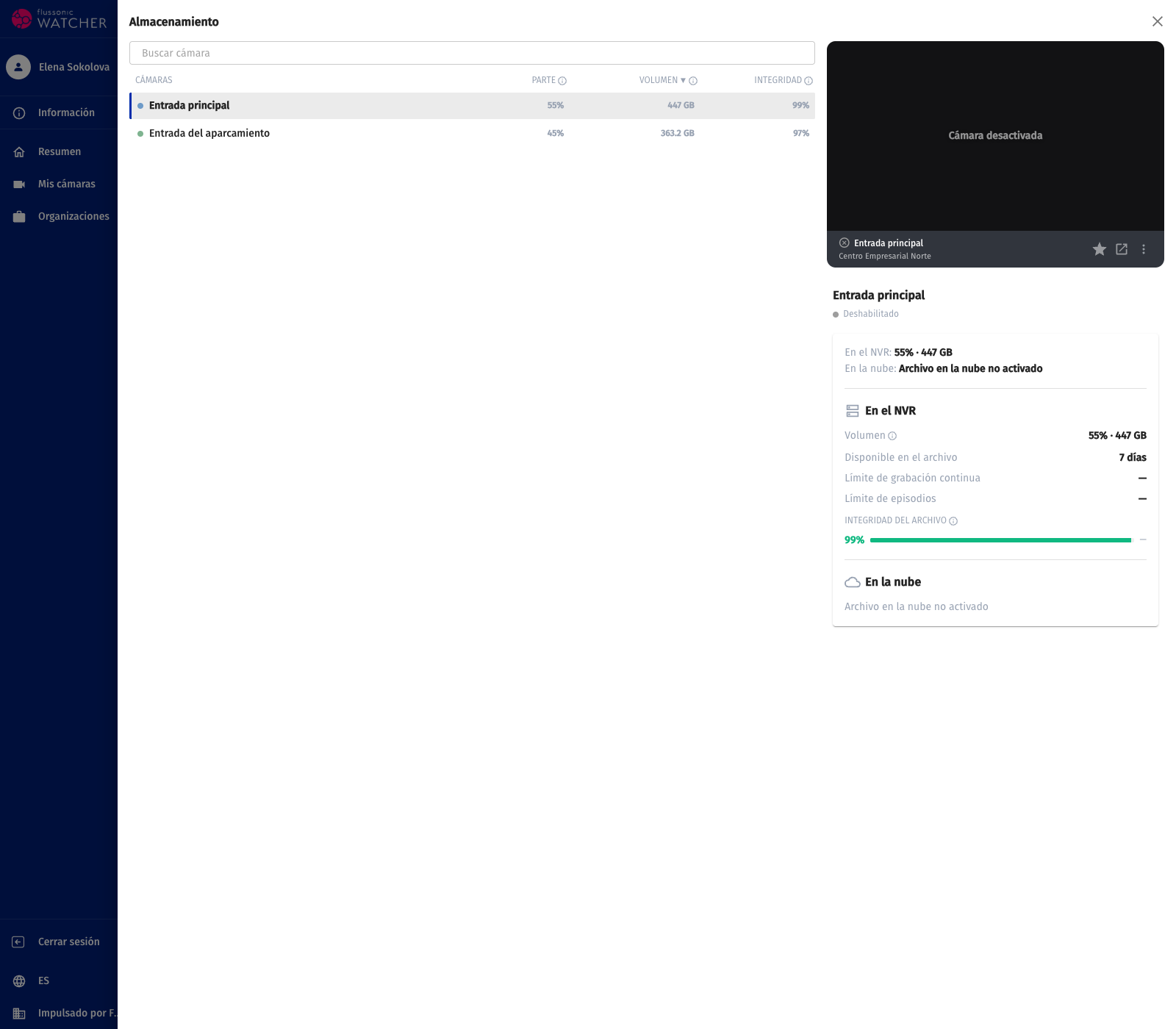
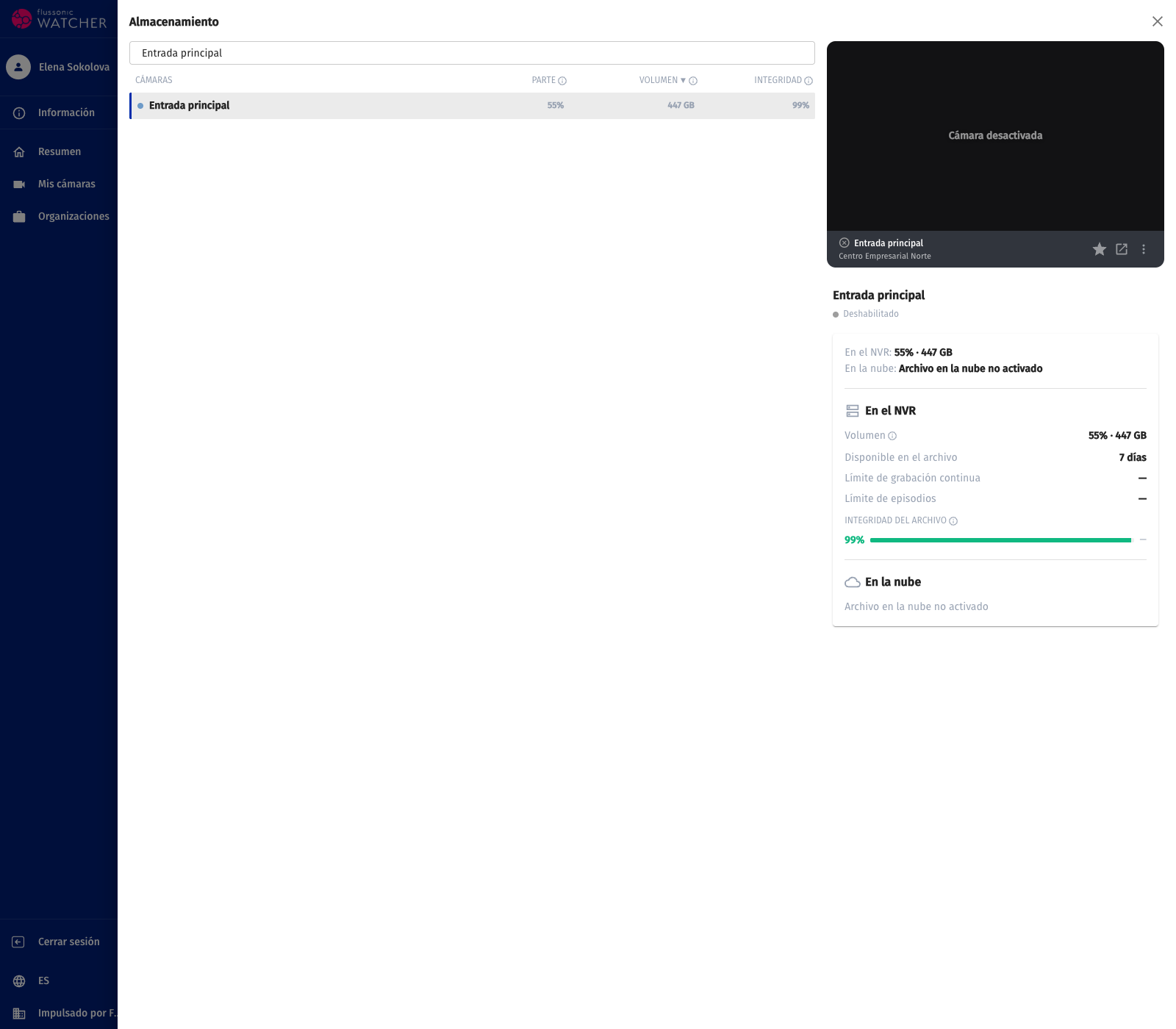
Parte muestra la parte del archivo de la cámara respecto al archivo total del NVR; Volumen, el espacio de disco NVR que ocupa. Integridad describe la cobertura sin huecos durante el período de grabación continua; si no hay datos, se muestra un guion.
La tabla se abre si el grabador envía estadísticas por cámara. Si solo está disponible la capacidad total, no puede comprobar el consumo por cámara en esta página.
Cómo aparecen las cámaras NVR en la nube
Tras vincular el grabador, Watcher obtiene periódicamente su lista de cámaras. Una cámara local nueva aparece en la nube después de una sincronización correcta. El NVR debe estar disponible y los límites de la Organización en la nube deben permitir añadirla. No se garantiza un tiempo fijo: depende de la conexión y de la ejecución de la sincronización.
Los ajustes de la fuente de vídeo y de la grabación local se guardan en el grabador. La nube muestra el estado recibido de él. Al cambiarlos desde la nube, la solicitud se transmite al NVR; guardar correctamente requiere una respuesta del dispositivo. Si el NVR no está disponible, se rechaza el cambio. Los parámetros de almacenamiento en la nube se configuran por separado.
Si se elimina una cámara localmente, la siguiente sincronización correcta marca su representación en la nube como eliminada en el NVR. La representación en la nube y el archivo ya grabado en ella no se eliminan automáticamente. La disponibilidad del vídeo anterior depende de su ubicación y conservación.
Si una cámara no aparece, compruebe la conexión con el NVR, su presencia en la interfaz local y el resultado de sincronización en la nube. Tras actualizar la lista, abra la cámara y el archivo: el estado de conexión del NVR no confirma por sí solo la grabación. La guía NVR explica las operaciones con cámaras y la separación del almacenamiento local y en la nube.
Añadir un grabador
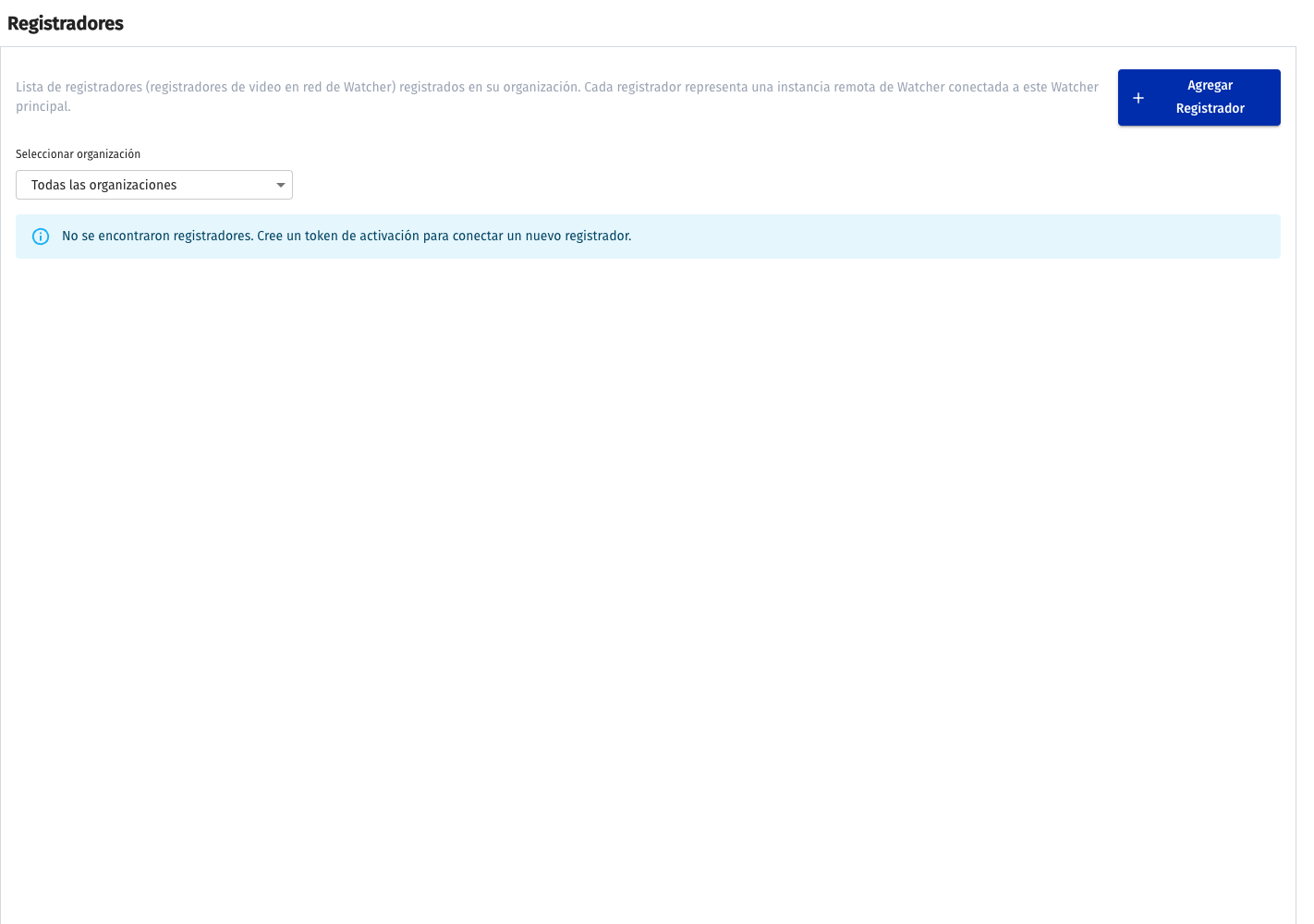
Abra Registradores → Agregar registrador. Si aparecen pestañas de métodos de conexión, elija una antes de configurar.
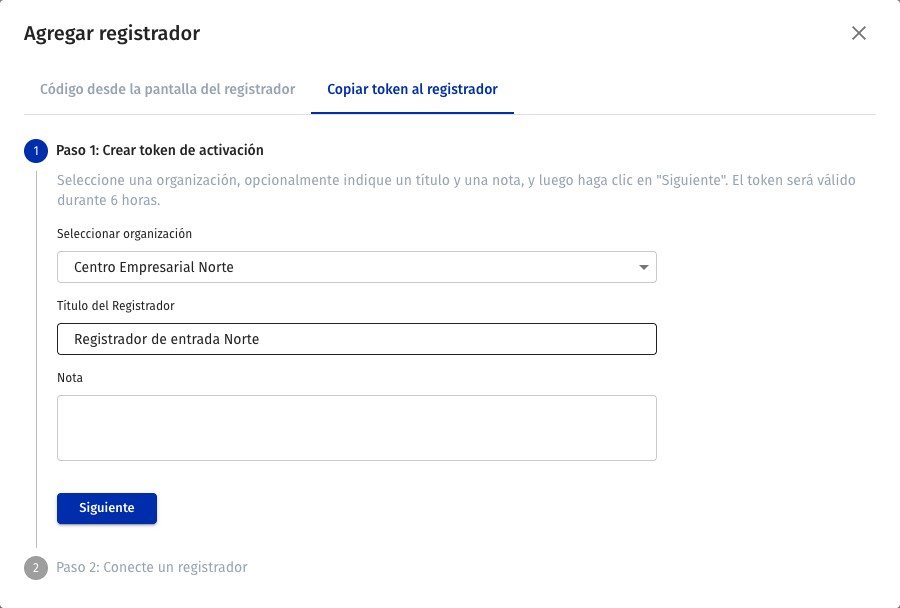
Copiar un token al grabador
-
En Cree un token de activación, seleccione una Organización y, si es necesario, indique nombre y nota. Pulse Siguiente.
-
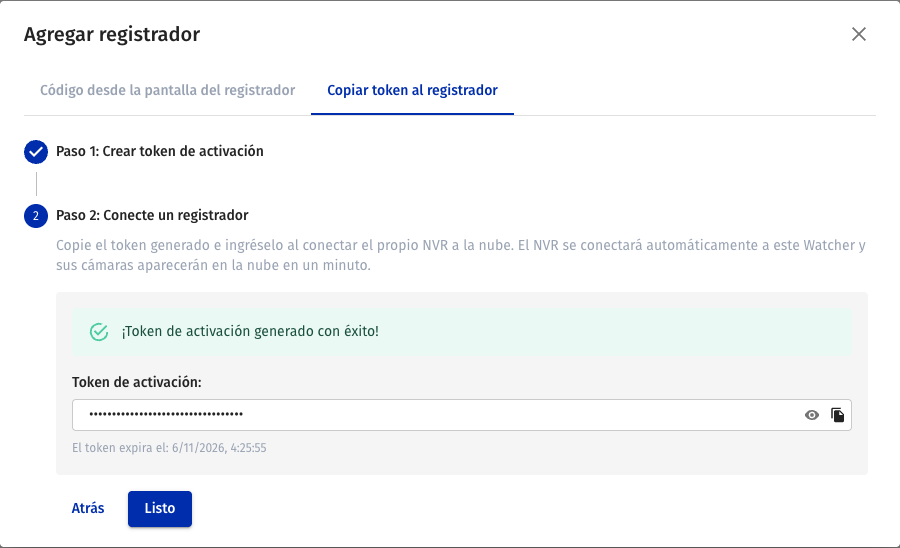
En Conecte el grabador, copie el token generado. Es válido durante 6 horas.
-
En la configuración local del NVR, abra Cloud Registration, introduzca el token y guarde la conexión.
-
Vuelva a Watcher en la nube y espere a que el NVR aparezca en la lista. Abra su ficha y compruebe el estado de conexión.
- Espere la sincronización automática o pulse Sincronizar para solicitarla bajo demanda. Abra una cámara y un intervalo guardado del archivo.
Si el NVR no aparece, compruebe la Organización, la conectividad con la nube desde la red del dispositivo y la caducidad del token. Si faltan cámaras tras conectarlo, realice la comprobación de sincronización.
Código de la pantalla del grabador
Esta opción está disponible si se habilita el asistente por código y existe la pestaña Código desde la pantalla del registrador. Ábrala. En Watcher VSaaS en la nube, la Organización se selecciona en Seleccionar cuenta. La conexión consta de ocho pasos. En Detalles, el primero, seleccione la Organización, indique el nombre del dispositivo y una nota si es necesario.
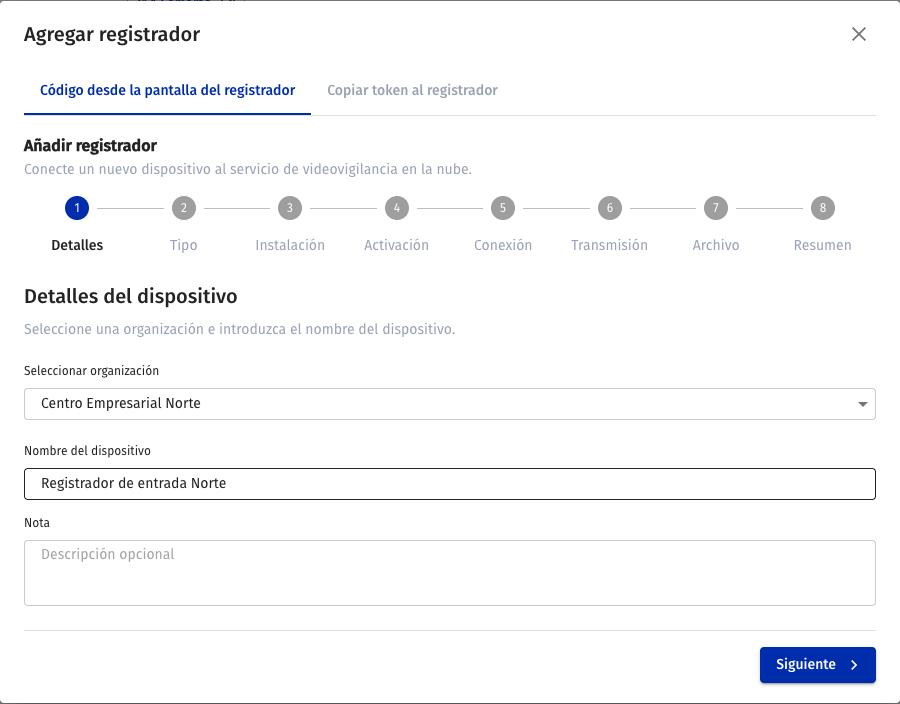
Primer paso del asistente por código de Watcher VSaaS en la nube.
A continuación:
- Tipo — seleccione Watcher NVR físico (dispositivo completo) o Software en su servidor (despliegue en hardware acordado mediante el asistente en la nube).
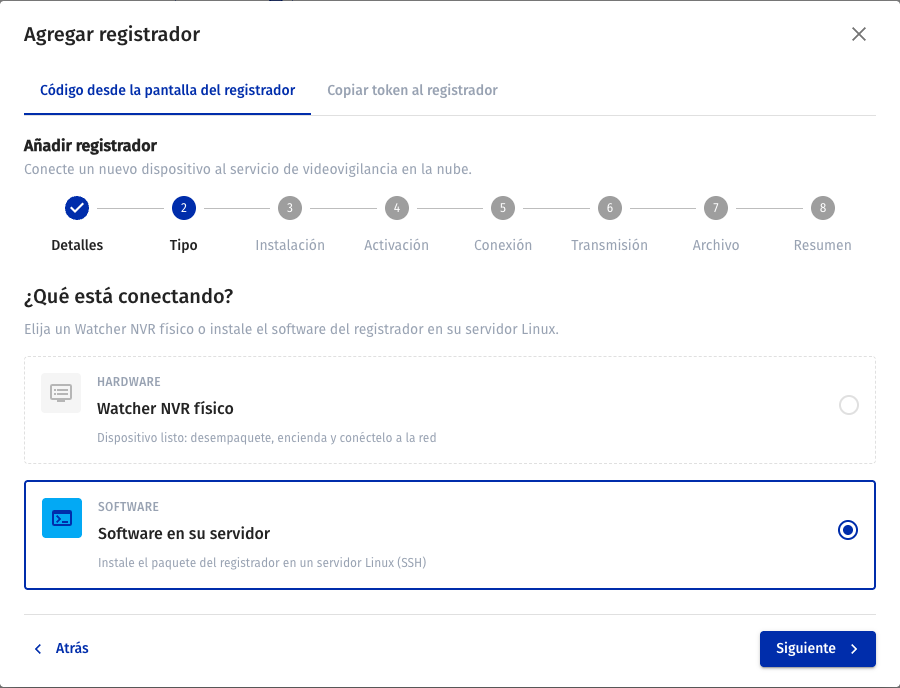
Opciones de conexión de la interfaz actual.
- Instalación — para Software en su servidor, conéctese al servidor por SSH y utilice el comando de instalación del asistente.
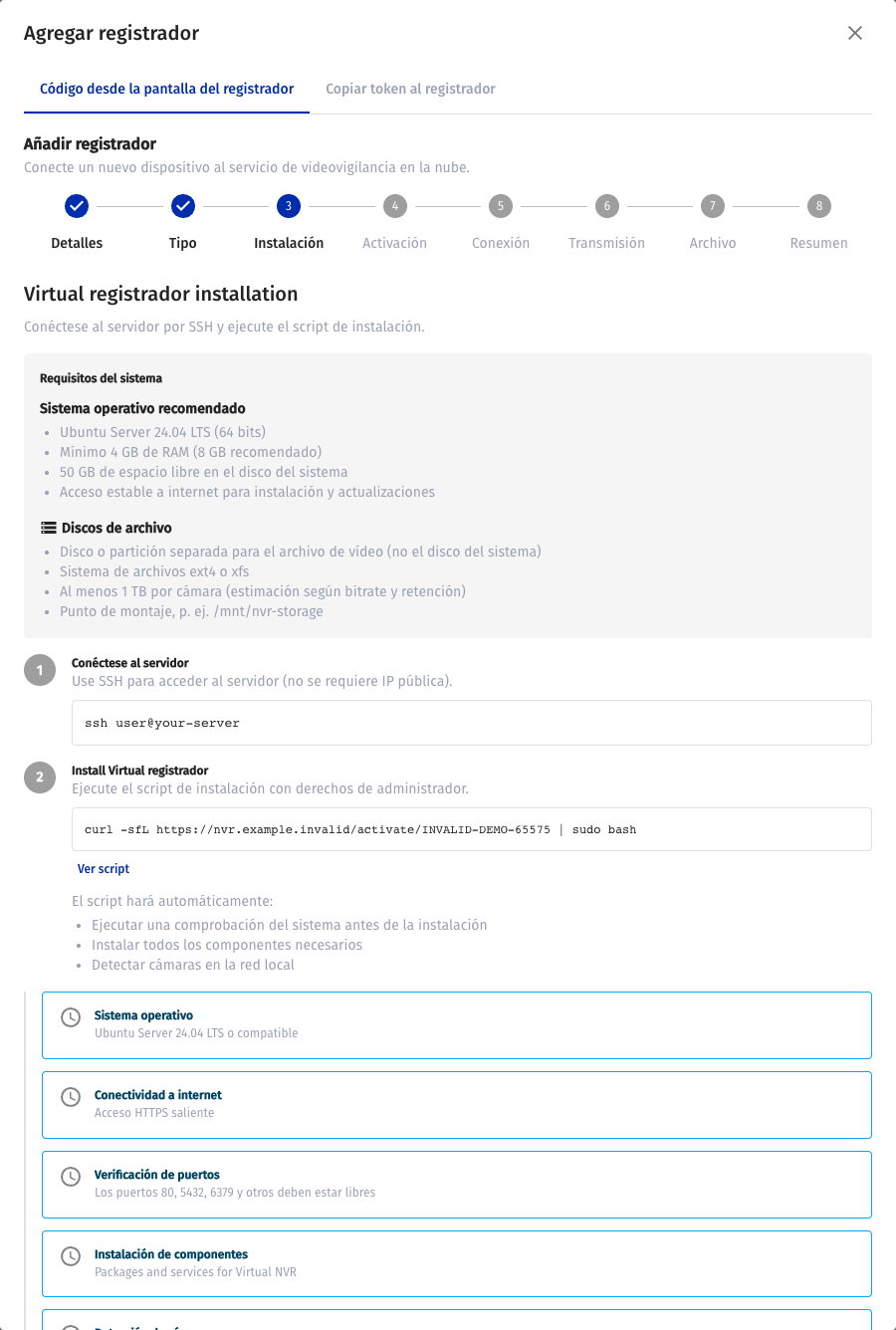
Copie el comando de instalación de su propio asistente.
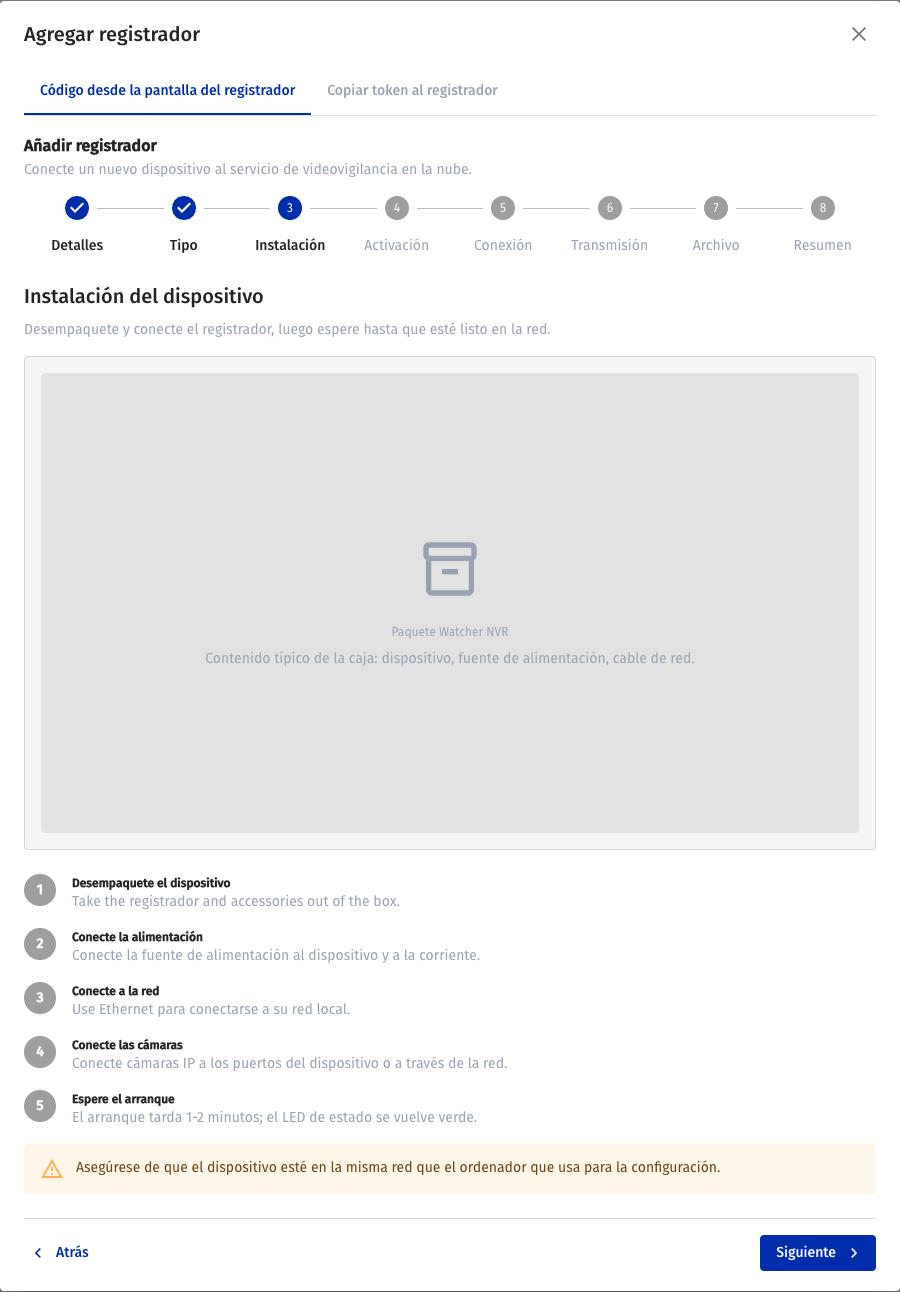
Instrucciones de Instalación para la variante de hardware.
- Activación — siga las instrucciones para obtener el código en el dispositivo. Los resultados de comprobación e instalación del grabador virtual se muestran en el paso anterior, Instalación.
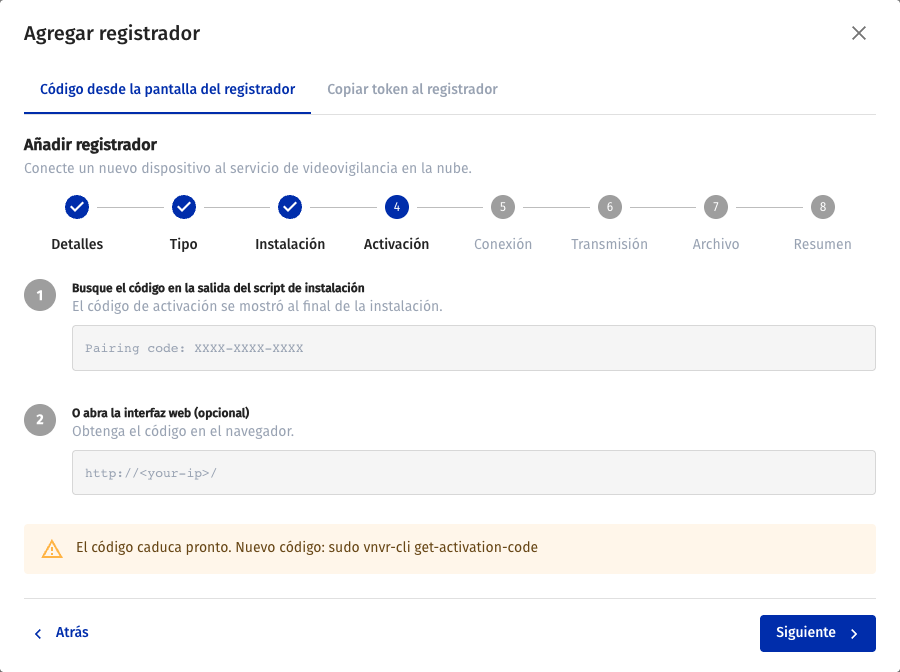
Ejemplo del paso Activación para Software en su servidor.
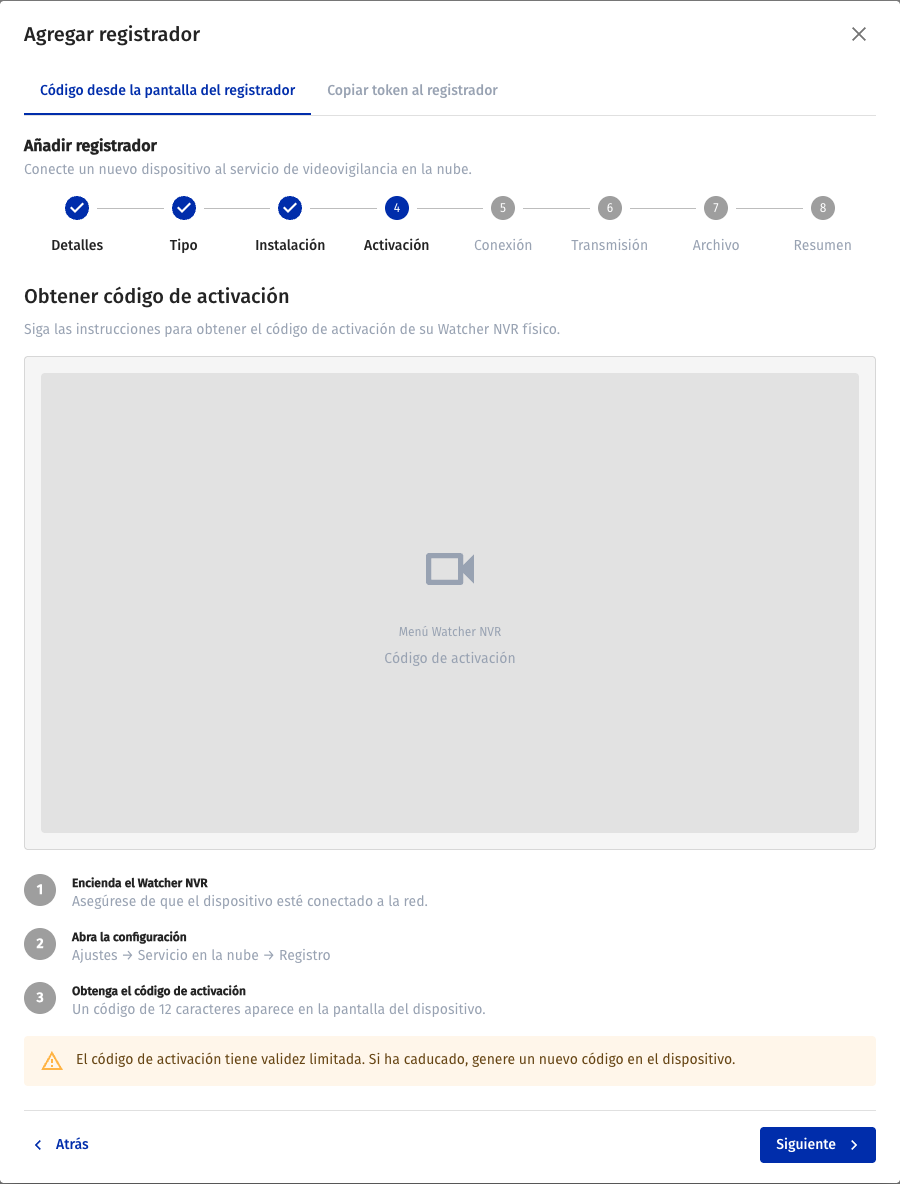
Paso Activación de la variante de hardware: instrucciones para obtener el código en el dispositivo.
- Conexión — introduzca el código de activación con formato
XXXX-XXXX-XXXX(de la pantalla del grabador o de la salida del comando de instalación) y pulse Activar:
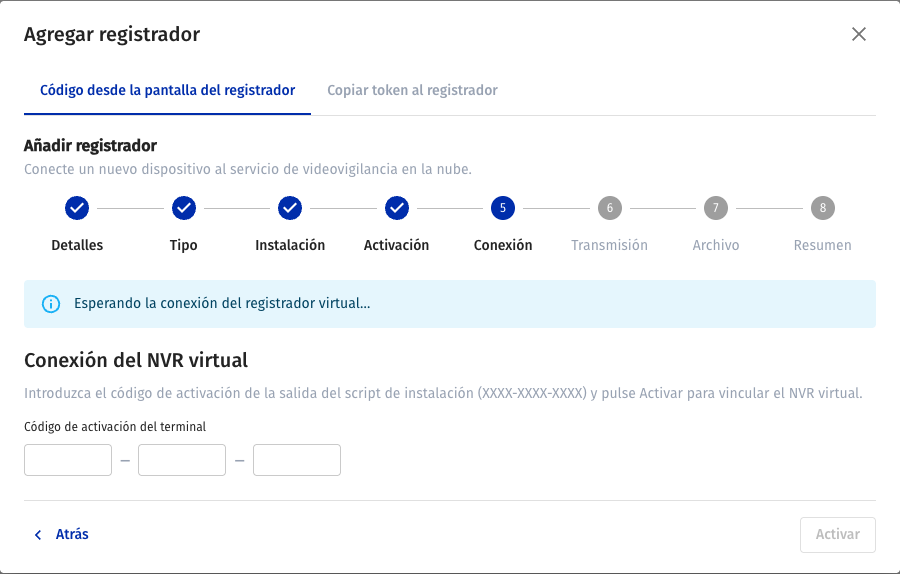
Campo antes de enviar la solicitud de activación.
- Transmisión, Archivo, Resumen — configure la importación de streams y el archivo y complete la configuración.
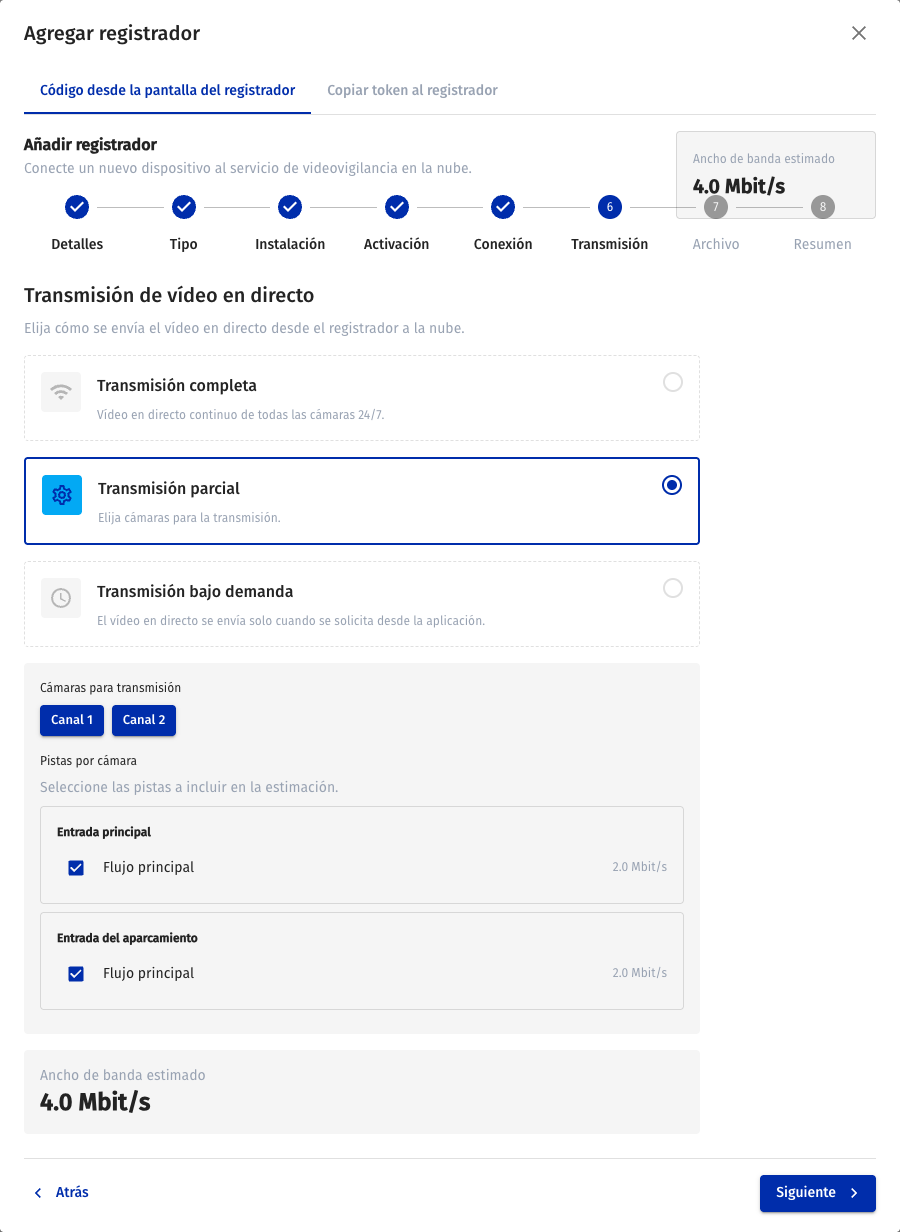
Ejemplo de transmisión parcial: dos cámaras y sus streams principales seleccionados.
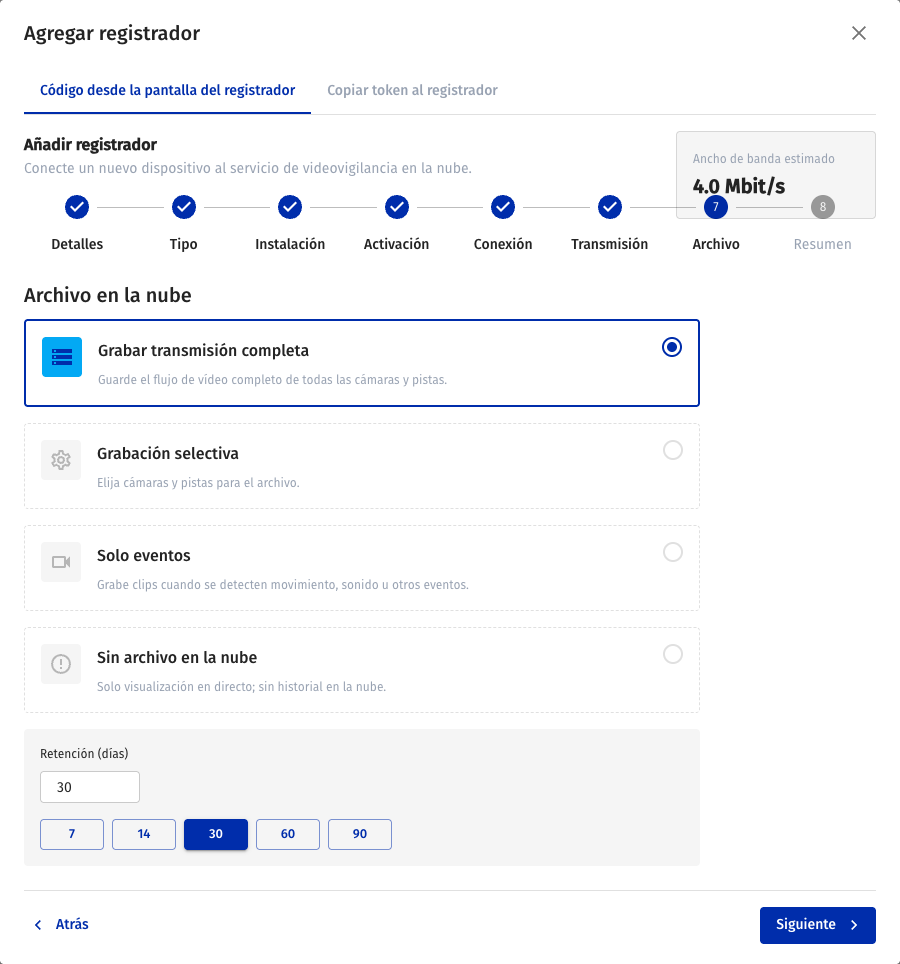
Ejemplo de parámetros del paso Archivo.
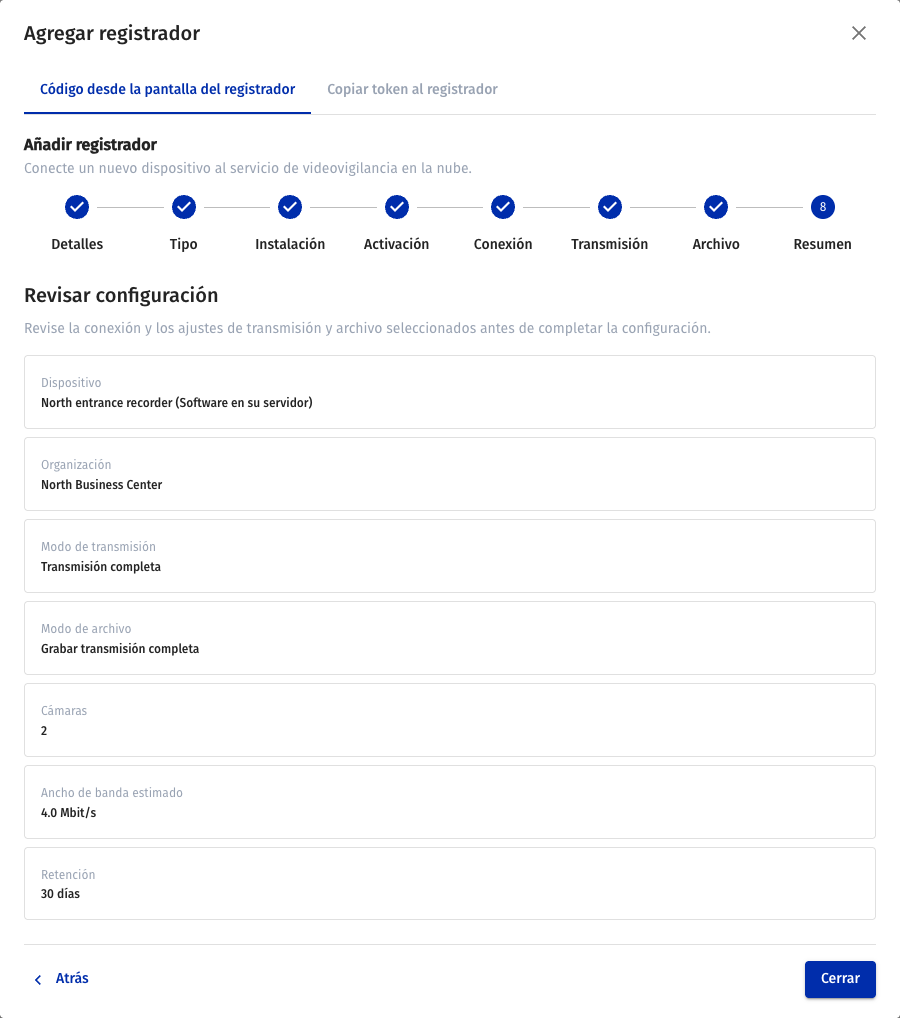
Ejemplo de resumen antes de finalizar el asistente.
Al completar el asistente, abra el NVR en la lista. Compruebe la conexión, la aparición de las cámaras seleccionadas, el vídeo en vivo y el archivo. Si la conexión no finaliza, vuelva al paso con error y corrija el motivo indicado; al contactar con soporte, facilite el nombre del paso y el mensaje sin tokens ni código de activación.
Lista administrativa de grabadores
Un administrador del sistema Watcher puede abrir Admin → Registradores. Esta lista utiliza una solicitud administrativa independiente para todos los grabadores del sistema. La sección principal Registradores muestra dispositivos accesibles al usuario según sus permisos en las Organizaciones.
Busque un dispositivo y abra su ficha para comprobar Organización, conexión y cámaras. Los elementos de lista y ficha corresponden a la lista habitual. Acceder a la lista global no sustituye comprobar permisos de edición del NVR concreto y sus cámaras.
Conectar un NVR desde Android
Antes de empezar, obtenga el código o QR del grabador y compruebe los permisos de gestión de NVR en la Organización. No publique códigos ni QR activos.
-
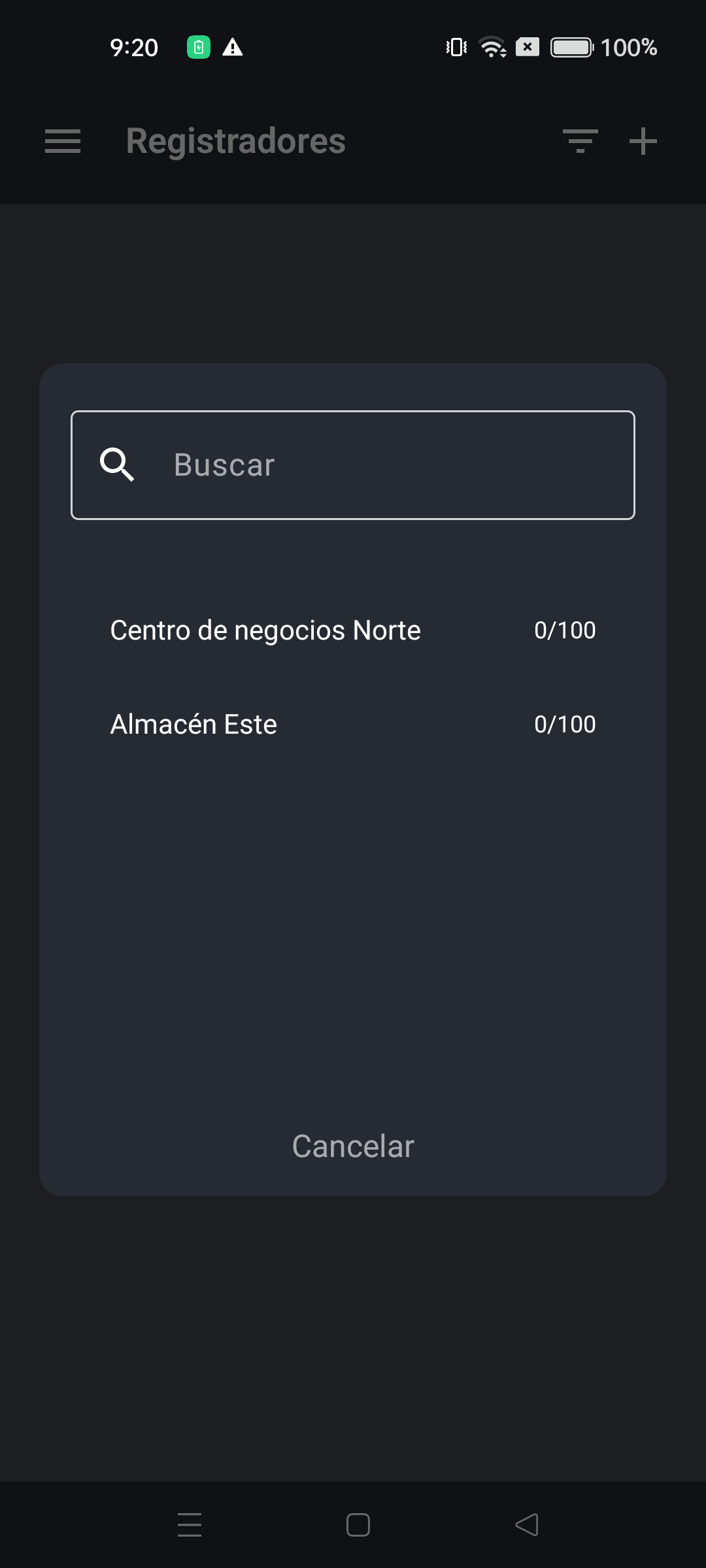
En el menú principal de Android, abra Registradores, pulse +, abra la selección de Organización e indique dónde conectar el dispositivo. Después, pulse Activar registrador.
-
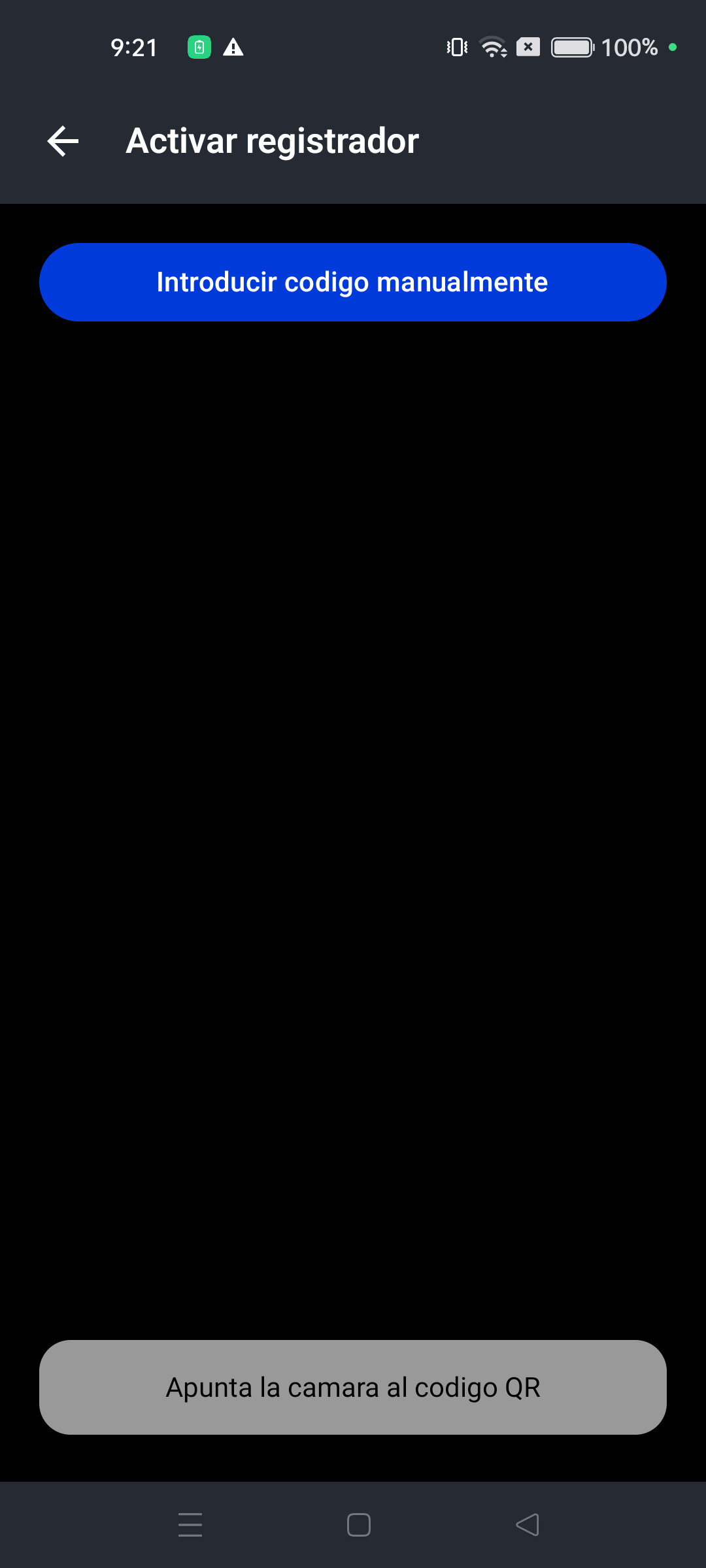
Permita a la aplicación acceder a la cámara del teléfono y apúntela al QR del grabador. Para un código de texto, pulse Introducir codigo manualmente.
-
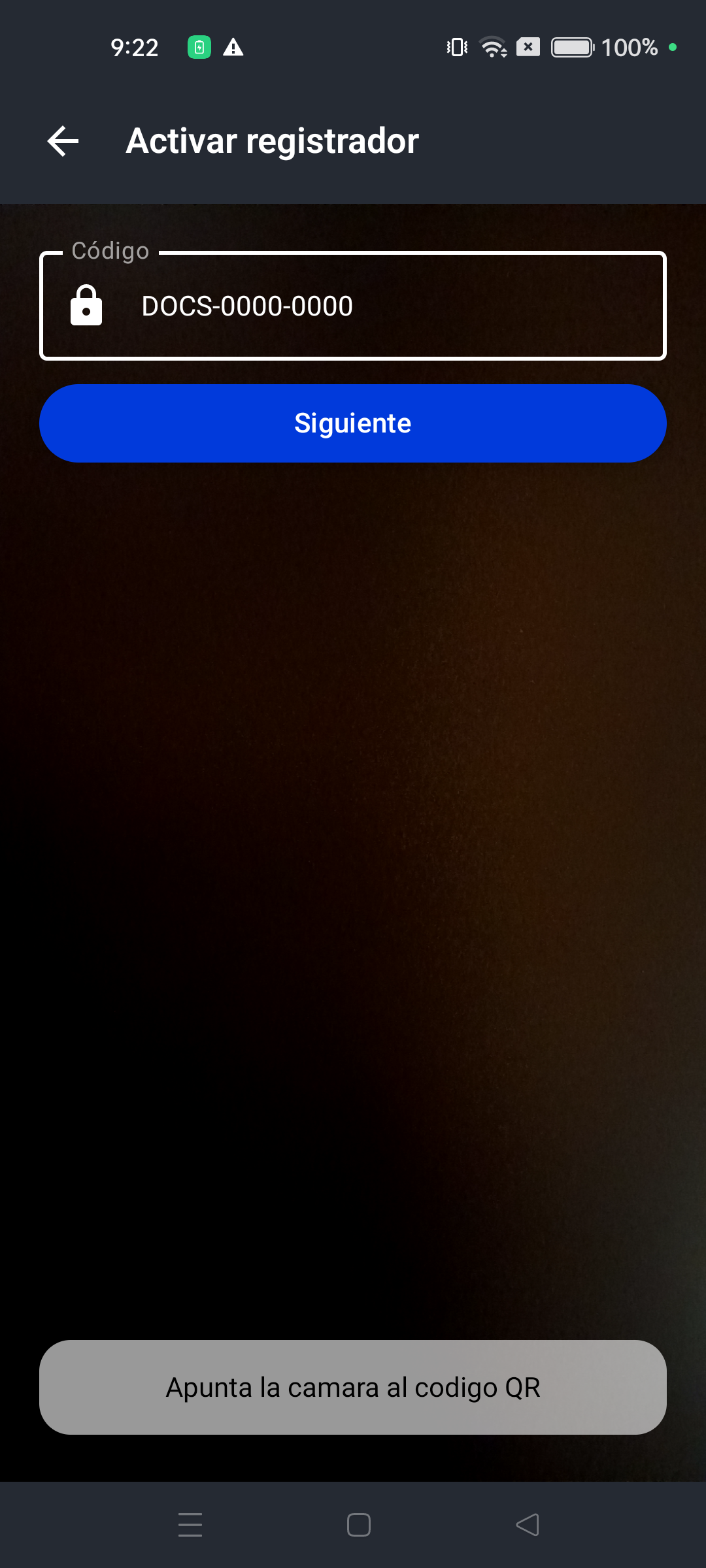
Para entrada manual, indique el código de su grabador y pulse Siguiente. La ilustración muestra un valor ficticio que no sirve para conectar un dispositivo.
-
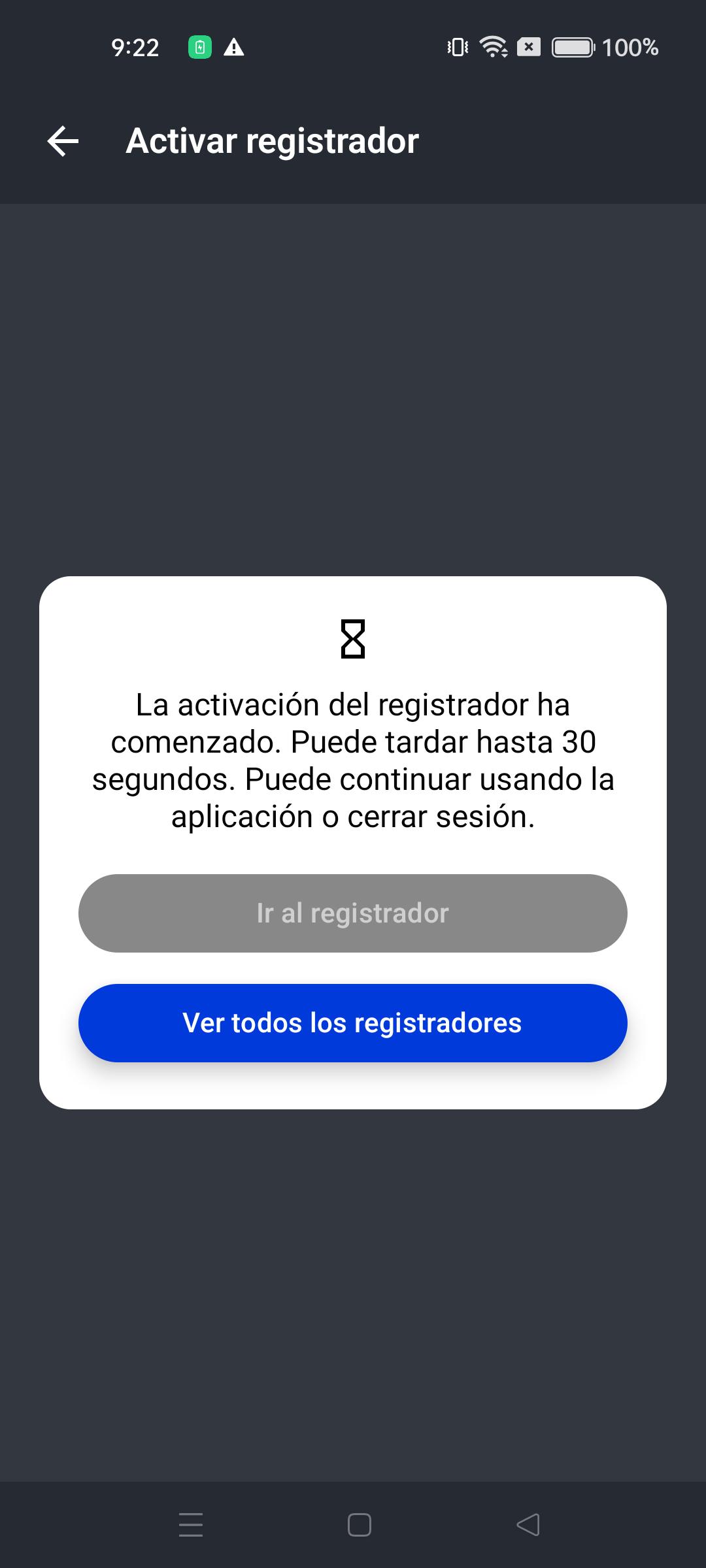
Espere el resultado. Primero, la aplicación informa del inicio de la activación; todavía no confirma su finalización.
-
Tras el mensaje de activación correcta, pulse Ir al registrador o Ver todos los registradores. Compruebe por separado conexión, cámaras, vídeo en vivo y archivo.
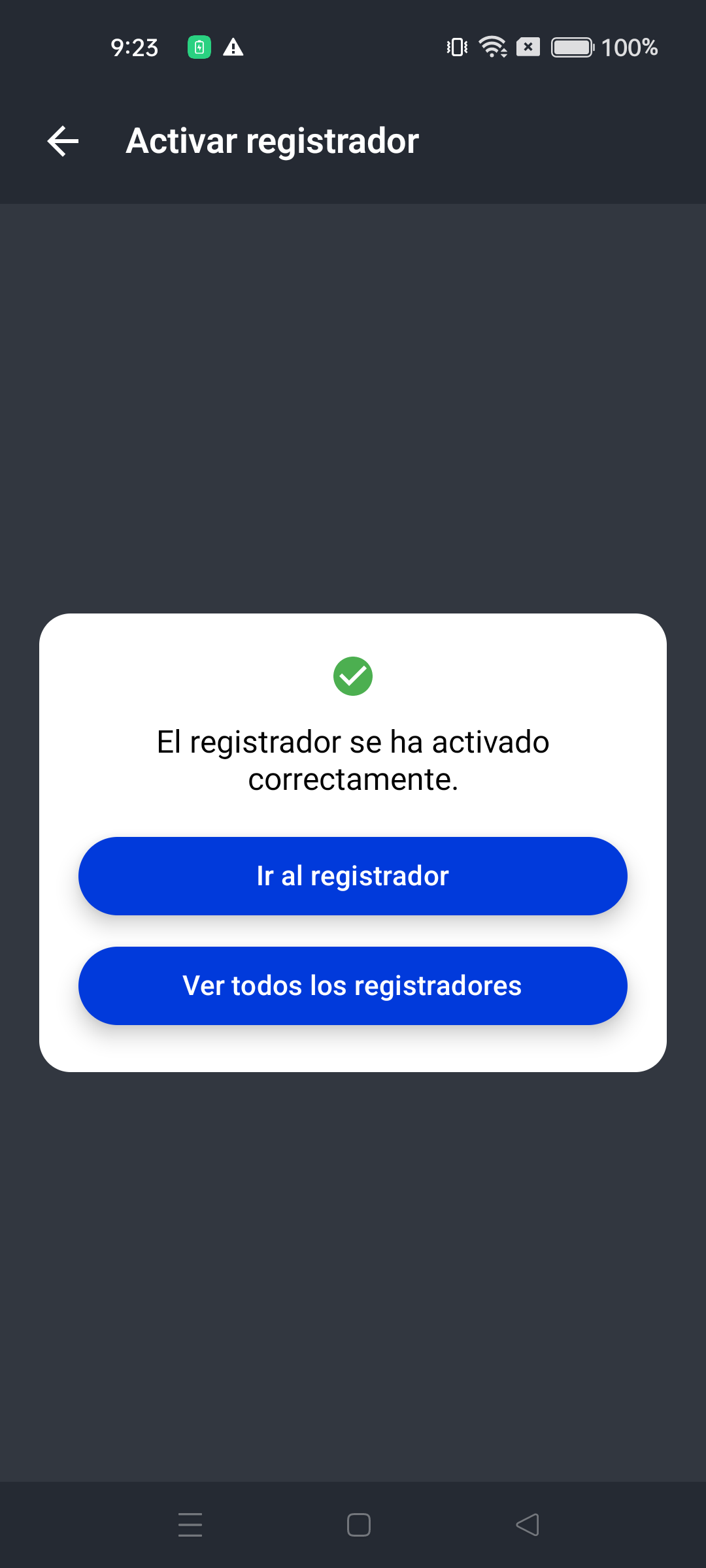
Si la conexión no finaliza, guarde el mensaje sin el código y envíelo al administrador. No repita la conexión a otra Organización hasta comprobar el resultado del intento anterior.