Configuración
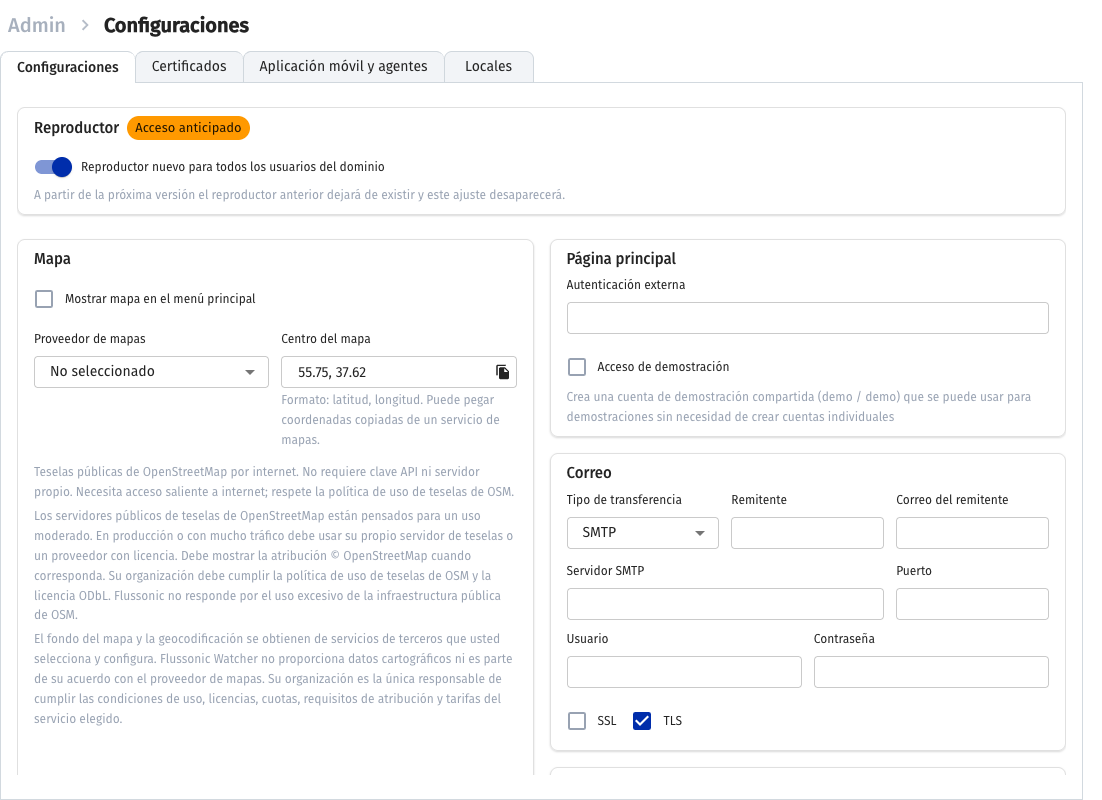
Abra Admin → Configuraciones. La pestaña principal cambia la configuración del dominio actual y está disponible para administradores del sistema Watcher y de dominio. Los cambios de los campos se aplican con Guardar. El interruptor del reproductor se guarda por separado inmediatamente al pulsarlo. Certificados solo está disponible para el administrador del sistema.
Secciones relacionadas:
- Branding — logotipos, colores e información de la empresa.
- Aplicación móvil y agentes — parámetros de conexión móvil.
- Estado — estado de los componentes de la instalación.
- Streamers — servidores que reciben y graban vídeo.
Configuración general
Seleccionar el reproductor
Un administrador del sistema o de dominio selecciona el reproductor web para todos los usuarios del dominio actual. Antes de cambiarlo, elija una cámara accesible con vídeo en vivo y archivo para comprobar el resultado.
- Abra Admin → Configuraciones → Configuraciones, bloque Reproductor.
- Active Reproductor nuevo para todos los usuarios del dominio para utilizar el nuevo; desactívelo para volver al anterior. Espere la notificación de aplicación. El interruptor queda deshabilitado mientras se ejecuta la solicitud; si falla, vuelve a su posición inicial.
- Al volver al reproductor anterior, cierre los comentarios con Más tarde o seleccione Escribir a soporte para abrir una solicitud. Si soporte no está disponible, pulse Cerrar y comunique el motivo a su contacto de soporte.
- Abra la cámara y compruebe el vídeo en vivo, el acceso al archivo y la reproducción del intervalo seleccionado. Vuelva a abrir la configuración y compruebe que la posición del interruptor se conserva.

Es una configuración de dominio; no permite una elección independiente por Organización o navegador. No concede permisos sobre cámaras ni cambia la profundidad de conservación. Si no hay vídeo o archivo, compruebe permisos y grabaciones según la guía de visualización.
Acceso público e integraciones
Acceso de demostración está en el bloque de la página principal. Habilita un acceso público compartido mediante el usuario demo. Configure sus permisos por separado: activar la casilla no hace públicas todas las cámaras. Siga la guía de acceso de demostración.
Para autenticar integraciones externas, utilice claves personales y API v3.
Certificados
Admin → Configuraciones → Certificados solo está disponible para el administrador del sistema Watcher. Los administradores de dominio no ven esta pestaña. Muestra los datos del certificado devueltos por el servidor:
- Dominios — nombres incluidos en el certificado.
- Emisor — organización que emitió el certificado.
- Válido hasta — fecha de caducidad.
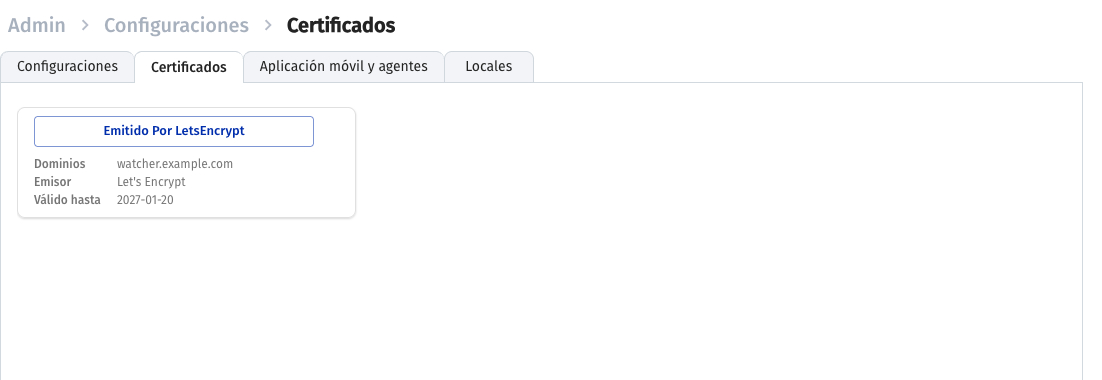
Abra la pestaña y compare el dominio y la caducidad con el certificado que muestra el navegador al abrir Watcher por HTTPS. Si HTTPS termina en un proxy externo, compruebe su certificado por separado. La información vacía en la pestaña no confirma que HTTPS exista ni sea correcto.
Emitido por LetsEncrypt envía al servidor una solicitud de emisión automática. Este formulario no permite introducir otro dominio ni cargar un certificado propio. Si la solicitud falla, aparece un mensaje bajo el botón: compruebe la configuración HTTPS del servidor según las instrucciones de instalación. Utilice esas mismas instrucciones para un certificado propio; los datos de la pestaña no sustituyen comprobar HTTPS en el navegador.
Mapa
- Mostrar mapa en el menú — muestra u oculta Mapa.
- Proveedor de mapas — Google Maps, Yandex Maps, OpenStreetMap u OpenStreetMap con servidor de teselas propio.
- Centro del mapa — posición inicial.
- Clave de Google Maps — aparece al seleccionar Google Maps.
- URL del servidor OpenStreetMap — aparece para un servidor de teselas propio. Indique una dirección base como
https://tiles.example.com, sin/final ni plantilla de tesela. Watcher añade/{z}/{x}/{y}.png: el servidor debe entregar teselas PNG ráster en esas rutas. Debe ser accesible desde el navegador del usuario; si Watcher se abre por HTTPS, utilice HTTPS para las teselas. Guarde y compruebe el mapa en el nivel de zoom necesario.
Las condiciones de uso y la disponibilidad dependen del proveedor. Compruebe la carga del mapa base en el navegador del usuario. La guía de mapas describe la ubicación de cámaras y planos.
Página principal
Este bloque configura la autenticación externa y el acceso público mediante demo.
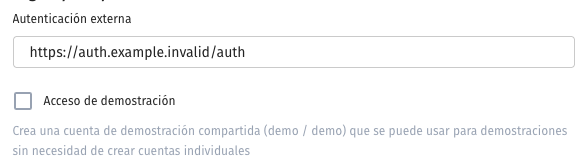
Contiene Autenticación externa y Acceso de demostración. Para la autenticación externa, indique la dirección de un backend HTTP compatible o de RADIUS.
Correo
Elija envío por SMTP o SendGrid y complete los datos del remitente. SMTP requiere servidor, puerto, usuario, contraseña y seguridad de conexión; SendGrid requiere una clave API. La guía de correo describe la configuración completa y las plantillas.
Idiomas
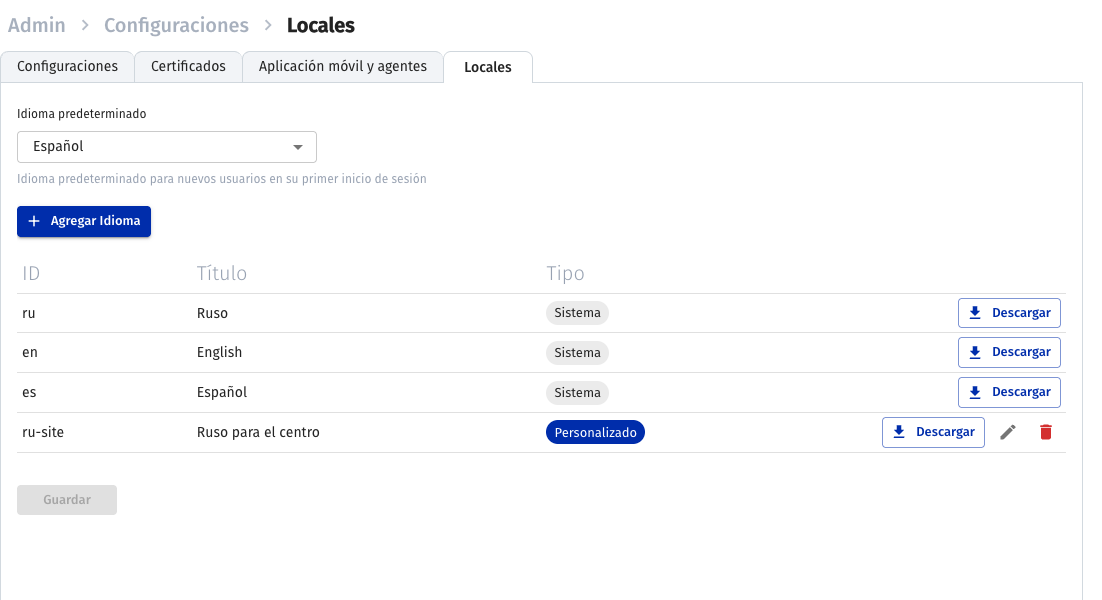
En Admin → Configuraciones → Locales, un administrador del sistema Watcher o del dominio actual gestiona las traducciones de la interfaz. Las traducciones Sistema pueden descargarse. Para cambiar una traducción, cree su propio idioma; la tabla lo identifica como Personalizado.
Añadir una traducción
Prepare un archivo JSON: un objeto con claves de interfaz y valores de cadena. Puede descargar un idioma existente con Descargar en su fila y cambiar los valores conservando las claves. El archivo debe tener extensión .json; el formulario rechaza matrices y valores de otros tipos.
- Pulse Agregar idioma.
- Defina ID, por ejemplo
ru-warehouse. Utilice letras latinas, números, guiones o guiones bajos. Debe ser único en el dominio; los ID de idiomas del sistema están reservados. -
Indique el Título, por ejemplo
Ruso para el almacén, y seleccione el archivo preparado.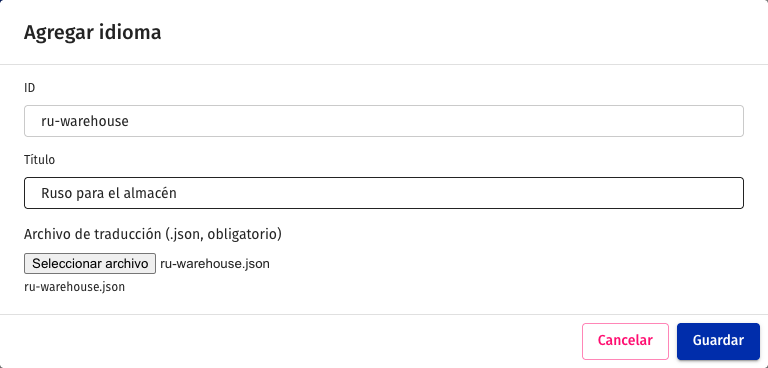
-
Pulse Guardar. Cuando se cierre el formulario, busque el nuevo idioma por ID y título en la tabla.
Si el formulario informa de un error de archivo, compruebe la sintaxis JSON y los tipos de valores. Si el ID está ocupado, elija otro.
Modificar y eliminar una traducción
Pulse Editar en la fila de un idioma personalizado. Cambie el título y seleccione otro archivo JSON si es necesario. Sin archivo nuevo se conservan los datos anteriores; un archivo cargado los sustituye. El ID existente no se puede cambiar en el formulario.
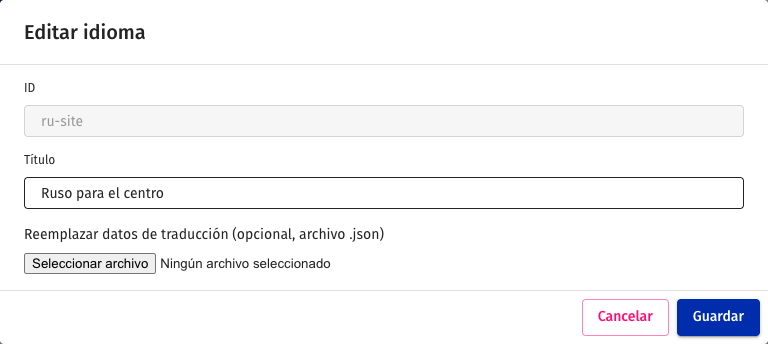
Guarde el formulario y descargue otra vez la traducción para comprobar el resultado.
Para eliminar, pulse el icono de eliminación en la fila del idioma personalizado y confirme en Eliminar idioma. Compruebe que desaparece. Si está seleccionado por defecto, elija otro antes de eliminarlo. Los idiomas del sistema están protegidos contra edición y eliminación.
Idioma predeterminado
Seleccione Idioma predeterminado y guarde. Es el idioma de los usuarios nuevos al iniciar sesión por primera vez. El idioma de la cuenta actual se selecciona por separado en el menú de usuario.
Tras añadir o sustituir una traducción, selecciónela en el menú de su cuenta y compruebe las páginas principales, los botones y los mensajes de error. La traducción se aplica dentro del dominio actual.
Configuración de notificaciones de eventos
El bloque contiene direcciones de integraciones externas:
- URL de notificación de eventos externo — destinatario de las notificaciones.
- URL de filtro de eventos externo — controlador de filtrado de eventos entrantes.
Cambiar estas direcciones afecta al procesamiento de eventos. Antes de utilizarlas en producción, compruebe la solicitud y la respuesta del controlador con una cámara de prueba. Consulte Colector de eventos e integración de analítica externa.
Añadir y configurar streamers en la interfaz
Prepare los servidores según las instrucciones de despliegue y añádalos en Admin → Streamers. La configuración de streamers describe la comprobación de disponibilidad y asignaciones.
Consultar dominios
Un dominio agrupa ajustes y datos de un arrendatario o una marca Watcher independiente. Dominios aparece si está habilitado para su instalación y cuenta. Todos los dominios y la ficha de un dominio están disponibles para el administrador del sistema Watcher.
- Abra Dominios → Todos los dominios.
- Busque el dominio en la tabla. Muestra ID, ID de operador, título y contadores de usuarios, cámaras, Organizaciones y grabadores. Pase a la página siguiente si es necesario.
- Pulse el ID para abrir las propiedades. Compare el título y los contadores con el objeto seleccionado.
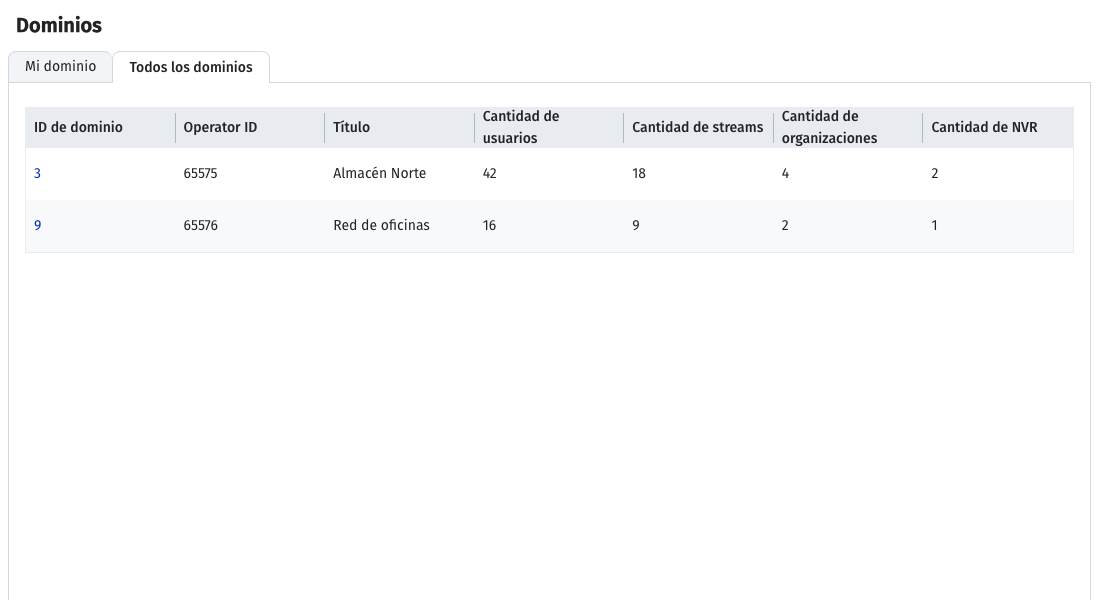
Estas páginas son de consulta. Los ajustes del dominio actual — reproductor, correo, mapa y traducciones — se cambian en las secciones correspondientes de Admin → Configuraciones.
Mi dominio
Un administrador del sistema o de dominio puede abrir Dominios → Mi dominio para ver las propiedades de su dominio actual. Se muestra el mismo resumen que en la ficha del dominio de la lista global.
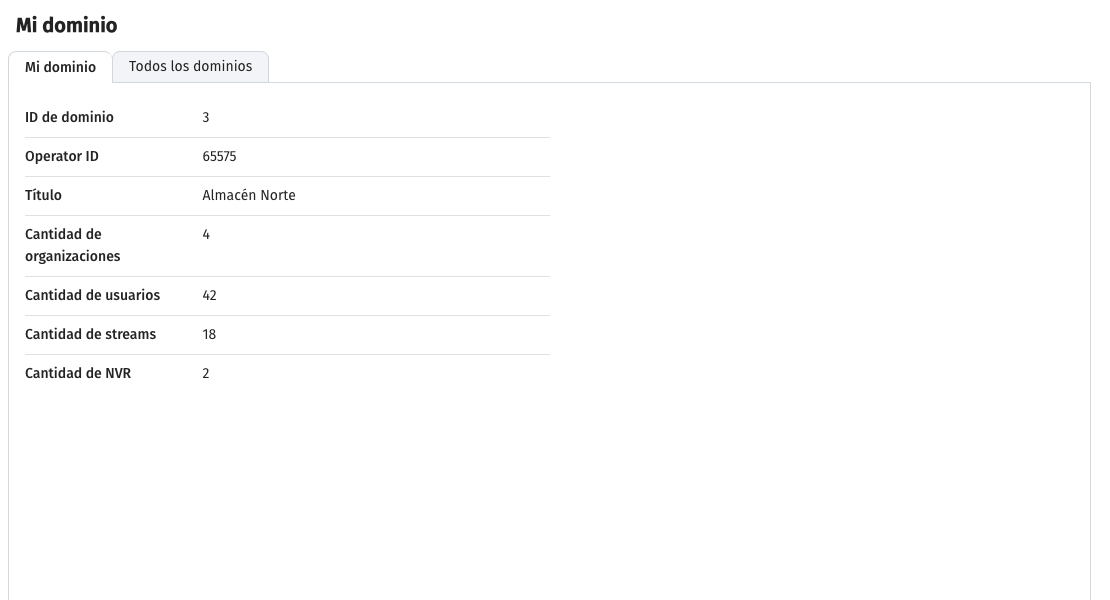
Si no se abre la lista o las propiedades, compruebe la cuenta y sus permisos: acceder a Mi dominio no concede acceso a todos los dominios. Si falla la carga, comunique al administrador la hora del error y el ID del dominio. Un contador vacío significa que no hay valor en la respuesta; el cero se muestra por separado como 0.