Cámaras
En Mis cámaras puede ver y gestionar las cámaras con los permisos necesarios.
Modos de visualización
Hay tres:
- Tarjetas grandes — imágenes grandes.
- Tarjetas pequeñas — tarjetas compactas.
- Lista — árbol de organizaciones, carpetas y cámaras.
Favoritos y PWA móvil usan tarjetas. Cambie con el icono superior:
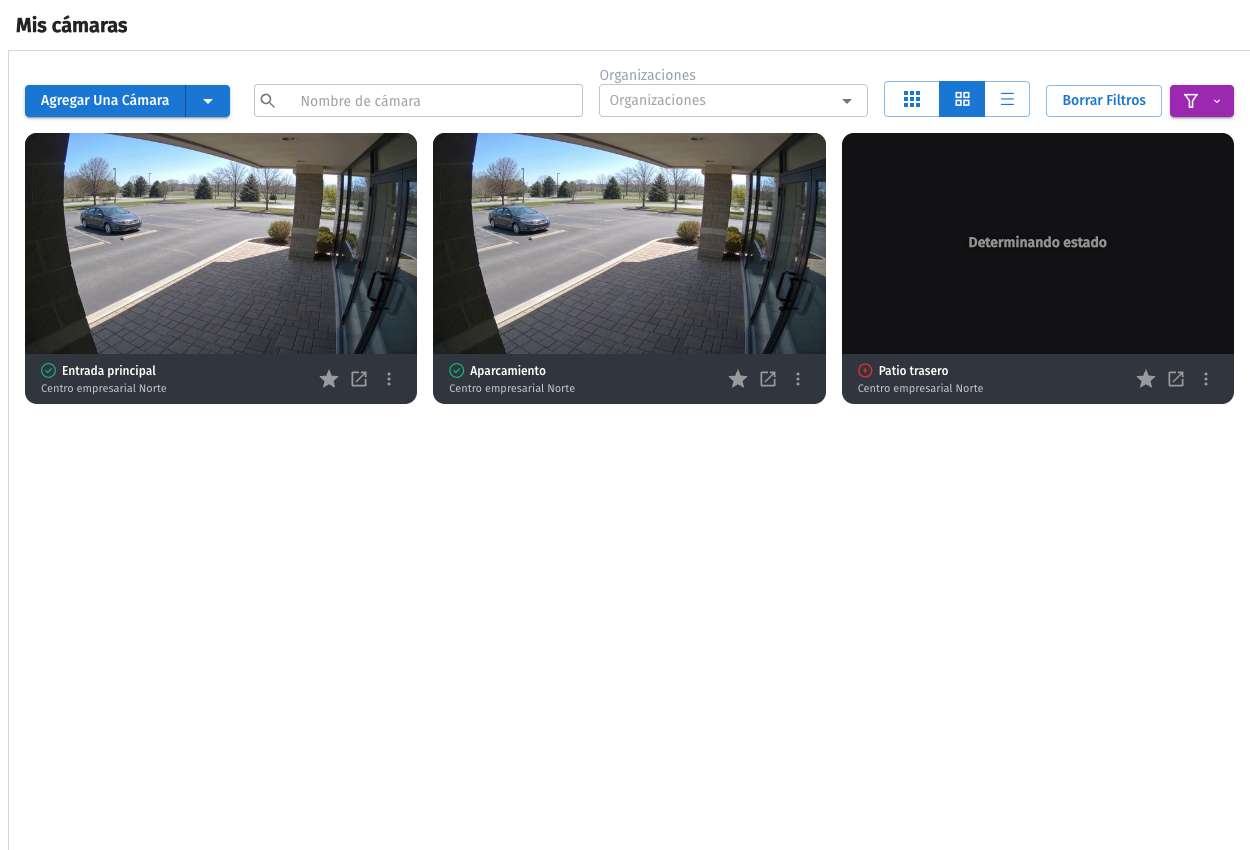
Tarjetas pequeñas y grandes
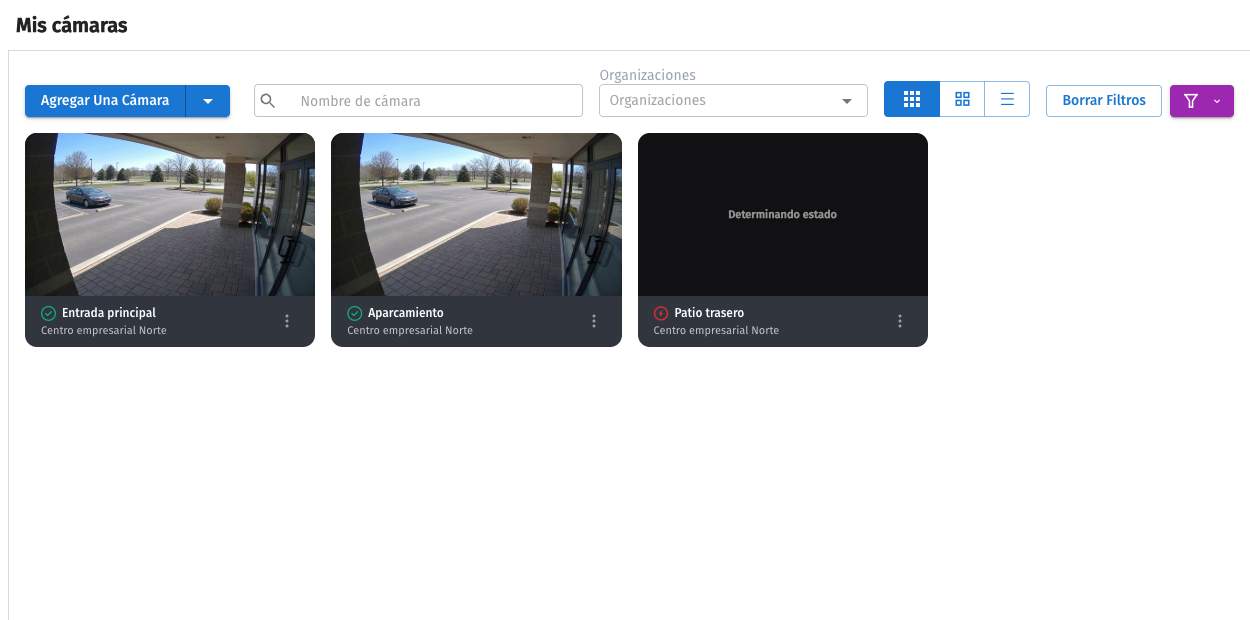
Muestran imágenes que se actualizan periódicamente.
Sus botones permiten:
- Añadir a favoritos (Favoritos).
- Editar configuración.
- Ejecutar o añadir una acción mediante API.
- Compartir enlace.
- Eliminar cámara.
Lista
La búsqueda por título se combina con filtros. La profundidad de archivo indica retención configurada.
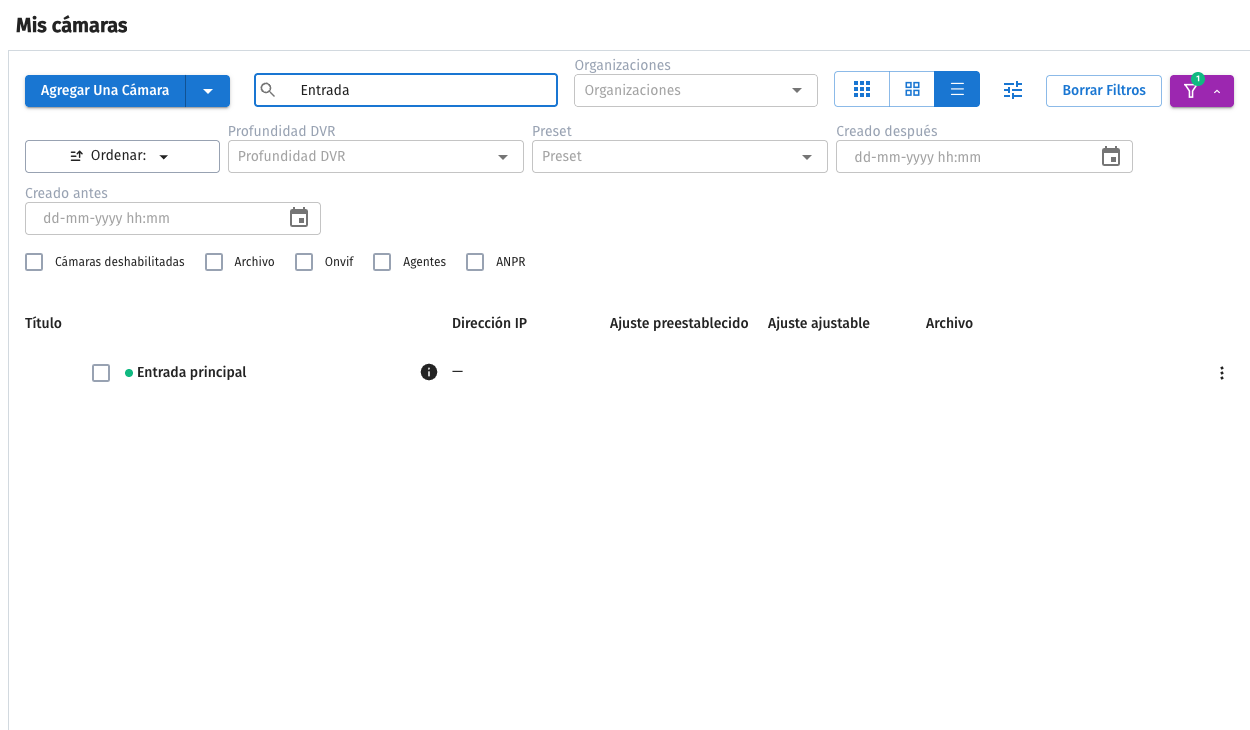
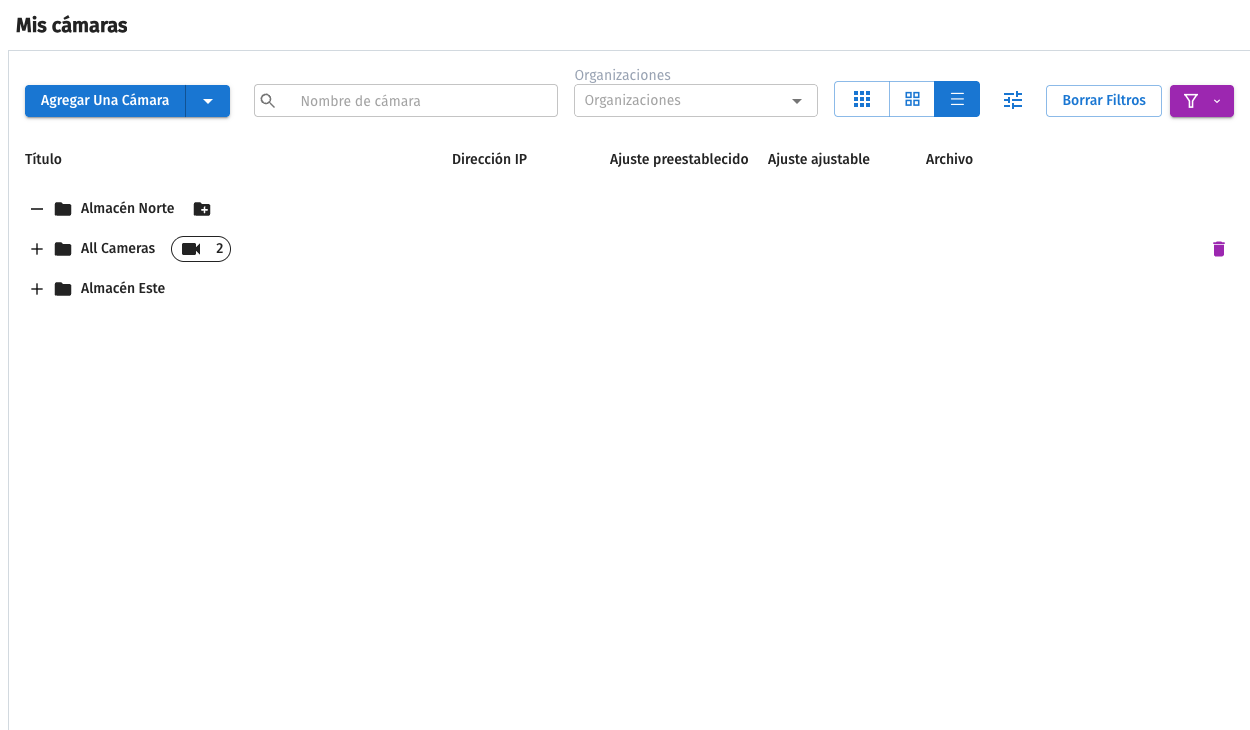
Muestra jerarquía de organizaciones, carpetas y cámaras.
Filtros:
- Nombre — texto del título.
- Organización y NVR — lugar de conexión.
- Profundidad de archivo — retención establecida.
- Preajuste — configuración asignada.
- Otros atributos — archivo, Agent, ONVIF, analítica y activación.
Las columnas se configuran junto al selector de lista. Búsqueda y filtros limitan cámaras mostradas; restablézcalos si falta una.
Visualización simultánea
Use Mosaicos para ver varias continuamente. En el editor elija organización, cuadrícula y cámaras.
Ver vídeo y archivo
Empiece en Mis cámaras. El acceso depende del modo.
Tarjetas y lista
-
En Tarjetas, pulse título o Play sobre imagen.
-
En Lista, abra Más y Ver.
Abre reproductor. Con archivo disponible aparece escala de grabación. Sin archivo o permiso muestra directo con aviso de grabación no disponible.
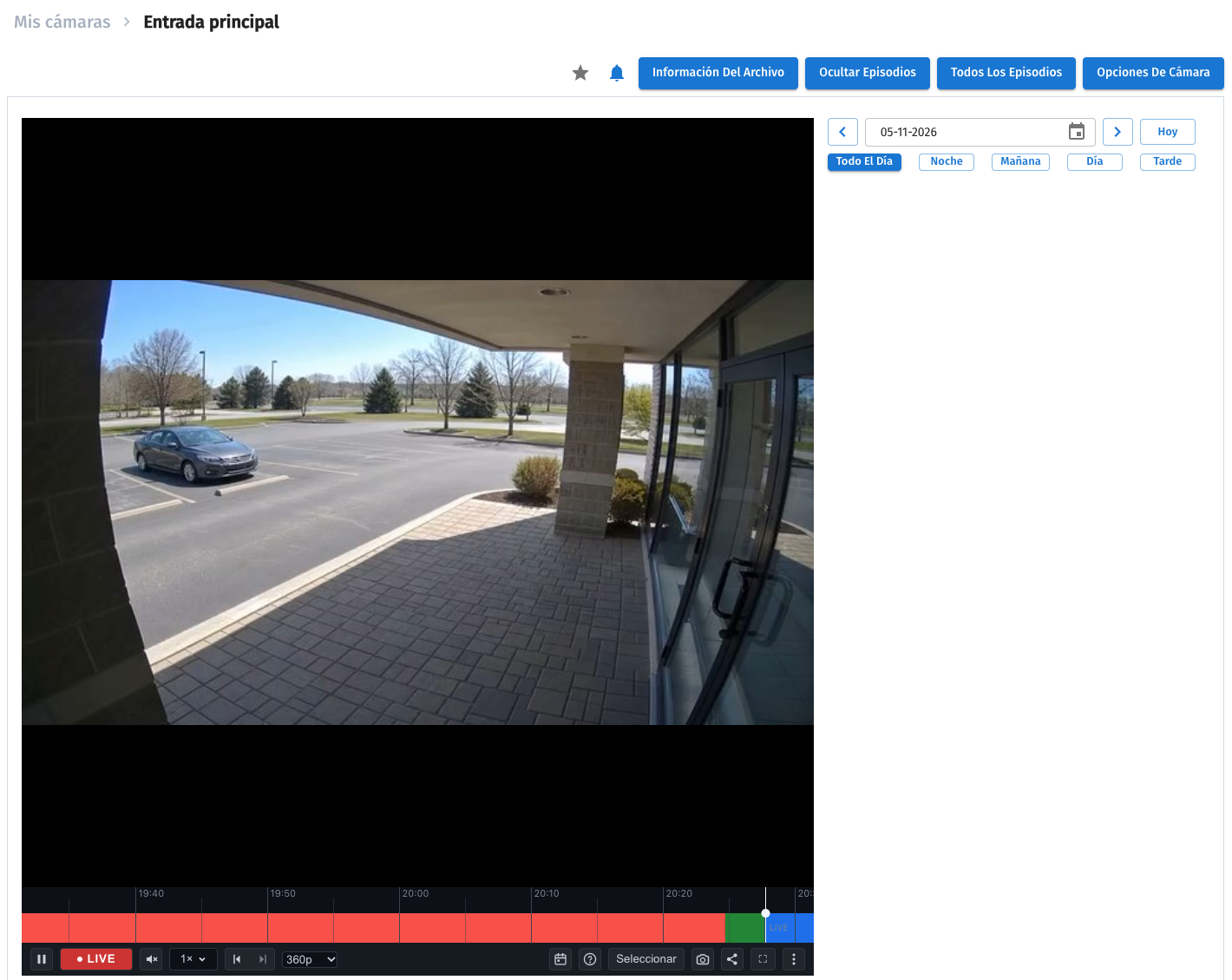
Las acciones de cámara son independientes de reproducción. Según permisos, añada a favoritos, abra configuración, ejecute acción, comparta o elimine. Compruebe cámara antes de eliminar.
En mosaico
Abra uno guardado. El botón de archivo requiere permiso en todas las celdas ocupadas.
Controles de reproducción

El reproductor incluye el vídeo, la escala de tiempo y los controles. La disponibilidad de cada acción depende de los permisos, del stream y del navegador. Pase el cursor sobre un botón inactivo o púlselo para consultar el motivo.
Reproducir, pausar y volver al directo
Pulse reproducción si el navegador no inicia. Pausa detiene visualización. En directo vuelve al vídeo actual; durante directo indica LIVE.
Sin archivo no hay escala ni controles de grabación; quedan reproducción, pausa, sonido, calidad si existe, captura, enlace y pantalla completa.
Buscar tiempo en la escala
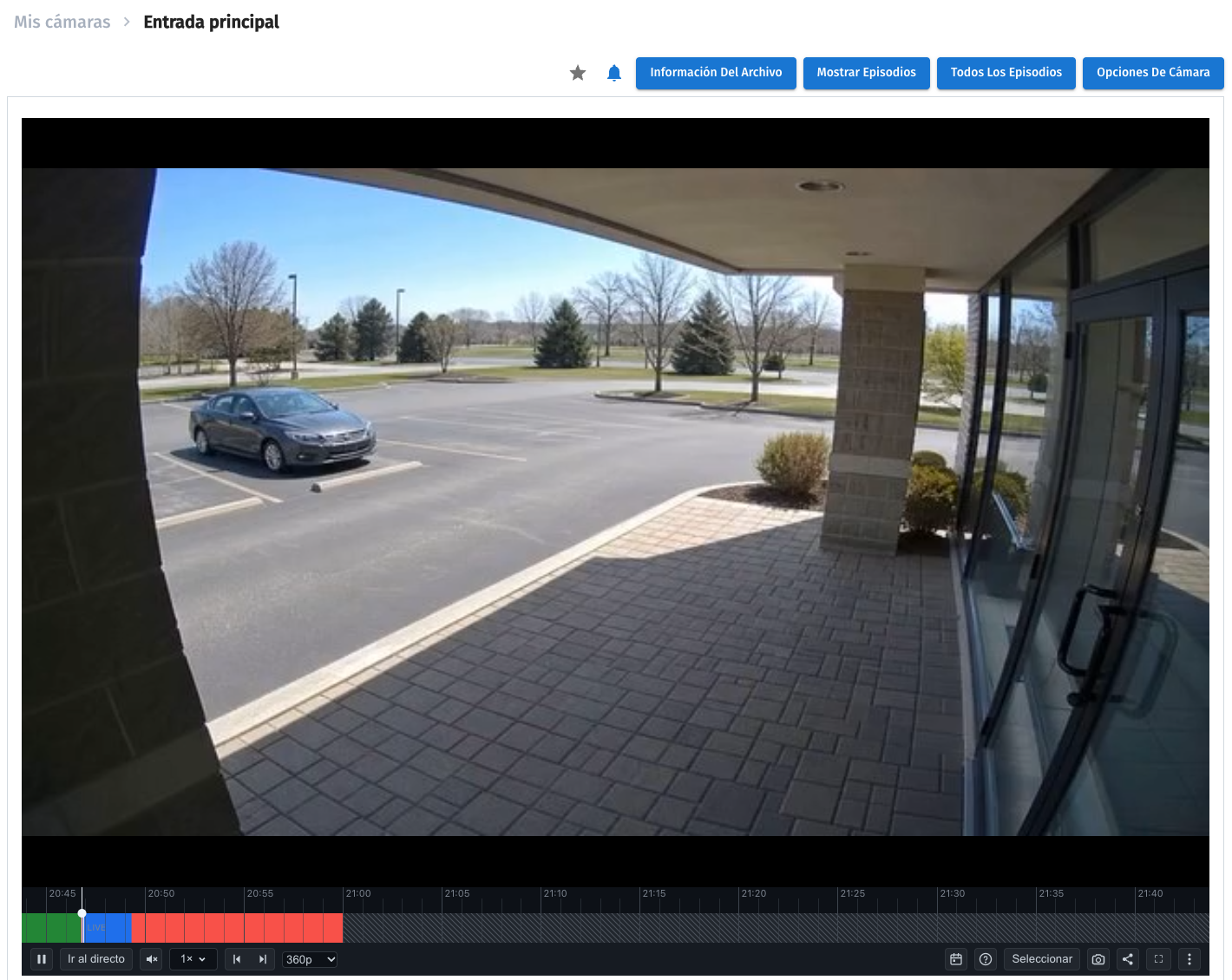
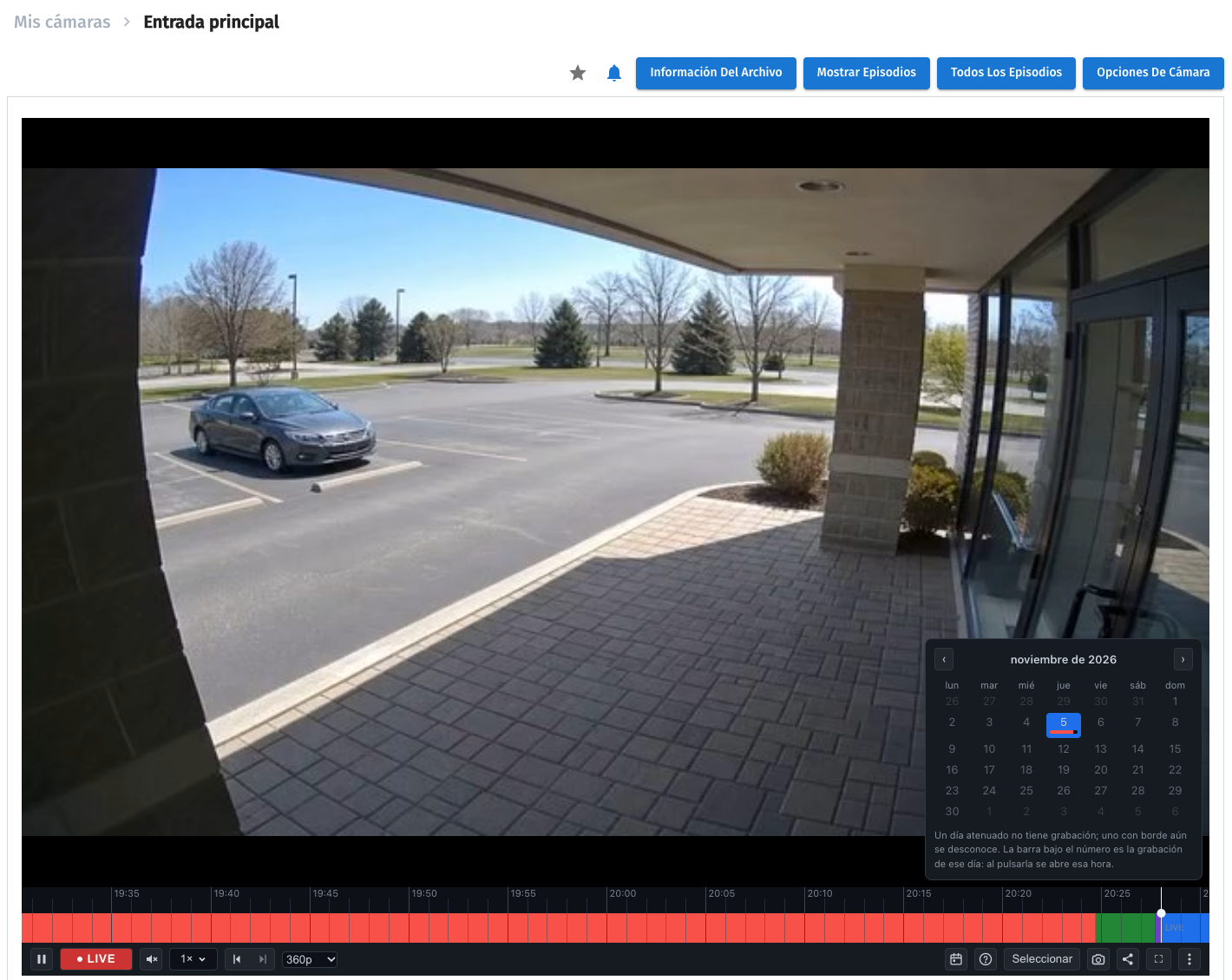
En la escala, los momentos anteriores quedan a la izquierda y los posteriores, a la derecha. La línea vertical marca la posición de reproducción. Pulse una zona con grabación para abrir ese momento.
La leyenda distingue grabación, huecos e información pendiente. Abra ? o Leyenda de la línea en ⋮. Rayado significa datos incompletos, no ausencia confirmada. Espere a que termine la consulta del intervalo.
Leyenda del nuevo reproductor:
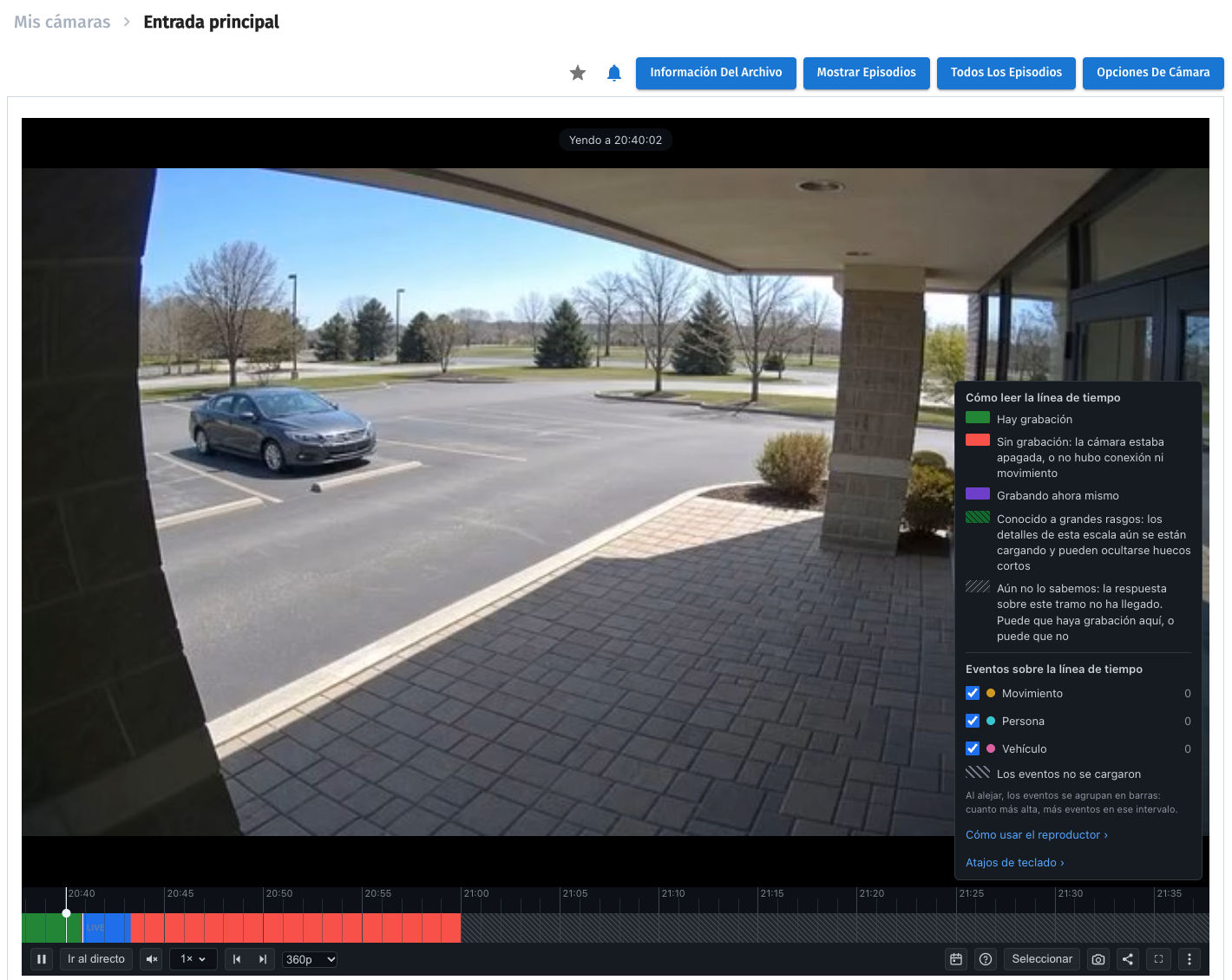
Amplíe la escala con la rueda del ratón o con un gesto y desplácela para consultar otro intervalo. Para ir a una fecha, abra el calendario, compruebe que hay grabación ese día y seleccione la hora. Al pasar el cursor por la escala puede aparecer una vista previa del fotograma, si está disponible.
Si Watcher proporciona eventos, aparecen marcas arriba. Pase cursor o pulse para detalles y seleccione para grabación. Una marca no garantiza que el vídeo siga almacenado.
Velocidad y pasos
Opciones del nuevo reproductor; el paso por fotograma depende de frecuencia conocida.
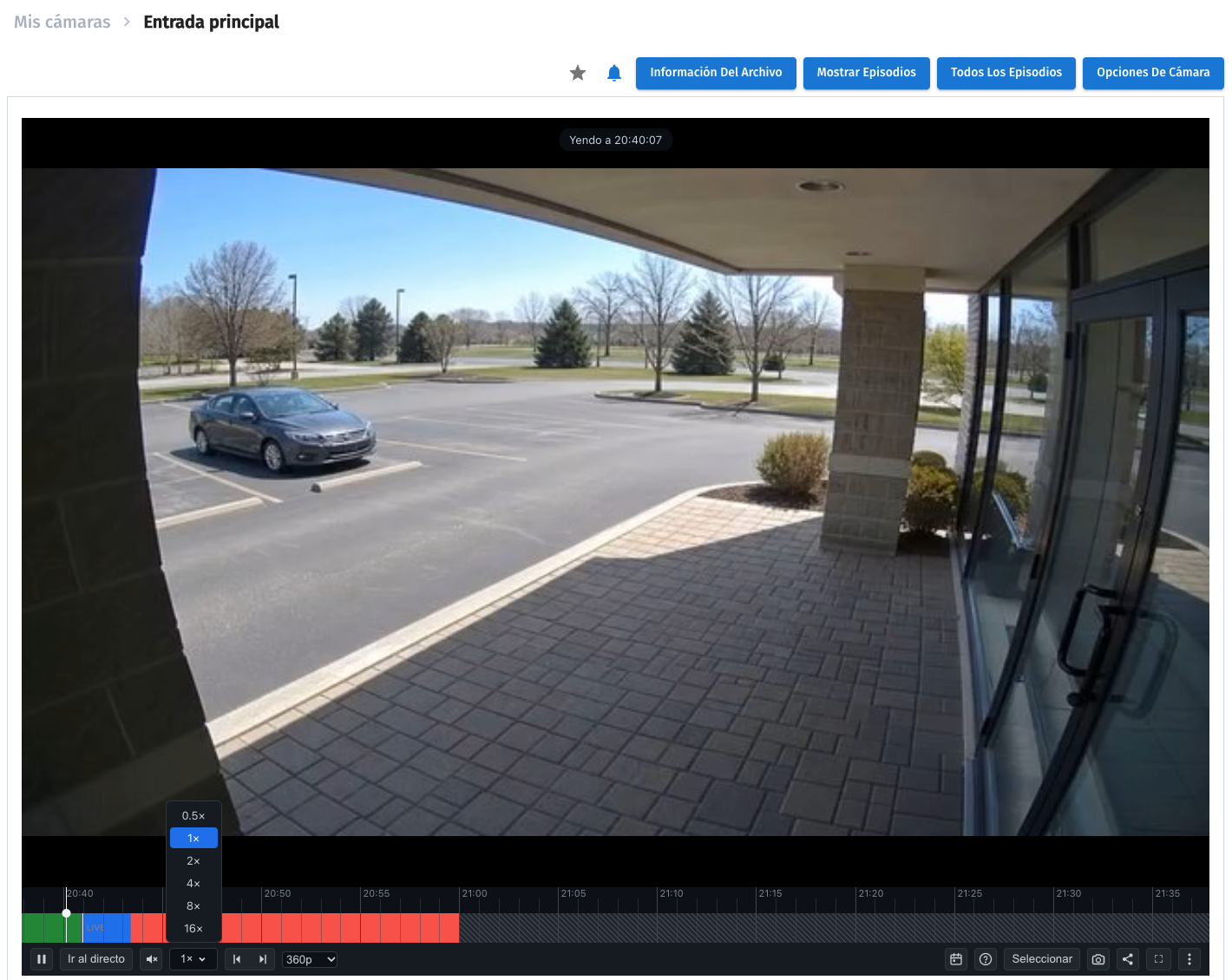
Pulse 1× u otra velocidad:
- 0.5× — mitad.
- 1× — normal.
- 2× — doble.
- 4× — cuádruple.
- 8× — ocho veces.
- 16× — dieciséis veces.
El directo no supera 1×. Si no se admite velocidad, lea el mensaje y reduzca velocidad o calidad.
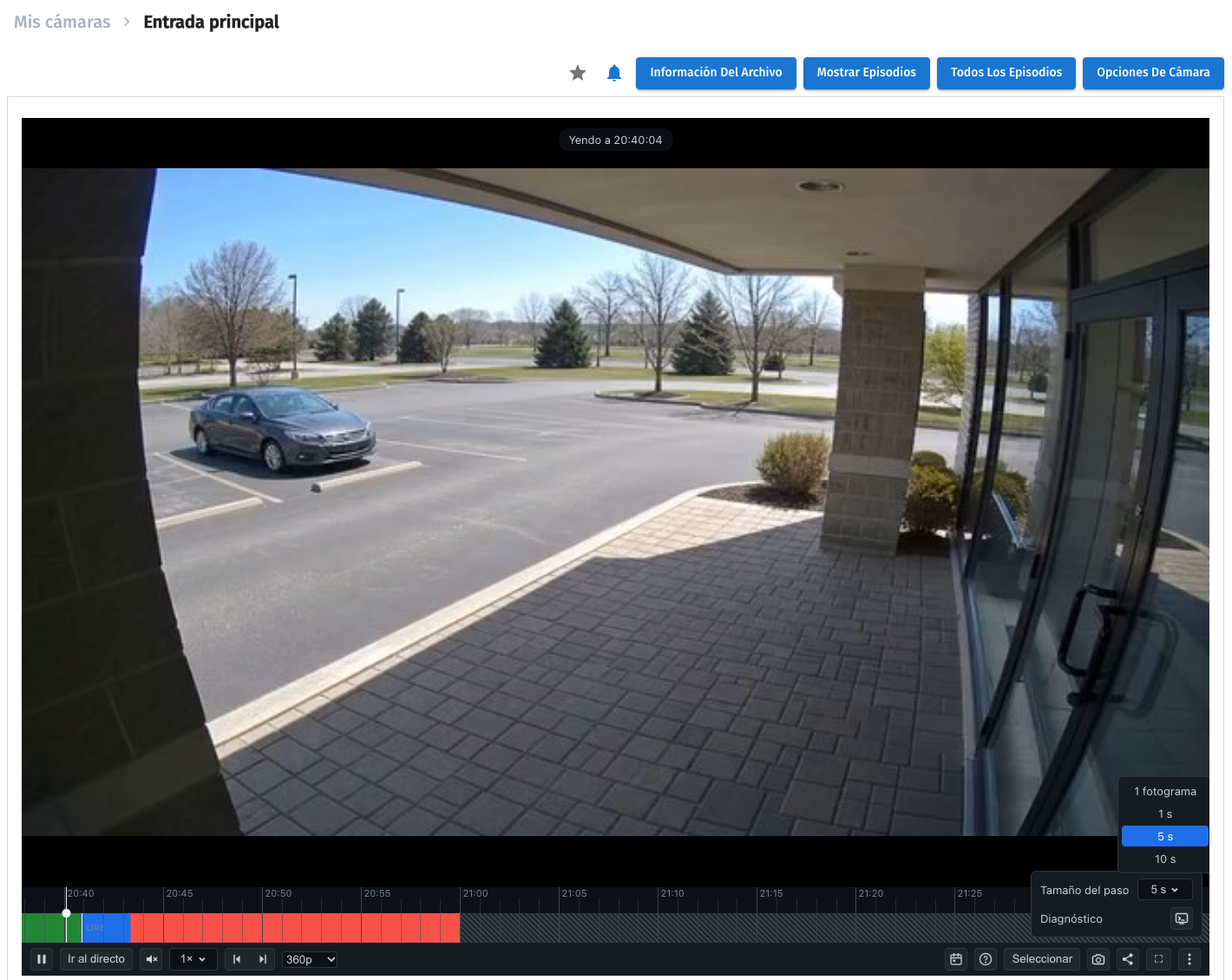
Atrás/adelante mueve el intervalo elegido en ⋮ → Tamaño del paso:
- 1 fotograma — si se conoce frecuencia.
- 1 s — un segundo.
- 5 s — cinco.
- 10 s — diez.
El paso por fotograma pausa el vídeo. Si se desconoce la frecuencia de fotogramas o no se puede cambiar de fotograma, el reproductor explica la limitación; utilice entonces un paso en segundos. No se puede avanzar más allá del momento actual del directo.
Sonido, calidad y pantalla completa
El panel muestra volumen y 360p; solo hay pistas disponibles.
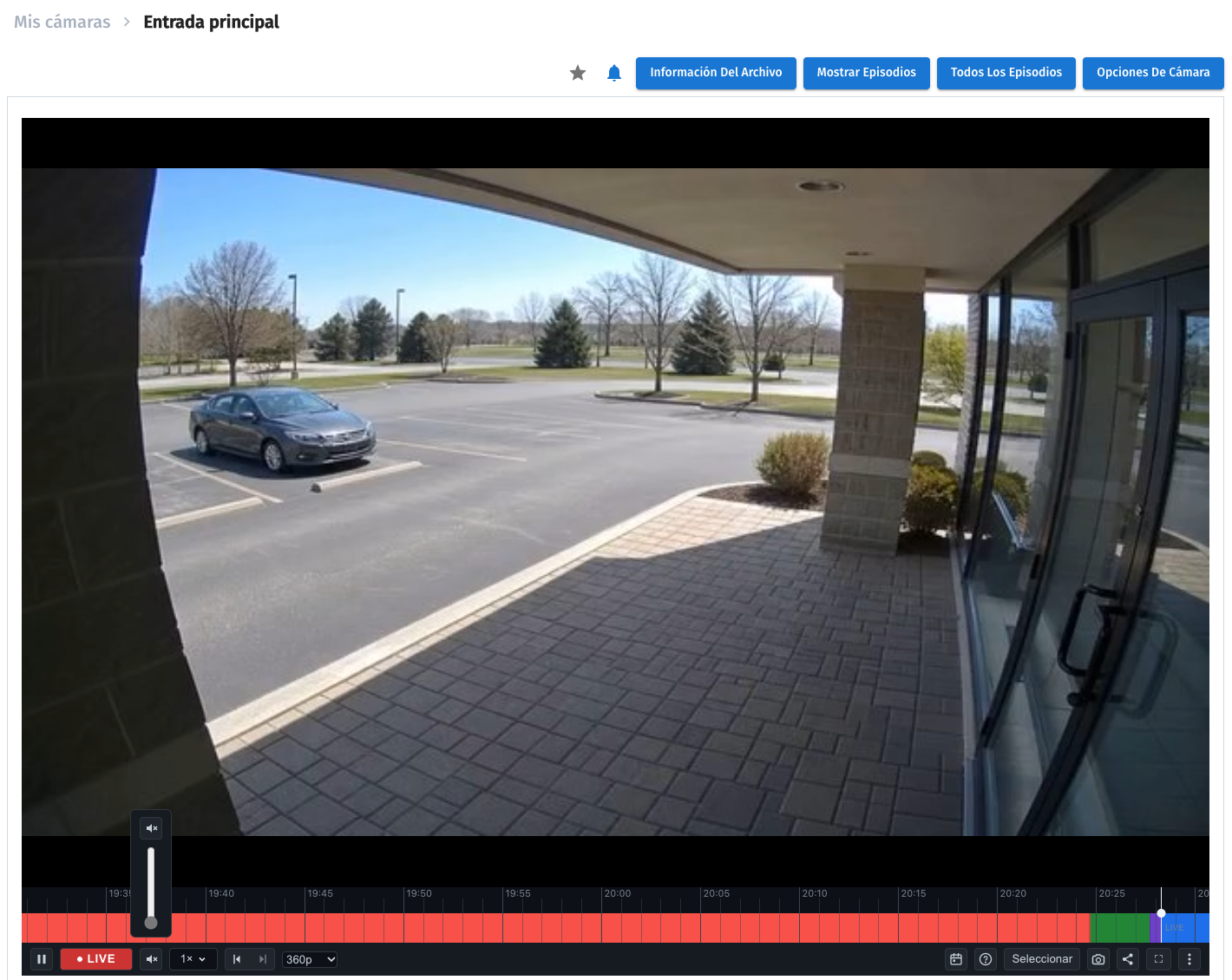
Pulse Sonido para abrir el panel de volumen. El botón Activar el sonido o Silenciar controla la reproducción de la pista de audio, y el deslizador regula el volumen. El stream debe incluir una pista de audio compatible con el navegador. Silenciar el reproductor no modifica la grabación de la cámara.
En el selector de calidad, elija una de las pistas disponibles de la cámara. Si el navegador controla la selección de calidad, el reproductor lo indica. Las opciones disponibles dependen de la fuente de vídeo y del dispositivo.
El botón de pantalla completa amplía el reproductor. Para salir, pulse de nuevo el botón o utilice el comando habitual del navegador.
Guardar fragmento, imagen o enlace
Pulse Seleccionar y marque el inicio y el final del fragmento en la escala o en los campos del panel de selección. Compruebe la hora y la duración antes de descargarlo.
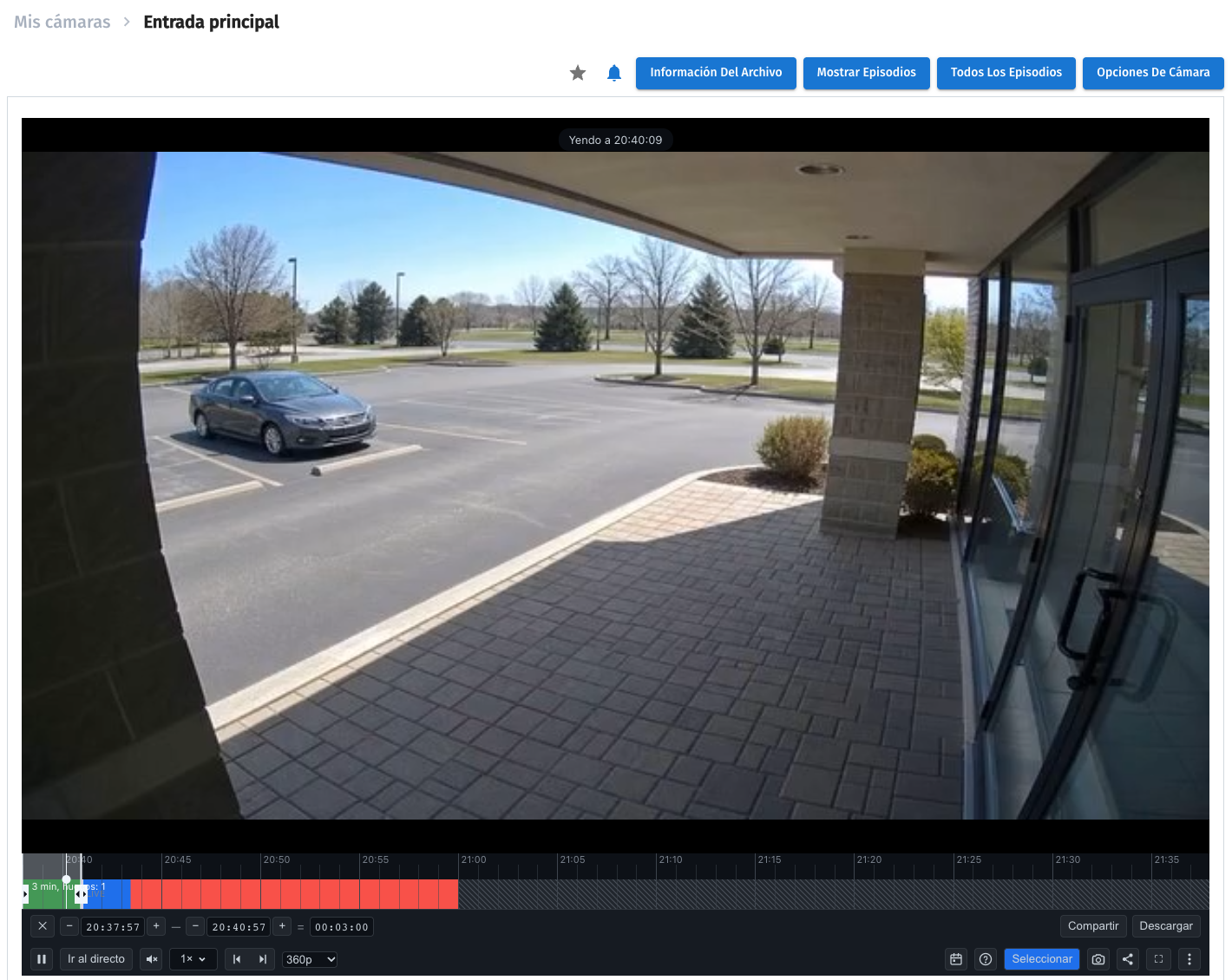
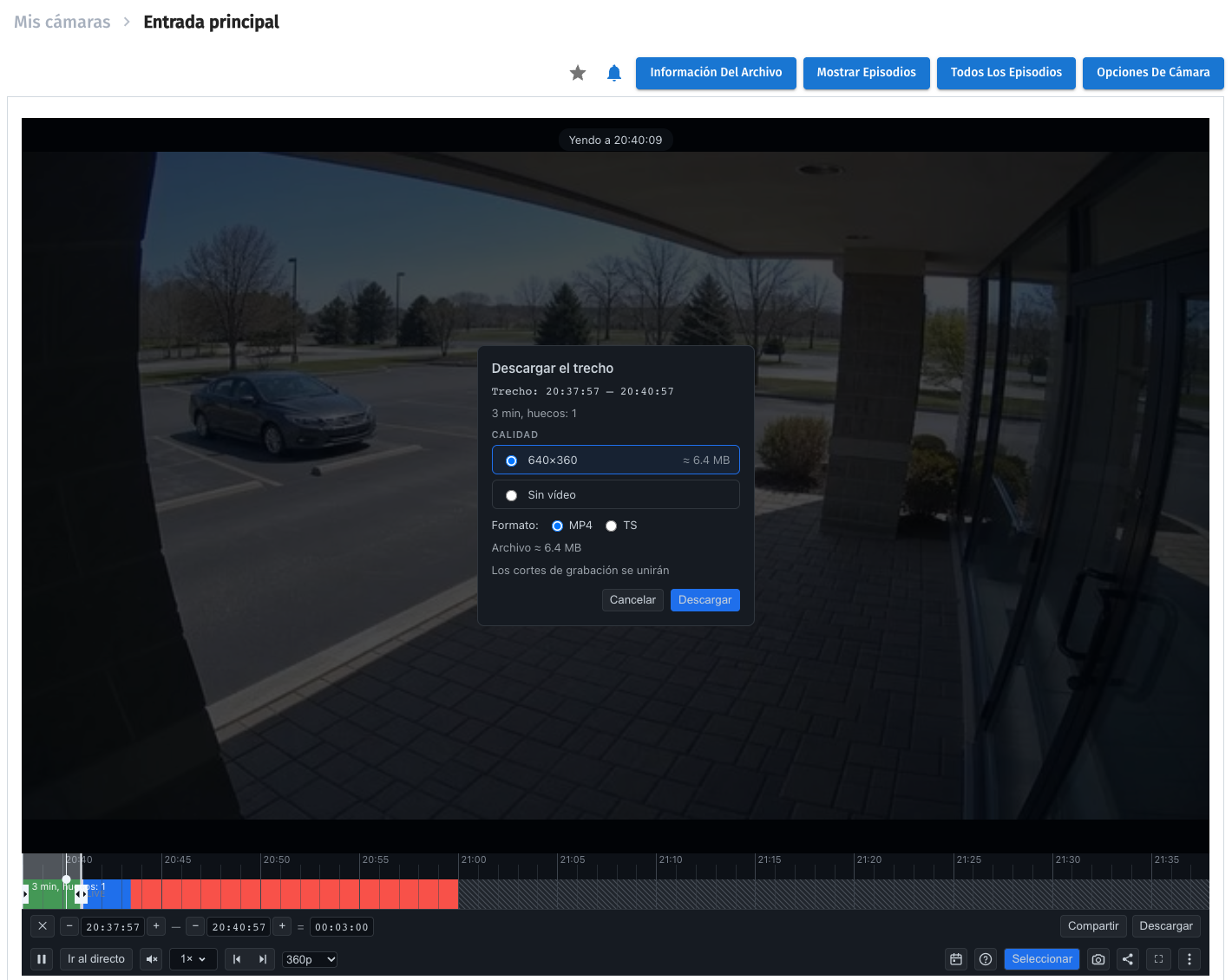
Descargar abre formato y pistas; confirme. Requiere grabación. Lea avisos de huecos o duración antes de confirmar. Seleccionar no crea vídeo ausente.
Diálogo antes de confirmar:
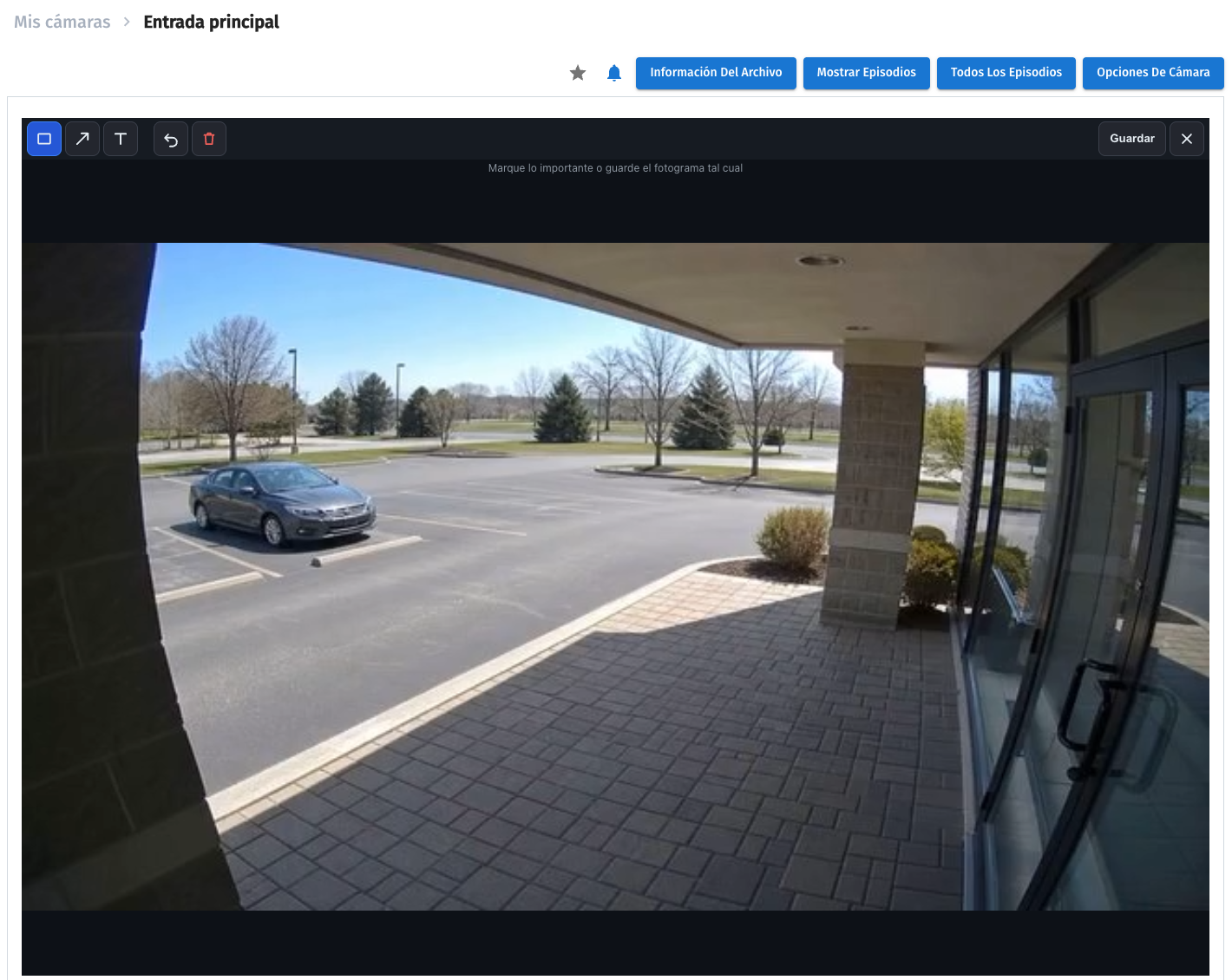
Captura abre el fotograma actual. Añada anotaciones y guarde PNG si procede. Compruebe el momento antes.
El editor permite anotaciones:
Compartir está en las acciones del reproductor.
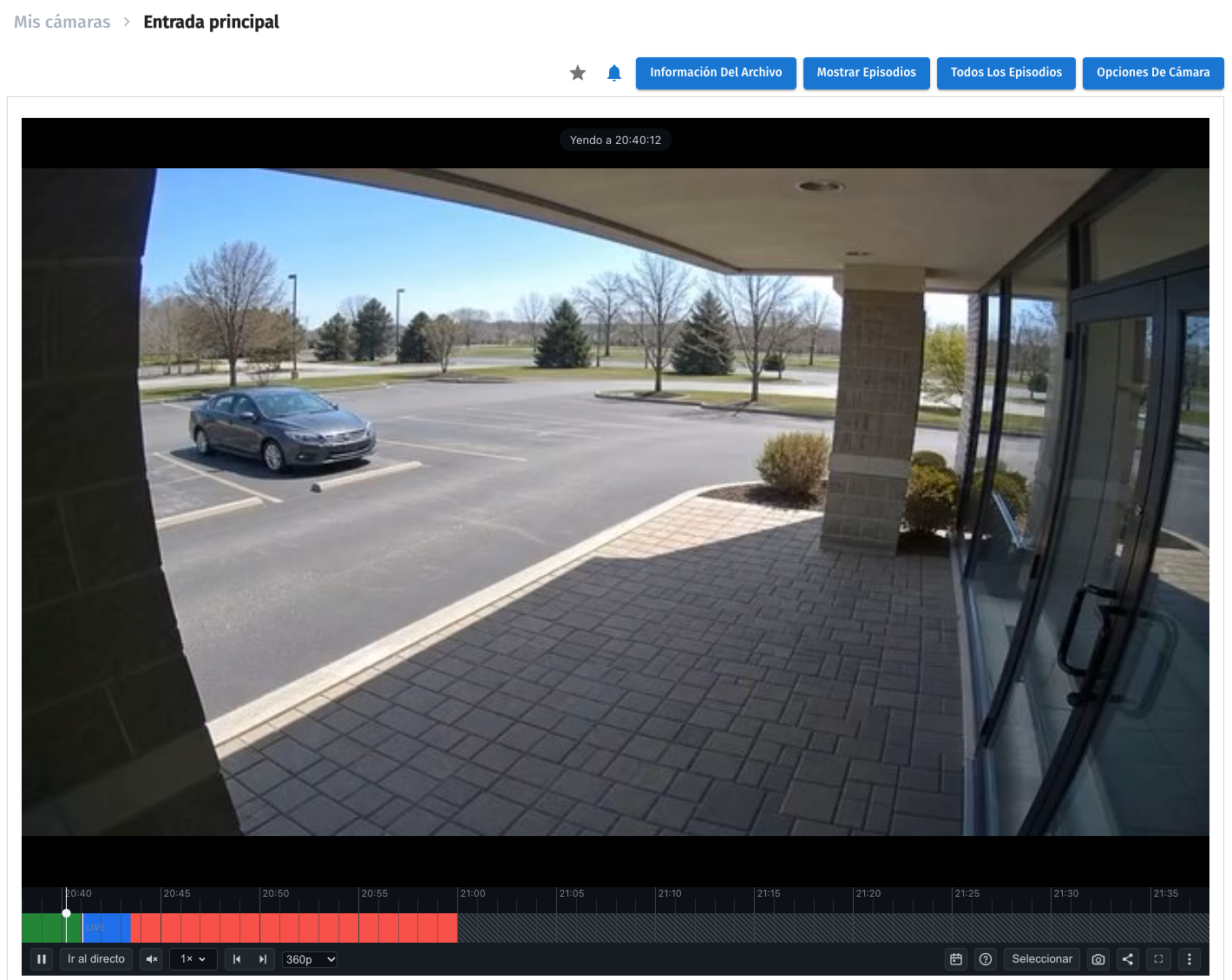

Genera enlace de directo, momento o intervalo según acción. Compruebe destinatario y acceso. Publicación y caducidad se configuran aparte; consulte enlaces compartidos.
Ayuda y diagnóstico
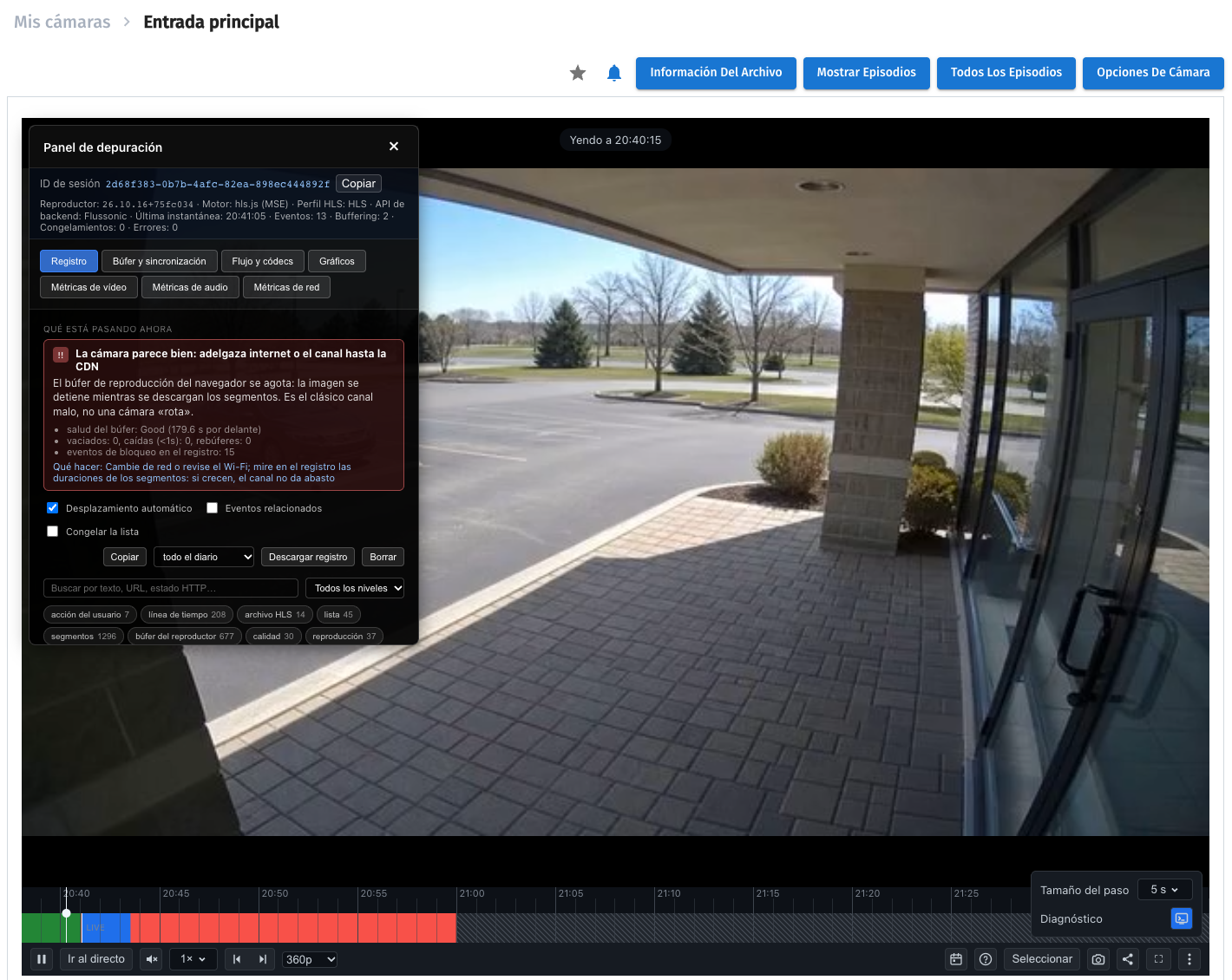
El diagnóstico muestra ID de sesión para soporte.
En ? puede repetir Cómo usar el reproductor. ⋮ incluye extras y diagnóstico. En soporte indique hora e ID, sin tokens de reproducción.