Estado del clúster
Estado de salud está destinado al administrador de sistema Watcher. Reúne disponibilidad actual de cámaras y streamers con historial del período seleccionado. Los servidores se configuran aparte en Streamers.
Resumen y pestañas
Hay seis pestañas:
- Resumen — estado actual, problemas y eventos del período, tabla en directo de streamers. Las tarjetas de problemas abren detalles.
- Cámaras — inaccesibles e inestables, organizaciones, streamers y tiempos de fallo.
- Reproductor — resultados de apertura, errores y visualizaciones.
- Grabación — huecos y cámaras con archivo incompleto.
- Streamers — carga histórica; un servidor abre gráficos y reinicios.
- Almacenamiento — espacio y ubicación del archivo de cámaras.
El historial de servicio y analítica está en Consumo. Responde otras preguntas y no sustituye disponibilidad actual.
Período y actualidad de datos
Períodos:
- 24 horas — detalle del último día.
- 7 días — funcionamiento semanal.
- 30 días — funcionamiento mensual.
El intervalo se conserva entre pestañas. Los filtros propios, por ejemplo streamer, pertenecen a la pestaña; compruébelos si falta una cámara.
Historial y estado en directo se actualizan por separado. Mire hasta qué hora llegaron datos: puntos recientes ausentes pueden significar retraso o interrupción. Un hueco no equivale a carga cero o funcionamiento correcto.
Almacenamiento es una instantánea de ubicación y volumen; no todos sus valores son cambios del período. Compruebe finalidad de cada tabla antes de compararla con grabación histórica.
Las pestañas permiten relacionar disponibilidad, carga y ubicación:
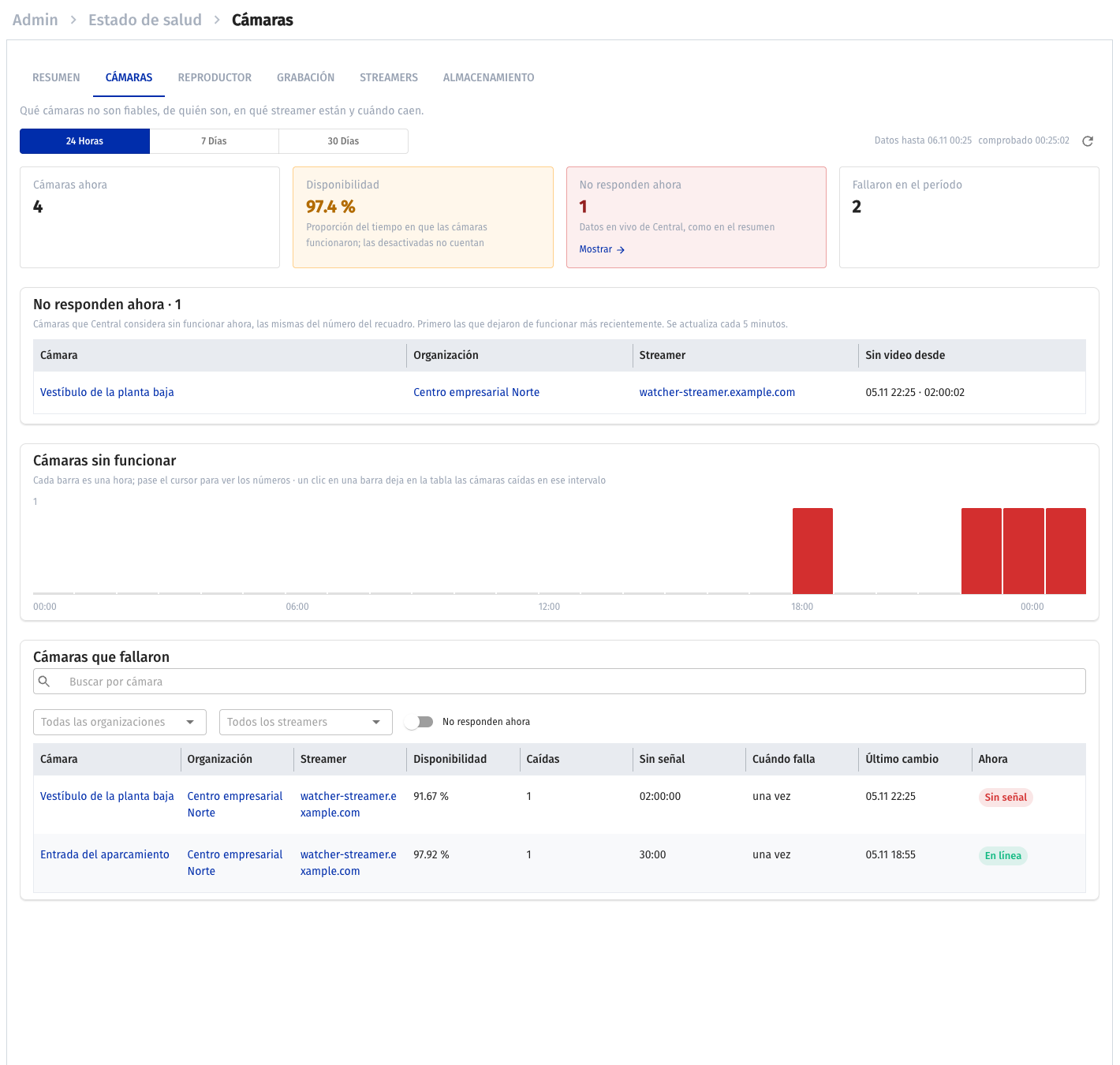
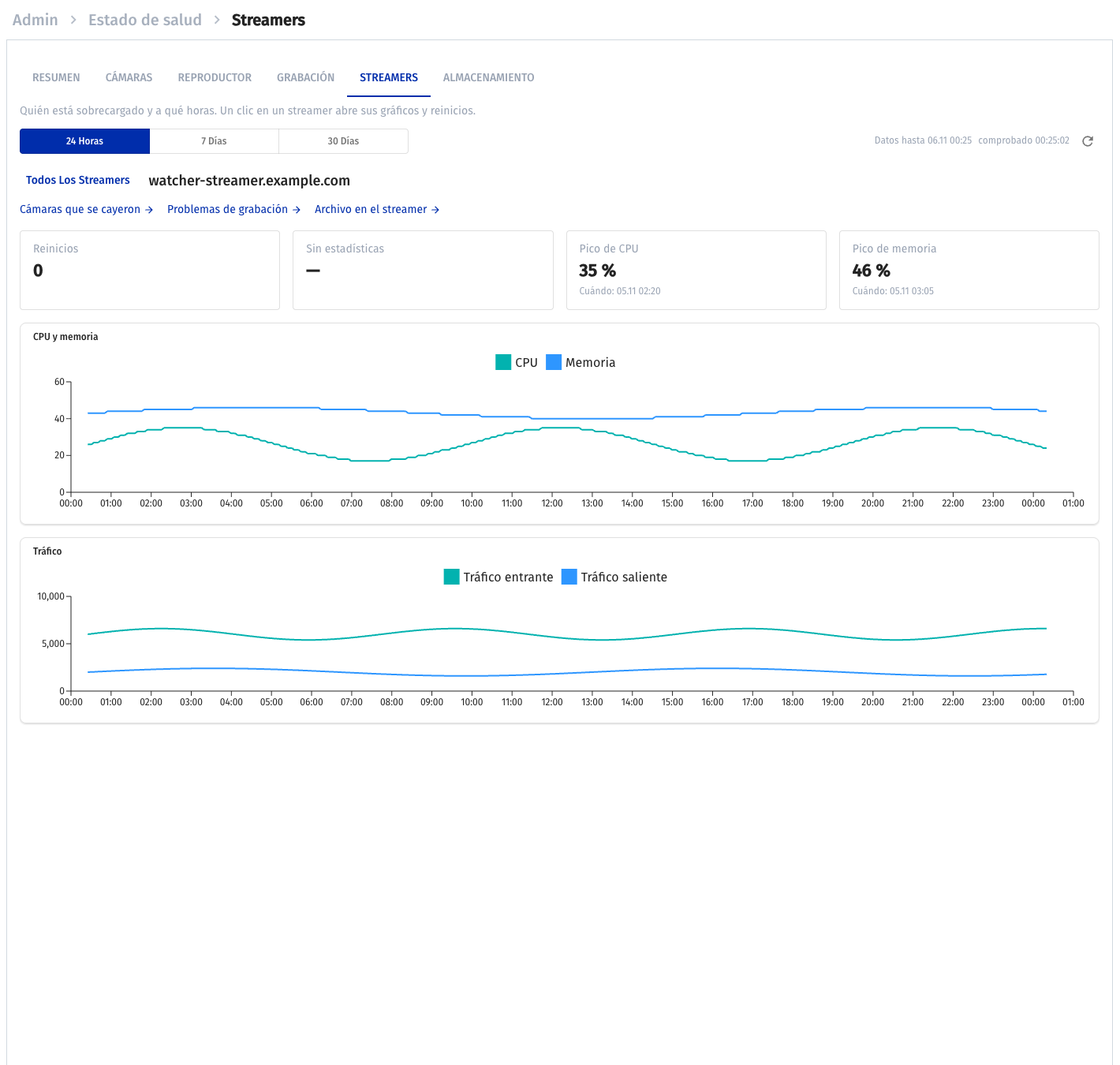
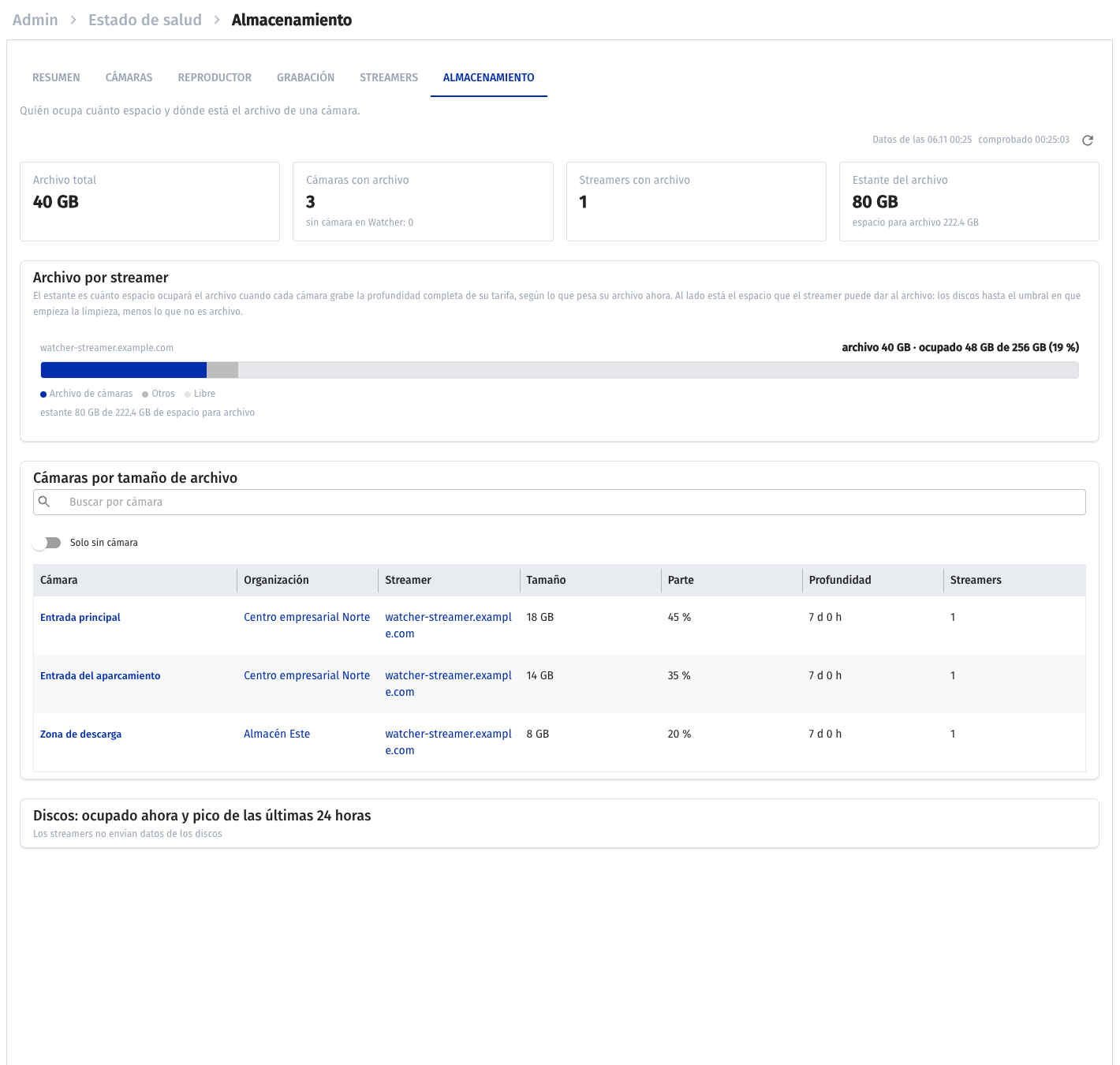
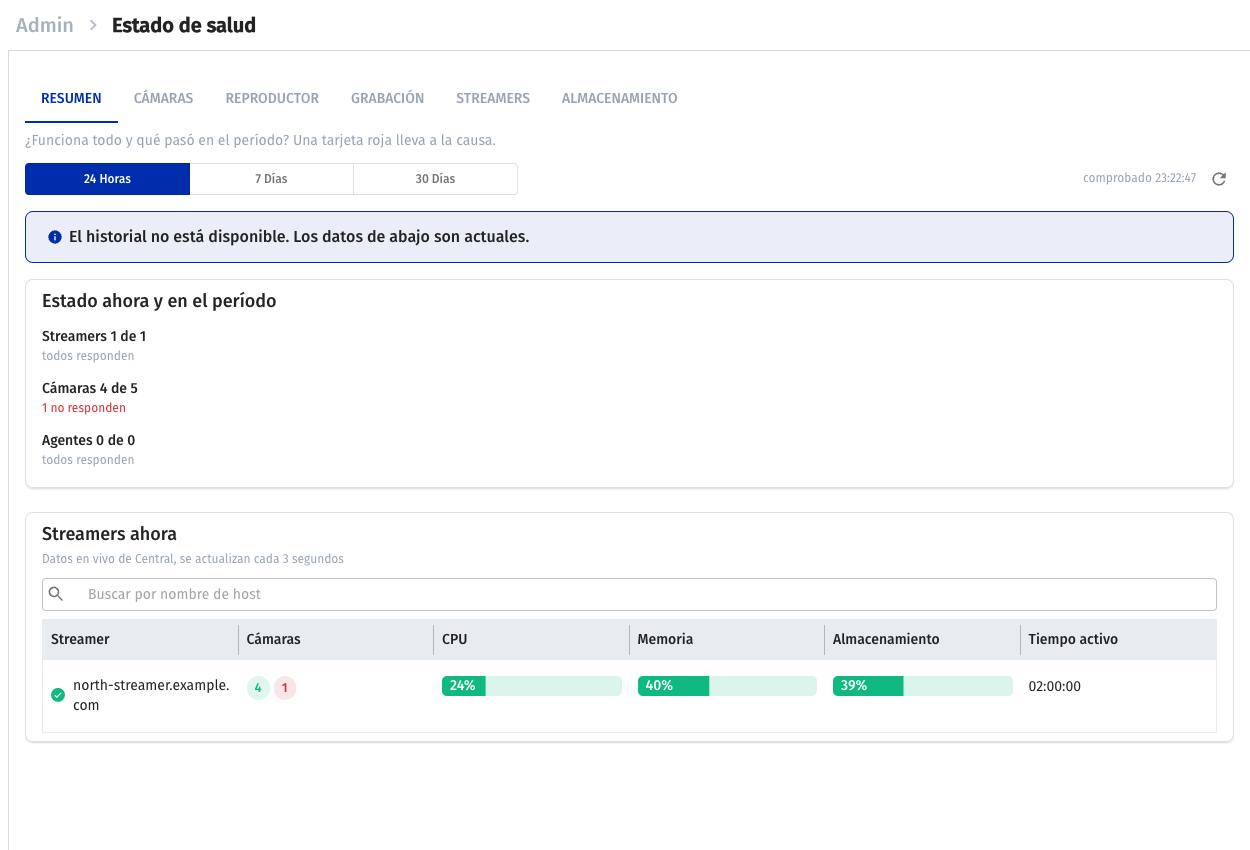
Estado actual de streamers
La tabla de Resumen muestra disponibilidad, cámaras, CPU, memoria, almacenamiento y tiempo de actividad. Los problemas históricos completan valores actuales si hay datos. El nombre abre configuración.
Interprete métricas juntas. CPU alta no demuestra pérdida de vídeo; revise cámaras y grabación. Espacio libre no descarta errores ni lentitud de discos.
En Streamers, compare carga temporal y abra un servidor. Compruebe coincidencia entre cambios de cámaras o errores y picos o reinicios.
Reproductor: investigar visualizaciones fallidas
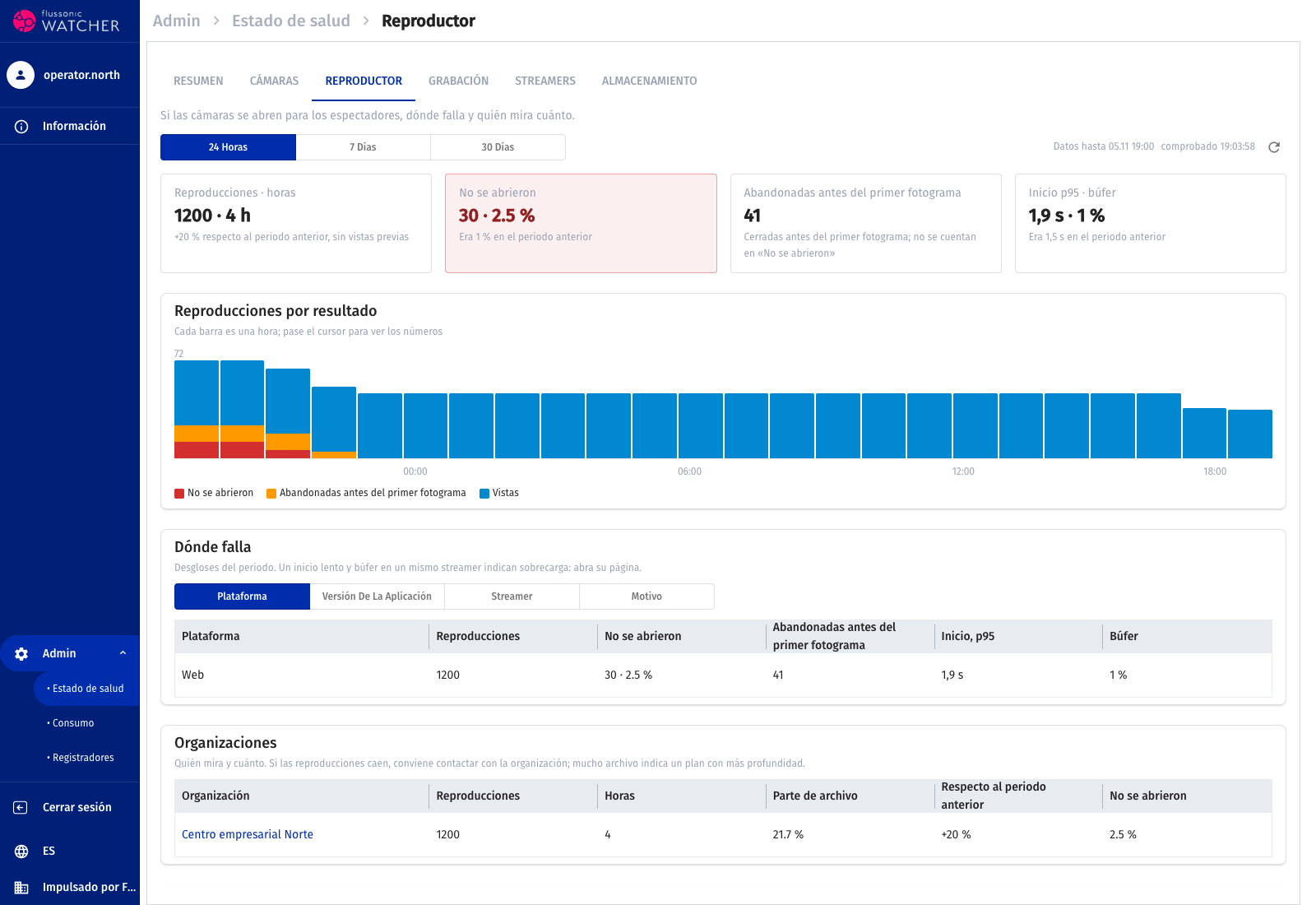
Como administrador de sistema abra Estado de salud → Reproductor y elija período. Usa telemetría del reproductor Watcher; una visualización corresponde a una sesión. Excluye vistas previas y mosaicos. Solo cuenta aplicaciones que envían la telemetría, por lo que no encontrar una entrada no demuestra que el usuario no abriera la cámara.
Empiece por:
- Reproducciones · horas — cantidad y tiempo del período.
- No se abrieron — cantidad y porcentaje de fallos.
- Abandonadas antes del primer fotograma — cierres previos a la imagen, separados de fallos.
- Inicio p95 · búfer — percentil 95 hasta primer fotograma y fracción de tiempo en buffering. No es el máximo de cada visualización.
El gráfico distribuye resultados por tiempo. Cambie Plataforma, Versión de la aplicación, Streamer y Motivo para localizar concentración de errores. El enlace de streamer abre su historial con igual período. El desglose por organización compara cantidad y duración de visualizaciones.
Para una queja concreta busque Intentos de reproducción:
- En Usuario o cámara, escriba usuario o parte del título/nombre técnico. Si coincide un usuario, se filtra por él; de lo contrario por cámaras.
- Active Solo fallos. El filtro y búsqueda afectan al registro, no a las otras métricas.
- Compare tiempo, cámara, plataforma, versión, modo y motivo. Abra cámara o streamer y revise el mismo período.
Se muestran como máximo 200 intentos recientes y se buscan hasta 50 cámaras coincidentes. La interfaz avisa del límite. Reduzca período o precise consulta.
Si hay historial pero no telemetría, aparece un mensaje específico distinto de fuente histórica inaccesible. Para soporte indique tiempo, cámara y código de fallo visible; no envíe enlaces con tokens.
Grabación: cámaras con huecos
Como administrador abra Estado de salud → Grabación y el período afectado. Muestra calidad de segmentos y cámaras con segmentos ausentes o retrasados.
No grabado en el periodo muestra pérdidas. Los retrasados no deben considerarse perdidos. Porcentaje puntual y cámaras afectadas indican escala, pero no sustituyen comprobar cámara e intervalo.
- Localice tiempo en Segmentos no grabados y grabados con retraso. Si la fuente entrega intervalos por cámara, pulsar una barra limita la tabla al intervalo. Quite la etiqueta para volver al período entero.
- Busque por título o nombre técnico y filtre organización y streamer. Revise filtros si falta la cámara.
- Compare segmentos ausentes y retrasados. Abra cámara o historial del streamer y compruebe el mismo intervalo.
Si todas las pérdidas conocidas pertenecen a un streamer y se conoce ubicación de todas las cámaras afectadas, Dónde están las pérdidas enlaza a su historial. No se concluye así con ubicación desconocida. Se muestran hasta 100 cámaras con problemas más graves; el contador total puede ser mayor.
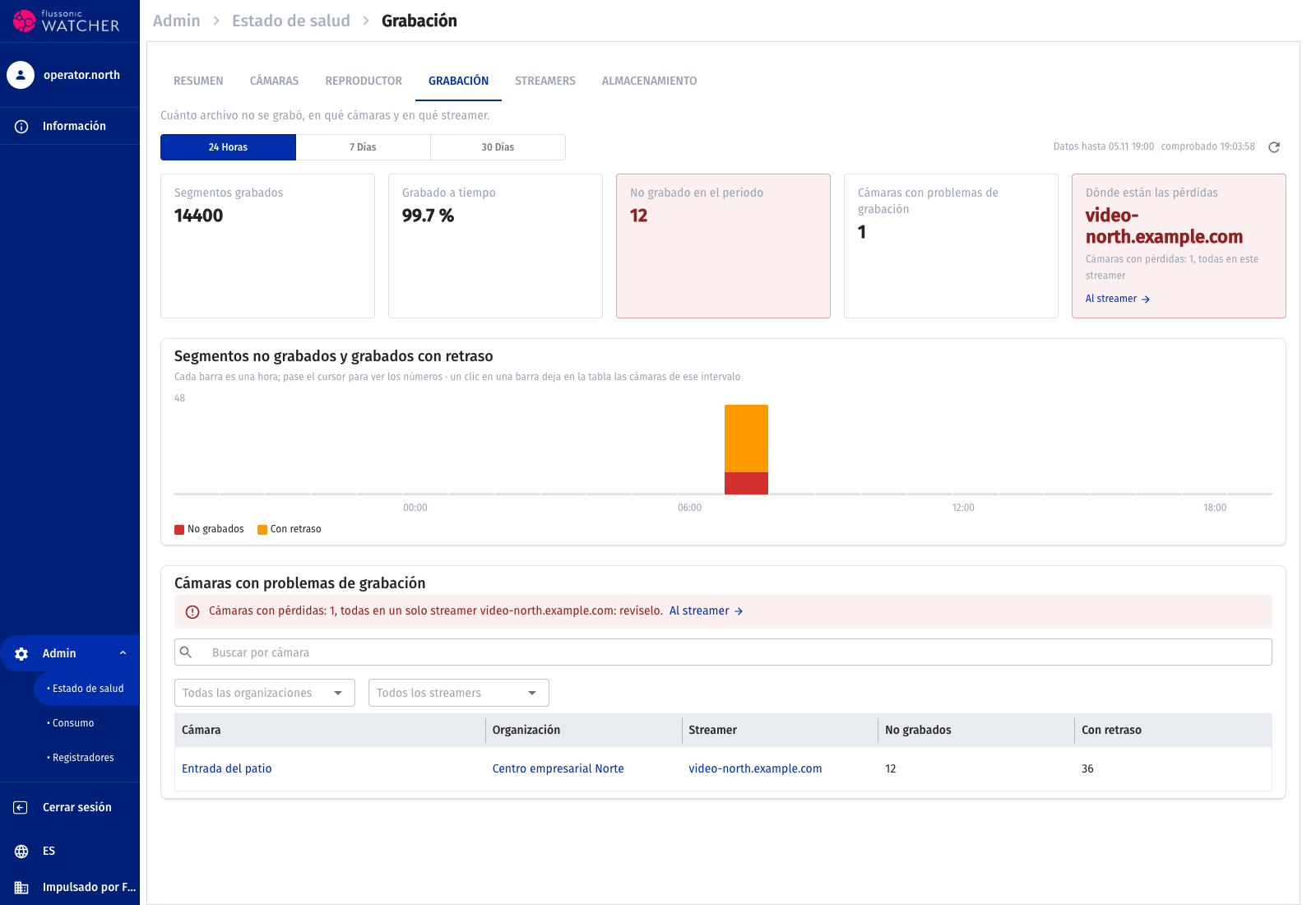
Es historial de grabación. Uso actual y ubicación están en Almacenamiento. Si falta la fuente o hay huecos, revise mensajes y actualidad antes de concluir ausencia de grabación.
Consumo
Consumo muestra historial de utilización y resultados analíticos. Lo abre un administrador de sistema aparte de Estado de salud. Para disponibilidad actual use Estado de salud.
Abra el apartado administrativo y una pestaña. Ambas permiten 24 horas, 7 días y 30 días. Actualizar historial vuelve a consultar. Compruebe la última hora recibida: puede haber retraso. Si no está disponible, lea el motivo y siga Solución de errores y advertencias. No interprete puntos ausentes como cero.
Uso
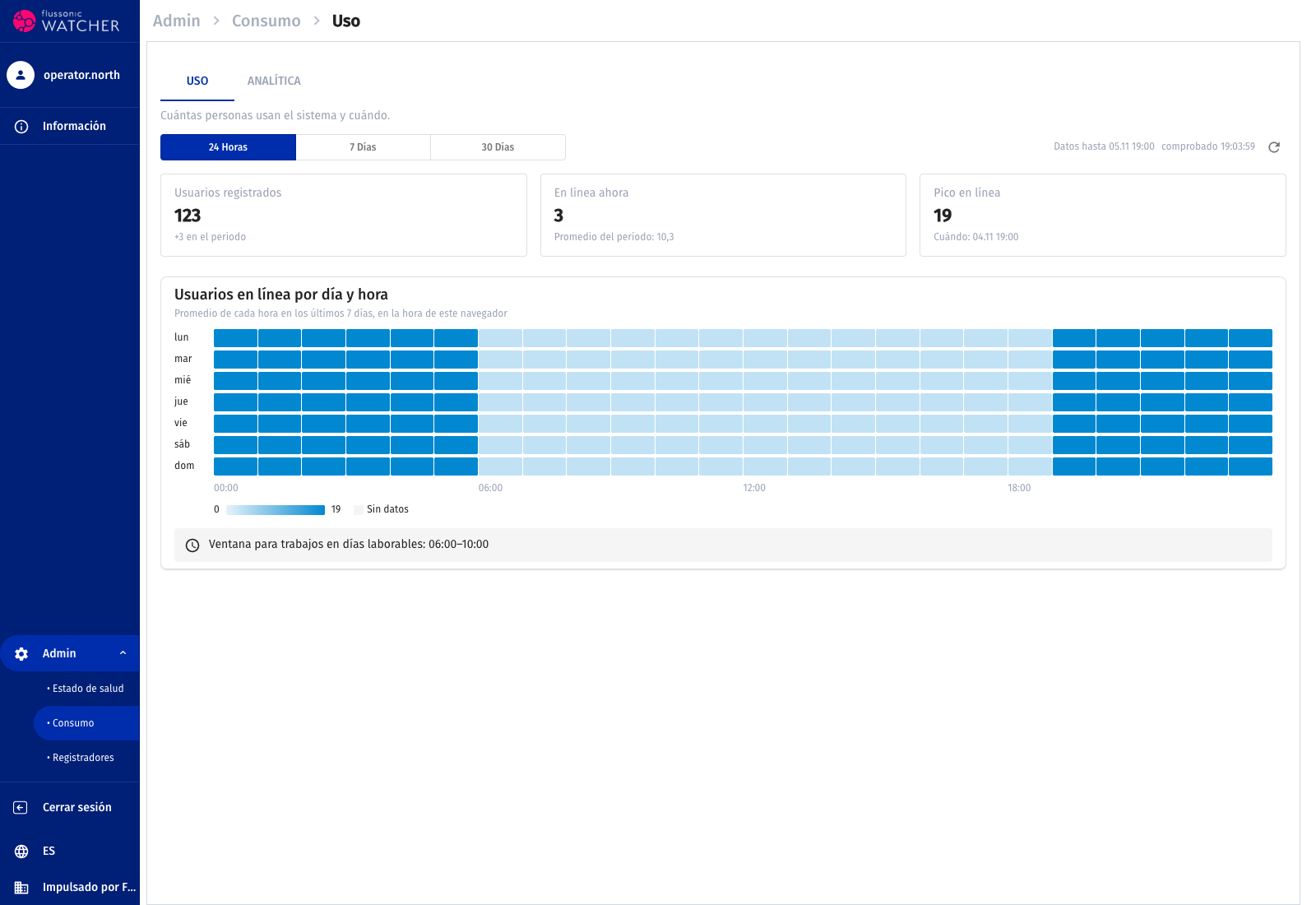
Seleccione Uso para estimar usuarios y horas de menor actividad antes de mantenimiento.
- Usuarios registrados — último total conocido; ayuda muestra cambio del período.
- En línea ahora — último número con sesión activa y media del período. No es streams simultáneos.
- Pico en línea — máximo de usuarios con sesión activa y su hora.
Usuarios en línea por día y hora siempre usa los últimos siete días, aunque se seleccione otro período. Cada celda es la media de esa hora en zona horaria del navegador. Una celda sin datos no significa cero usuarios.
Puede aparecer Ventana para trabajos en días laborables, cuatro horas calculadas con actividad media. Compárela con su calendario; no garantiza ausencia de usuarios. Si faltan datos, se indica en vez de proponerla.
Analítica
Seleccione Analítica para comparar resultados y errores del período, sumados para la instalación.
- Episodios en el periodo — nuevos episodios por tipo; el gráfico distribuye por tiempo.
- Errores de identificación de rostros — total y desglose por tipo; el texto distingue imagen y nodos.
- Matrículas reconocidas — proporción de episodios de vehículos con número; ayuda muestra numerador y total.
- Cámaras con analítica — último total y fallos; el gráfico muestra cambios de estado.
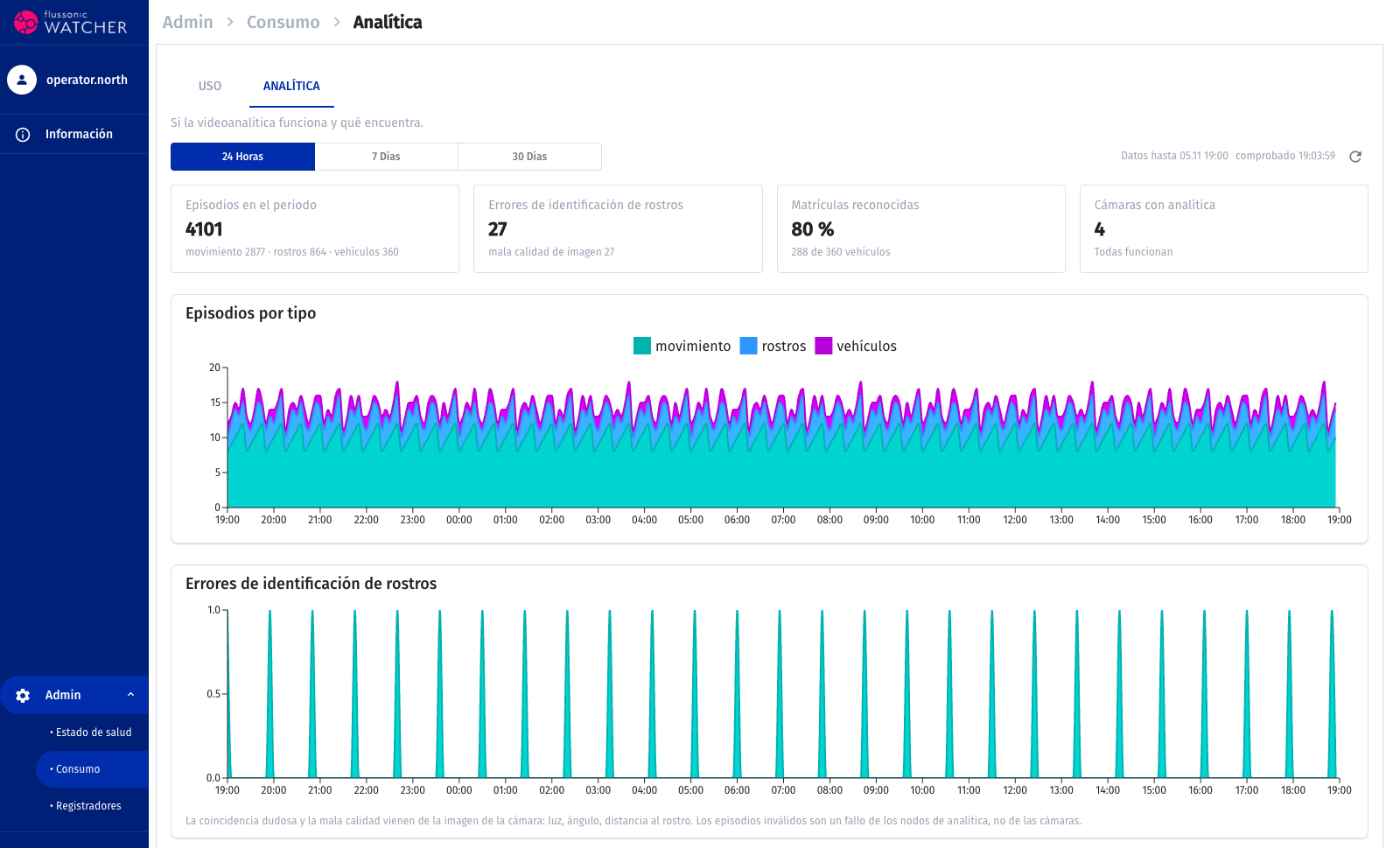
Solo aparecen bloques con datos suministrados. Ausencia no demuestra cero errores ni avería. Hay mensaje propio para período sin analítica, distinto de fuente histórica inaccesible. Para un evento concreto abra los episodios correspondientes y compare tiempo con el gráfico.
Solución de errores y advertencias
Empiece por objeto y tiempo:
- Abra tarjeta de problema en Resumen o pestaña correspondiente.
- Elija período, compruebe actualidad y filtros.
- Localice cámara o streamer y compare disponibilidad, carga y grabación.
- En el streamer abra Estado para pruebas de conexión/configuración.
- Tras corregir, pruebe directo y nuevo archivo.
Las pruebas pueden señalar API, clave de clúster, tiempo y configuración. Corrija la causa: mostrar un aviso no significa reparación automática.
La indisponibilidad histórica se explica aparte:
- No se recopilan estadísticas — sin estadísticas de esta instalación en el período.
- Historial no disponible — no se obtuvo de la fuente.
- Sin informes de streamers — la fuente no contiene los necesarios.
La parte en directo disponible sigue funcionando. Sin historial no significa sin cámaras, ni HTTP correcto garantiza recopilación configurada.
Para instalaciones por paquetes recopile:
systemctl --failed
systemctl status watcher-vms watcher-go central --no-pager
journalctl -u watcher-vms -u watcher-go -u central --since '-15 minutes' --no-pager
Retire secretos y datos personales antes de enviar. Consulte streamers para configuración y zonas para asignación.