Personalización del correo
Watcher envía correos de recuperación y avisos de cambio de contraseña. Configure servicio de correo y remitente; cambie las plantillas si es necesario.
Configurar SMTP
Abra Admin → Configuraciones → Correo y seleccione SMTP.
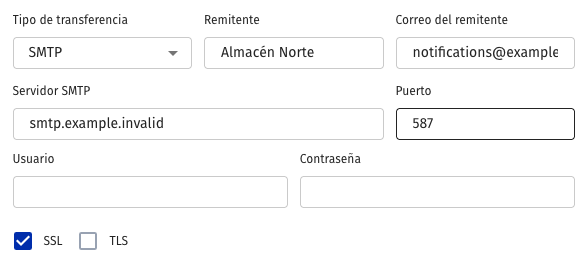
Complete:
- Remitente — nombre mostrado y dirección de envío.
- Servidor y puerto — dirección y puerto proporcionados por el proveedor.
- Usuario y contraseña — credenciales de correo.
- Seguridad de conexión — SSL/TLS según el proveedor.
Guarde. Pruebe recuperación en una cuenta con correo válido: el mensaje debe llegar y el enlace abrir el formulario de cambio.
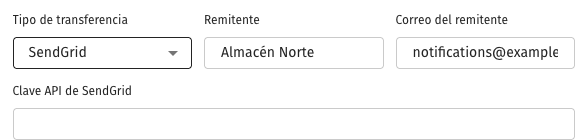
Puede elegir SendGrid e indicar su clave API y remitente. No conserve credenciales de distintos métodos esperando conmutación automática.
Si no llega, compruebe remitente, conectividad desde el servidor Watcher y registro del servicio. Modificar plantillas no corrige una configuración de correo ausente.
Para SendGrid, complete remitente y clave API, guarde y pruebe recepción igual que con SMTP.
Sustituir una plantilla
Las plantillas están en el directorio de plantillas instalado. En paquetes se usa /opt/flussonic/lib/vsaas/watcher/templates; con otros métodos depende de la ubicación de la aplicación.
- Guarde una copia de los archivos existentes.
- Cree
custom_password_reset_request.emailycustom_password_changed.emaila partir depassword_reset_request.emailypassword_changed.email. - Para HTML, añada al lado
custom_password_reset_request.email.htmlycustom_password_changed.email.html. - Pruebe cada correo con una cuenta de prueba.
El archivo contiene asunto entre líneas --- y después el cuerpo. Use las variables de cada tipo:
- Recuperación —
data.reset_path,data.tokenydata.login; el enlace unedata.reset_pathydata.token. - Contraseña cambiada —
data.base_url, dirección de Watcher.
Ejemplo custom_password_reset_request.email:
---
subject: "Recuperación de contraseña"
---

Para cambiar la contraseña, abra:
{{data.reset_path}}{{data.token}}

Su usuario: {{data.login}}.
Ejemplo custom_password_reset_request.email.html:
---
subject: "Recuperación de contraseña"
---
<html>
<body>
<p>Para cambiar la contraseña, abra el
<a href="{{data.reset_path}}{{data.token}}">formulario de recuperación</a>.</p>
</body>
</html>
La plantilla de texto personalizada activa las plantillas propias para ese tipo de correo; HTML se añade si existe el archivo correspondiente. Conserve sus versiones fuera del directorio de aplicación para comprobarlas y restaurarlas tras actualizar paquetes.