Inicio rápido con Watcher
Si su operador o administrador ya le proporciona Watcher, empiece por Si Watcher ya está instalado. Para instalarlo en su propio servidor, siga el procedimiento siguiente: le lleva desde la instalación hasta comprobar el vídeo en vivo y el archivo de una cámara de prueba.
Con esta guía podrá:
- Instalar Flussonic Watcher en un servidor (modo Single).
- Añadir una cámara virtual.
- Ver el archivo.
- Conectar una aplicación móvil.
Para una instalación nueva necesita:
- Un equipo Linux con acceso a Internet. Consulte los requisitos completos del sistema.
- Permisos
rooten el servidor para instalar paquetes y almacenamiento independiente para grabar el archivo. Definirá el usuario y la contraseña del administrador de Watcher durante la instalación.
Si Watcher ya está instalado
Inicie sesión con la dirección y la cuenta facilitadas por el administrador del servicio. Para conectar cámaras y usuarios, realice estas acciones en orden:
- Abra Organizaciones y seleccione la Organización del sitio. Si puede crear Organizaciones y necesita un sitio independiente, cree una Organización.
- En la pestaña Presets de la Organización, habilite los preajustes de cámara necesarios. Si la Organización ya existe, compruebe esta pestaña: su existencia no significa que tenga preajustes asignados. El preajuste determina la configuración del archivo y la analítica; los cambios disponibles dependen de sus permisos y de la configuración del servicio.
- Añada una cámara, seleccionando esa Organización y un preajuste disponible para ella. Compruebe el vídeo en vivo y la grabación para la hora seleccionada.
- Añada un usuario a la Organización y asigne permisos de cámaras y archivo. Ser miembro de la Organización no concede por sí solo permisos de visualización.
- En otra ventana del navegador, inicie sesión con esa cuenta de usuario. Compruebe las cámaras disponibles y la profundidad de visualización del archivo según la guía de visualización de cámaras. Si ha limitado el acceso por carpeta, compruebe también que el usuario no vea cámaras de otras carpetas.
Si falta una acción o un preajuste, consulte los permisos y la configuración disponible al administrador del servicio.
Instalar Flussonic Watcher
Para instalar Flussonic Watcher:
1) En el servidor donde instalará Watcher, ejecute:
wget -q -O /etc/apt/trusted.gpg.d/flussonic.gpg http://apt.flussonic.com/binary/gpg.key;
echo "deb http://apt.flussonic.com binary/" > /etc/apt/sources.list.d/flussonic.list;
apt update;
apt install flussonic-watcher;
2) El asistente de instalación le pedirá el usuario y la contraseña del administrador y la ruta del almacenamiento del archivo.
Introduzca los datos solicitados y espere a que finalice la instalación.
3) Abra la interfaz web de Watcher en http://(dirección del servidor Watcher). Introduzca el usuario y la contraseña del administrador definidos durante la instalación y pulse Iniciar sesión. Puede cambiar el idioma mediante el selector situado debajo del botón.
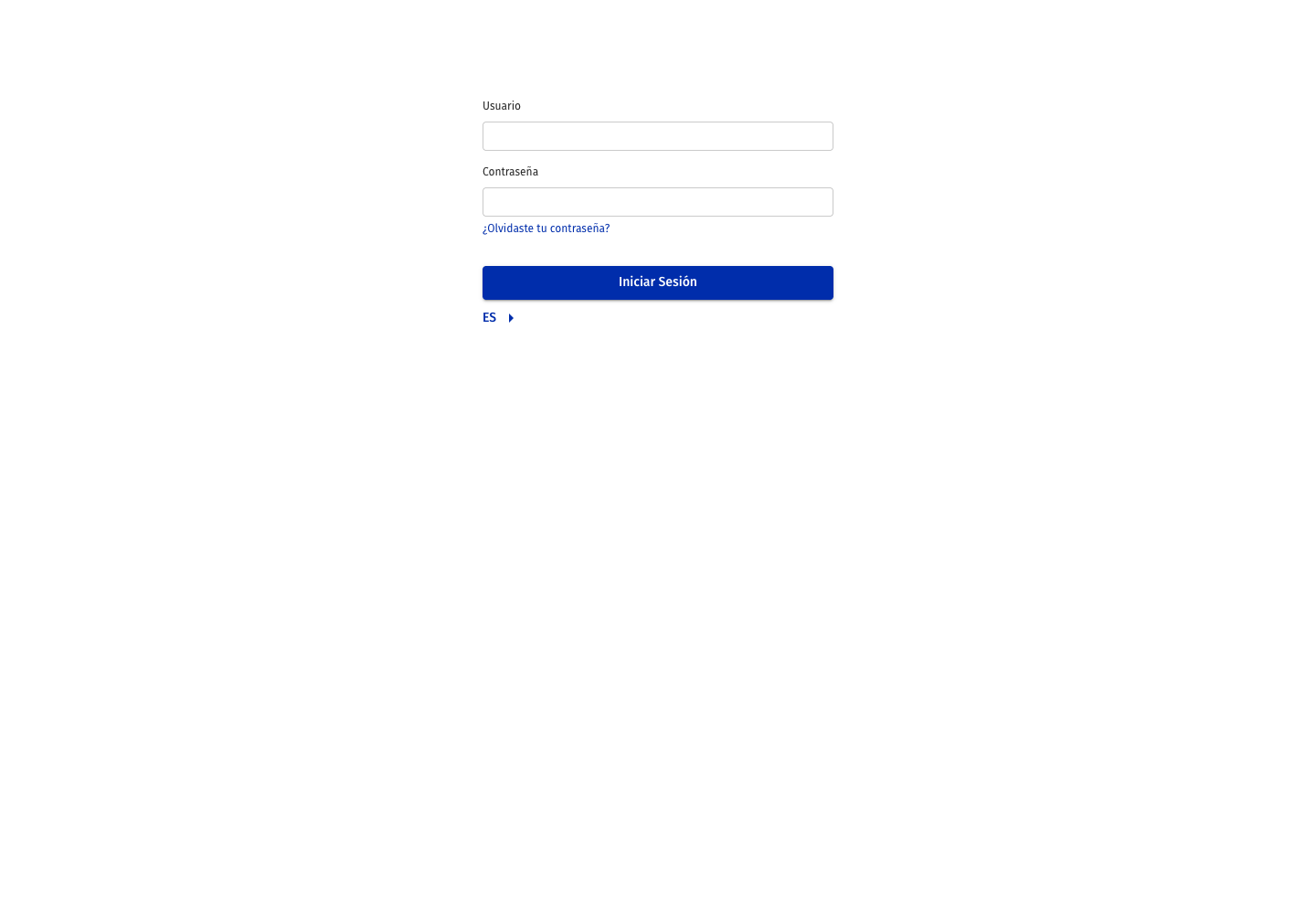
La instalación de un solo servidor ha finalizado. Consulte las instrucciones completas de instalación de Watcher Cluster y Single.
Añadir una cámara virtual
Una cámara virtual es un stream de vídeo generado por software que Watcher puede recibir en fake://fake. Sirve para probar la configuración y el funcionamiento del vídeo y del audio sin una cámara física.
Para añadir una cámara virtual:
- Seleccione Mis cámaras en el menú principal y pulse Añadir cámara.
- En Single o Watcher en la nube, Añadir cámara abre el formulario de adición manual.
- Complete Título y establezca URL de transmisión en
fake://fake. - En Profundidad DVR, seleccione un período, por ejemplo un día, para habilitar la grabación del archivo.
- Guarde la cámara.
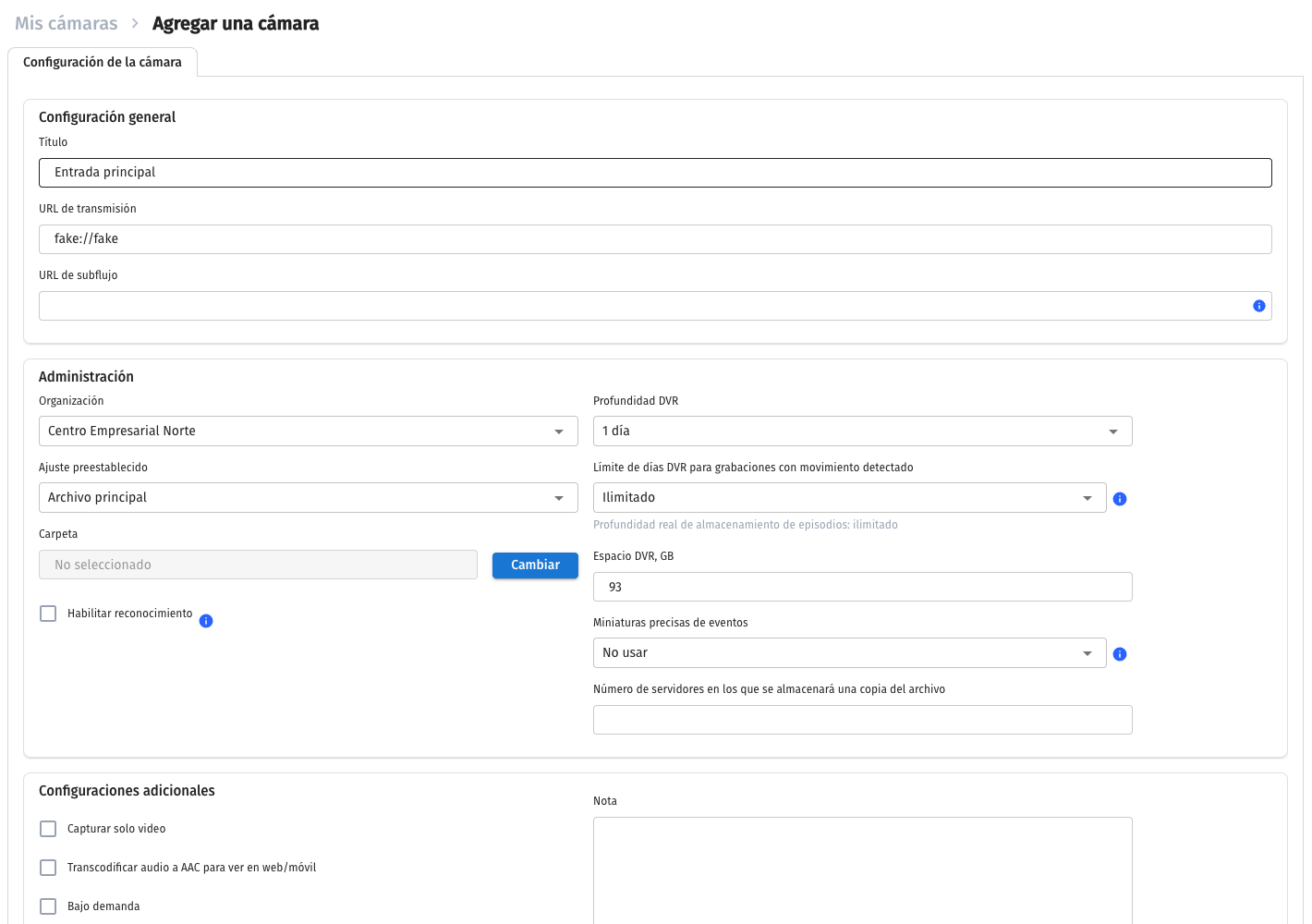
Este procedimiento se aplica a Single y Watcher en la nube. En un NVR local, para una cámara física seleccione Conozco la dirección de red de la cámara para abrir el asistente ONVIF; el administrador local también dispone de Buscar cámaras en la red.
Después de guardar, espere a que aparezca la imagen de la cámara. Si no aparece, compruebe el estado de la cámara y la disponibilidad del streamer.
Aquí también puede ver el vídeo en vivo o abrirlo a página completa mediante Ir al reproductor.
La cámara virtual ya está añadida. Consulte otros métodos en Añadir cámaras.
Ver el archivo
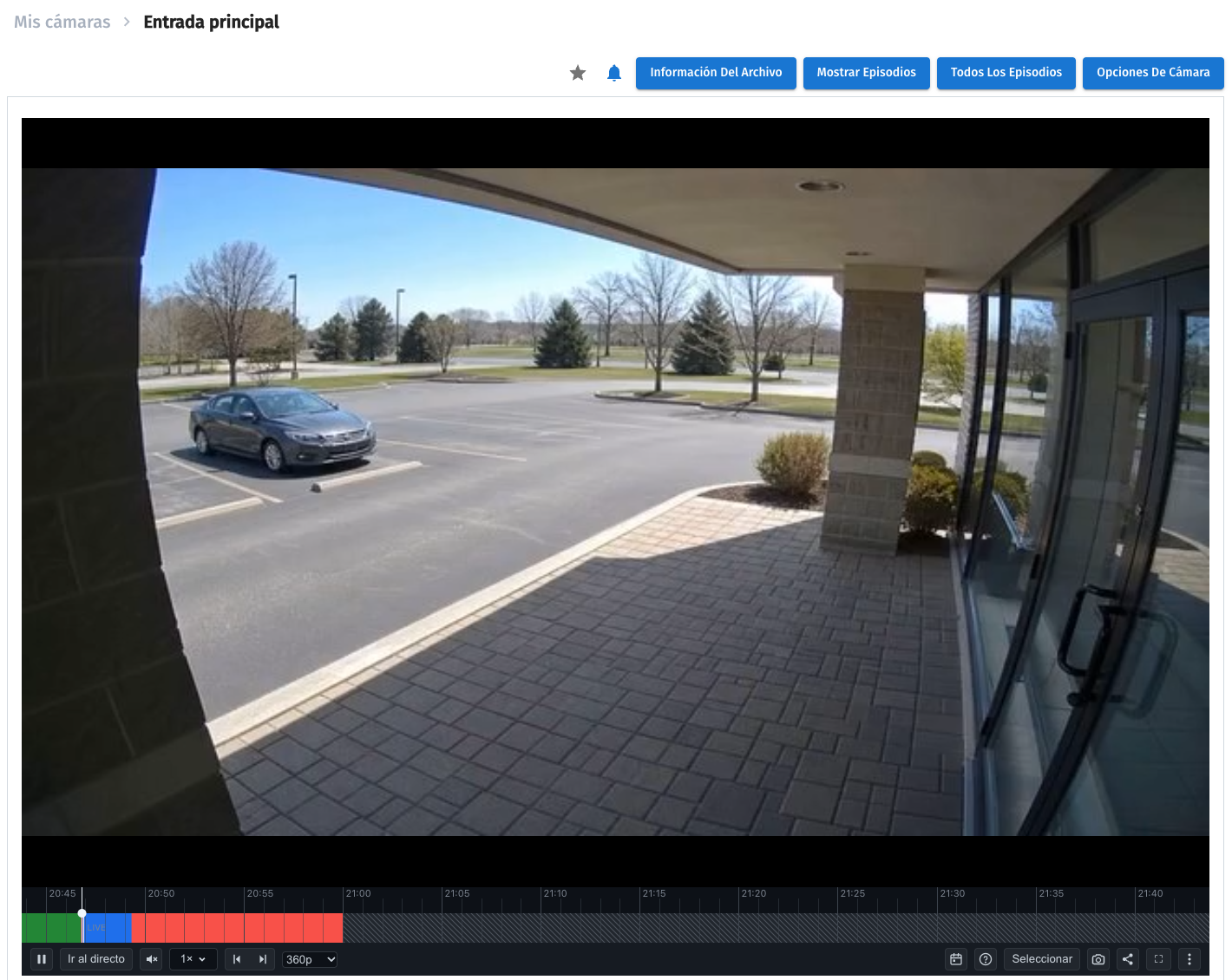
Para ver el archivo, abra Mis cámaras y pulse el mosaico de la cámara. El reproductor se abrirá en modo de vídeo en vivo.
Si la cámara tiene archivo, aparecerán segmentos verdes en la línea de tiempo. Pulse un punto de un segmento verde para reproducir el archivo desde ese momento.
Consulte los detalles del reproductor y sus controles.
Conectar una aplicación móvil
Watcher ofrece dos tipos de aplicación móvil:
- Aplicación móvil de App Store o Google Play. Resulta útil para añadir cámaras.
- Aplicación web PWA, que se instala mediante Añadir a pantalla de inicio en el menú del navegador. Abre la vista móvil de la interfaz web; su menú difiere del de escritorio.
Para iniciar sesión en la aplicación nativa necesita el ID de operador, identificador único de su Watcher. Para obtenerlo:
- En un navegador, abra la URL pública (externa) de su Watcher accesible desde Internet. No utilice una IP local: Watcher no podrá obtener el ID de operador y la aplicación móvil no podrá conectarse.
- Inicie sesión en Watcher como administrador.
- Vaya a Configuraciones → Aplicación móvil y agentes y pulse Obtener ID de operador y actualizar estado.
- Su ID de operador aparecerá en el campo Operator ID.
Después de actualizar el estado, compruebe el identificador del operador y los resultados de las comprobaciones de conexión.
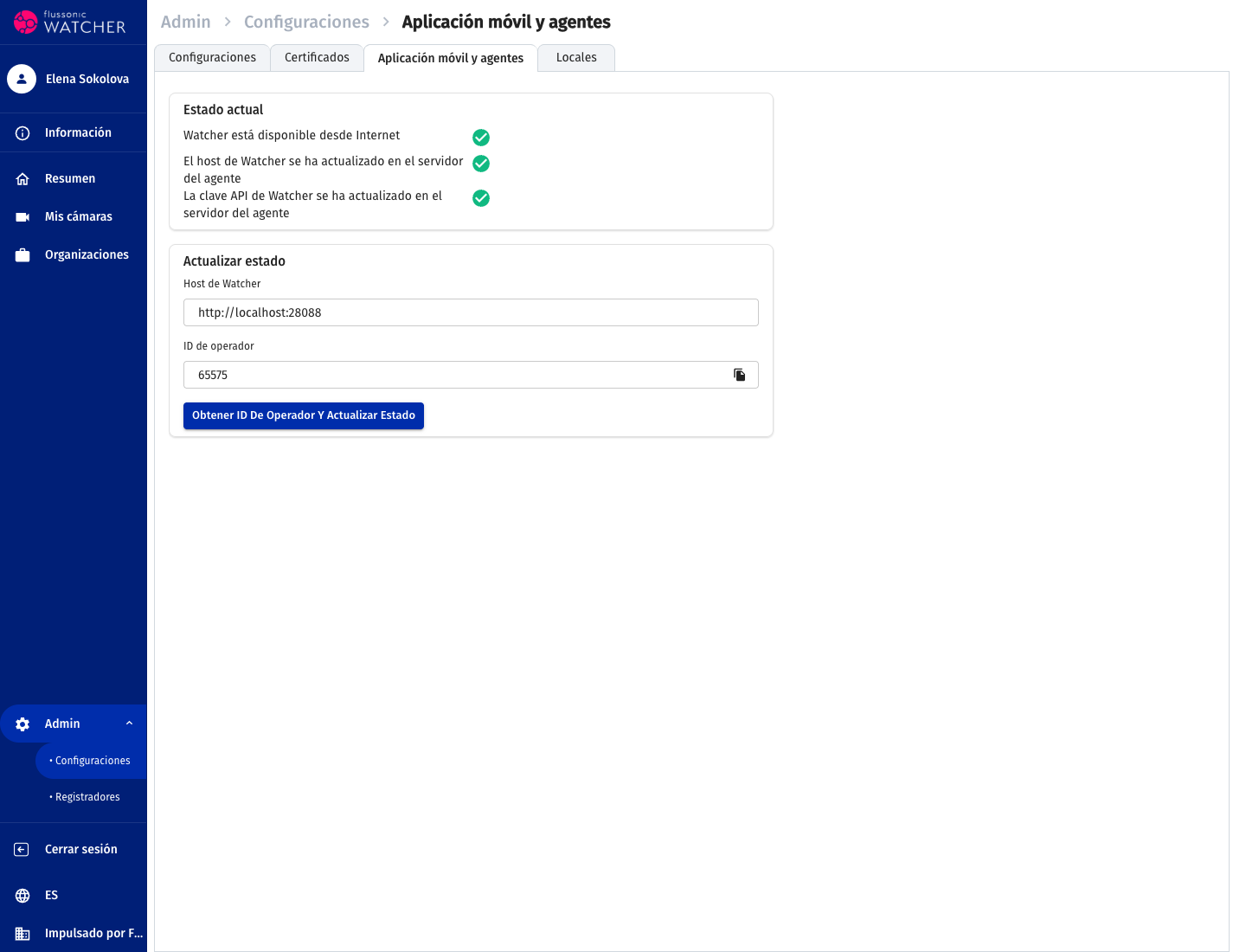
Con el ID de operador puede iniciar sesión en la aplicación móvil y ver la cámara virtual añadida anteriormente.