Aplicaciones móviles
Para acceder a Watcher desde el teléfono, utilice la aplicación para Android o iOS, o instale la interfaz web en la pantalla de inicio como PWA. El administrador de su Watcher proporciona la cuenta y los permisos sobre las cámaras.
Elija su tarea:
- Usuario — instalar la aplicación e iniciar sesión o instalar la PWA. Solicite al administrador el ID de operador o la dirección del servidor.
- Administrador de Watcher o de dominio — obtener el ID de operador y comprobar la conexión.
- Operador del servicio — obtener y publicar una aplicación de su marca.
Aplicaciones para Android e iOS
Watcher Android 26.10.01 requiere Android 9 o posterior; Watcher iOS 26.10.02 requiere iOS 15 o posterior. Compruebe por separado la disponibilidad de instalación y la reproducción de vídeo en el dispositivo; los requisitos de una aplicación de marca pueden ser distintos.
Las aplicaciones permiten ver vídeo en directo y archivo, trabajar con eventos, mapas y mosaicos. Las cámaras compatibles permiten control PTZ. Las acciones disponibles dependen de la versión de la aplicación, los ajustes del servidor y los permisos del usuario.
Procedimientos principales:
- Cámaras — ver las cámaras accesibles y abrir grabaciones. La profundidad disponible depende del archivo realmente guardado y de los permisos de la cuenta.
- Eventos — buscar episodios y ver el vídeo relacionado si la grabación está disponible.
- Mapas y mosaicos — buscar cámaras por ubicación y ver varios streams simultáneamente.
- Agregar cámaras con Agent — vincular un dispositivo compatible con una cuenta autorizada para agregar cámaras.
- Notificaciones — recibir eventos con suscripciones configuradas y notificaciones permitidas en el teléfono.
- Protección local — desbloquear la aplicación mediante PIN o biometría si el dispositivo lo admite y el ajuste está habilitado.
Para proteger el acceso remoto, utilice una dirección HTTPS con certificado válido. Instalar la aplicación no cifra la conexión a un servidor HTTP. El retardo del vídeo depende de la red, la cámara y el método de reproducción.
Instalación e inicio de sesión
Instale Watcher desde el App Store o Google Play. Si su operador utiliza una aplicación de marca, solicítele el enlace a la ficha correcta de la tienda.
Si el teléfono no dispone de Google Play, abra la interfaz web de su Watcher en el navegador. Puede utilizarla en una pestaña o instalarla como PWA si el navegador del dispositivo lo admite.
Para iniciar sesión mediante operador, introduzca el usuario, la contraseña y el ID de operador proporcionados por el administrador. Una aplicación de marca puede tener el operador predefinido y no mostrar un campo independiente.
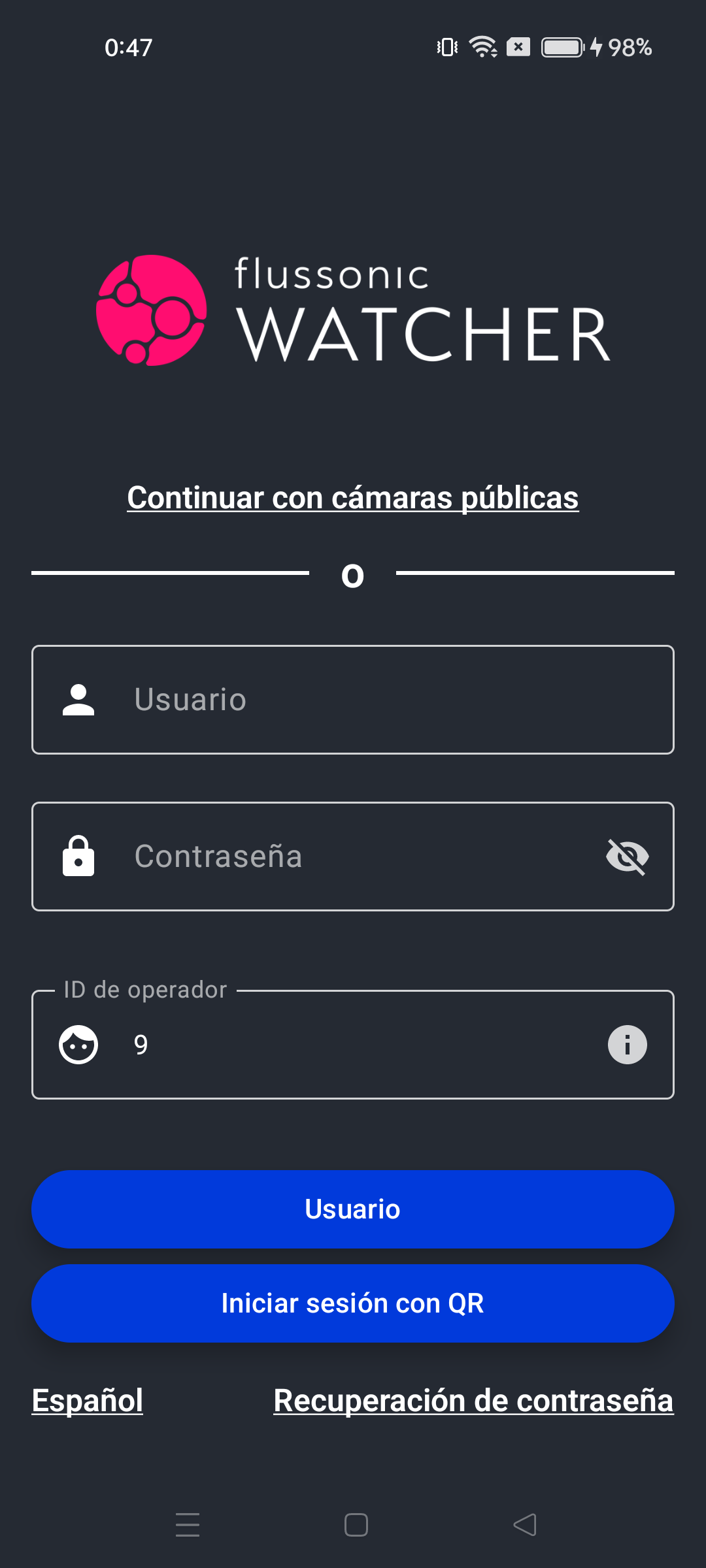
Android también permite iniciar sesión en un Watcher independiente por la dirección del servidor. Seleccione ese método e introduzca la dirección completa, como https://video.example.com o http://192.168.1.10, y después el usuario y la contraseña. El teléfono necesita acceso por red al servidor y a las direcciones de los streams. Acceder solo a la página de inicio de sesión no confirma la disponibilidad del vídeo.
Después de entrar, abra una cámara y un intervalo del archivo. Si la cámara no aparece, compruebe los permisos y la cuenta seleccionada. Si aparece la lista pero no hay vídeo, realice la comprobación de conexión.
Inicio de sesión con código QR
Watcher para Android permite iniciar sesión con un código QR del perfil web si el servidor habilita este método.
- En un ordenador, inicie sesión en la interfaz web de Watcher con la cuenta necesaria.
- Abra Perfil y pulse Autorizar en la aplicación móvil. Consulte Inicio de sesión en la aplicación móvil.
- En la pantalla de inicio de sesión de Android, pulse Iniciar sesión con QR y permita el uso de la cámara del teléfono.
- Escanee el código en la pantalla del ordenador. La aplicación iniciará sesión con la cuenta cuyo perfil generó el código.
Si no aparece el botón en el perfil, utilice usuario y contraseña. El QR da acceso a su cuenta: no lo reenvíe ni publique una captura que lo contenga. Si falla el escaneo, vuelva a abrir la ventana del código y compruebe que el servidor sea accesible desde la red del teléfono.
Consulte las actualizaciones en Actualización de las aplicaciones móviles.
Cámaras y visualización en Android
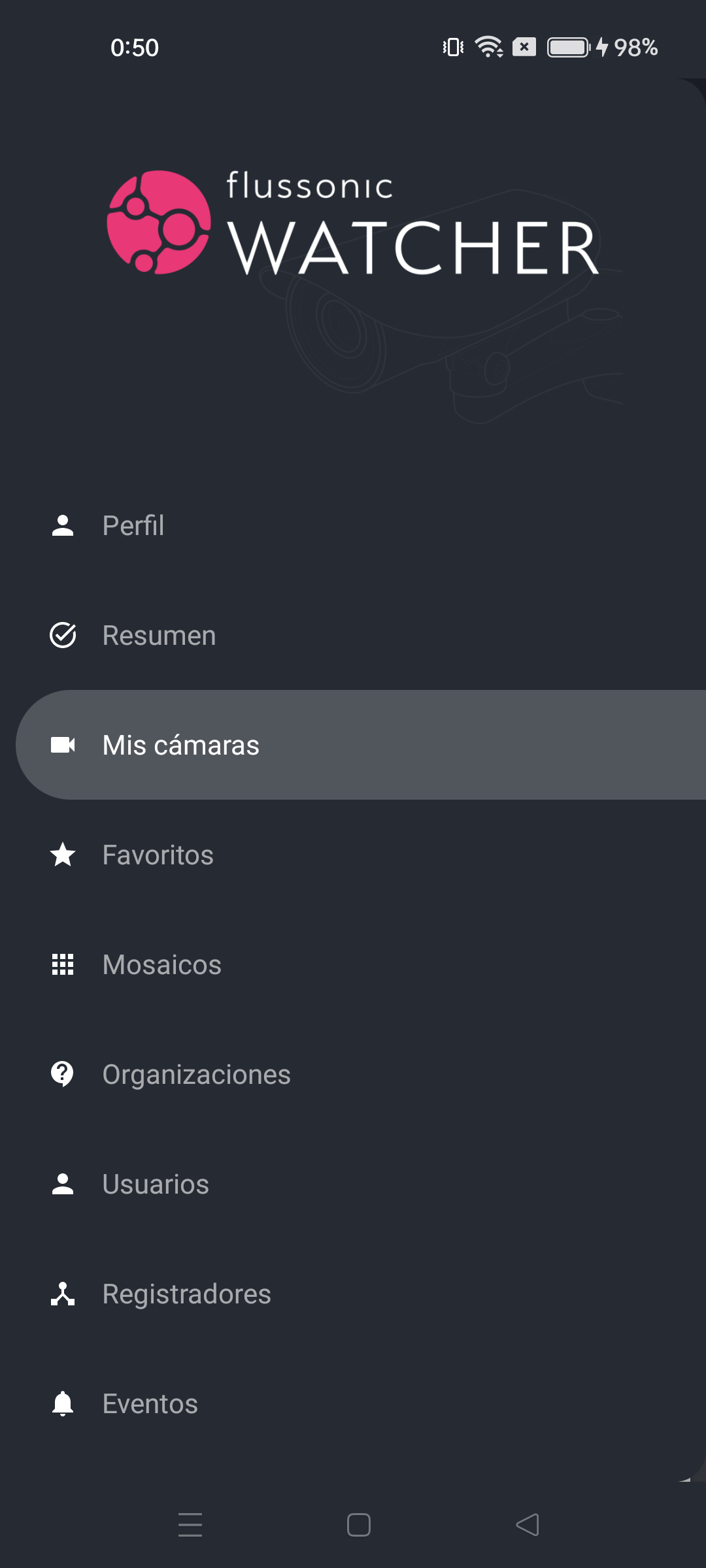
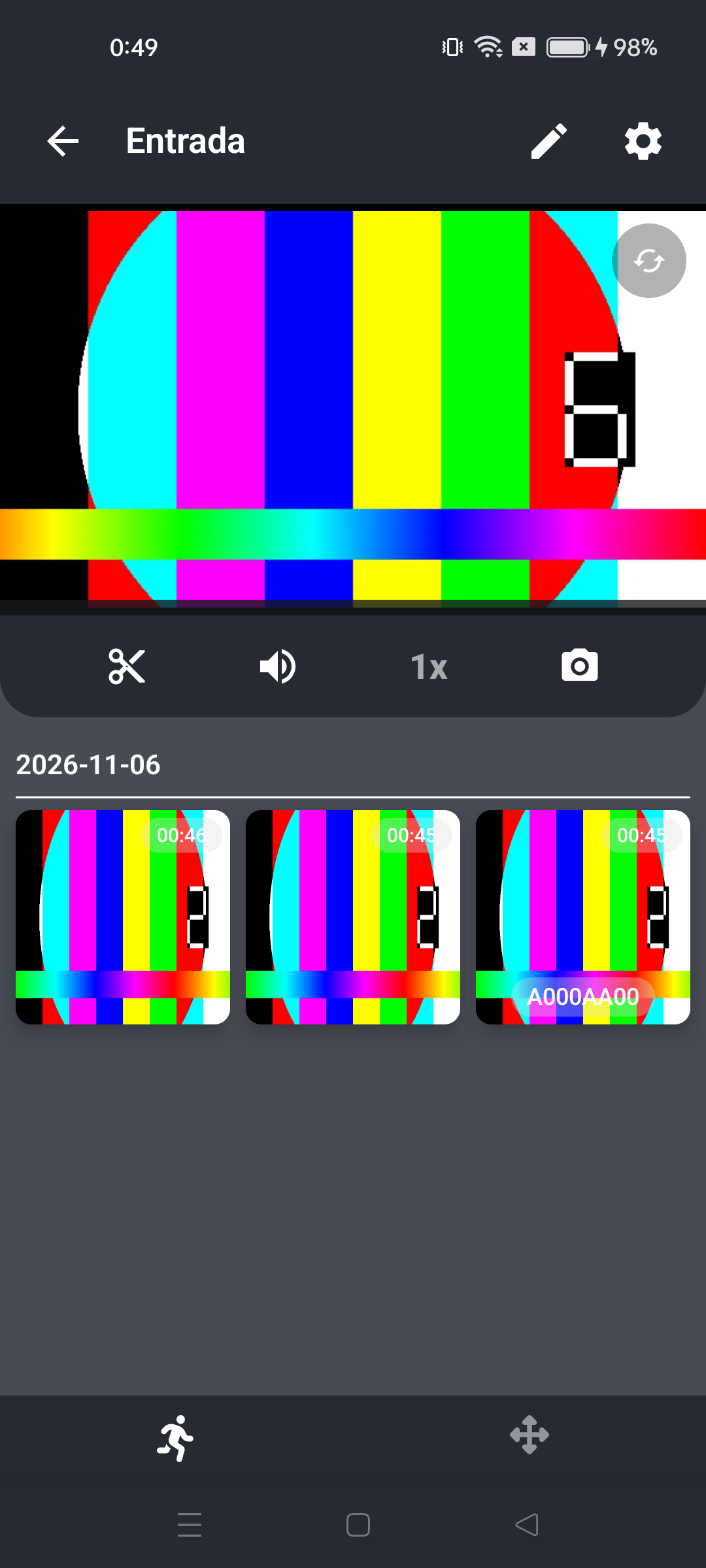
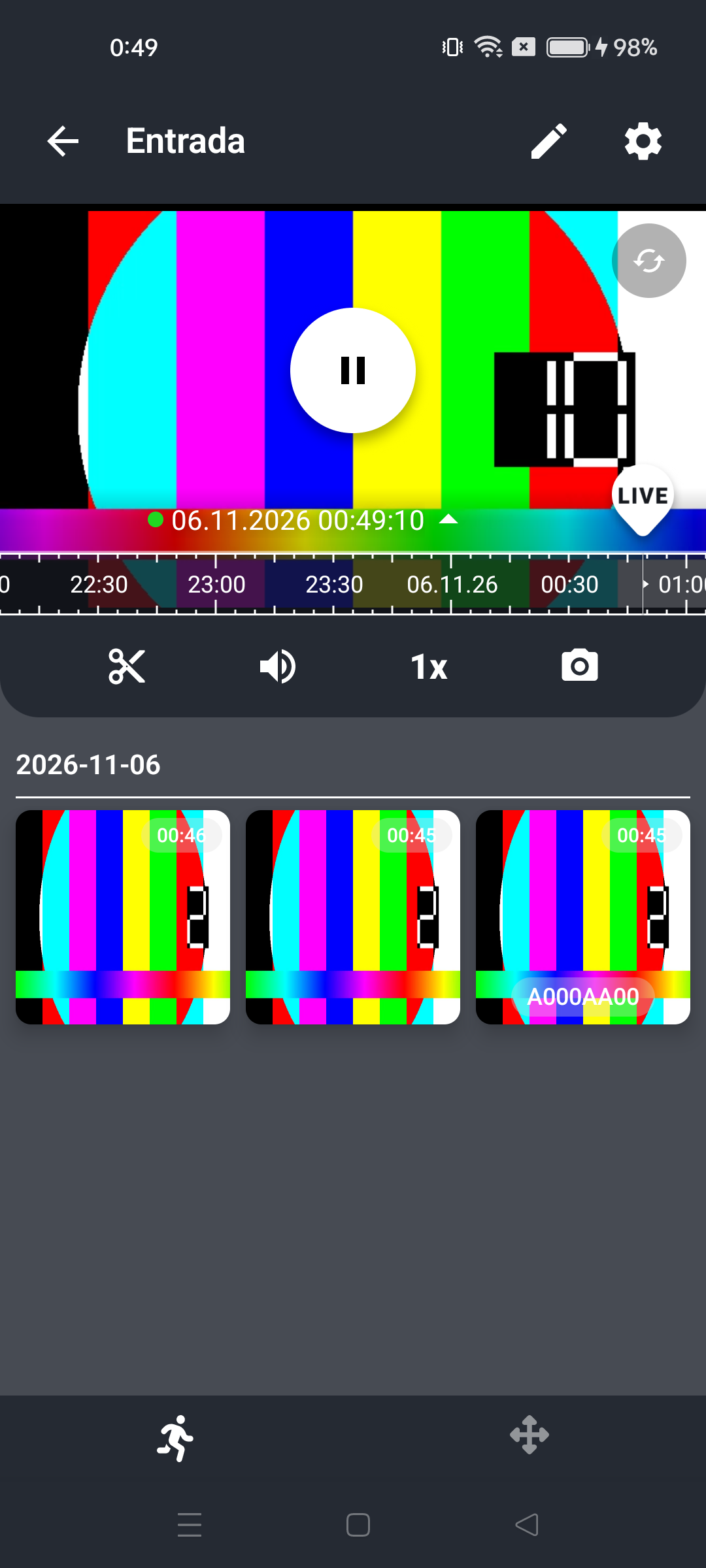
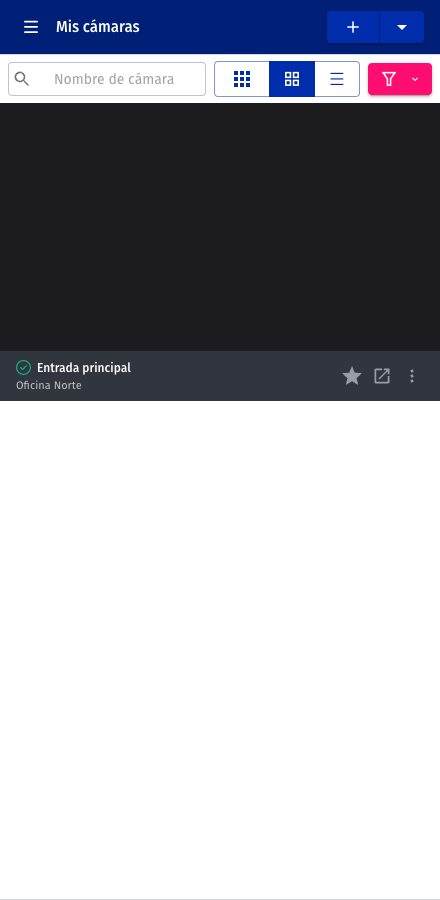
Abra el menú principal y seleccione Mis cámaras. La página ofrece búsqueda, opciones de vista de la lista y filtros. Abra la ficha de una cámara para entrar en el reproductor.
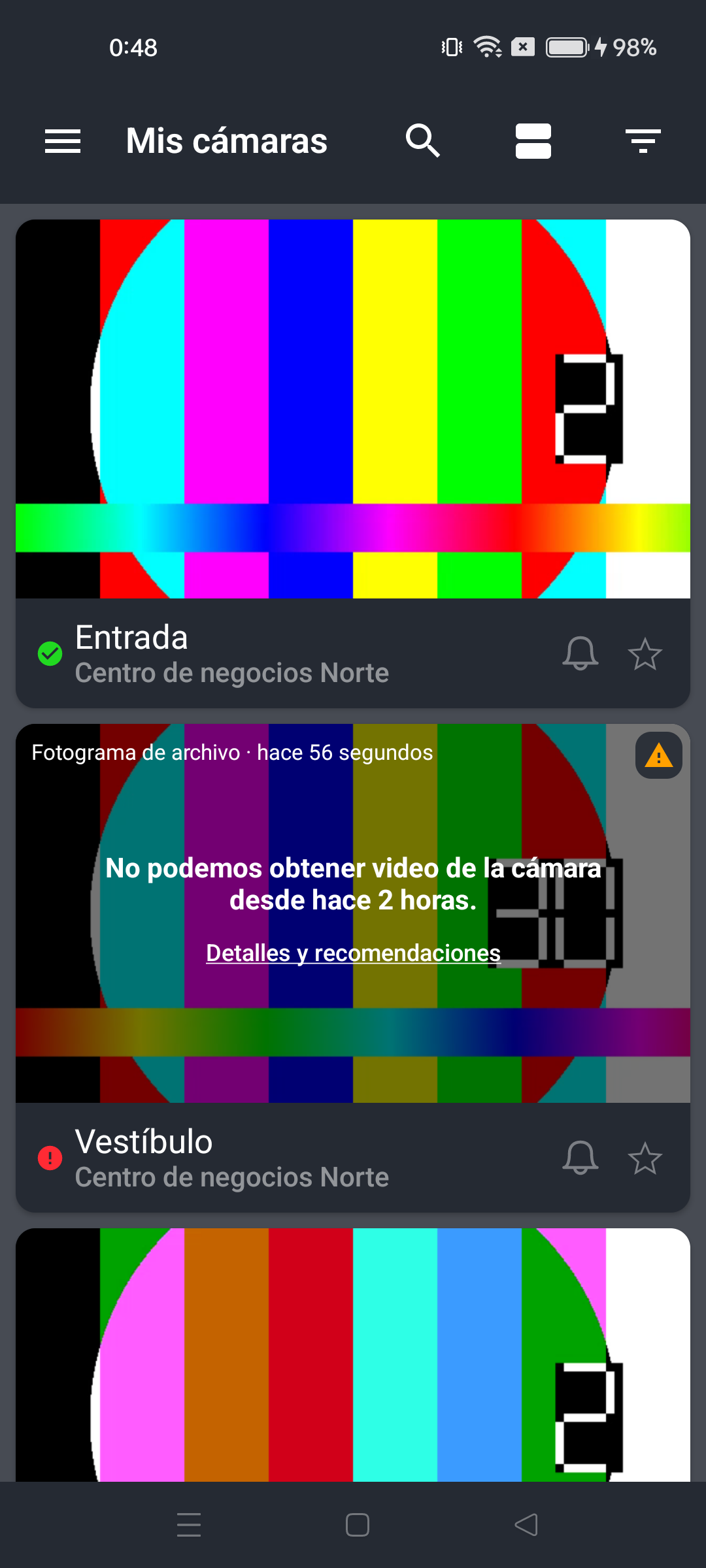
El reproductor muestra la imagen, la escala de tiempo y las acciones disponibles. Para ver una grabación, seleccione la hora en la escala; el archivo debe existir y su cuenta debe tener acceso. Los iconos de tijeras y cámara guardan un fragmento y una captura, respectivamente; las acciones dependen de los permisos y las grabaciones.
Seleccionar una organización en la lista de cámaras de Android
Si tiene acceso a cámaras de varias organizaciones, limite la lista al lugar necesario:
- Abra la lista de cámaras y pulse el icono de filtro de la barra superior.
- En Filtros, seleccione Organización y elija la organización necesaria.
- Si hace falta, seleccione Preestablecido después de elegir la organización.
- Pulse la marca de verificación de la cabecera para aplicar el filtro.
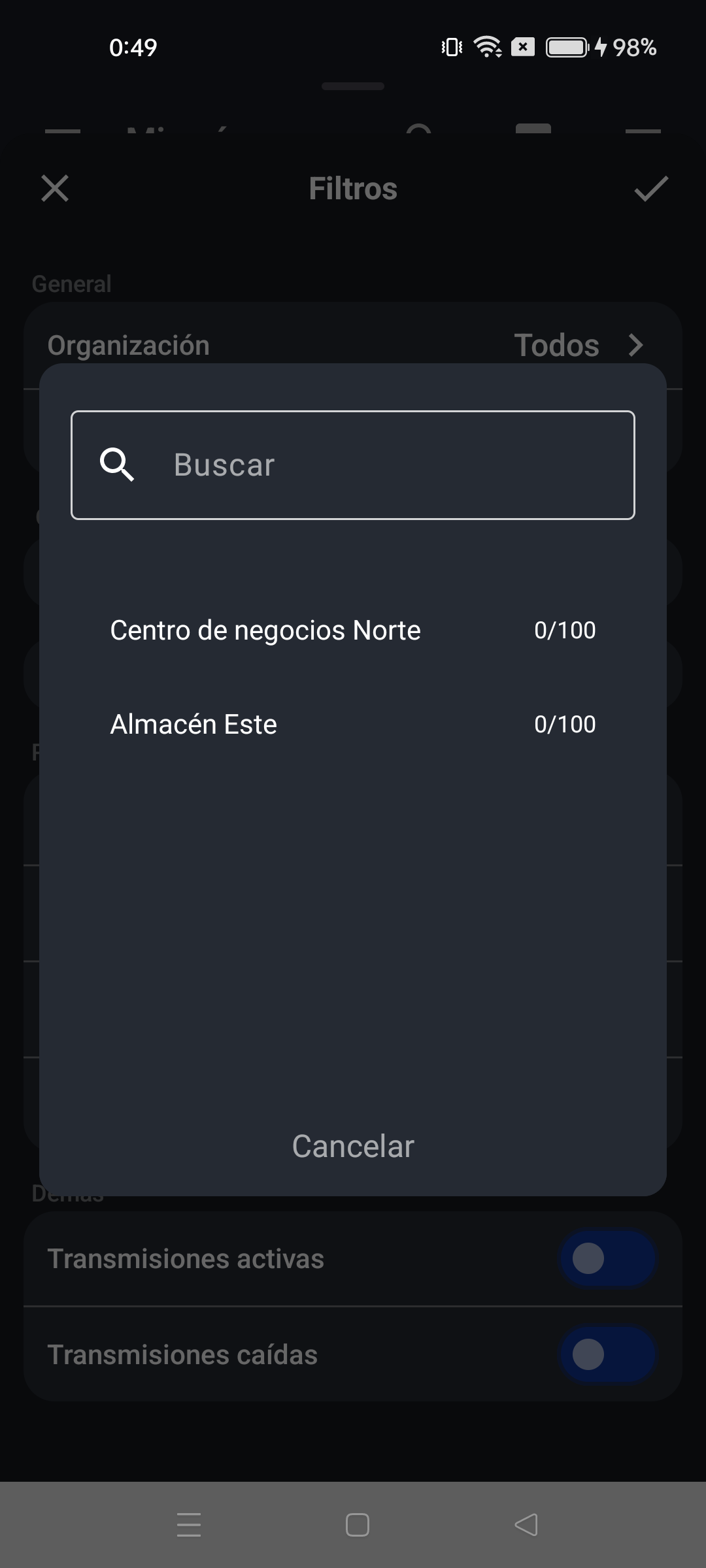
La lista abierta dentro de una organización no tiene un filtro de organización independiente. Si no encuentra una cámara después de filtrar, compruebe la organización seleccionada y los permisos de la cuenta.
Mosaicos y eventos en Android
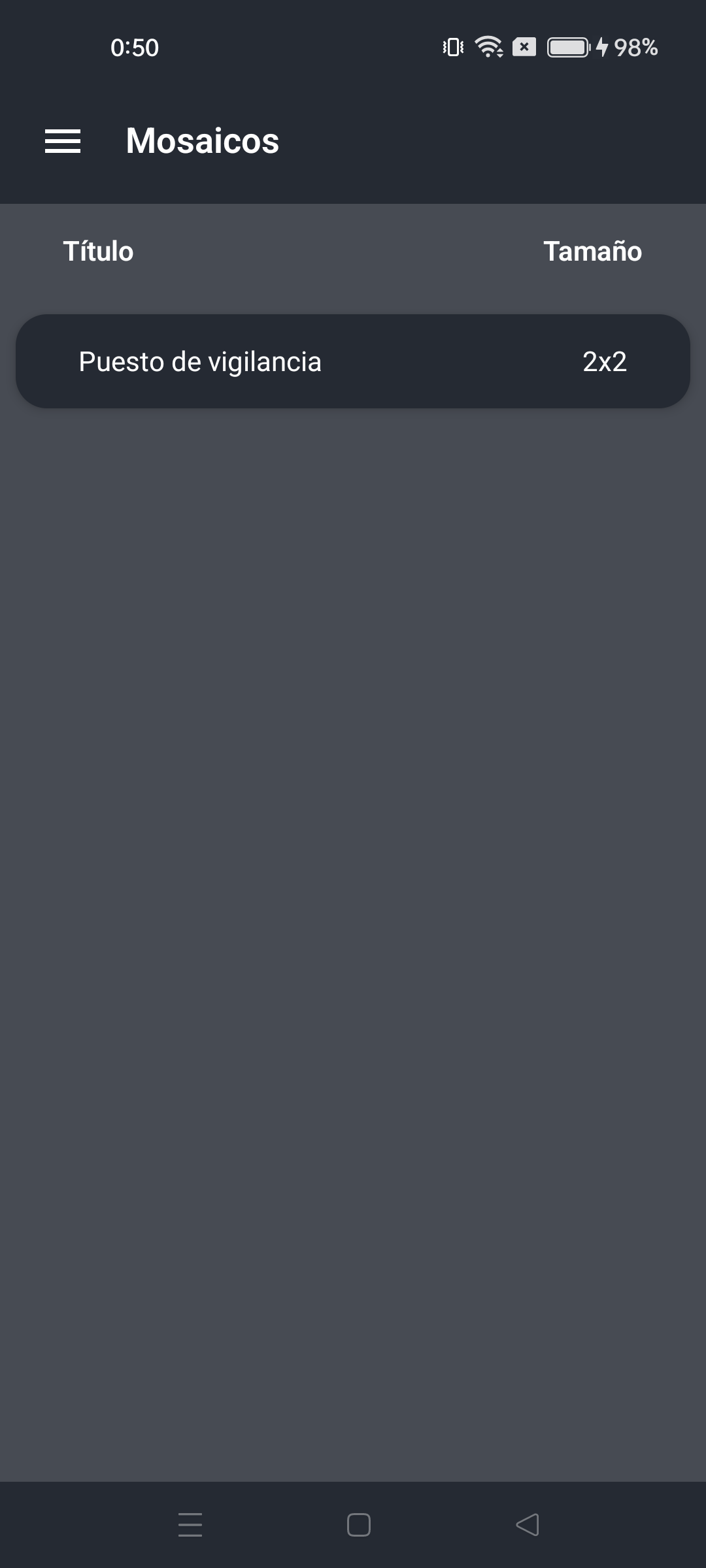
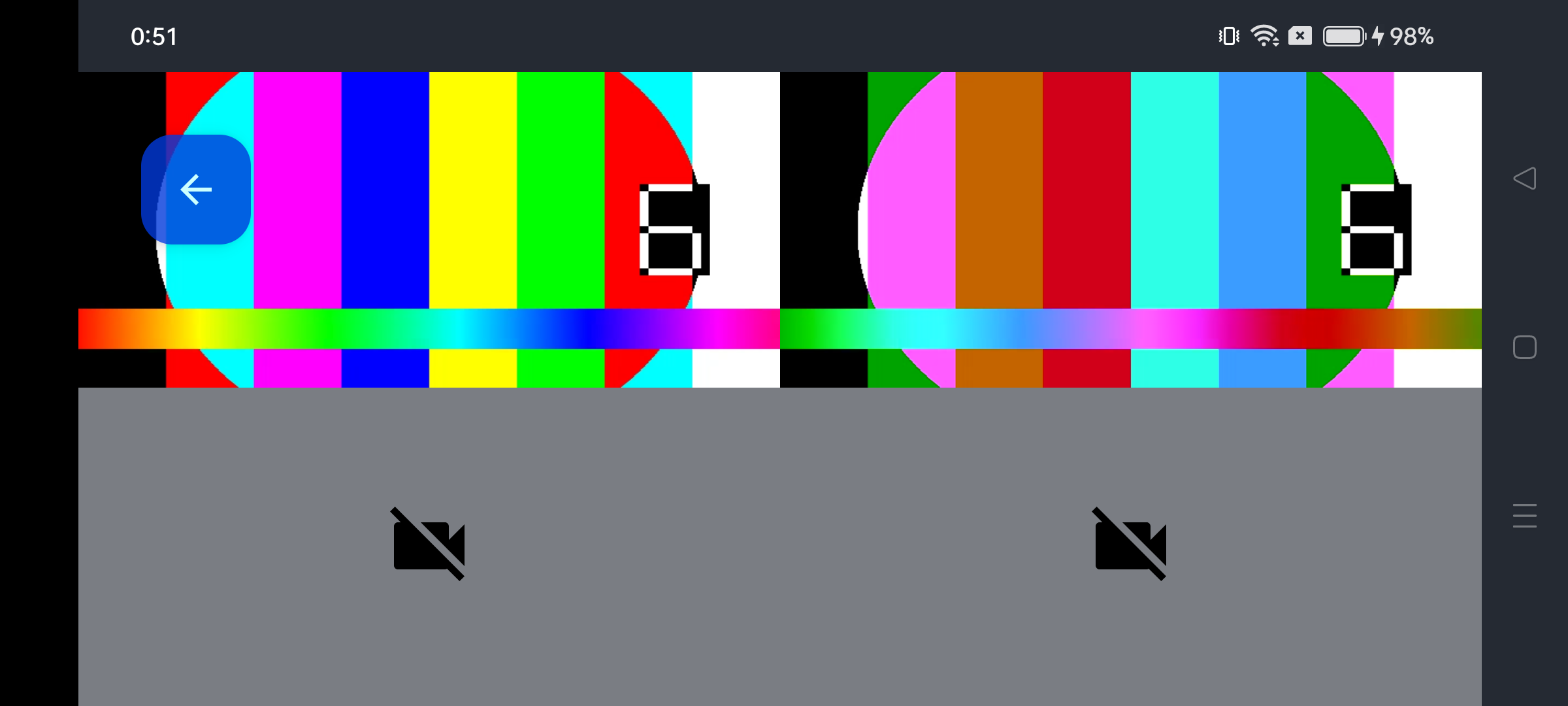
Abra Mosaicos en el menú principal y seleccione una disposición disponible. La lista muestra su nombre y tamaño.
En Eventos, abra el episodio necesario. El botón de filtros de la barra superior limita la lista; el icono de cada fila ayuda a identificar el tipo de evento.
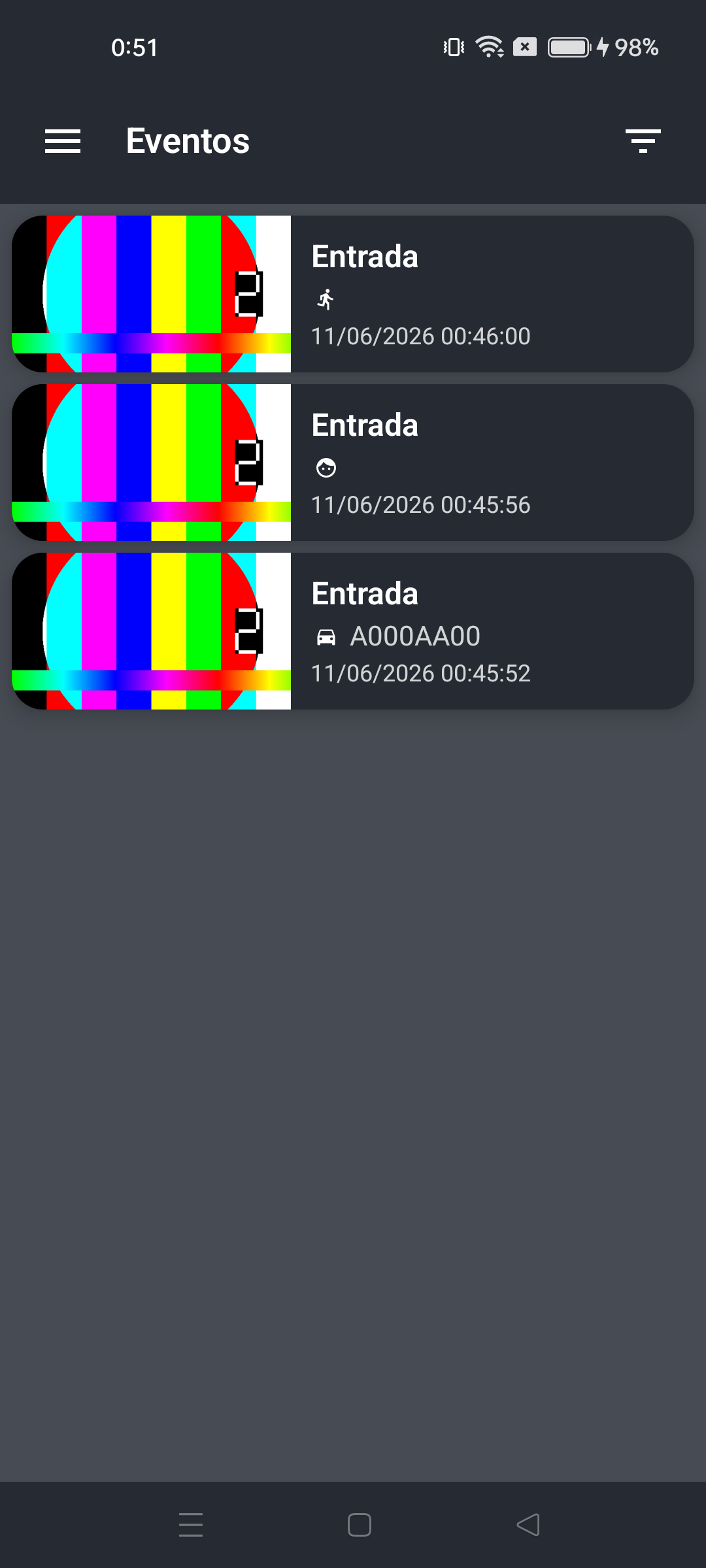
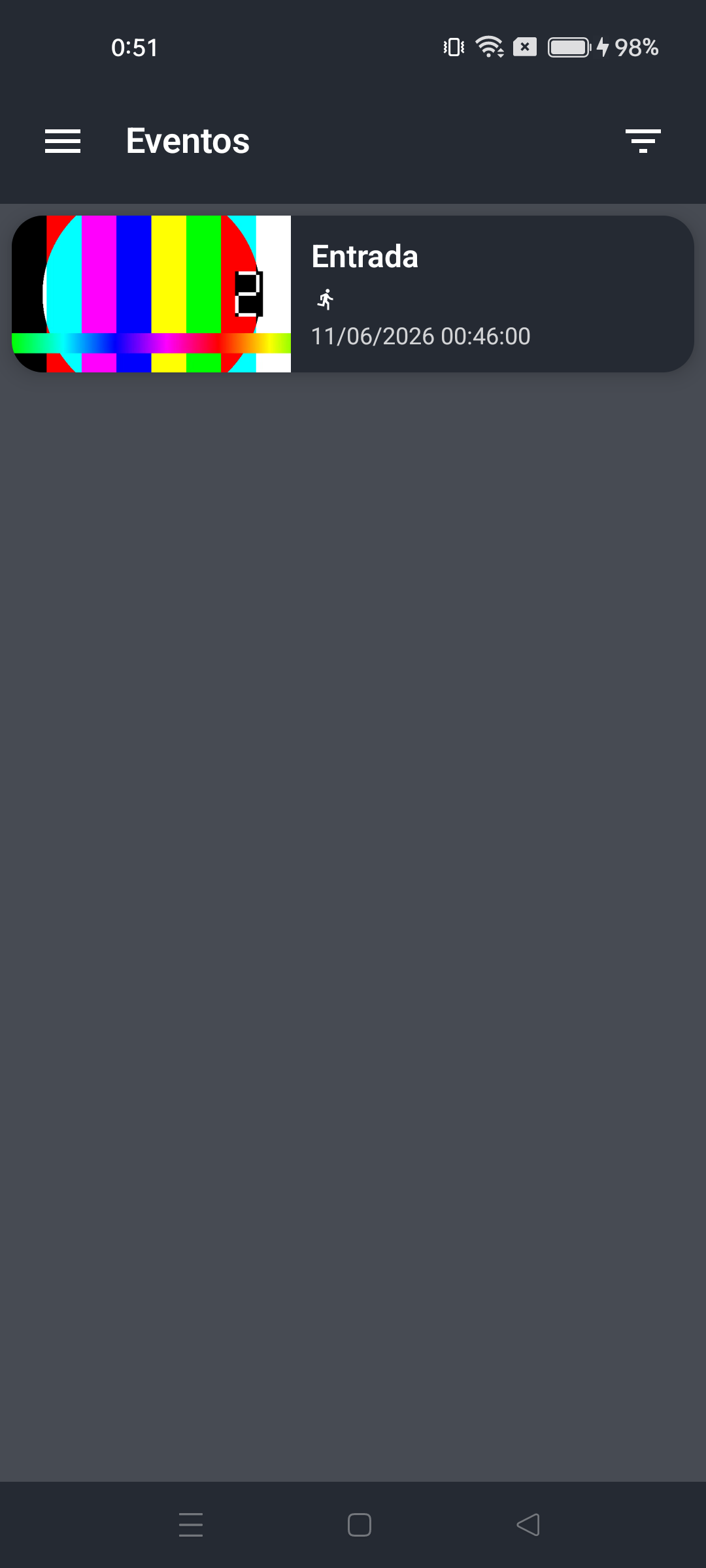
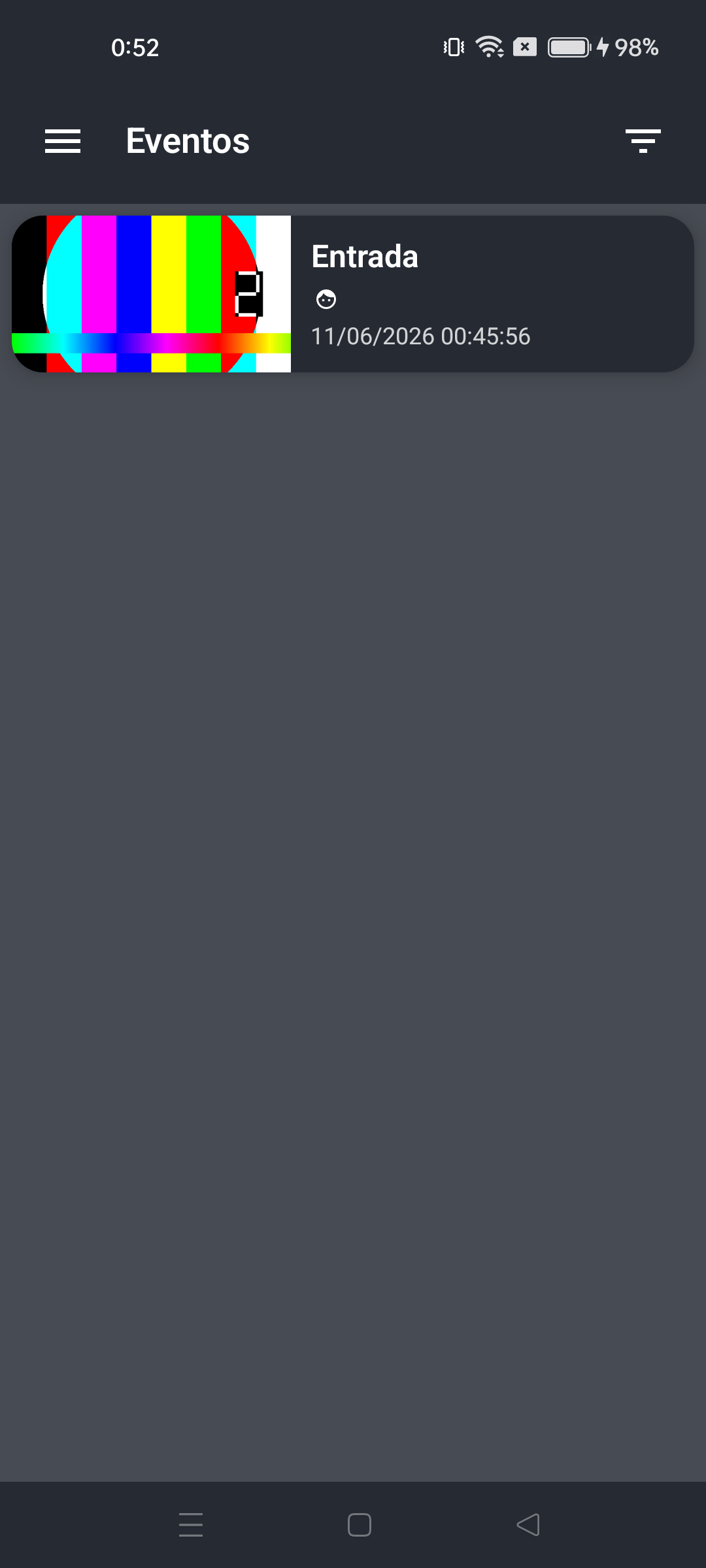
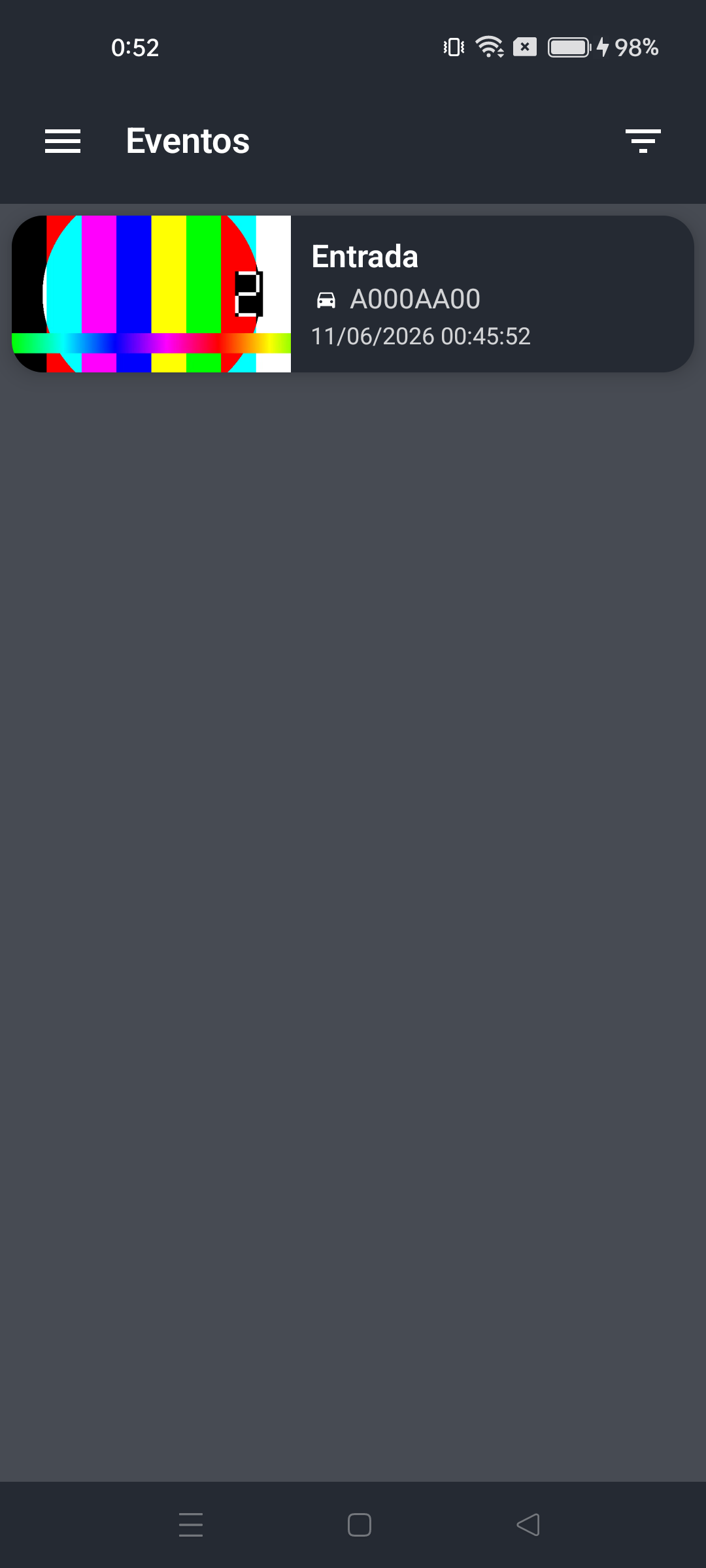
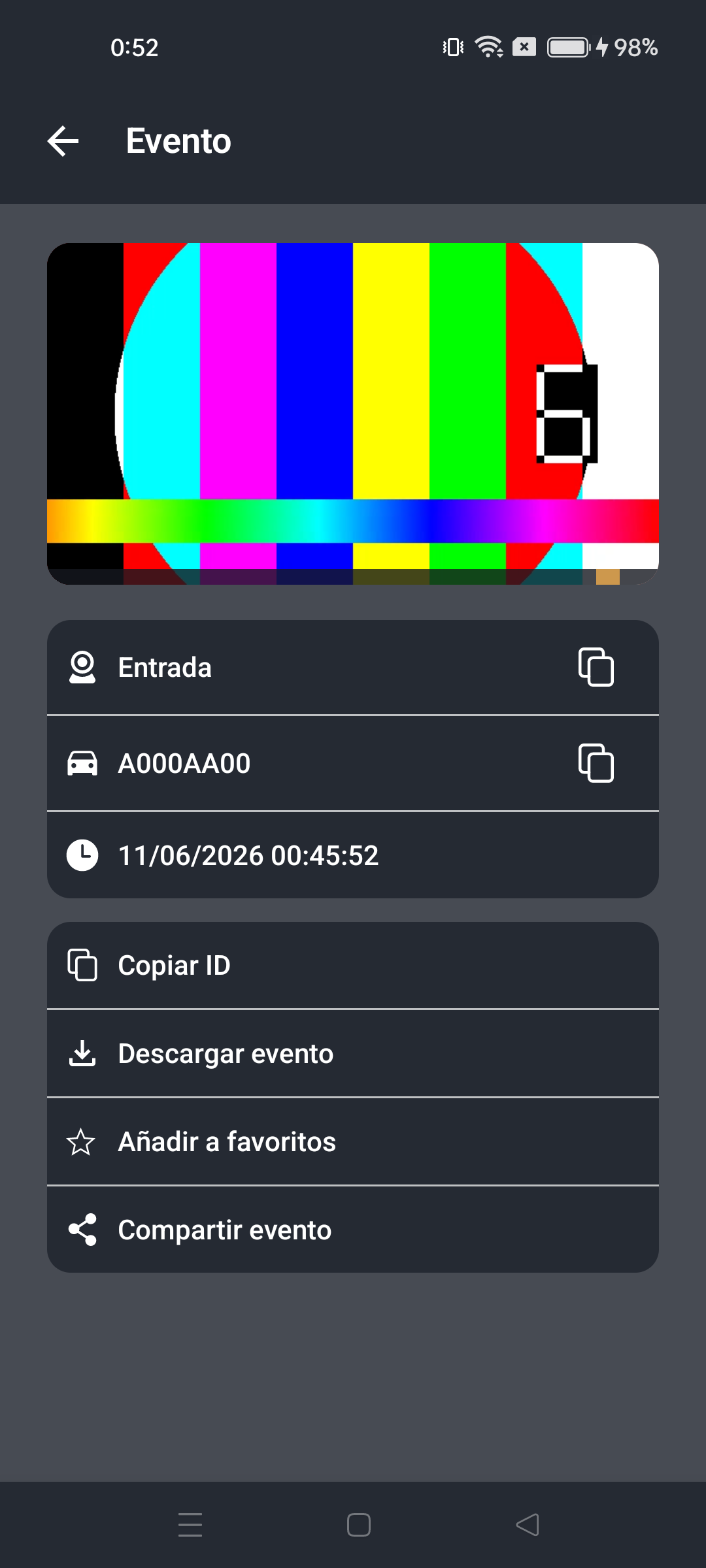
La ficha del evento muestra la cámara, la hora y los detalles del episodio. Los comandos disponibles permiten copiar su ID, descargar el evento, añadirlo a favoritos o compartirlo. Ver y descargar vídeo requiere una grabación disponible y los permisos correspondientes.
PIN local de Android
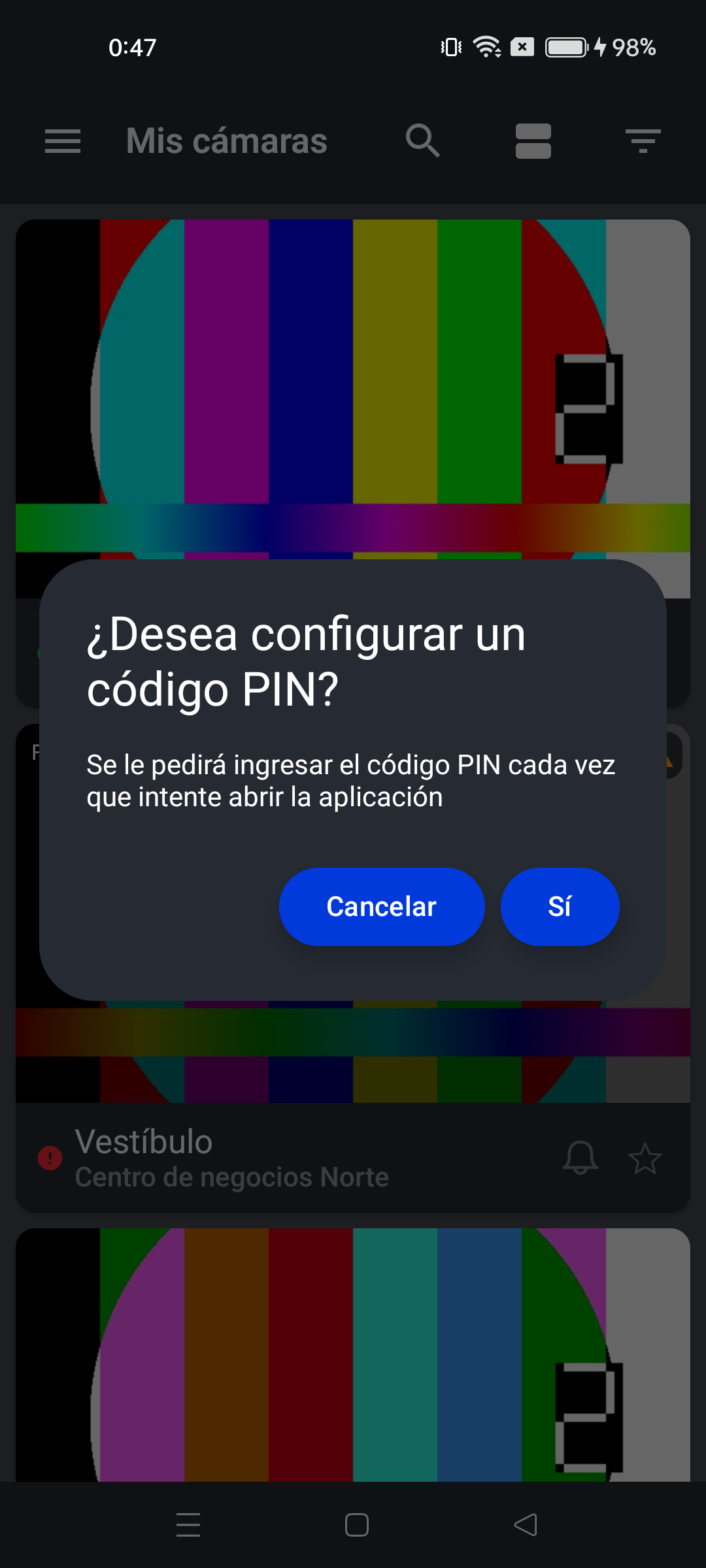
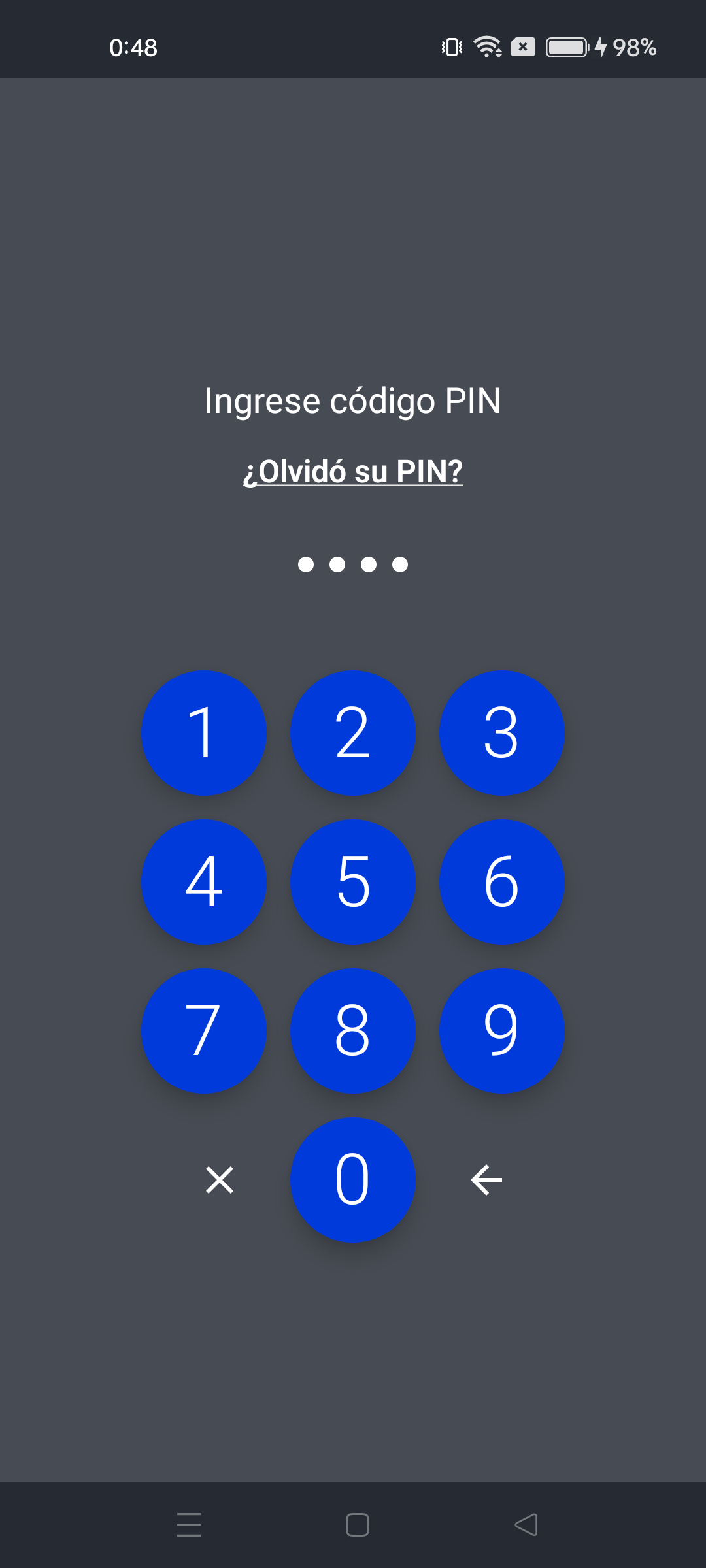
Si la aplicación propone establecer un PIN, pulse Sí y configúrelo. La próxima vez que abra la aplicación, aparecerá la pantalla del PIN. Si lo olvida, utilice ¿Olvidó su PIN? e inicie sesión de nuevo con sus credenciales de Watcher. El PIN local no sustituye a la contraseña de la cuenta.
Estado de la cámara en Android
Para identificar dónde se interrumpe la entrega del vídeo:
- Mantenga pulsada la ficha de la cámara en la lista.
- Seleccione Cadena de entrega de video.
- Lea el estado de la cadena y la explicación del tramo afectado. Estado y Qué ha pasado muestran información adicional si el servidor la proporciona.
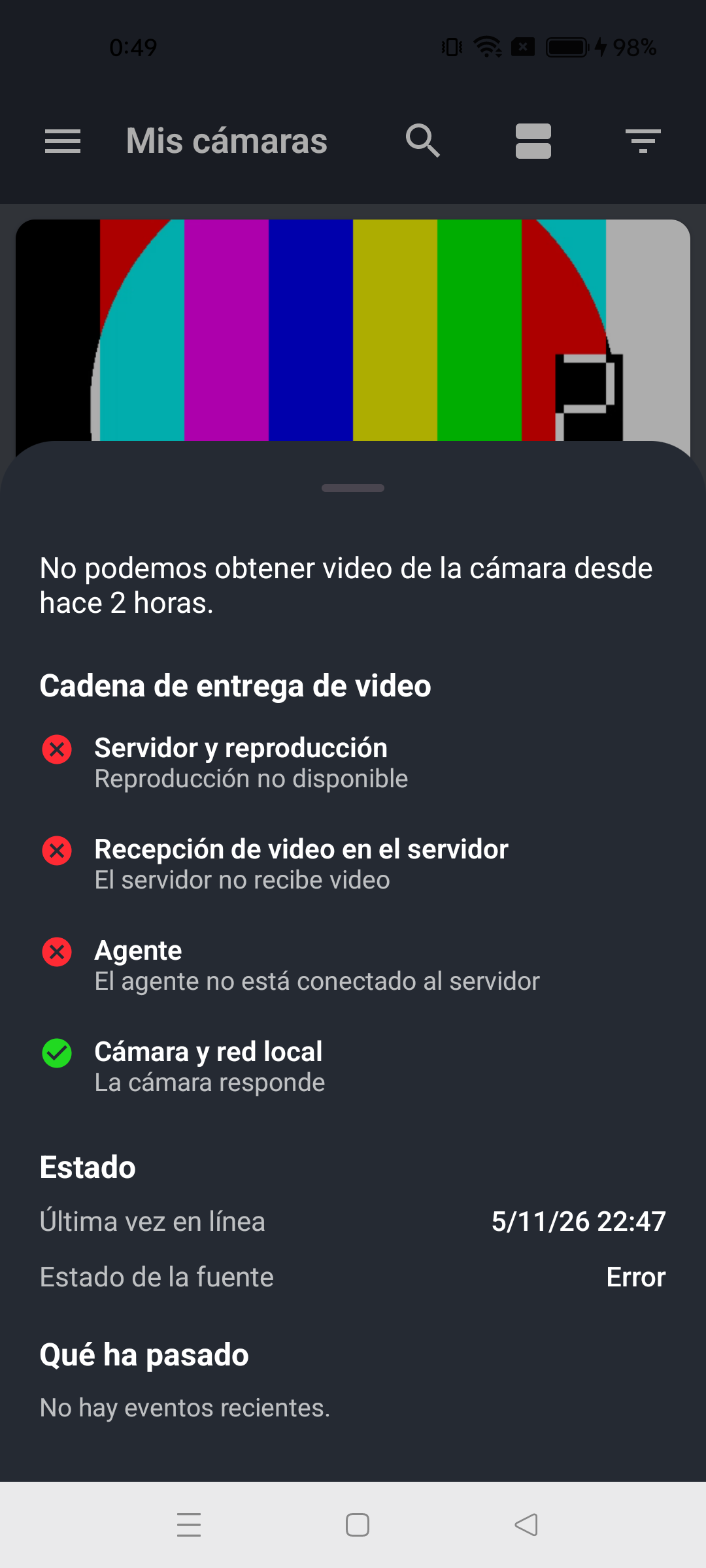
Esto permite distinguir la conexión con el dispositivo de un problema al recibir vídeo de la fuente. Si la causa sigue sin estar clara, facilite al administrador el mensaje y la hora del fallo. La lista de cámaras en la aplicación no confirma que el vídeo sea accesible desde la red del teléfono.
Si falla el inicio de sesión o el vídeo
Compruebe la misma cámara con la misma cuenta:
- Anote la hora exacta del error y la zona horaria, el nombre y la versión de la aplicación, el modelo de teléfono y la versión del sistema operativo.
- Compruebe el ID de operador o la dirección del servidor. Intente entrar en la interfaz web de ese Watcher con la misma cuenta.
- Si se abre la lista de cámaras, anote qué acción falla: abrir vídeo en directo o un intervalo del archivo. Para el archivo, indique la fecha y hora de la grabación.
- Repita la acción por Wi-Fi y por la red móvil. Anote el resultado de cada red y el nombre del operador móvil. Asegúrese de que el teléfono utilice realmente la red seleccionada durante la comprobación.
- En Android, abra la cadena de entrega de vídeo y guarde el texto del estado.
Si la cámara tampoco aparece en la interfaz web, el administrador debe comprobar los permisos y la organización seleccionada. Si el inicio de sesión funciona, pero la reproducción solo funciona en una red, envíe la comparación al administrador o al soporte. Iniciar sesión confirma el acceso a la cuenta; diagnosticar un fallo de vídeo requiere información adicional.
Adjunte una captura del error y los resultados anteriores. Indique si afecta a una cámara o a varias y si el mismo vídeo funciona en la interfaz web. No adjunte contraseñas, QR de inicio de sesión ni enlaces completos de vídeo con tokens. El tráfico depende del stream y del número de cámaras abiertas simultáneamente; indique al soporte la calidad y cuántas cámaras tiene abiertas.
Suscripciones a notificaciones de Android
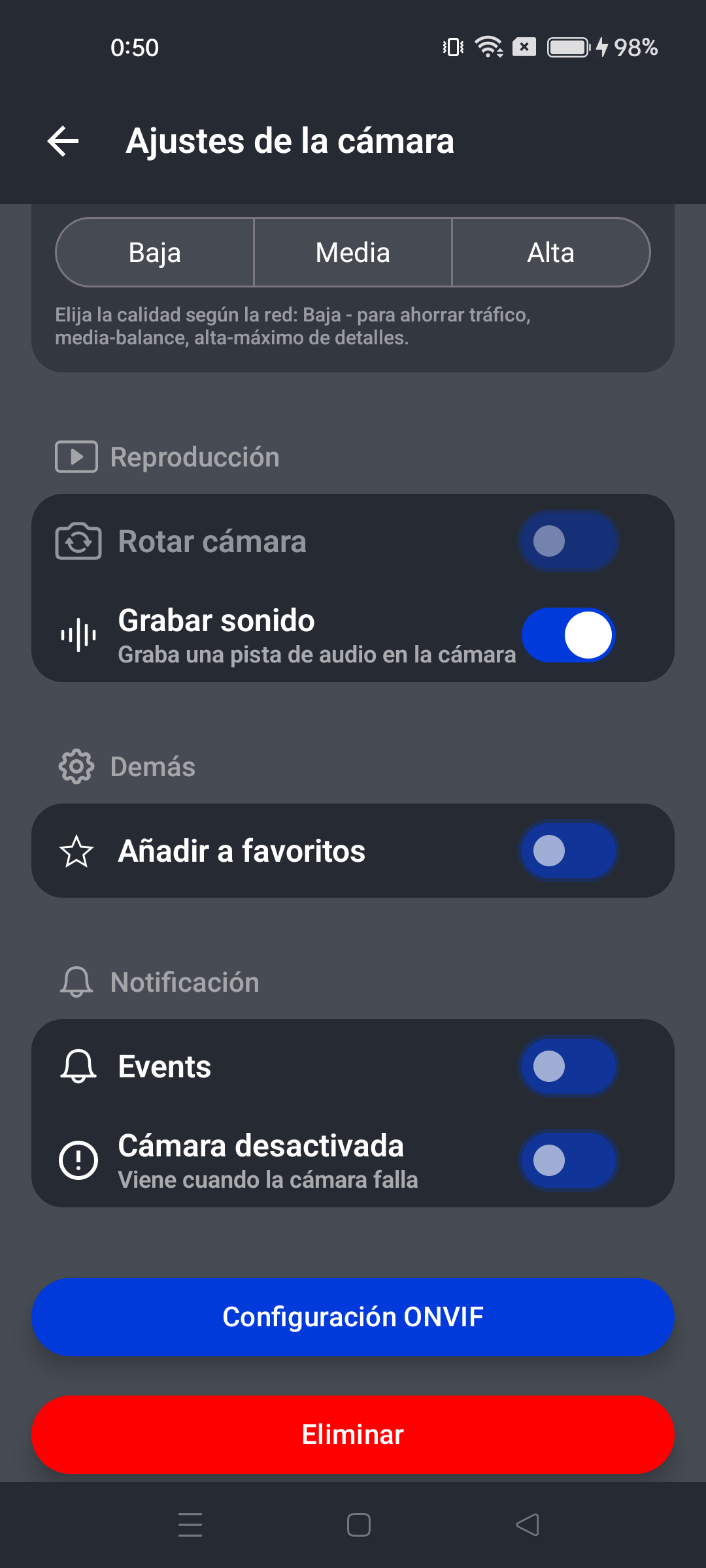
Abra una cámara y pulse el engranaje para entrar en Ajustes de la cámara. En Notificación, seleccione las suscripciones Events y Cámara desactivada que necesite. La suscripción en la aplicación y el permiso de Android para mostrar notificaciones se comprueban por separado.
Si no llegan notificaciones
- Compruebe la suscripción de la cámara y que existan eventos en la aplicación durante el intervalo comprobado.
- En los ajustes del teléfono, abra los permisos de la aplicación instalada y compruebe el permiso de notificaciones.
- En Watcher Android 26.10.01, abra Configuración → Verificar permisos. Compruebe Permiso de notificaciones y pulse Enviar notificación de prueba. Anote la hora del envío y si apareció en el teléfono.
- Si llega la prueba pero no las notificaciones de la cámara, indique al soporte la cámara, el tipo de evento y su hora. Si tampoco llega la prueba, facilite el resultado de permisos y la red del teléfono.
Pulsar Enviar no confirma que el teléfono haya recibido la notificación. Si las suscripciones y los permisos están habilitados pero no hay notificaciones, contacte con soporte e indique la versión de la aplicación, el teléfono, la versión del sistema y los resultados. No publique el token de notificaciones de la página de información de la aplicación.
Si una cámara con Agent ya está vinculada
El mensaje Android La cámara ya está vinculada significa que el dispositivo ya se ha agregado a una cuenta. Para agregarlo de nuevo, hay que eliminar la vinculación anterior en esa cuenta. Acuerde la operación con su propietario o administrador: eliminar la cámara afecta al acceso existente.
Si no puede acceder a la cuenta anterior o la cámara no aparece después de agregarla, contacte con soporte. Facilite el identificador del dispositivo, el ID de operador y una captura del mensaje; no es necesaria la contraseña de la cámara.
Progressive Web App (PWA)
La PWA abre la interfaz web de Watcher en una ventana independiente desde un icono del dispositivo. El inicio de sesión utiliza su dirección de Watcher y no necesita ID de operador.
La PWA se actualiza con la interfaz web del servidor. La instalación y las notificaciones dependen del navegador y del sistema operativo. Ver vídeo y archivo requiere conexión con el servidor: instalar en la pantalla de inicio no guarda el archivo en el teléfono.
Instalar Watcher como PWA
- Abra la interfaz web de Watcher en un navegador compatible. Para instalar remotamente, utilice HTTPS.
- En el menú del navegador, seleccione la instalación de la aplicación o Agregar a la pantalla principal. En iOS, utilice Compartir en Safari.
- Confirme y abra Watcher desde el nuevo icono.
- Inicie sesión con su cuenta.
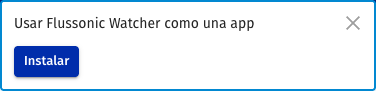
Ejemplo de propuesta de instalación en un navegador compatible.
Si el navegador no ofrece la instalación, compruebe la compatibilidad PWA y la conexión segura. También puede utilizar la interfaz web directamente en una pestaña.
Obtener el ID de operador
El ID de operador es un identificador numérico con el que la aplicación obtiene la dirección de su Watcher. Este método requiere el registro del operador y un servidor accesible en la dirección registrada.
Para el administrador de Watcher o del dominio:
- Abra Watcher en la dirección pública que utilizarán los clientes.
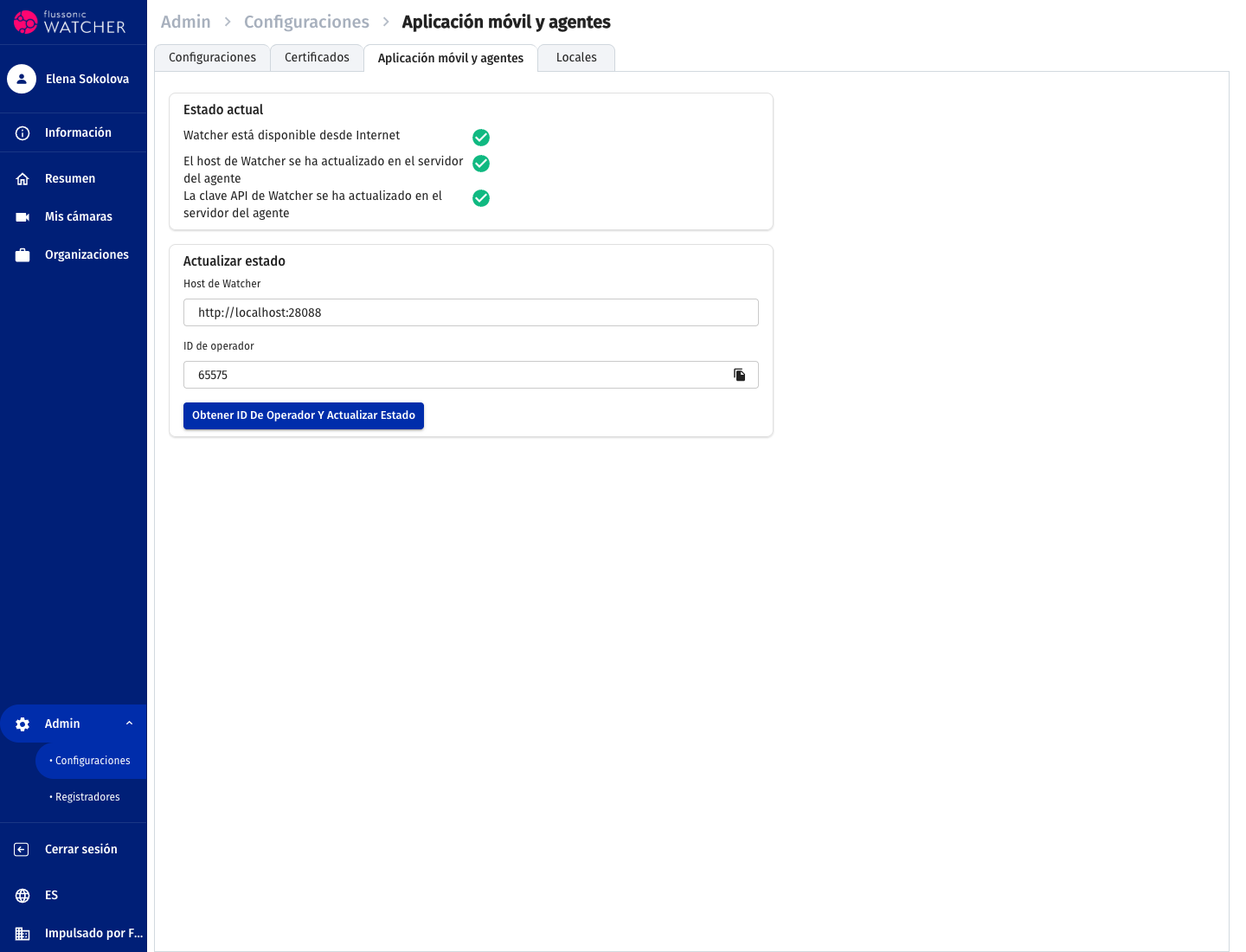
- Inicie sesión y abra Configuraciones → Aplicación móvil y agentes.
- Pulse Obtener ID de operador y actualizar estado.
- Compruebe ID de operador y los resultados de las comprobaciones de conexión.
Si una comprobación falla, verifique el acceso externo a la dirección del servidor y los ajustes de registro del operador. Actualice el estado después de corregir la causa. Al contactar con soporte, indique el mensaje, la dirección y las versiones de Watcher y de la aplicación.
Una IP local no sirve como dirección pública del operador. Para conectarse localmente por dirección, utilice el método de inicio de sesión de la aplicación y no registre una dirección privada como operador público.
El identificador y los resultados de las comprobaciones están disponibles después de actualizar el estado.
Aplicación de marca: obtención y publicación
Este procedimiento está destinado al operador que publica una aplicación de su marca. Su diseño se acuerda por separado del branding de la interfaz web.
- Contacte con soporte Flussonic e indique el ID de operador, la dirección pública de Watcher y las plataformas. Si la aplicación ya está publicada, incluya los enlaces a sus fichas en las tiendas.
- Obtenga de soporte un enlace personal al configurador de la marca móvil. Prepare el nombre y la descripción de la aplicación, los contactos de soporte y la URL de privacidad. Complete los campos obligatorios, cargue las imágenes y defina los colores.
- Acuerde con soporte un acceso de demostración a una cámara de prueba. Guarde y envíe el diseño a revisión. El envío bloquea la edición. Para modificarlo después, solicite al soporte que reabra la edición mediante su enlace.
- Obtenga una compilación de prueba y sus instrucciones de instalación. En iOS se utiliza TestFlight; en Android, soporte proporciona la compilación o el acceso al servicio de pruebas. Instálela y compruebe nombre, logo, colores e idiomas. Después compruebe el acceso a su Watcher, una cámara, el archivo y las notificaciones.
-
Comunique los resultados y acuerde la compilación final para publicación. Repita las comprobaciones en esa compilación antes de publicarla: el archivo de la tienda debe corresponder a la versión acordada.
-
Google Play. El operador necesita una cuenta de desarrollador de Google Play Console. Cree la aplicación y complete sus datos y declaraciones obligatorias. Solicite a soporte el identificador del paquete y el archivo para cargar. Cargue el archivo recibido en la ficha y envíe la versión a revisión. Si una consulta o rechazo de la tienda afecta al contenido de la compilación, facilite a soporte el texto completo y el número de versión cargado.
-
RuStore. Indique a soporte que necesita una versión para RuStore y obtenga el APK de su marca. Cárguelo en la ficha. Si el formulario propone cargar AAB y transferir una clave de firma, compruebe que ha seleccionado la publicación de un APK preparado. Si se bloquea la carga, facilite el error y el nombre del archivo recibido.
-
App Store. El operador necesita una cuenta de desarrollador de Apple con acceso a App Store Connect. Acuerde con soporte la dirección de invitación y conceda al responsable acordado el rol App Manager. Prepare una cuenta de demostración independiente con acceso a una cámara de prueba; acuerde con soporte cómo transferir sus datos. El propietario de la cuenta de Apple debe aceptar los acuerdos vigentes si App Store Connect lo solicita. Obtenga el enlace TestFlight, compruebe la compilación y confirme que puede publicarse. Acuerde con soporte la preparación de la ficha y el envío de la compilación final a revisión del App Store.
Después de publicar, instale la aplicación desde su ficha y repita las comprobaciones de acceso y vídeo. Entregue a los usuarios el enlace a esa ficha. La revisión de la tienda y la disponibilidad de la versión son etapas separadas de aprobar el diseño; guardar la configuración no publica la aplicación.
Consulte la siguiente versión en Actualización de la aplicación de marca.