Vídeo anamórfico e SAR
No Mcaster, a forma do pixel de saída depende do SAR de entrada, do codec e da estratégia de redimensionamento. Forma do pixel (SAR) define o SAR de saída independentemente da estratégia de redimensionamento. Escolha conforme o resultado necessário:
| Objetivo | Configuração |
|---|---|
| Preservar vídeo anamórfico | SAR automático, H.264 ou HEVC sem resize; use fit para mudar a altura |
| Converter vídeo anamórfico para pixels quadrados | Pixels quadrados (1:1) no campo SAR |
| Manter toda a imagem dentro de um quadro | fit com largura e altura; acrescenta barras se as proporções diferirem |
| Cortar a imagem para outro quadro | Crop; a console atual não permite definir uma largura arbitrária do quadro |
| Corrigir a proporção de uma entrada SDI SD | Verifique a proporção no dispositivo de origem; a console ainda não tem um campo específico |
Raster, SAR e proporções de exibição
- Raster é o número de amostras do quadro, por exemplo 720×576. É o tamanho do quadro codificado.
- SAR (Sample Aspect Ratio) é a largura do pixel dividida pela sua altura.
1:1significa pixels quadrados. - DAR (Display Aspect Ratio) é a proporção da imagem exibida:
DAR = (largura do raster / altura do raster) × SAR.
Um raster de 720×576 com SAR 64:45 é exibido como 1024×576, ou 16:9. Com SAR 16:11, o mesmo raster tem largura de exibição de cerca de 1048. Esses valores usam convenções diferentes para a área ativa e não são intercambiáveis.
Para SDI PAL, o Mcaster calcula o SAR a partir da proporção considerando 704 amostras ativas: 16:9 produz SAR 16:11 para o raster completo de 720×576. Por isso, a largura total de exibição supera 1024.
Preservar vídeo anamórfico
- Abra o stream e a aba Transcodificador. Se ainda não estiver configurado, adicione a primeira qualidade ou selecione um preset de escada.
- Selecione Codec → h264 ou hevc e clique em Mais na qualidade.
- Deixe Forma do pixel (SAR) em Automático.
- Para mudar a altura, selecione Altura, por exemplo 360p, e Estratégia de resize → Fit (manter proporção, bordas). Deixe Largura vazia.
- Clique em Salvar.
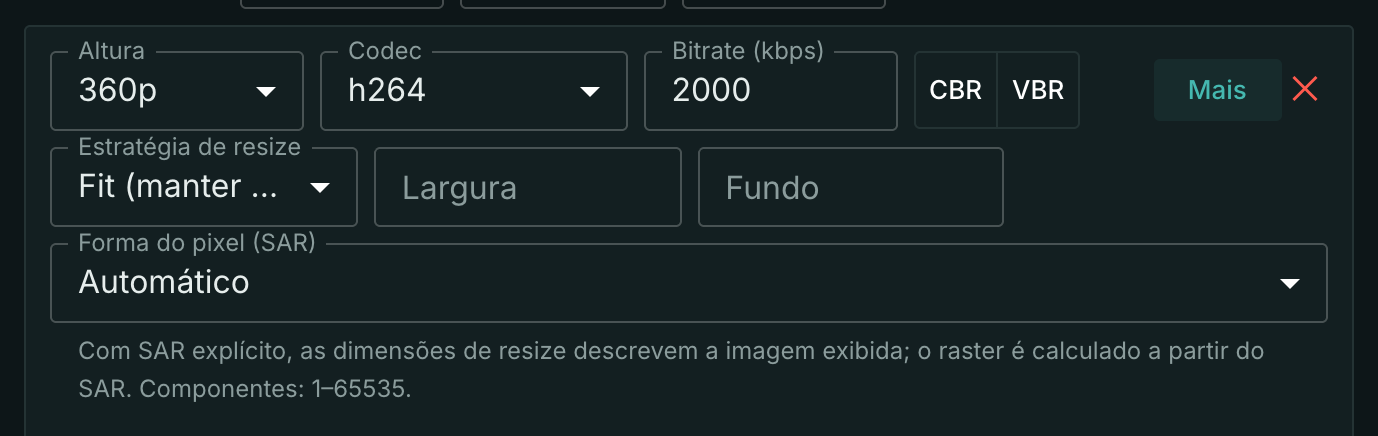
Neste modo, Fit preserva o SAR de entrada. Uma entrada de 720×576 com SAR 64:45 produz um raster de 450×360 com o mesmo SAR; seu tamanho de exibição é 640×360.
Automático deixa o transcodificador escolher o SAR. Para H.264/HEVC, o comportamento depende da estratégia:
- Sem resize (—) preserva o SAR de entrada.
- Fit preserva o SAR de entrada.
- Crop preserva o SAR de entrada.
- Scale define o raster; para uma entrada anamórfica recalcula o SAR para preservar as proporções de exibição. Com pixels quadrados na entrada, o SAR continua em 1:1 e a imagem pode deformar-se.
Como está em Codec transmite o vídeo sem recodificar. Para configurar SAR explícito, selecione um codec de codificação: salvá-lo com Como está causa um erro.
Obter pixels quadrados
- Na aba Transcodificador, selecione h264 ou hevc na qualidade e clique em Mais.
- Em Forma do pixel (SAR), selecione Pixels quadrados (1:1).
- Para preservar o tamanho de exibição da fonte, selecione Estratégia de resize → —. Para outra altura, selecione Fit e a Altura necessária; deixe a largura vazia.
- Clique em Salvar.
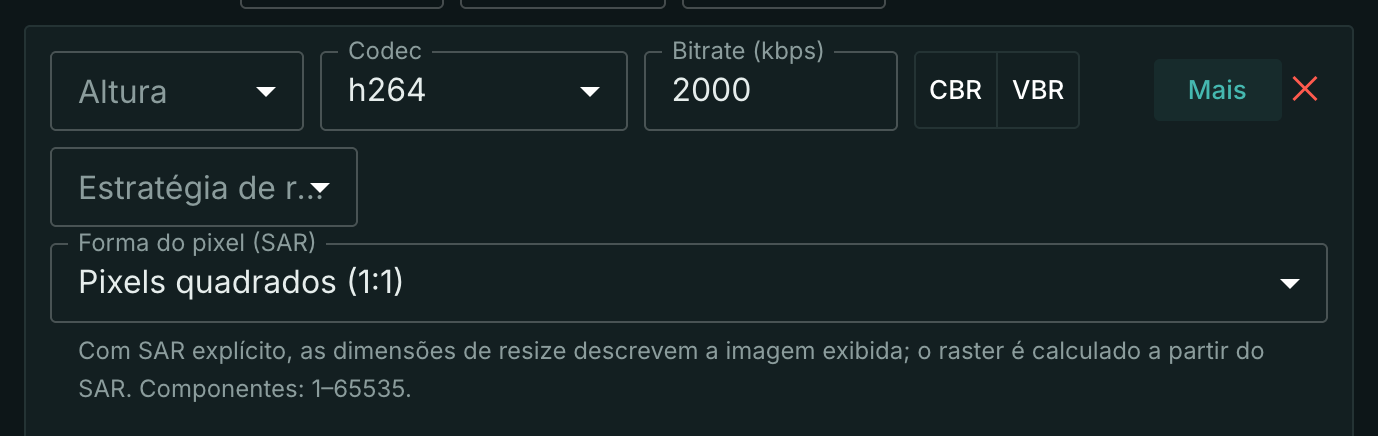
Uma entrada de 720×576 com SAR 64:45 passa a um raster de 1024×576 com SAR 1:1 sem resize. As proporções de exibição são preservadas. Com altura 360p e Fit, o resultado é 640×360 com pixels quadrados.
AV1 e JPEG 2000 sempre usam pixels quadrados no Mcaster. Aceitam SAR automático ou 1:1 explícito; uma fração não quadrada causa erro ao salvar.
Definir um SAR personalizado
Em Forma do pixel (SAR), selecione Proporção personalizada e informe Numerador SAR e Denominador SAR, por exemplo 16 e 11. Ambos devem ser inteiros de 1 a 65535. Clique em Salvar.
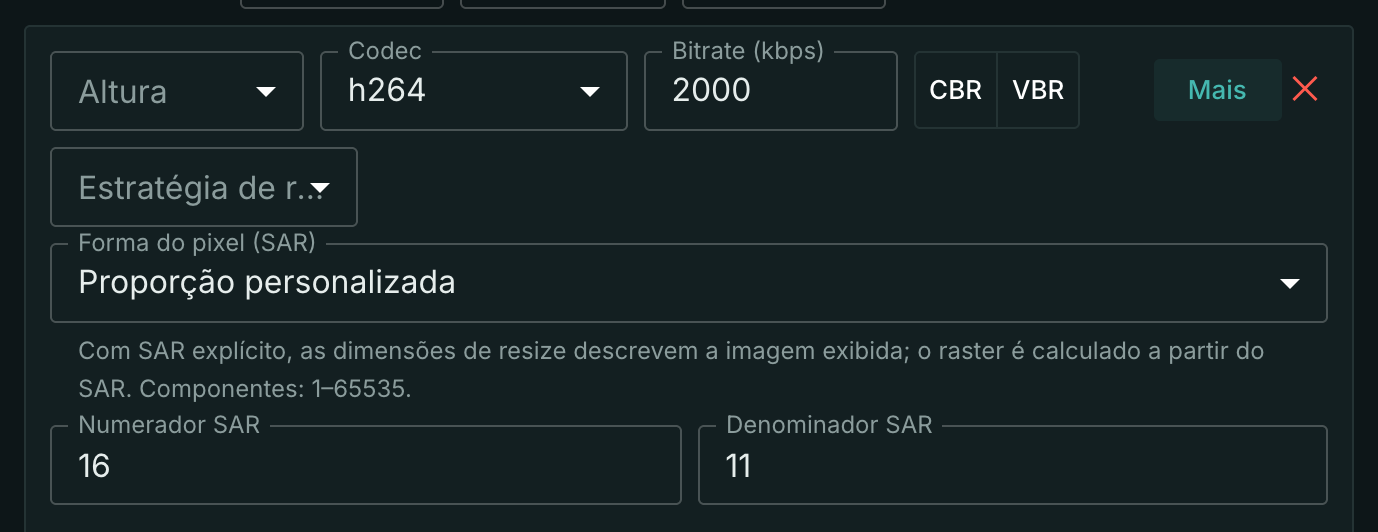
Com SAR explícito, as dimensões de resize descrevem a imagem exibida; o raster é calculado a partir da forma de pixel escolhida. Por exemplo, um quadro de 640×480 e SAR 4:3 produzem um raster de 480×480. A estratégia define como encaixar a imagem nesse quadro.
O MPEG-2 transmite um conjunto limitado de valores DAR em vez de uma fração SAR arbitrária. Se o SAR escolhido não puder ser representado no raster resultante, o transcodificador informa um erro. Também não se aceita uma fração que reduza uma dimensão do raster a menos de dois pixels.
Para remover o SAR explícito, selecione Automático e salve. Não é necessário mudar a largura nem a altura.
Redimensionamento: fit, crop e scale
Esse campo controla o redimensionamento de forma independente do SAR. Clique em Mais na qualidade necessária e abra Estratégia de resize.
- Fit (manter proporção, bordas) encaixa toda a imagem em um quadro de exibição. Se ambas as dimensões forem definidas e as proporções diferirem, acrescenta barras. Fundo define sua cor.
- Crop (cortar) preenche um quadro e corta o excesso a partir do centro. O formulário atual não tem campo de largura para Crop; selecioná-lo sozinho não altera as proporções nem remove barras já codificadas na imagem.
- Scale (esticar) redimensiona exatamente para as dimensões informadas. Com SAR explícito, elas descrevem o quadro de exibição e a imagem pode ser esticada. Com SAR automático, mantém-se o comportamento anterior: as dimensões definem o raster.
SAR seleciona a forma do pixel; a estratégia define como a imagem é processada ao mudar o tamanho. São configurações independentes.
Interação entre SAR e redimensionamento
O SAR de entrada descreve a fonte. A estratégia de redimensionamento determina como ajustar, cortar ou esticar a imagem. O SAR de saída explícito determina o raster para as dimensões de exibição resultantes. Alterar apenas o SAR preserva as proporções de exibição e reamostra o raster; exige transcodificação, e não apenas alterar metadados.
Para uma fonte de 720×576 com SAR 64:45 e H.264:
| Redimensionamento | SAR de saída | Raster | Dimensões de exibição |
|---|---|---|---|
| Nenhum | Automático | 720×576 | 1024×576 |
| Nenhum | 1:1 | 1024×576 | 1024×576 |
| Nenhum | 16:11 | 704×576 | 1024×576 |
| Fit, altura 360 | Automático | 450×360 | 640×360 |
| Fit, altura 360 | 1:1 | 640×360 | 640×360 |
| Fit, altura 360 | 4:3 | 480×360 | 640×360 |
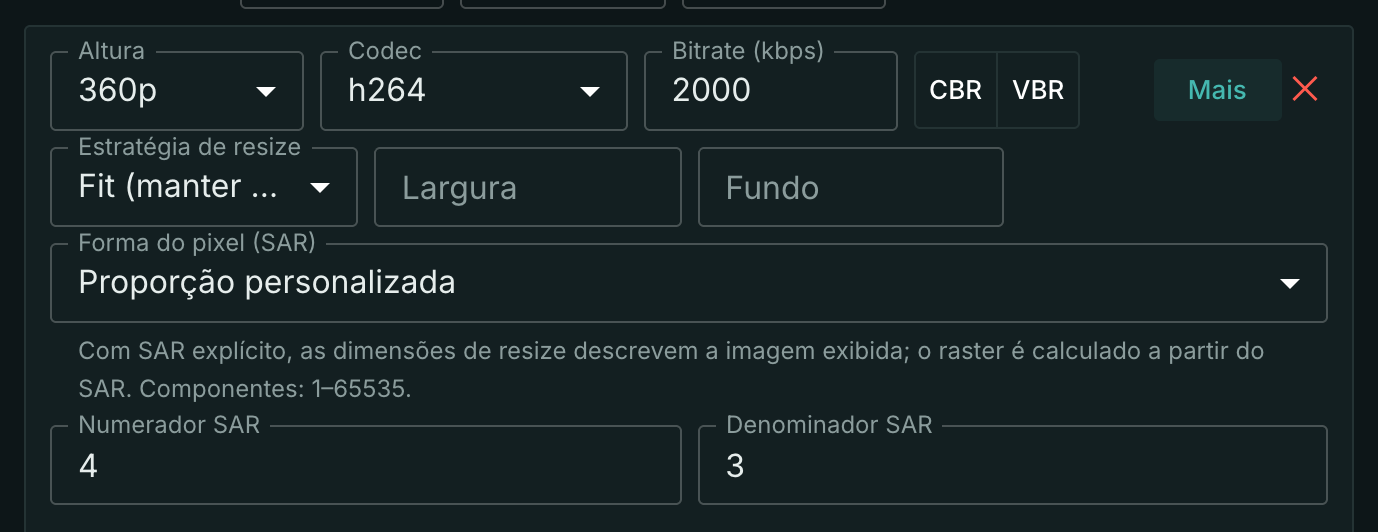
Com SAR explícito, largura e altura de resize definem a área de exibição:
- Fit preserva toda a imagem e adiciona barras quando necessário.
- Crop corta pelo centro.
- Scale estica até preencher a área.
Por exemplo, Scale 640×480 com SAR 4:3 produz um raster de 480×480 exibido a 640×480: uma entrada 16:9 é esticada para 4:3.
No modo Automático, H.264/HEVC sem redimensionamento, com Fit ou com Crop preservam o SAR de entrada. Em Scale, as dimensões definem o raster: para uma entrada anamórfica, o SAR é recalculado para preservar o DAR; para uma entrada de pixels quadrados, permanece em 1:1 e pode ocorrer distorção. Portanto, mudar de Automático para SAR explícito com as mesmas dimensões Scale pode alterar o resultado.
A função media.transcode.sar é contabilizada por stream: pelo menos uma qualidade com SAR explícito, incluindo 1:1, conta como uma unidade. Mais qualidades não aumentam o número. Automático e entrada anamórfica sem ajuste explícito ficam excluídos. A telemetria envia o número atual como usage.media_transcode_sar; o zero é omitido. É uma função separada da codificação de vídeo media.transcode.video.
Verificar a proporção SDI SD
Se a imagem SDI estiver comprimida ou esticada, verifique a seleção 16:9 ou 4:3 no dispositivo de origem e a transmissão da indicação de proporção junto com o sinal. O raster 720×576, por si só, não identifica as proporções pretendidas pela fonte.
A console atual do Mcaster não tem um seletor específico de proporção SDI. A estratégia de redimensionamento de uma qualidade não substitui a descrição correta do sinal de entrada. Corrija primeiro a proporção na fonte e depois configure a qualidade de saída.
Verificar o resultado
Depois de salvar, confira se o stream funciona sem erro do transcodificador. Na aba Transcodificador, o bloco Pré-visualização: entrada → saída à direita permite comparar as dimensões da faixa de entrada e da qualidade de saída.
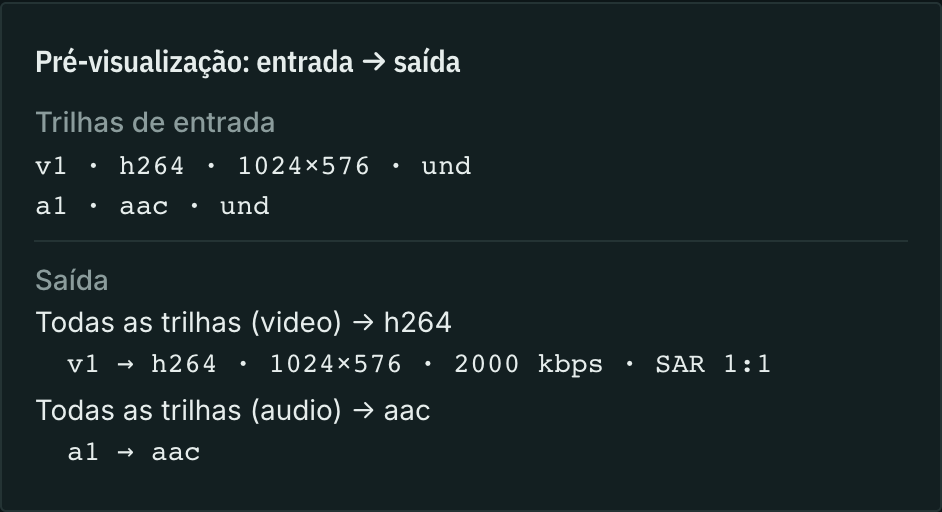
O exemplo com Fit deve mostrar tamanho de exibição de 640×360; o de SAR explícito 1:1, 1024×576. A pré-visualização mostra a composição calculada da saída; o SAR explícito aparece na linha de saída. Não são exibidas dimensões separadas do raster.
Abra o stream de saída em um reprodutor e confira as proporções: círculos devem continuar circulares e rostos devem ter forma natural. Se houver várias qualidades, verifique cada uma. Para confirmar especificamente SAR 1:1, use um analisador de streams de mídia: as dimensões de exibição na console não bastam.
Veja também CBR para DVB e captura SDI.