Vídeo anamórfico y SAR
En Mcaster, la forma del píxel de salida depende del SAR de entrada, del códec y de la estrategia de cambio de tamaño. Forma del píxel (SAR) define el SAR de salida independientemente de la estrategia de cambio de tamaño. Elija según el resultado necesario:
| Objetivo | Configuración |
|---|---|
| Conservar el vídeo anamórfico | SAR automático, H.264 o HEVC sin resize; fit para cambiar la altura |
| Convertir vídeo anamórfico a píxeles cuadrados | Píxeles cuadrados (1:1) en el campo SAR |
| Conservar toda la imagen dentro de un marco | fit con anchura y altura; añade bandas si las proporciones difieren |
| Recortar la imagen a otro marco | Crop; la consola actual no permite definir una anchura arbitraria del marco |
| Corregir el aspecto de una entrada SDI SD | Compruebe el aspecto en el dispositivo fuente; la consola aún no tiene un campo específico |
Ráster, SAR y proporciones de visualización
- Ráster es el número de muestras del fotograma, por ejemplo 720×576. Es el tamaño del fotograma codificado.
- SAR (Sample Aspect Ratio) es la anchura del píxel dividida por su altura.
1:1indica píxeles cuadrados. - DAR (Display Aspect Ratio) es la relación de aspecto de la imagen mostrada:
DAR = (anchura del ráster / altura del ráster) × SAR.
Un ráster de 720×576 con SAR 64:45 se muestra como 1024×576, es decir, 16:9. Con SAR 16:11, el mismo ráster tiene una anchura de visualización de unos 1048. Estos valores usan convenciones distintas sobre el área activa y no son intercambiables.
Para SDI PAL, Mcaster calcula el SAR a partir del aspecto considerando 704 muestras activas: 16:9 produce SAR 16:11 para el ráster completo de 720×576. Por ello, su anchura total de visualización supera 1024.
Conservar el vídeo anamórfico
- Abra el stream y la pestaña Transcodificador. Si aún no está configurado, añada la primera calidad o seleccione un preset de escalera.
- Seleccione Códec → h264 o hevc y pulse Más en la calidad.
- Deje Forma del píxel (SAR) en Automático.
- Para cambiar la altura, seleccione Altura, por ejemplo 360p, y Estrategia de resize → Fit (mantener proporción, bandas). Deje Anchura vacía.
- Pulse Guardar.
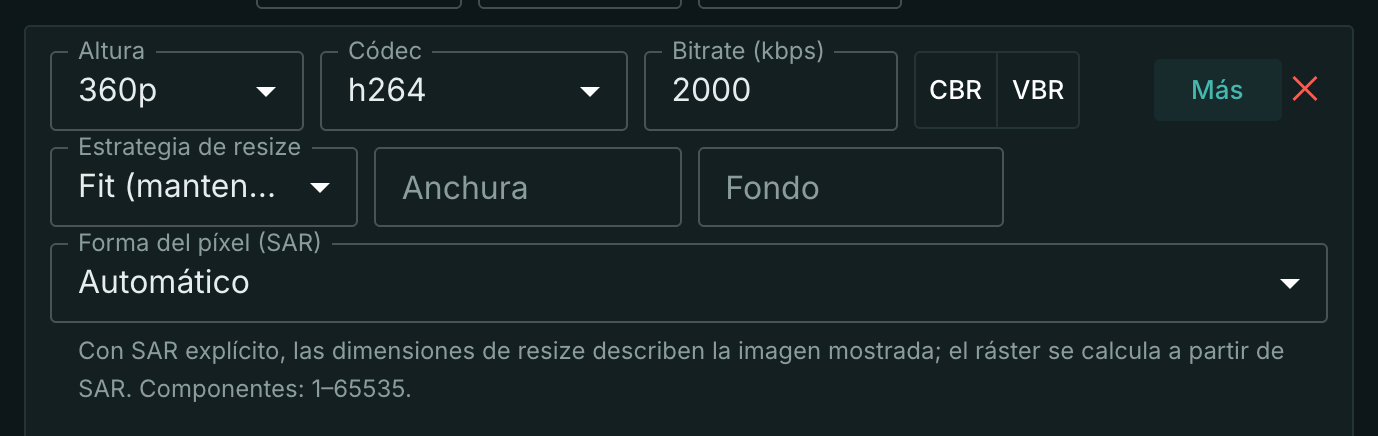
En este modo Fit conserva el SAR de entrada. Una entrada de 720×576 con SAR 64:45 produce un ráster de 450×360 con el mismo SAR; su tamaño de visualización es 640×360.
Automático deja al transcodificador elegir el SAR. Para H.264/HEVC, el comportamiento depende de la estrategia:
- Sin resize (—) conserva el SAR de entrada.
- Fit conserva el SAR de entrada.
- Crop conserva el SAR de entrada.
- Scale fija el ráster; para una entrada anamórfica recalcula el SAR para conservar las proporciones de visualización. Con píxeles cuadrados de entrada, el SAR sigue siendo 1:1 y la imagen puede deformarse.
Tal cual en Códec transmite el vídeo sin recodificar. Para configurar un SAR explícito, seleccione un códec de codificación: guardarlo con Tal cual provoca un error.
Obtener píxeles cuadrados
- En la pestaña Transcodificador, seleccione h264 o hevc en la calidad y pulse Más.
- En Forma del píxel (SAR), seleccione Píxeles cuadrados (1:1).
- Para conservar el tamaño de visualización de la fuente, seleccione Estrategia de resize → —. Para otra altura, seleccione Fit y la Altura necesaria; deje la anchura vacía.
- Pulse Guardar.
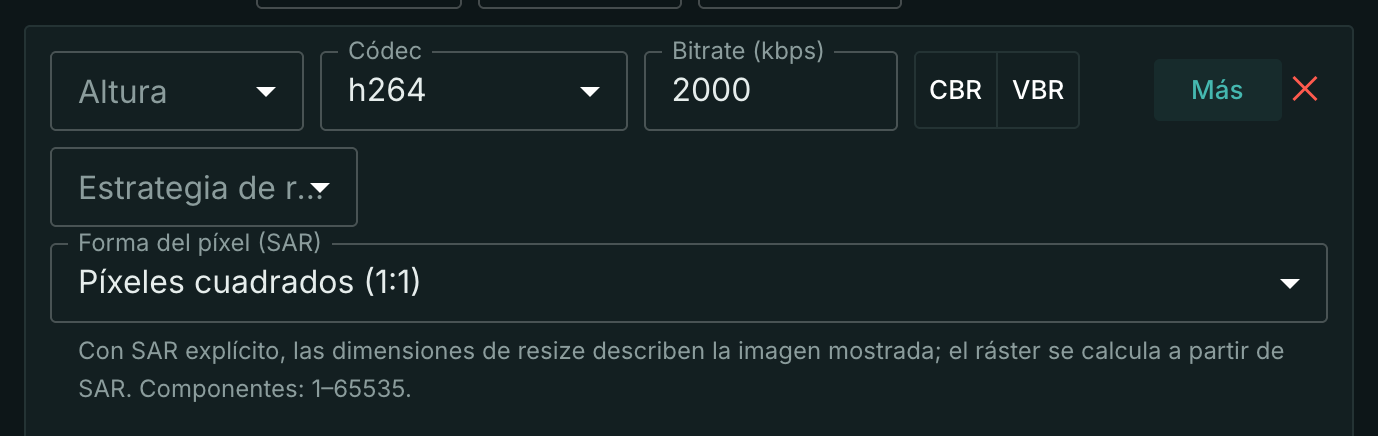
Una entrada de 720×576 con SAR 64:45 pasa a un ráster de 1024×576 con SAR 1:1 sin resize. Las proporciones de visualización se conservan. Con altura 360p y Fit se obtiene 640×360 con píxeles cuadrados.
AV1 y JPEG 2000 siempre usan píxeles cuadrados en Mcaster. Admiten SAR automático o 1:1 explícito; una fracción no cuadrada provoca un error al guardar.
Definir un SAR personalizado
En Forma del píxel (SAR) seleccione Proporción personalizada e introduzca Numerador SAR y Denominador SAR, por ejemplo 16 y 11. Ambos deben ser enteros de 1 a 65535. Pulse Guardar.
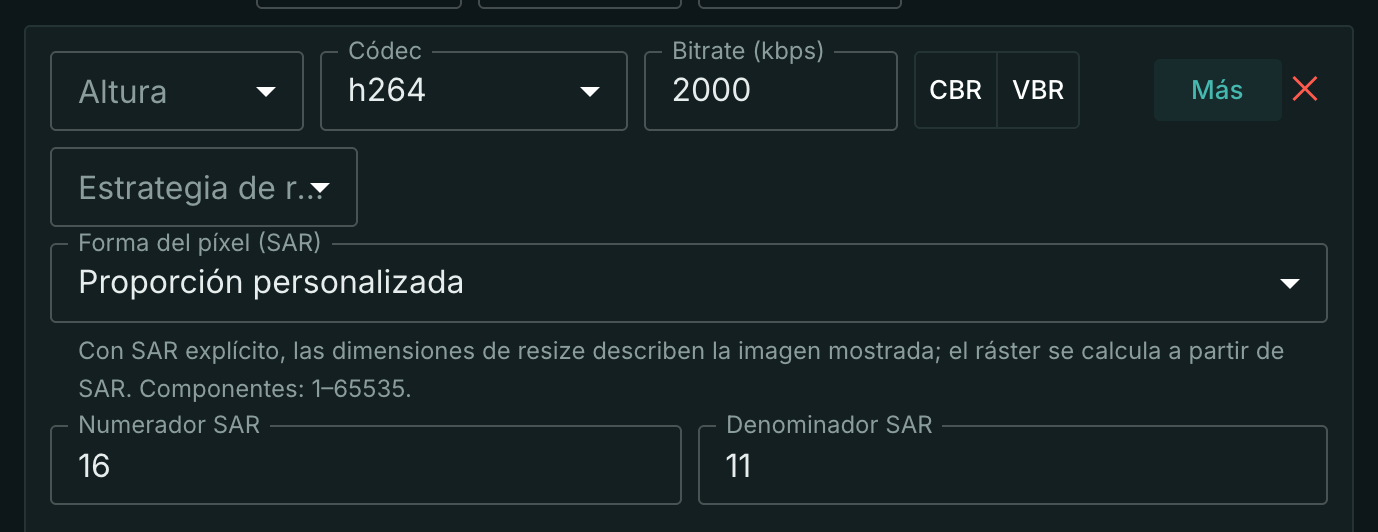
Con SAR explícito, las dimensiones de resize describen la imagen mostrada; el ráster se calcula a partir de la forma de píxel elegida. Por ejemplo, un marco de 640×480 y SAR 4:3 producen un ráster de 480×480. La estrategia define cómo encajar la imagen en ese marco.
MPEG-2 transmite un conjunto limitado de valores DAR en lugar de una fracción SAR arbitraria. Si el SAR elegido no puede representarse con el ráster resultante, el transcodificador informa de un error. Tampoco se admite una fracción que reduzca una dimensión del ráster a menos de dos píxeles.
Para quitar el SAR explícito, seleccione Automático y guarde. No es necesario cambiar la anchura ni la altura.
Cambio de tamaño: fit, crop y scale
Este campo controla el cambio de tamaño de forma independiente del SAR. Pulse Más en la calidad necesaria y abra Estrategia de resize.
- Fit (mantener proporción, bandas) encaja toda la imagen en un marco de visualización. Si se indican ambas dimensiones y las proporciones difieren, añade bandas. Fondo define su color.
- Crop (recortar) llena un marco y recorta el exceso desde el centro. El formulario actual no tiene campo de anchura para Crop; seleccionarlo por sí solo no cambia las proporciones ni elimina bandas ya codificadas en la imagen.
- Scale (estirar) cambia el tamaño exactamente a las dimensiones indicadas. Con SAR explícito, estas describen el marco de visualización y la imagen puede estirarse. Con SAR automático se mantiene el comportamiento anterior: las dimensiones definen el ráster.
SAR selecciona la forma del píxel; la estrategia determina cómo se procesa la imagen al cambiar el tamaño. Son ajustes independientes.
Interacción entre SAR y redimensionamiento
El SAR de entrada describe la fuente. La estrategia de redimensionamiento determina cómo encajar, recortar o estirar la imagen. El SAR de salida explícito determina el ráster para las dimensiones de visualización resultantes. Cambiar solo el SAR conserva las proporciones de visualización y remuestrea el ráster; requiere transcodificación, no solo modificar metadatos.
Para una fuente de 720×576 con SAR 64:45 y H.264:
| Redimensionamiento | SAR de salida | Ráster | Dimensiones de visualización |
|---|---|---|---|
| Ninguno | Automático | 720×576 | 1024×576 |
| Ninguno | 1:1 | 1024×576 | 1024×576 |
| Ninguno | 16:11 | 704×576 | 1024×576 |
| Fit, altura 360 | Automático | 450×360 | 640×360 |
| Fit, altura 360 | 1:1 | 640×360 | 640×360 |
| Fit, altura 360 | 4:3 | 480×360 | 640×360 |
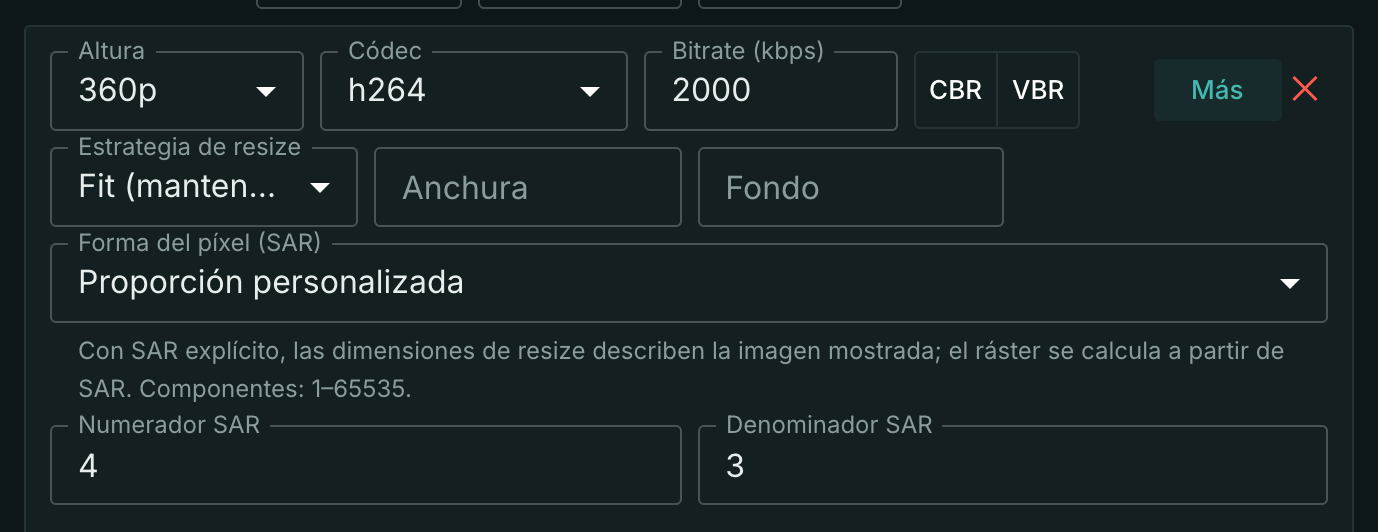
Con SAR explícito, la anchura y la altura de resize definen el marco de visualización:
- Fit conserva toda la imagen y añade bandas si hace falta.
- Crop recorta por el centro.
- Scale estira hasta llenar el marco.
Por ejemplo, Scale 640×480 con SAR 4:3 produce un ráster de 480×480 que se muestra a 640×480: una entrada 16:9 se estira a 4:3.
En modo Automático, H.264/HEVC sin redimensionamiento, con Fit o con Crop conservan el SAR de entrada. En Scale las dimensiones definen el ráster: para una entrada anamórfica se recalcula el SAR para conservar el DAR; para una entrada de píxeles cuadrados permanece en 1:1 y puede haber distorsión. Por tanto, pasar de Automático a SAR explícito con las mismas dimensiones Scale puede cambiar el resultado.
La función media.transcode.sar se contabiliza por stream: al menos una calidad con SAR explícito, incluido 1:1, cuenta como una unidad. Más calidades no aumentan el número. Se excluyen Automático y la entrada anamórfica sin ajuste explícito. La telemetría envía el número actual como usage.media_transcode_sar; se omite el cero. Es una función independiente de la codificación de vídeo media.transcode.video.
Comprobar el aspecto SDI SD
Si la imagen SDI está comprimida o estirada, compruebe la selección 16:9 o 4:3 en el dispositivo fuente y la transmisión de la indicación de aspecto con la señal. El ráster 720×576 por sí solo no permite conocer las proporciones previstas por la fuente.
La consola actual de Mcaster no tiene un selector específico de aspecto SDI. La estrategia de cambio de tamaño de una calidad no sustituye una descripción correcta de la señal de entrada. Corrija primero el aspecto en la fuente y después configure la calidad de salida.
Comprobar el resultado
Después de guardar, compruebe que el stream funciona sin errores del transcodificador. En la pestaña Transcodificador, el bloque Vista previa: entrada → salida situado a la derecha permite comparar las dimensiones de la pista de entrada y la calidad de salida.
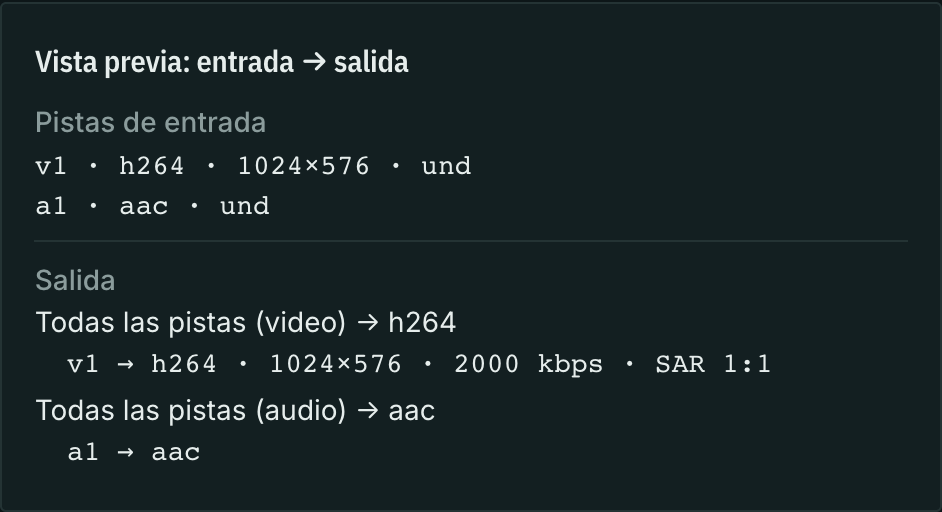
El ejemplo con Fit debe mostrar un tamaño de visualización de 640×360; el de SAR explícito 1:1, 1024×576. La vista previa muestra la composición calculada de la salida; el SAR explícito aparece en la línea de salida. No se muestran dimensiones separadas del ráster.
Abra el stream de salida en un reproductor y compruebe las proporciones: los círculos deben seguir siendo circulares y los rostros deben tener una forma natural. Si hay varias calidades, compruebe cada una. Para confirmar específicamente SAR 1:1, use un analizador de streams multimedia: las dimensiones de visualización de la consola no bastan.
Véase también CBR para DVB y captura SDI.