Administradores
O acesso ao painel do Mcaster funciona por contas nominativas: quem abre o painel tem seu próprio login, sua própria senha e sua própria função. A máquina guarda essa lista sozinha — é a sua própria lista de funcionários e não se sobrepõe a nada mais.
Os administradores, em particular, não são espectadores. As sessões de reprodução em Sessões são as pessoas que assistem aos canais, e nada têm a ver com o acesso ao painel. Não se deve misturar as duas listas: elas significam coisas diferentes, vivem por tempos diferentes e um erro numa custa algo completamente diferente do que um erro na outra.
O primeiro acesso
Uma máquina recém-instalada ainda não conhece administradores — não há quem os crie. Existe exatamente uma forma de entrar: as credenciais estáticas que o pacote gerou durante a instalação. O login é admin, a senha é o valor de EDIT_AUTH_PASSWORD em /etc/mcaster/secrets.env (o arquivo é legível apenas pelo root; veja Instalação).
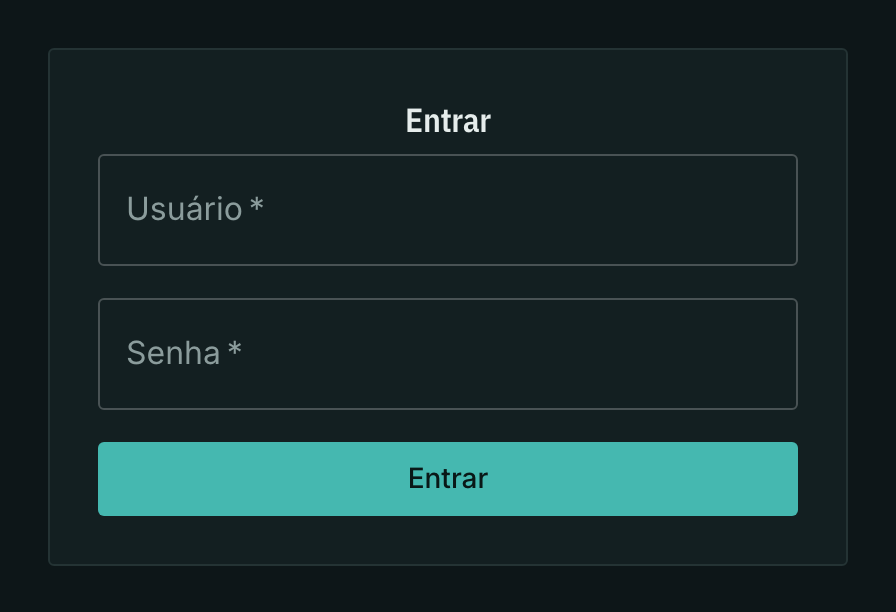
O painel aceita essas credenciais e pede de imediato uma conta nominativa:
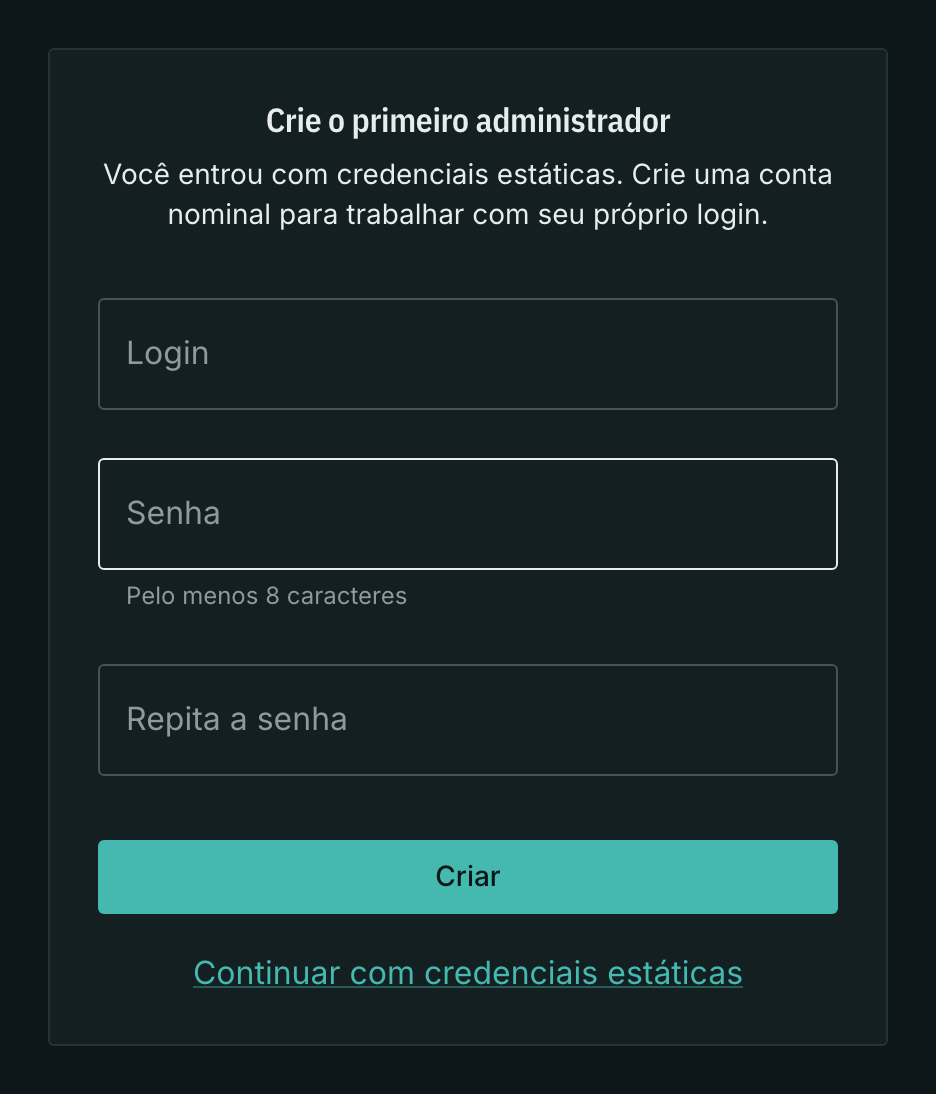
A conta criada aqui recebe a função superadmin — é a única função que gerencia os demais administradores. De agora em diante, trabalhe sob ela, e não sob as credenciais estáticas. O motivo é simples: as credenciais estáticas são compartilhadas e não respondem à pergunta de quem fez o quê.
O link Continuar com credenciais estáticas pula a etapa. A oferta volta no próximo acesso — o painel continua lembrando enquanto a lista de administradores estiver vazia.
As credenciais estáticas são a entrada de emergência
As credenciais estáticas não desaparecem quando já existem administradores. Isso é deliberado: elas permanecem como entrada de emergência para quando as contas nominativas não ajudam — o único superadmin saiu da empresa, esqueceu a senha ou teve a conta desativada por engano. Entrando com elas, sempre é possível criar um novo superadmin.
Trate-as como trata a chave da sala de servidores:
- a senha vive em
/etc/mcaster/secrets.env, e apenas o root pode ler o arquivo; - ela é trocada nesse mesmo arquivo, e a máquina pega o novo valor quando o serviço é reiniciado;
- quem precisa de acesso cotidiano recebe uma conta nominativa, em vez de receber esta senha.
A seção «Contas»
A seção é visível apenas para um superadmin. Para as demais funções ela não está no menu nem é alcançável por link direto — a recusa vem do servidor, e o menu apenas para de oferecer o que a função de qualquer forma não receberia.
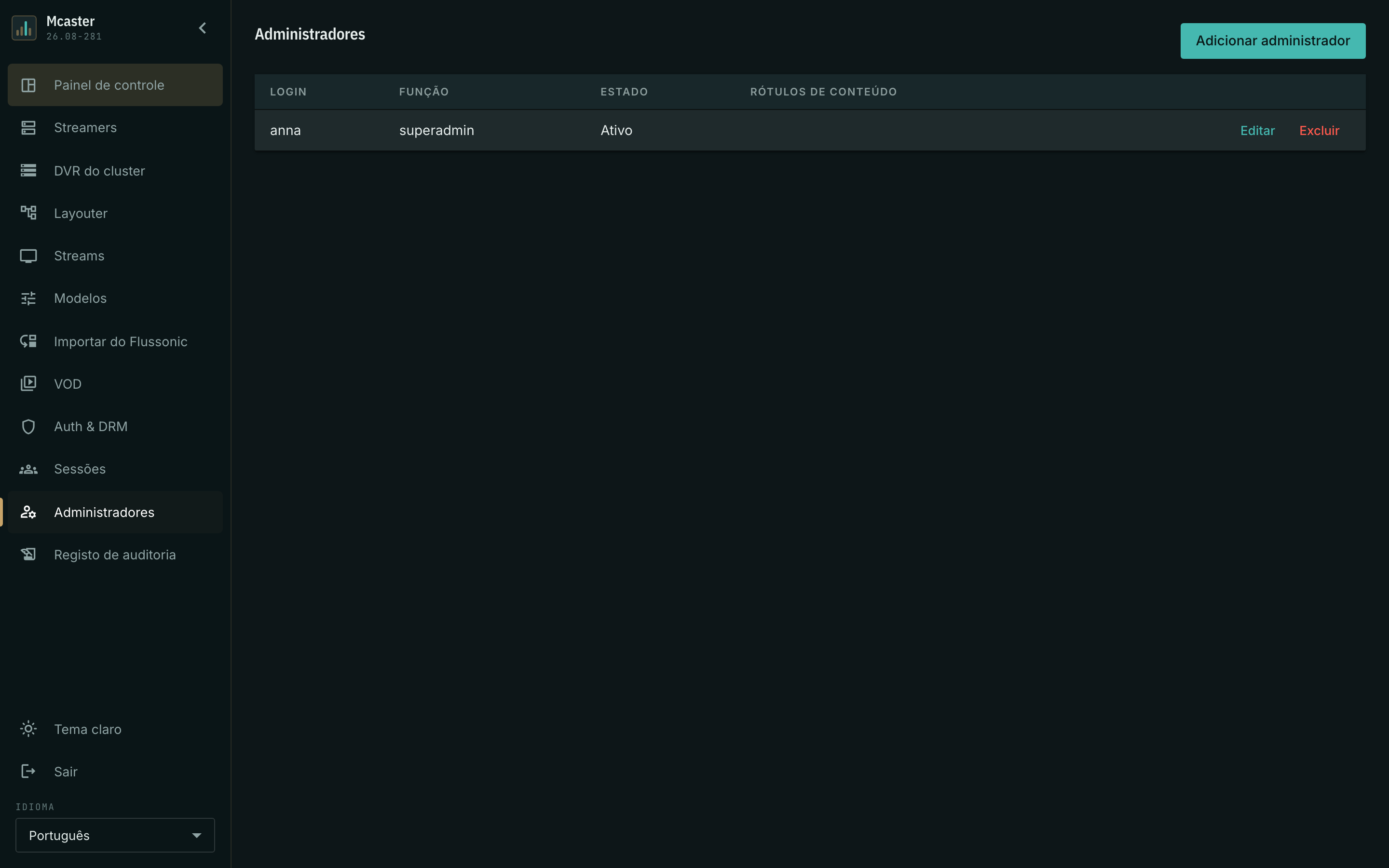
A lista tem três colunas, que respondem a três perguntas:
- Login — o nome com o qual a pessoa entra.
- Função — o que ela pode fazer.
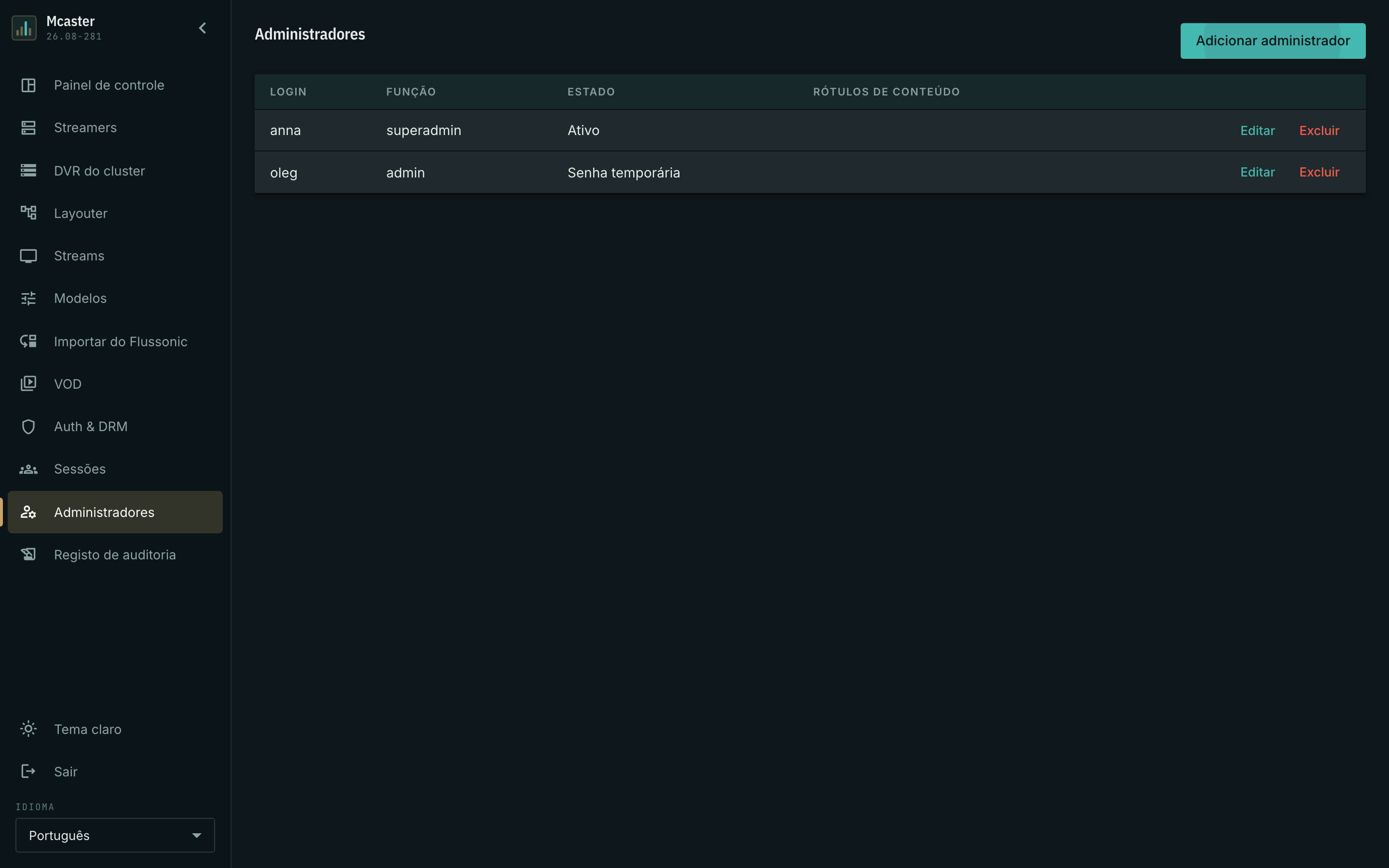
- Estado — Ativo, Senha temporária (a conta existe, mas seu dono ainda não trocou a senha que recebeu) ou Desativado (a conta está lá, o acesso não).
Funções
Um administrador tem exatamente uma função, escolhida entre quatro:
- superadmin — tudo, incluindo esta seção e a substituição do documento de licença.
- admin — todo o trabalho cotidiano: streams, modelos, máquinas do cluster, o arquivo, a proteção de reprodução. Exatamente duas coisas ficam fechadas: a seção «Contas» e a substituição da licença.
- viewer — apenas observação: o painel de controle e as sessões. A configuração fica fechada por inteiro, leitura incluída.
- security — supervisão: o registo de auditoria e a própria conta. As definições e o estado observado ficam fechados por inteiro; o diário, ao contrário, não se abre nem a admin nem a viewer.
O viewer merece uma observação, porque proibir a leitura da configuração parece excesso. Não é: os documentos de configuração carregam segredos por construção — senhas de fontes de terceiros, chaves, credenciais de máquinas. Um documento não pode ser entregue com os segredos cortados no caminho, portanto não é entregue a um viewer de forma alguma.
O servidor verifica a função em cada requisição, não apenas no login.
Adicionar um administrador
O botão Adicionar conta abre o formulário:
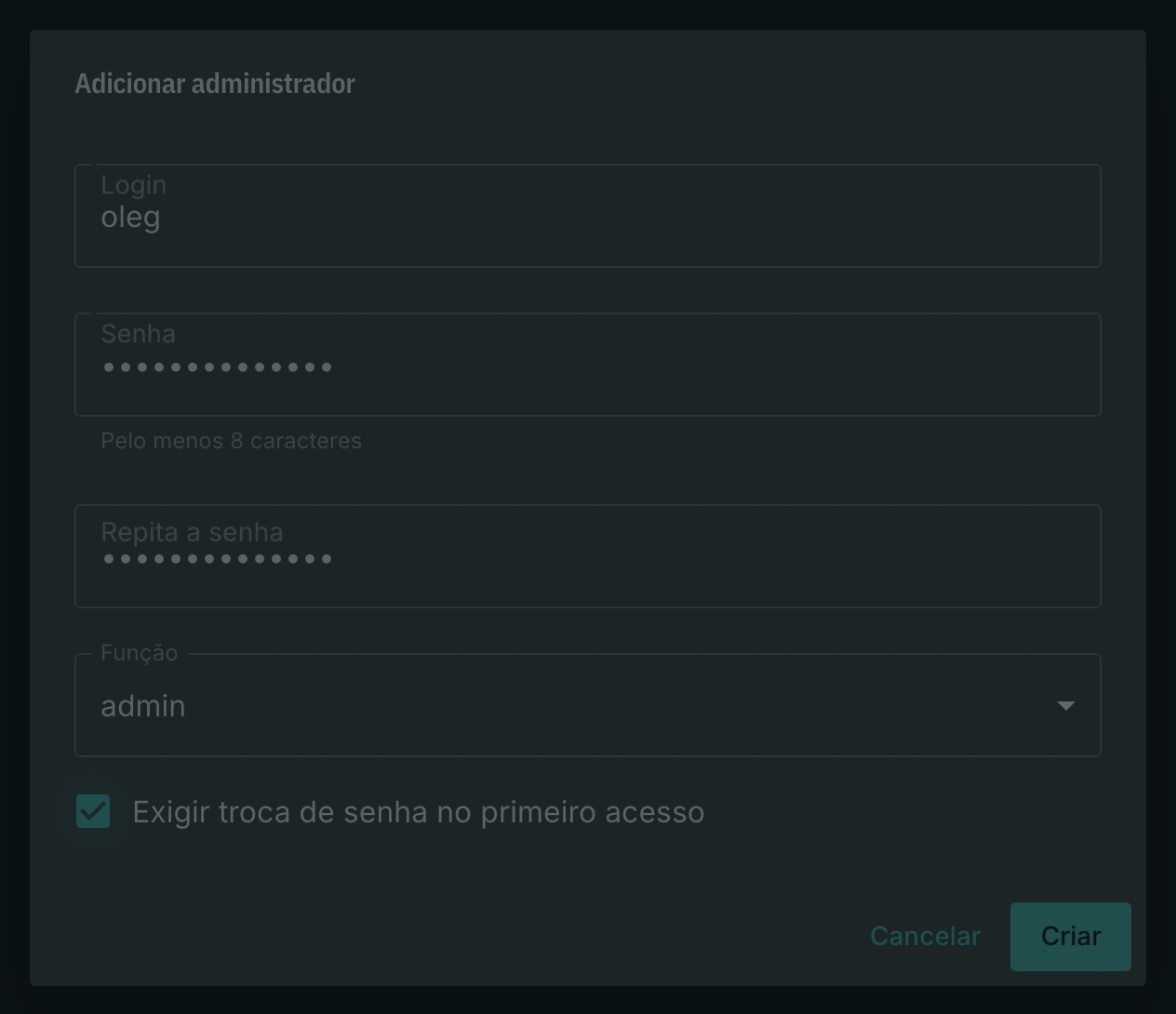
Digite aqui uma senha temporária e entregue-a à pessoa do jeito que você entrega senhas. Marque a caixa Exigir troca de senha no primeiro acesso: uma senha inventada no lugar de outra pessoa também é do conhecimento de quem a inventou — ou seja, deixou de ser um segredo só dela.
A conta nova aparece na lista no estado Senha temporária:
No primeiro acesso, o dono dessa conta cai não no painel, mas no formulário de troca de senha:
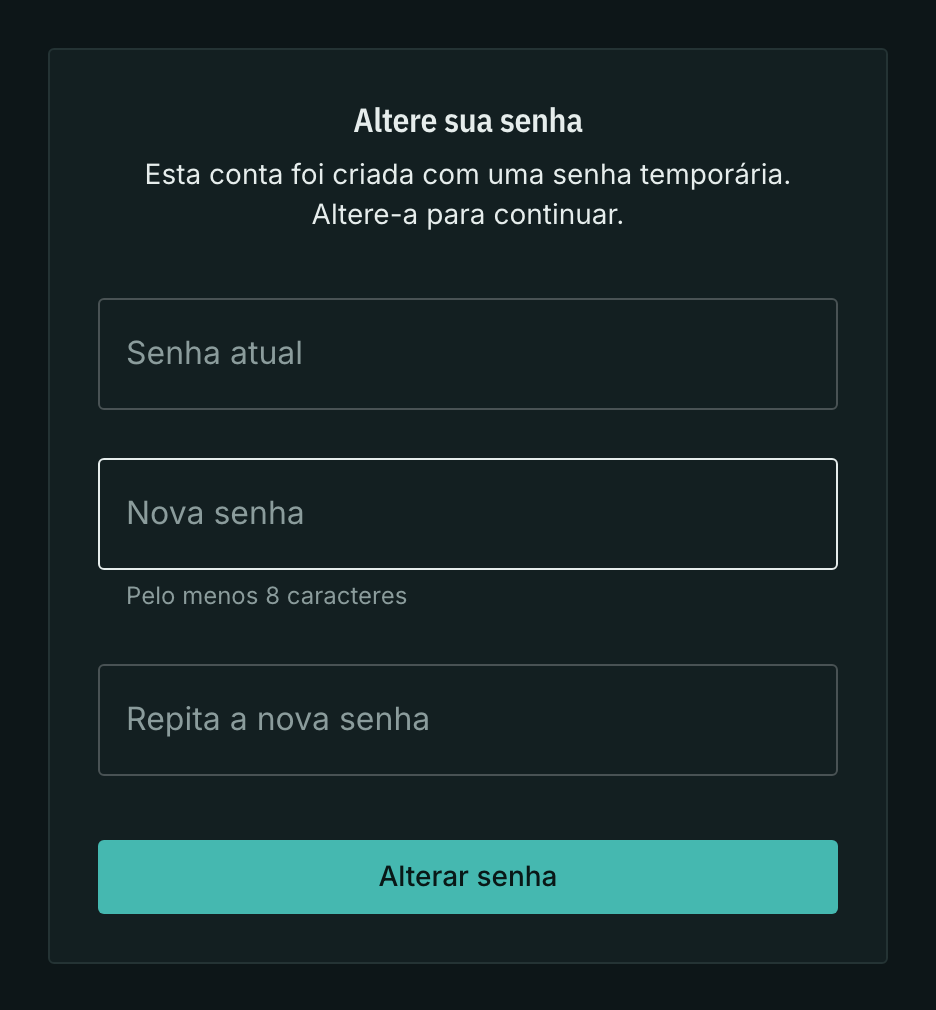
Nada mais se abre até a senha ser trocada — é o servidor recusando, não uma janela com cara de severa: conhecer os endereços não ajuda a contornar o formulário. Trocada a senha, a pessoa já cai no painel de imediato, sem um segundo login.
Editar, redefinir senha e desativar o acesso
O botão Editar numa linha abre tudo o que se pode mudar numa conta existente:

- Função — a nova função entra em vigor imediatamente: as sessões da conta são derrubadas e a pessoa entra de novo com os novos direitos.
- Nova senha — é assim que se traz de volta quem esqueceu a sua. O painel não vai mostrar a ninguém a própria senha, por isso uma senha esquecida não é recuperada, e sim substituída. A senha emitida aqui também é temporária: seu dono a troca no próximo acesso. Campo vazio significa «deixar a senha como está».
- Nota — para que serve esta conta e de quem ela é. Começa a valer a pena quando já há uma dúzia delas.
- Desativado — o acesso é fechado na hora, junto com qualquer sessão já aberta, enquanto a conta em si permanece.
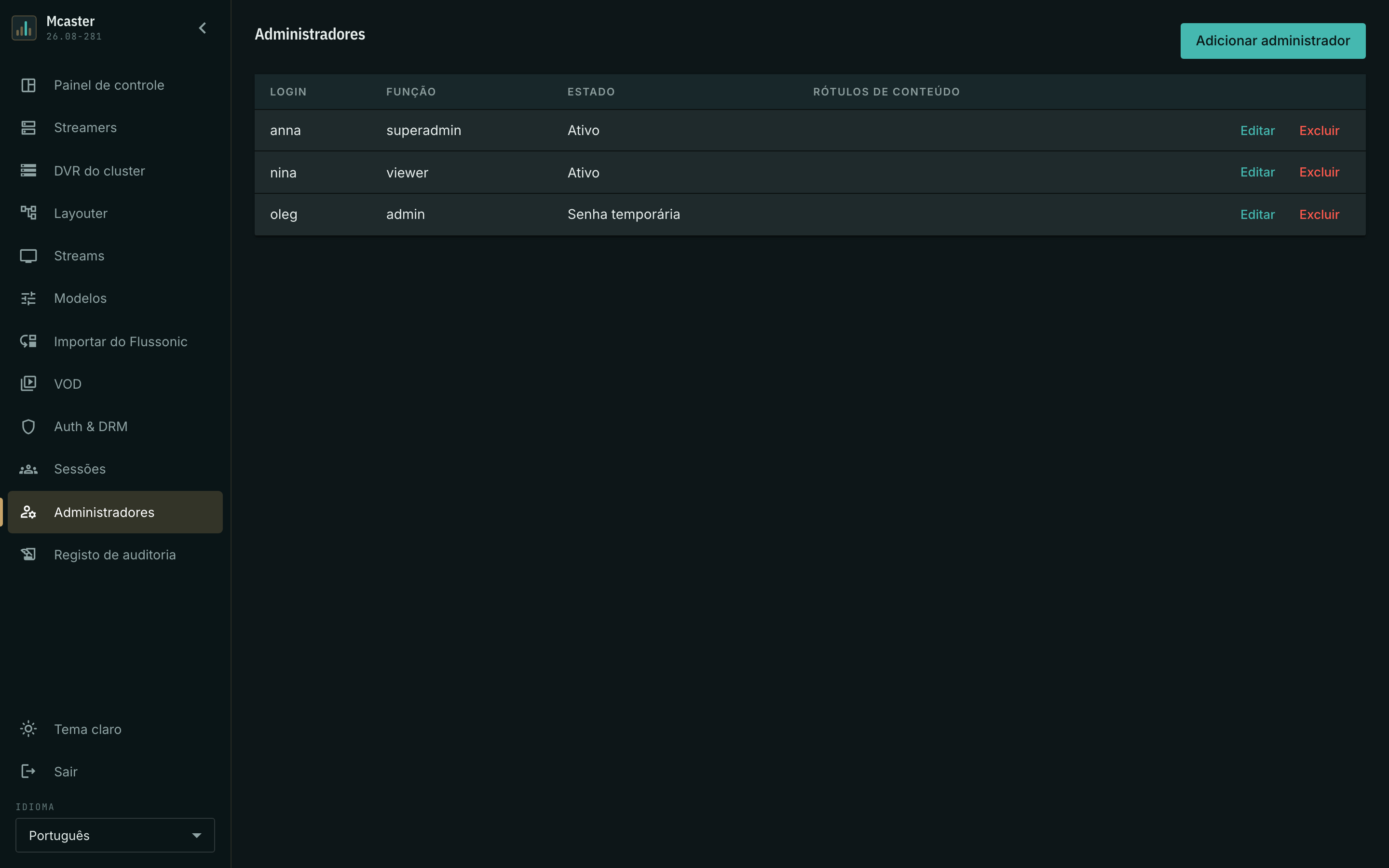
Desativar é o que se usa na maior parte do tempo: alguém saiu de férias, mudou de função dentro da empresa, perdeu o notebook. O botão Excluir apaga a conta para sempre; exclua quando a conta foi criada por engano.
O que um viewer vê
Assim fica o mesmo painel sob a função viewer: no menu restam apenas o painel de controle e as sessões, e as seções de configuração não são mostradas.
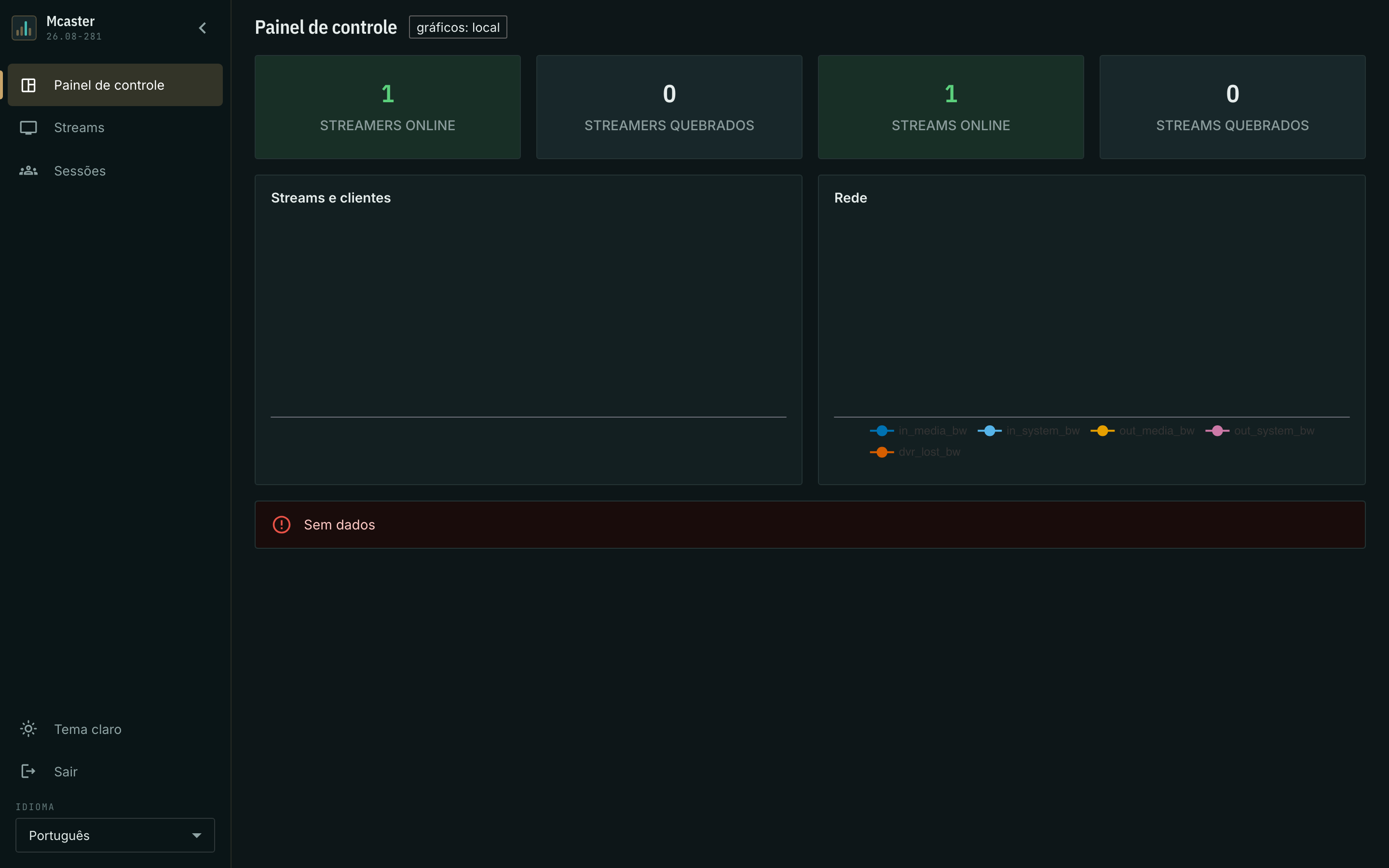
É uma função conveniente para o plantão e para quem precisa ver o que está acontecendo sem mudar nada.
A sessão no navegador
O painel não guarda a senha no navegador. Depois do login, ele funciona com um passe emitido pelo servidor, que ele mesmo renova enquanto a aba está aberta — não se pede a senha de novo ao longo do dia de trabalho.
O botão Sair derruba a sessão no servidor, e não apenas a aba. Isso importa ao sair da máquina de outra pessoa: fechar uma aba não tira o acesso; sair, tira.