Administradores
El acceso al panel de Mcaster se rige por cuentas nominativas: todo el que abre el panel tiene su propio usuario, su propia contraseña y su propio rol. La máquina mantiene esa lista por sí misma — es su propia lista de personal y no se solapa con nada más.
Los administradores, en particular, no son espectadores. Las sesiones de reproducción de Sesiones son las personas que ven los canales, y no tienen nada que ver con el acceso al panel. No hay que mezclar las dos listas: significan cosas distintas, viven tiempos distintos y un error en una cuesta algo completamente distinto que un error en la otra.
El primer inicio de sesión
Una máquina recién instalada aún no conoce administradores — no hay quién los cree. Solo existe una forma de entrar: las credenciales estáticas que el paquete generó durante la instalación. El usuario es admin, la contraseña es el valor de EDIT_AUTH_PASSWORD en /etc/mcaster/secrets.env (el archivo solo lo puede leer root; véase Instalación).
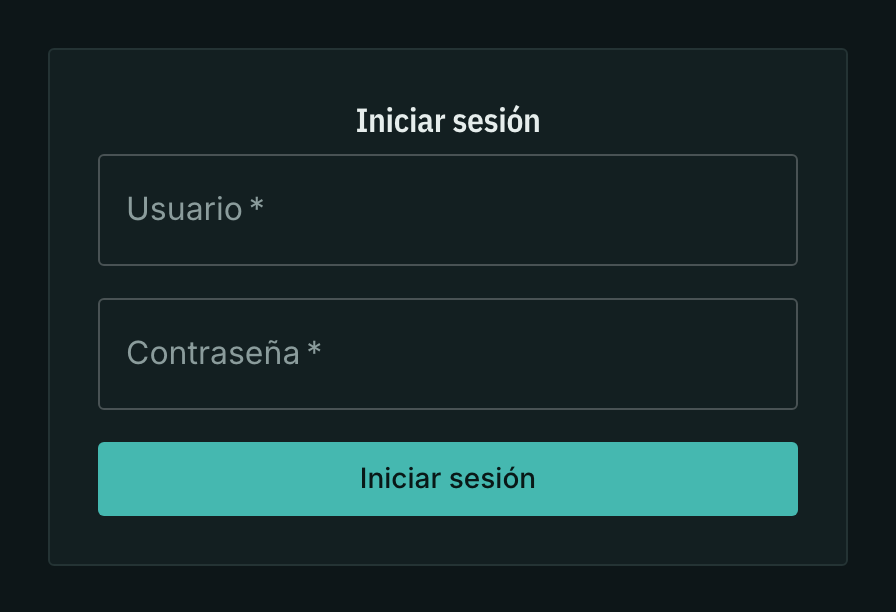
El panel acepta esas credenciales y pide de inmediato una cuenta nominativa:
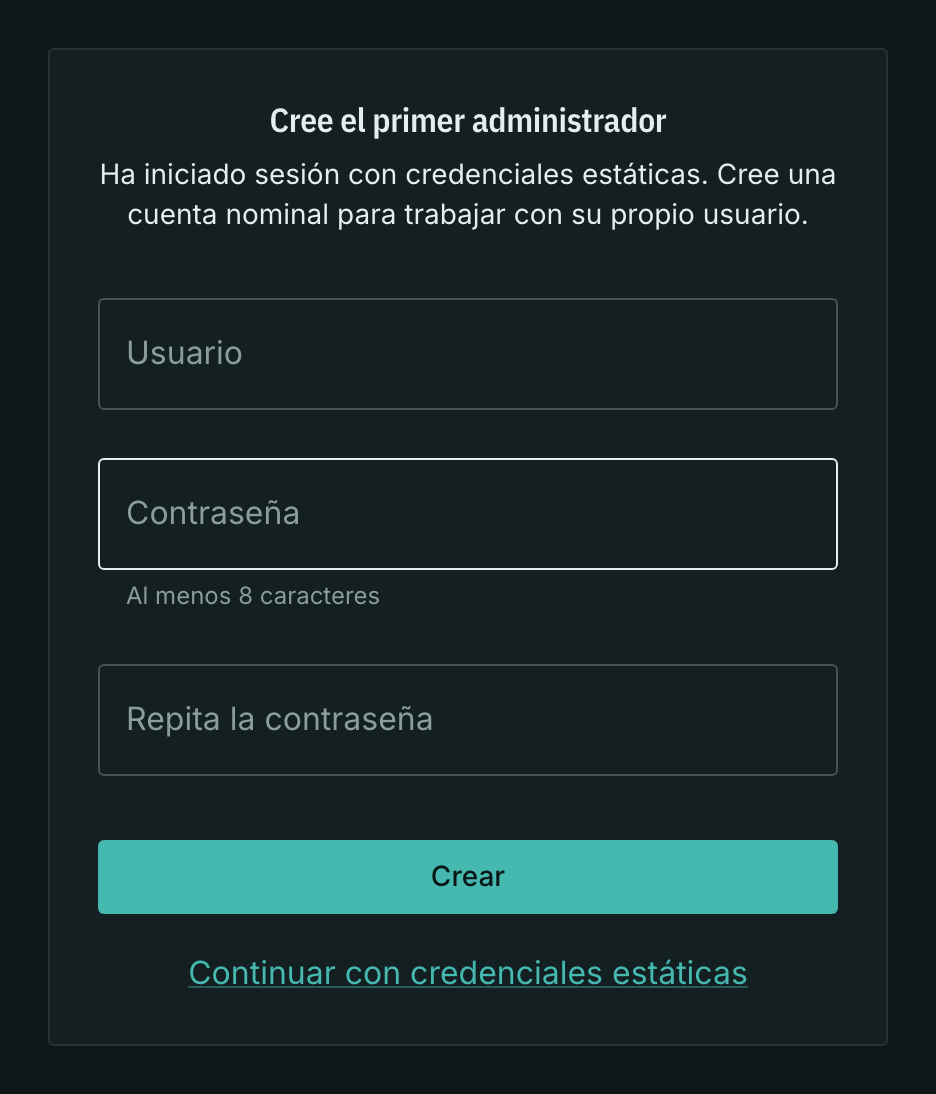
La cuenta creada aquí recibe el rol superadmin — es el único rol que gestiona a los demás administradores. A partir de ahora trabaje bajo ella y no bajo las credenciales estáticas. La razón es simple: las credenciales estáticas son compartidas y no responden a la pregunta de quién hizo qué.
El enlace Continuar con credenciales estáticas omite el paso. La oferta vuelve en el siguiente inicio de sesión — el panel sigue recordándolo mientras la lista de administradores esté vacía.
Las credenciales estáticas son la entrada de emergencia
Las credenciales estáticas no desaparecen cuando ya existen administradores. Es deliberado: permanecen como entrada de emergencia para cuando las cuentas nominativas no ayudan — el único superadmin dejó la empresa, olvidó su contraseña o le desactivaron la cuenta por error. Entrando con ellas, siempre puede crear un nuevo superadmin.
Trátelas como trata la llave de la sala de servidores:
- la contraseña vive en
/etc/mcaster/secrets.env, y solo root puede leer el archivo; - se cambia en ese mismo archivo, y la máquina recoge el nuevo valor al reiniciar el servicio;
- a quien necesite acceso cotidiano, créele una cuenta nominativa en lugar de entregarle esta contraseña.
La sección «Cuentas»
La sección solo es visible para un superadmin. Para los demás roles no aparece ni en el menú ni es alcanzable por enlace directo — el rechazo viene del servidor, y el menú simplemente deja de ofrecer lo que el rol de todos modos no obtendría.
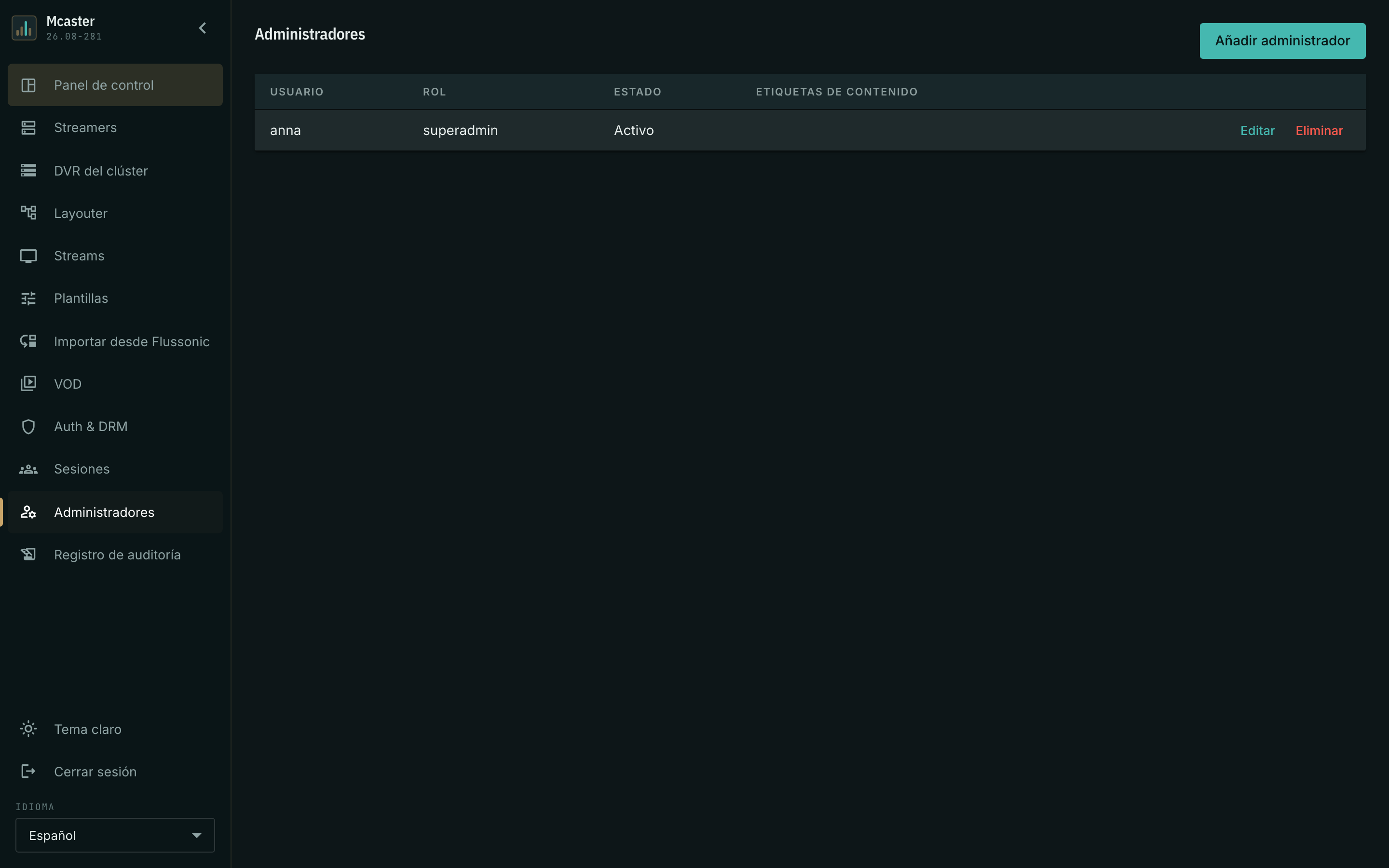
La lista tiene tres columnas, que responden a tres preguntas:
- Usuario — el nombre con el que la persona inicia sesión.
- Rol — lo que le está permitido hacer.
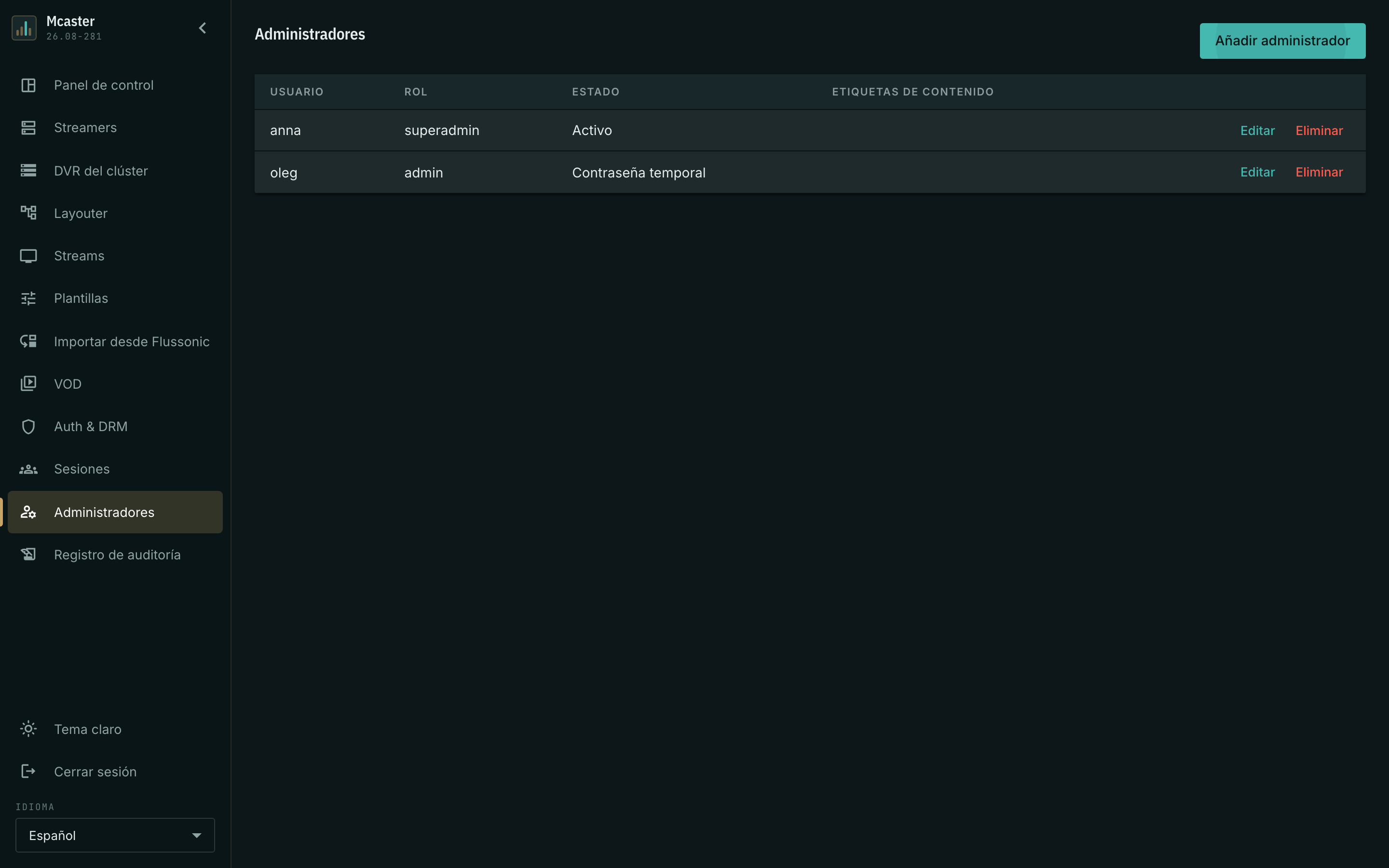
- Estado — Activo, Contraseña temporal (la cuenta existe, pero su dueño aún no ha sustituido la contraseña que se le entregó) o Deshabilitado (la cuenta está, el acceso no).
Roles
Un administrador tiene exactamente un rol, elegido entre cuatro:
- superadmin — todo, incluida esta sección y la sustitución del documento de licencia.
- admin — todo el trabajo cotidiano: streams, plantillas, máquinas del clúster, el archivo, la protección de reproducción. Exactamente dos cosas están cerradas: la sección «Cuentas» y la sustitución de la licencia.
- viewer — solo observación: el panel de control y las sesiones. La configuración está cerrada por completo, incluida la lectura.
- security — supervisión: el registro de auditoría y su propia cuenta. Los ajustes y el estado observado están cerrados por completo; el diario, al revés, no se abre ni a admin ni a viewer.
El viewer merece una nota, porque prohibir la lectura de la configuración parece excesivo. No lo es: los documentos de configuración llevan secretos por construcción — contraseñas de fuentes ajenas, claves, credenciales de máquinas. Un documento no se puede entregar con los secretos recortados por el camino, así que a un viewer no se le entrega en absoluto.
El servidor comprueba el rol en cada petición, no solo al iniciar sesión.
Añadir un administrador
El botón Añadir cuenta abre el formulario:
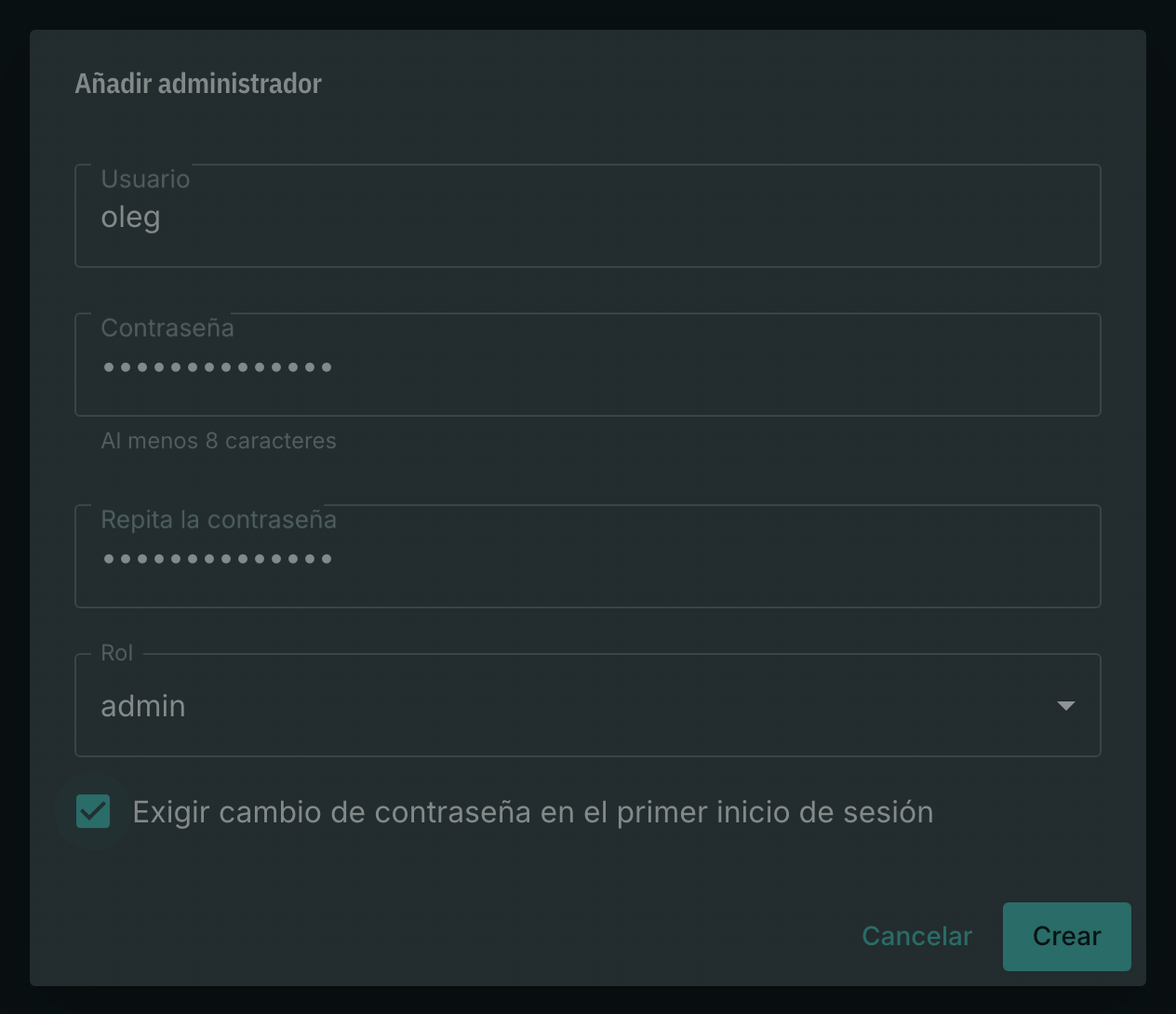
Introduzca aquí una contraseña temporal y entréguela a la persona como usted entregue las contraseñas. Marque la casilla Exigir cambio de contraseña en el primer inicio de sesión: una contraseña que usted inventó por otra persona también la conoce usted, lo cual significa que ya no es un secreto solo de ella.
La cuenta nueva aparece en la lista en el estado Contraseña temporal:
En su primer inicio de sesión, el dueño de esa cuenta cae no en el panel, sino en el formulario de cambio de contraseña:
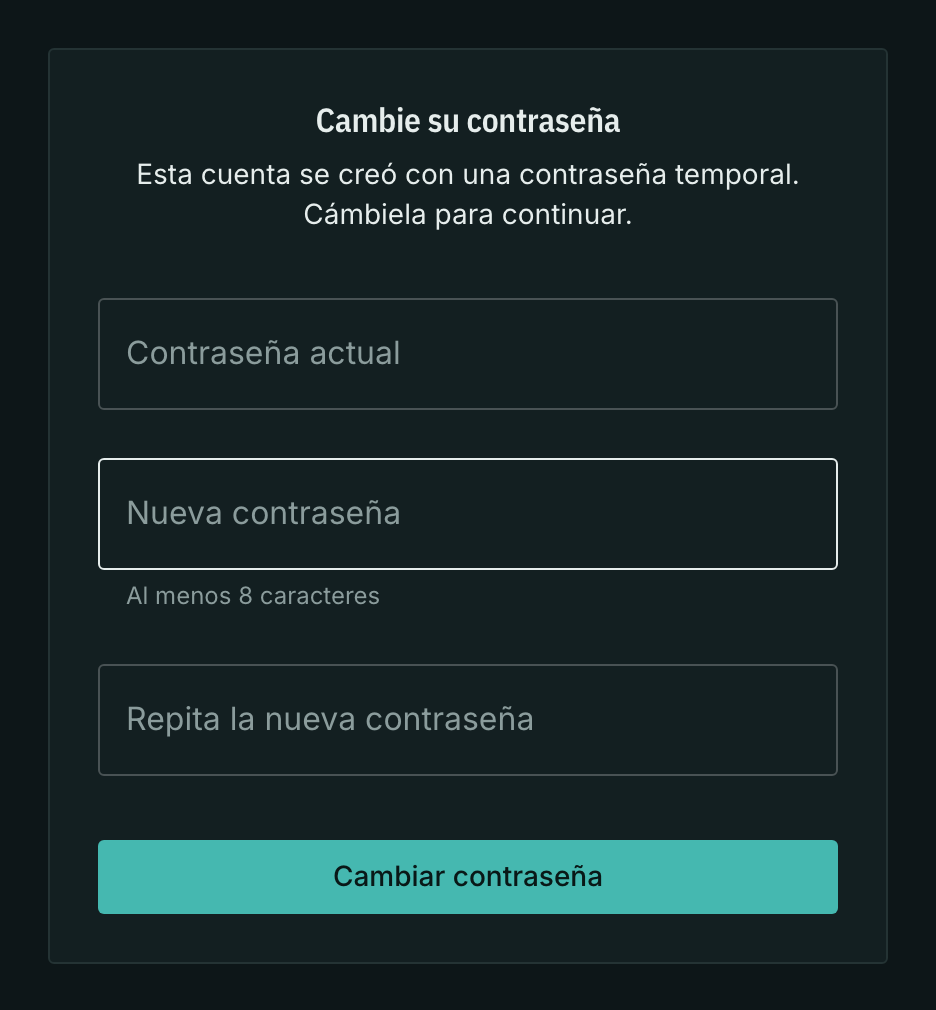
No se abre nada más hasta que se cambie la contraseña — es el servidor el que rechaza, no una ventana con aspecto severo: conocer las direcciones no sirve para saltarse el formulario. Una vez cambiada, la persona queda en el panel de inmediato, sin un segundo inicio de sesión.
Editar, restablecer contraseña y desactivar el acceso
El botón Editar de una fila abre todo lo que se puede cambiar en una cuenta existente:
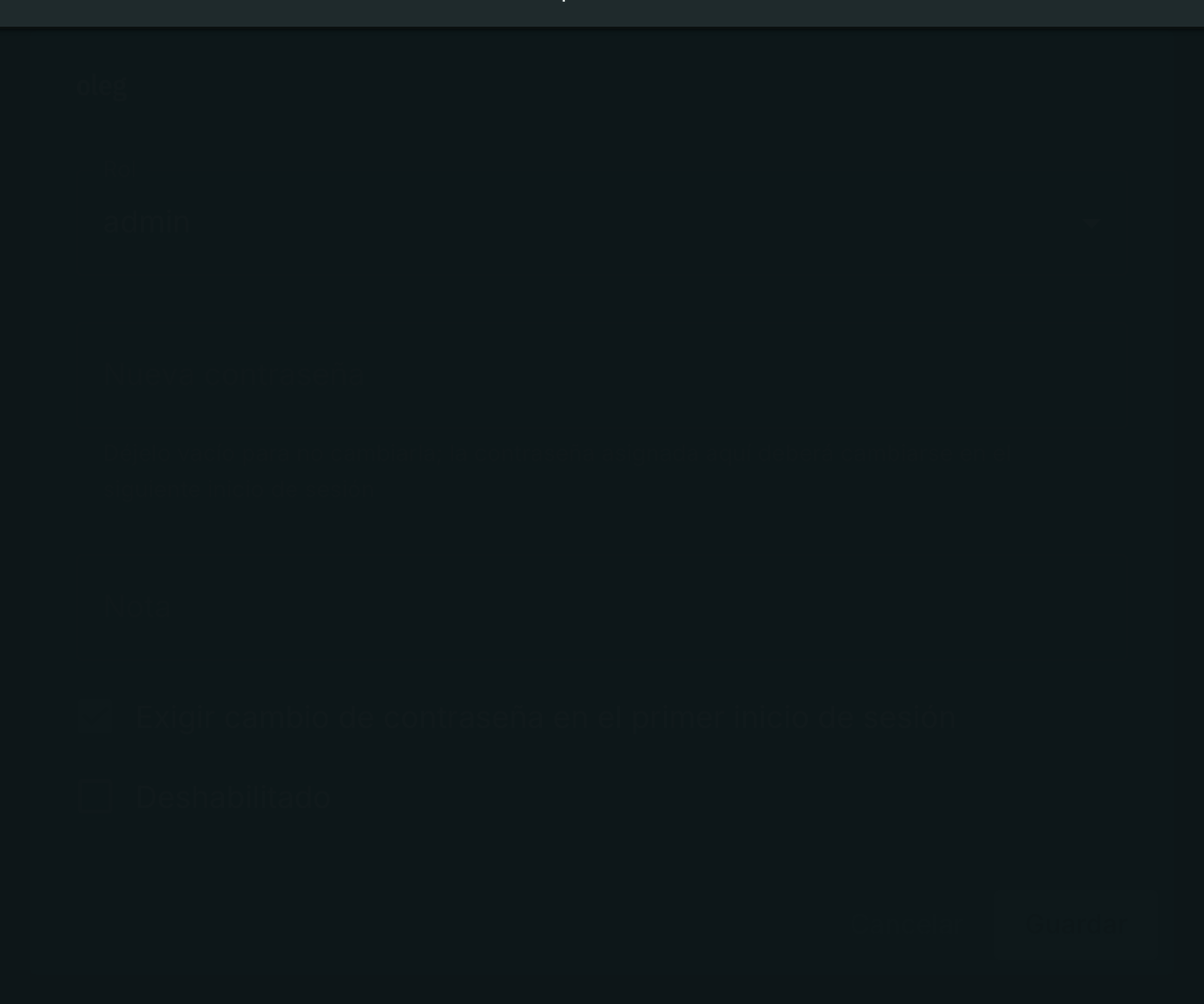
- Rol — el nuevo rol surte efecto de inmediato: las sesiones de la cuenta se cierran y la persona inicia sesión de nuevo con los nuevos derechos.
- Nueva contraseña — así se recupera a quien olvidó la suya. El panel no le mostrará a nadie su propia contraseña, por lo que una contraseña olvidada no se recupera, sino que se sustituye. La contraseña emitida aquí también es temporal: su dueño la cambia en el siguiente inicio de sesión. Un campo vacío significa «no tocar la contraseña».
- Nota — para qué sirve esta cuenta y de quién es. Empieza a valer la pena cuando ya hay una docena.
- Deshabilitado — el acceso se cierra de inmediato, junto con cualquier sesión ya abierta, mientras que la cuenta en sí permanece.
Desactivar es a lo que se recurre la mayor parte del tiempo: alguien se fue de vacaciones, cambió de puesto dentro de la empresa, perdió el portátil. El botón Eliminar borra la cuenta para siempre; elimine cuando la cuenta se creó por error.
Qué ve un viewer
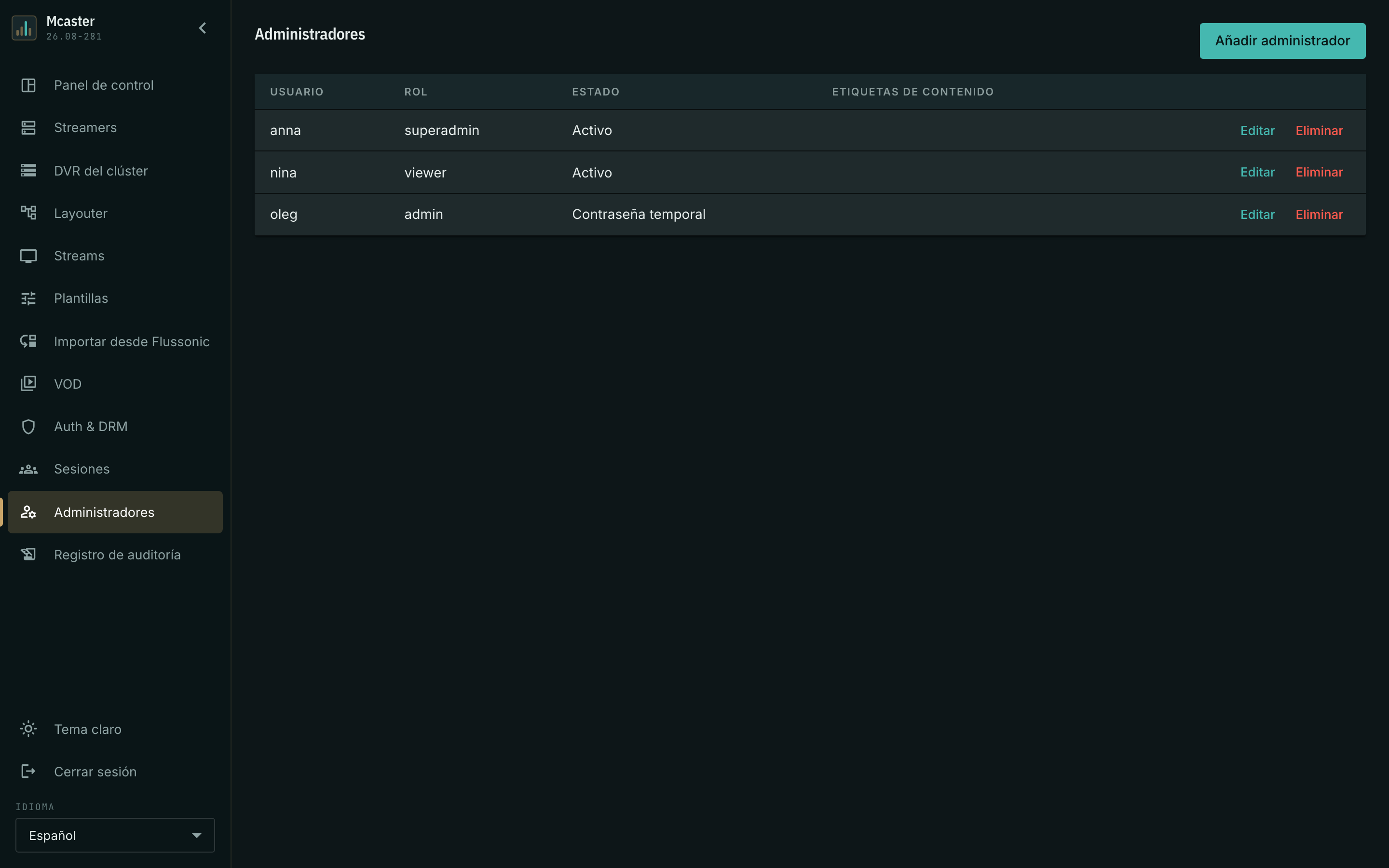
Así se ve el mismo panel bajo el rol viewer: del menú quedan solo el panel de control y las sesiones, y las secciones de configuración no se muestran.
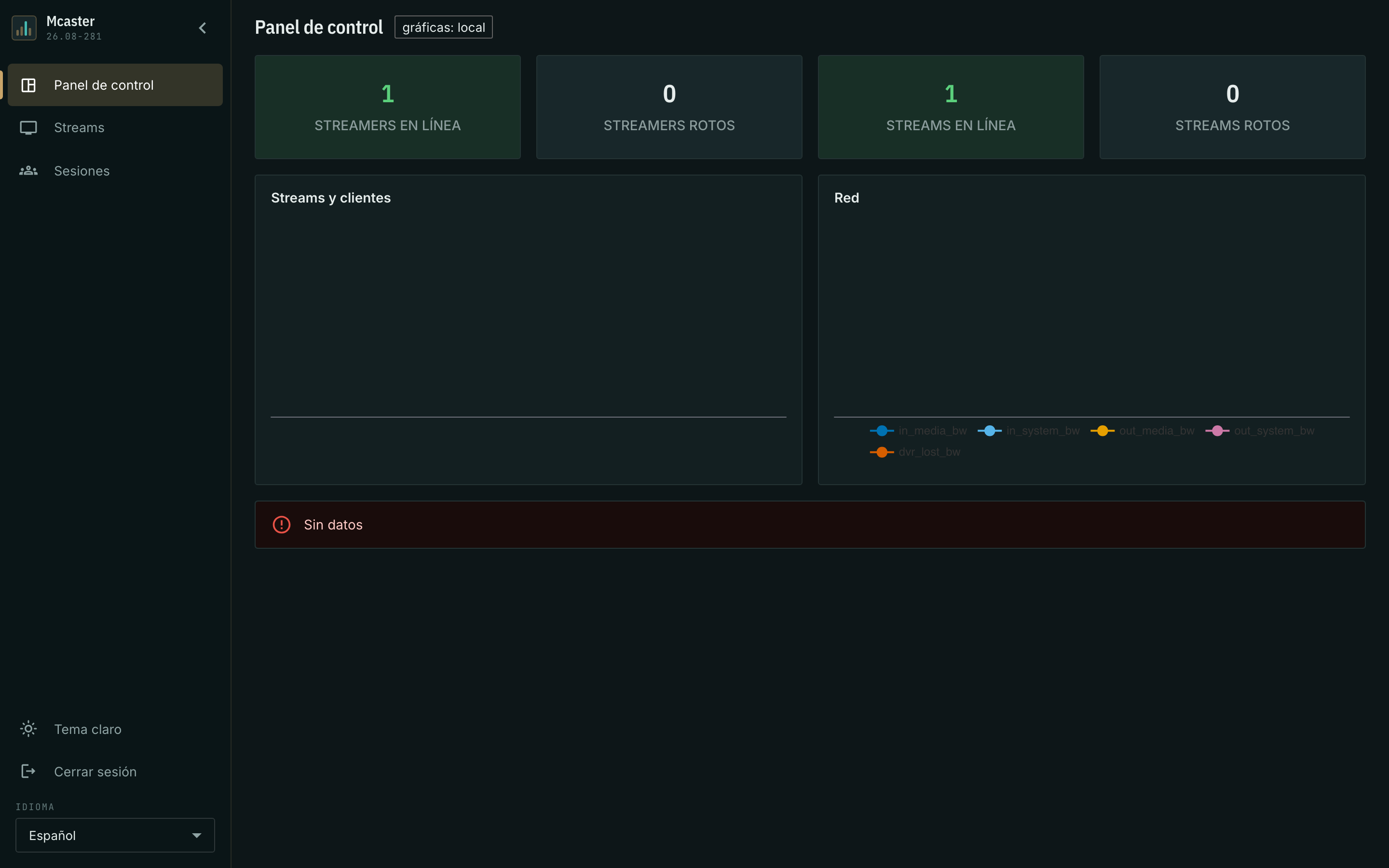
Es un rol cómodo para el turno de guardia y para cualquiera que necesite ver qué pasa sin cambiar nada.
La sesión en el navegador
El panel no guarda la contraseña en el navegador. Tras el inicio de sesión funciona con un pase emitido por el servidor, que renueva por sí mismo mientras la pestaña está abierta — no le vuelven a pedir la contraseña a lo largo de la jornada laboral.
El botón Cerrar sesión cierra la sesión en el servidor, y no solamente la pestaña. Eso importa cuando usted deja la máquina de otra persona: cerrar una pestaña no quita el acceso; cerrar la sesión, sí.