Grade de exibição
Monte uma grade com assets VOD, repita uma série episódio por episódio ou adicione uma fonte ao vivo. Você pode alterar a exibição atual sem reiniciar o stream. Cada cenário abaixo inclui salvamento, verificação e cancelamento.
Escolha a tarefa:
- Montar uma grade de VOD.
- Repetir uma série episódio por episódio.
- Adicionar uma fonte ao vivo — com uma limitação da versão verificada.
- Editar a exibição atual.
Prepare o playout
Você precisa de um playout e de acesso ao stream dele. Para os cenários VOD, envie os assets e aguarde o aparecimento dos dados técnicos. Para o ao vivo, é necessário um stream local com vídeo e áudio funcionando. Configure um transcodificador no stream do playout para verificar a exibição em um reprodutor, e não apenas a malha salva.
Abra Playout e selecione o playout. No editor:
- a malha mostra os blocos em horários absolutos;
- Agora e a seguir mostra a grade salva;
- Biblioteca de assets contém os VOD, e Ao vivo disponível contém os streams locais.
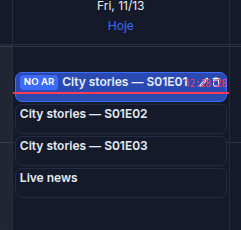
Alterar um bloco cria um rascunho. O botão na janela do bloco salva apenas esse rascunho. Para enviar a grade ao servidor, clique no botão geral Salvar acima da malha. Depois verifique a exibição: uma resposta de sucesso do servidor, por si só, não comprova que o reprodutor mostra o conteúdo pretendido.
Monte uma grade de VOD
Monte uma sequência de filmes ou outros vídeos com limites exatos de exibição.
- Arraste um asset da Biblioteca de assets para um horário livre ou clique em um lugar vazio da malha.
- Preencha Título do programa, Início e Duração. Ao arrastar, o horário se ajusta a passos de 5 minutos; na janela do bloco, defina o horário com precisão de segundos.
- Selecione o asset em Conteúdo. Adicione descrição, gênero e classificação etária para a guia de programação. Se necessário, selecione um Retenção do slot.
- Clique em Criar ou Salvar na janela do bloco. Repita para os vídeos seguintes. Para uma exibição contínua, o próximo bloco deve começar exatamente quando o anterior termina.
- Clique no botão geral Salvar.
Verifique Agora e a seguir e abra a prévia do stream. No horário programado, o reprodutor deve mostrar o vídeo escolhido, e o EPG deve mostrar o título e o horário do bloco. Se o bloco estiver programado para o futuro, a exibição atual não mudará até que ele comece.
Antes do salvamento geral, cancele a operação com Desfazer na notificação ou recarregue a página para descartar todo o rascunho. Depois de salvar, reverta com outra edição: exclua o bloco extra ou restaure os valores anteriores e clique em Salvar novamente.
Repita uma série episódio por episódio
Não há uma regra automática de repetição: cada episódio e cada repetição ocupa um bloco separado.
- Prepare os assets VOD de todos os episódios.
- Crie os blocos na ordem necessária. Para uma repetição diária, defina a data e o horário de cada bloco.
- Dê aos episódios títulos compreensíveis para o espectador, como
Histórias da cidade — episódio 1. Temporada e Episódio ajudam o operador a distinguir os blocos, mas não são transferidos para o EPG. - Salve cada bloco no rascunho e clique no botão geral Salvar.
Verifique a ordem em Agora e a seguir e os títulos dos episódios no EPG. No limite dos blocos, o episódio anterior é cortado e o seguinte começa conforme a grade, mesmo que o arquivo seja mais longo que o bloco.
O cancelamento e a reversão são os mesmos do VOD: Desfazer funciona com o rascunho; uma ordem já salva é restaurada editando ou excluindo blocos extras e salvando novamente.
Adicione uma fonte ao vivo
Defina a duração do ao vivo manualmente: um stream não tem um fim predeterminado.
- Verifique se o stream local ao vivo funciona e é reproduzido independentemente do playout.
- Arraste-o de Ao vivo disponível para um horário livre ou selecione-o no Conteúdo de um novo bloco.
- Defina o título, o início e a duração. Salve o bloco e clique no botão geral Salvar.
- Verifique não apenas Agora e a seguir e o EPG, mas também o quadro de vídeo na prévia ou no reprodutor do espectador.
A versão verificada tem uma limitação na exibição ao vivo: um bloco ao vivo salvo pode aparecer em Agora e no EPG enquanto a saída real continua mostrando o filler. Não confie apenas no salvamento antes de um evento ao vivo. Se o reprodutor continuar mostrando o filler, substitua o bloco ao vivo por um asset VOD e salve a grade novamente.
Antes do salvamento geral, remova o bloco ao vivo do rascunho com Desfazer. Depois de salvar, você só poderá restaurar a exibição VOD com outra edição e um novo salvamento geral.
Posicione e mova blocos
Arrastar um VOD para um lugar livre cria um bloco. Arrastar um bloco existente muda seu início e deixa o horário anterior vazio. Você sempre pode verificar os valores exatos na janela do bloco antes do salvamento geral.
Se a nova posição estiver ocupada, o editor coloca o bloco imediatamente depois daquele que ocupa o horário. Os blocos seguintes sobrepostos avançam; um intervalo livre absorve parte do deslocamento. Outra operação não pode mover silenciosamente o bloco que está no ar.
Insira um bloco entre programas
Arraste um asset entre dois blocos ou crie um bloco na janela com o início e a duração necessários. Verifique na notificação o número de blocos deslocados e seus novos horários. Clique no botão geral Salvar e compare a ordem em Agora e a seguir.
Se o deslocamento calculado estiver incorreto, clique em Desfazer na notificação antes do salvamento geral: as posições do rascunho retornarão. Depois de salvar, reverta o deslocamento editando novamente os blocos afetados.
Edite a exibição atual
Abra o bloco com o selo de exibição. A janela avisa que as alterações afetam a exibição atual.
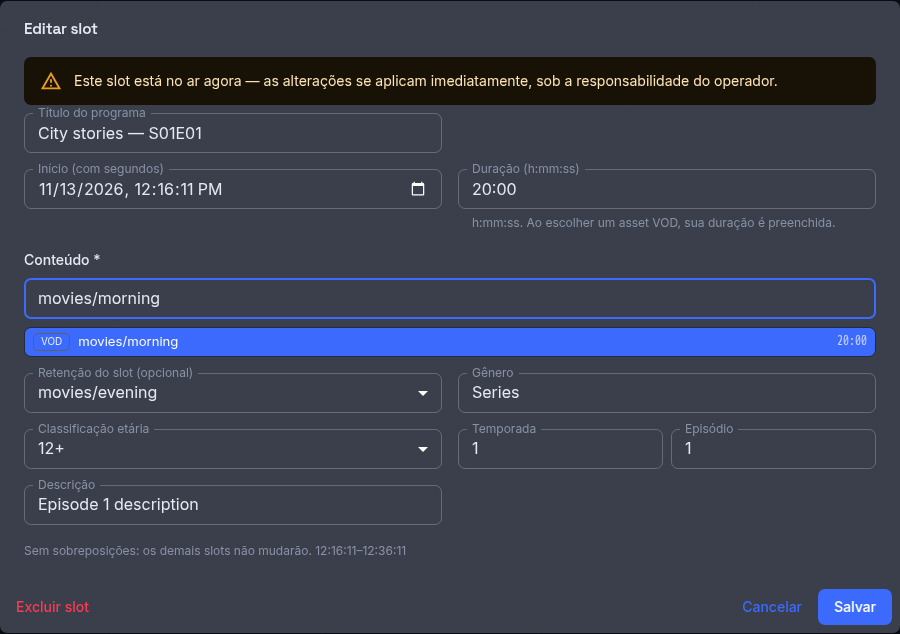
O aviso na captura descreve as consequências para a exibição atual após o salvamento geral com Salvar. O botão na janela do bloco apenas registra um rascunho e não aplica a edição no servidor imediatamente.
- Altere o conteúdo, o título ou os metadados e salve a janela do bloco. Para substituir o vídeo, você também pode arrastar outro asset VOD para o bloco atual e confirmar a substituição.
- Verifique o rascunho. A substituição por arraste mantém o início e a duração do bloco, mas muda o título para o identificador do asset; os outros metadados permanecem. Se necessário, corrija o título na janela do bloco.
- Clique no botão geral Salvar. Não é necessário reiniciar o stream.
- Compare o quadro de vídeo e o EPG. Uma vitrine aberta pode manter o programa carregado anteriormente; recarregue-a para verificar os novos dados.
Editar um bloco futuro não altera a exibição atual. Exclua um bloco como uma rota independente:
- Abra o bloco e escolha Excluir slot na janela ou no cartão. Confirme a exclusão.
- Clique no botão geral Salvar.
- Para o bloco atual, verifique se o filler substitui o conteúdo e se o evento é removido do EPG. Para um bloco futuro, verifique se o evento é removido; o filler cobrirá o horário liberado quando ele chegar.
- Para reverter uma exclusão salva, recrie o bloco com o conteúdo, o início, a duração e os metadados originais e clique em Salvar novamente. Verifique se o conteúdo e o evento do EPG retornam.
Antes do salvamento geral, use Desfazer na notificação. Depois de salvar, não há botão de reversão: restaure o asset, o título ou o bloco excluído com outra edição e clique em Salvar novamente.
Substitua o conteúdo do bloco atual
Arrastar um asset para o bloco atual exige uma confirmação separada porque o espectador verá a mudança de imagem após o salvamento geral. Essa ação não altera os limites do bloco. Antes da confirmação, você pode fechar o diálogo sem alterações; depois dela, Desfazer funciona até o salvamento geral e, a partir daí, somente outra edição pode reverter a mudança.
Como a duração do bloco afeta a exibição
Os limites exatos da grade, da EPG e dos fillers estão reunidos em Limites relevantes para o operador.
Os limites do bloco controlam a exibição, não a duração do arquivo:
- Conteúdo mais longo que o bloco — a reprodução é cortada no fim do bloco, e o seguinte começa conforme a grade.
- Conteúdo mais curto que o bloco — após o fim natural do arquivo, o filler do bloco é reproduzido ou, se ele não estiver definido, o filler do playout. O próximo bloco não se move.
- Um intervalo sem bloco — o filler do playout é reproduzido e nenhum evento do EPG é criado.
Esses casos são diferentes de uma falha técnica do asset. O fim natural de um VOD não produz erro de asset; para conteúdo indisponível, verifique o estado do stream e a fonte.
Verifique o salvamento e os avisos
Verifique as mudanças nesta sequência:
- O botão geral Salvar termina sem erro, e a malha mostra os blocos pretendidos.
- Agora e a seguir corresponde à grade salva.
- A prévia ou o reprodutor do espectador mostra o conteúdo esperado, não o filler.
- O EPG contém o título, o horário, a descrição, o gênero e a classificação etária pretendidos.
Não crie sobreposições manualmente: o servidor rejeita essa grade. Um aviso de que o bloco é mais longo que seu asset VOD significa que o filler cobrirá o restante. Para um aviso relacionado ao ao vivo, sempre verifique o quadro real: um evento do EPG não comprova uma exibição ao vivo.
Cancele um rascunho ou restaure uma grade salva
As ações disponíveis dependem da etapa:
- A janela do bloco ainda está aberta — feche-a sem salvar.
- A operação já está no rascunho — clique em Desfazer na notificação; a grade do servidor não será alterada.
- Você precisa descartar todo o rascunho — recarregue o editor sem fazer o salvamento geral.
- O salvamento geral terminou — não há reversão no servidor. Edite os blocos novamente e salve uma nova versão.
O que vem depois
- Playout — stream de saída, filler e verificação da exibição contínua.
- Canal a partir de VOD — o caminho dos arquivos até a reprodução pelo assinante.
- Guia de programação — como o espectador recebe o EPG.