Parrilla de emisión
Cree una parrilla con assets VOD, repita una serie episodio a episodio o añada una fuente en vivo. Puede cambiar la emisión actual sin reiniciar el stream. Cada escenario incluye el guardado, la comprobación y la cancelación.
Elija la tarea:
- Crear una parrilla de VOD.
- Repetir una serie episodio a episodio.
- Añadir una fuente en vivo, con una limitación de la versión verificada.
- Editar la emisión actual.
Prepare el playout
Necesita un playout y acceso a su stream. Para los escenarios VOD, cargue los assets y espere a que aparezcan sus datos técnicos. Para el directo, necesita un stream local con vídeo y audio operativos. Configure un transcodificador en el stream del playout para comprobar la emisión en un reproductor y no solo la retícula guardada.
Abra Playout y seleccione el playout. En el editor:
- la retícula muestra los bloques en horas absolutas;
- Ahora y a continuación muestra la parrilla guardada;
- Biblioteca de assets contiene los VOD y En vivo disponible, los streams locales.
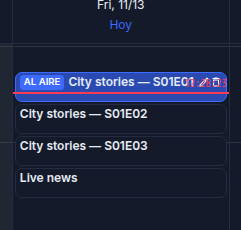
Al cambiar un bloque se crea un borrador. El botón de la ventana del bloque guarda solo ese borrador. Para enviar la parrilla al servidor, pulse el botón general Guardar situado sobre la retícula. Después compruebe la emisión: una respuesta correcta del servidor no demuestra por sí sola que el reproductor muestre el contenido previsto.
Cree una parrilla de VOD
Cree una secuencia de películas u otros vídeos con límites de emisión exactos.
- Arrastre un asset de Biblioteca de assets a una hora libre o haga clic en un lugar vacío de la retícula.
- Rellene Título del programa, Inicio y Duración. Al arrastrar, la hora se ajusta a pasos de 5 minutos; en la ventana del bloque puede fijarla con precisión de segundos.
- Seleccione el asset en Contenido. Añada descripción, género y clasificación por edades para la guía de programación. Si es necesario, seleccione un Relleno del slot.
- Pulse Crear o Guardar en la ventana del bloque. Repita la operación con los vídeos siguientes. Para una emisión continua, el bloque siguiente debe empezar exactamente cuando termina el anterior.
- Pulse el botón general Guardar.
Compruebe Ahora y a continuación y abra la vista previa del stream. A la hora programada, el reproductor debe mostrar el vídeo elegido y el EPG debe mostrar el título y la hora del bloque. Si el bloque está programado para el futuro, la emisión actual no cambiará hasta que empiece.
Antes del guardado general, cancele la operación con Deshacer en la notificación o recargue la página para descartar todo el borrador. Después de guardar, revierta con otra edición: elimine el bloque sobrante o restaure los valores anteriores y pulse Guardar otra vez.
Repita una serie episodio a episodio
No hay una regla de repetición automática: cada episodio y cada repetición ocupa un bloque independiente.
- Prepare los assets VOD de todos los episodios.
- Cree los bloques en el orden necesario. Para una repetición diaria, defina la fecha y la hora de cada bloque.
- Dé a los episodios títulos comprensibles para el espectador, como
Historias de la ciudad — episodio 1. Temporada y Episodio ayudan al operador a distinguir los bloques, pero no se transfieren al EPG. - Guarde cada bloque en el borrador y pulse el botón general Guardar.
Compruebe el orden en Ahora y a continuación y los títulos de los episodios en el EPG. En el límite de los bloques, el episodio anterior se corta y el siguiente empieza según la parrilla, aunque el archivo sea más largo que el bloque.
La cancelación y la reversión son las mismas que para VOD: Deshacer funciona con el borrador; un orden ya guardado se restaura editando o eliminando bloques sobrantes y guardando de nuevo.
Añada una fuente en vivo
Defina la duración del directo manualmente: un stream no tiene un final predeterminado.
- Compruebe que el stream local en vivo funciona y se reproduce independientemente del playout.
- Arrástrelo desde En vivo disponible a una hora libre o selecciónelo en el Contenido de un bloque nuevo.
- Defina el título, el inicio y la duración. Guarde el bloque y pulse el botón general Guardar.
- Compruebe no solo Ahora y a continuación y el EPG, sino también el fotograma de vídeo en la vista previa o en el reproductor del espectador.
La versión verificada tiene una limitación en la emisión en vivo: un bloque en vivo guardado puede aparecer en Ahora y en el EPG mientras la salida real sigue mostrando el relleno. No confíe únicamente en el guardado antes de un evento en directo. Si el reproductor sigue mostrando el relleno, sustituya el bloque en vivo por un asset VOD y vuelva a guardar la parrilla.
Antes del guardado general, retire el bloque en vivo del borrador con Deshacer. Después de guardar, solo puede restaurar la emisión VOD con otra edición y un nuevo guardado general.
Coloque y mueva bloques
Arrastrar un VOD a un lugar libre crea un bloque. Arrastrar un bloque existente cambia su inicio y deja libre su hora anterior. Siempre puede comprobar los valores exactos en la ventana del bloque antes del guardado general.
Si la nueva posición está ocupada, el editor coloca el bloque inmediatamente después del bloque que ocupa esa hora. Los bloques siguientes que se solapan se desplazan hacia delante; un intervalo libre absorbe parte del desplazamiento. Otra operación no puede mover silenciosamente el bloque que está en emisión.
Inserte un bloque entre programas
Arrastre un asset entre dos bloques o cree un bloque en la ventana con el inicio y la duración necesarios. Compruebe en la notificación el número de bloques desplazados y sus nuevas horas. Pulse el botón general Guardar y compare el orden en Ahora y a continuación.
Si el desplazamiento calculado no es correcto, pulse Deshacer en la notificación antes del guardado general: las posiciones del borrador volverán. Después de guardar, revierta el desplazamiento editando de nuevo los bloques afectados.
Edite la emisión actual
Abra el bloque con la insignia de emisión. La ventana advierte que los cambios afectan a la emisión actual.
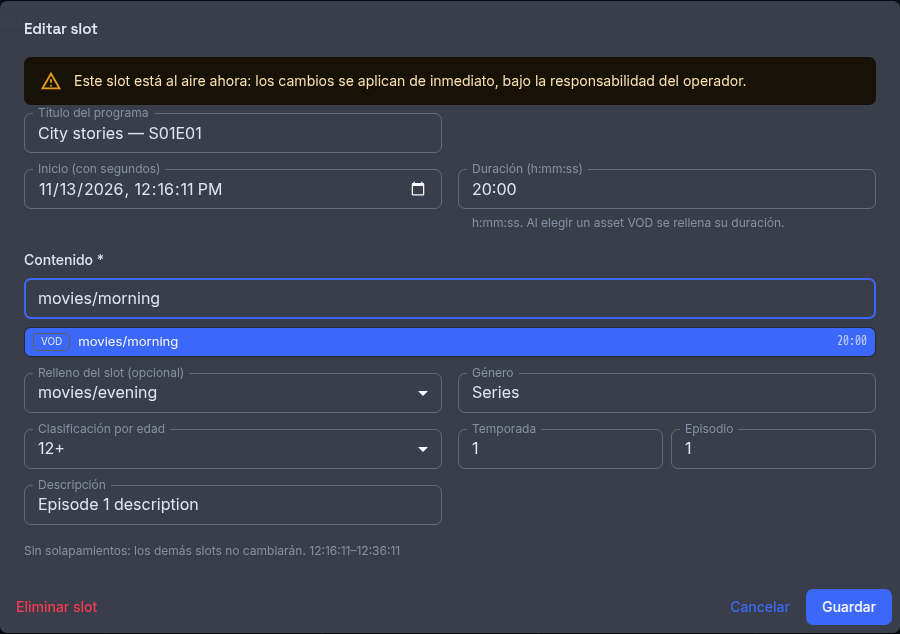
El aviso de la captura describe las consecuencias para la emisión actual después del guardado general con Guardar. El botón de la ventana del bloque solo registra un borrador y no aplica la edición en el servidor de inmediato.
- Cambie el contenido, el título o los metadatos y guarde la ventana del bloque. Para sustituir el vídeo, también puede arrastrar otro asset VOD sobre el bloque actual y confirmar la sustitución.
- Compruebe el borrador. La sustitución mediante arrastre conserva el inicio y la duración del bloque, pero cambia el título por el identificador del asset; los demás metadatos se mantienen. Si es necesario, corrija el título en la ventana del bloque.
- Pulse el botón general Guardar. No necesita reiniciar el stream.
- Compare el fotograma de vídeo y el EPG. Una vitrina abierta puede conservar el programa cargado anteriormente; recárguela para comprobar los nuevos datos.
Editar un bloque futuro no cambia la emisión actual. Elimine un bloque como una ruta independiente:
- Abra el bloque y elija Eliminar slot en su ventana o en su tarjeta. Confirme la eliminación.
- Pulse el botón general Guardar.
- Para el bloque actual, compruebe que el relleno sustituye al contenido y que su evento desaparece del EPG. Para un bloque futuro, compruebe que su evento desaparece; el relleno cubrirá el tiempo liberado cuando llegue esa hora.
- Para revertir una eliminación guardada, vuelva a crear el bloque con el contenido, el inicio, la duración y los metadatos originales y pulse Guardar otra vez. Compruebe que el contenido y el evento del EPG vuelven.
Antes del guardado general, use Deshacer en la notificación. Después de guardar no hay botón de reversión: restaure el asset, el título o el bloque eliminado con otra edición y pulse Guardar otra vez.
Sustituya el contenido del bloque actual
Arrastrar un asset sobre el bloque actual requiere una confirmación aparte porque el espectador verá el cambio de imagen después del guardado general. Esta acción no cambia los límites del bloque. Antes de confirmar, puede cerrar el diálogo sin cambios; después, Deshacer funciona hasta el guardado general y, a partir de entonces, solo otra edición puede revertir el cambio.
Cómo afecta la duración del bloque a la emisión
Los límites exactos de la parrilla, el EPG y los rellenos se recogen en Límites relevantes para el operador.
Los límites del bloque controlan la emisión, no la duración del archivo:
- Contenido más largo que el bloque: la reproducción se corta al final del bloque y el siguiente empieza según la parrilla.
- Contenido más corto que el bloque: tras el final natural del archivo se reproduce el relleno del bloque o el relleno del playout si no se ha definido. El bloque siguiente no se mueve.
- Un hueco sin bloque: se reproduce el relleno del playout y no se crea ningún evento del EPG.
Estos casos se diferencian de un fallo técnico del asset. El final natural de un VOD no produce un error de asset; si el contenido no está disponible, compruebe el estado del stream y la fuente.
Compruebe el guardado y los avisos
Compruebe los cambios en este orden:
- El botón general Guardar termina sin errores y la retícula muestra los bloques previstos.
- Ahora y a continuación coincide con la parrilla guardada.
- La vista previa o el reproductor del espectador muestra el contenido previsto, no el relleno.
- El EPG contiene el título, la hora, la descripción, el género y la clasificación por edades previstos.
No cree solapamientos manualmente: el servidor rechaza esa parrilla. Un aviso de que el bloque es más largo que su asset VOD significa que el relleno cubrirá el resto. Ante un aviso relacionado con el directo, compruebe siempre el fotograma real: un evento del EPG no demuestra una emisión en vivo.
Cancele un borrador o restaure una parrilla guardada
Las acciones disponibles dependen de la etapa:
- La ventana del bloque sigue abierta: ciérrela sin guardar.
- La operación ya está en el borrador: pulse Deshacer en la notificación; la parrilla del servidor no cambiará.
- Necesita descartar todo el borrador: recargue el editor sin realizar el guardado general.
- El guardado general ha terminado: no hay reversión en el servidor. Edite los bloques otra vez y guarde una nueva versión.
Qué sigue
- Playout: stream de salida, relleno y comprobación de la emisión continua.
- Canal a partir de VOD: el camino desde los archivos hasta la reproducción del suscriptor.
- Guía de programación: cómo recibe el espectador el EPG.