Canal a partir de VOD
Vamos criar o Movies 24 a partir de dois filmes: enviaremos os arquivos, colocaremos esses conteúdos na grade de um playout e daremos acesso a um assinante. No final, verificaremos imagem, som e guia de programação na WebTV.
Todas as etapas de configuração são feitas no console da Catena. O endereço da WebTV e as credenciais do assinante serão necessários apenas para a verificação final.
Pré-requisitos
- Catena instalada e acesso de operador a VOD, Playout, Streams, Canais, Pacotes e Assinantes.
- Dois arquivos de vídeo com som. Neste exemplo, usamos
morning.mp4eevening.mp4. - Um reprodutor HLS para verificar o stream antes da publicação.
- Um armazenamento VOD disponível. Abra VOD → Armazenamentos VOD e verifique se o armazenamento está disponível. Se o console informar que o diário está indisponível, espere a recuperação antes de enviar arquivos.
Envie os filmes
Envie cada arquivo como um asset separado. Caso contrário, o console colocará os arquivos selecionados em um único asset, e você não poderá atribuí-los a blocos diferentes.
- Abra VOD → Catálogo e clique em Enviar arquivos.
- Selecione
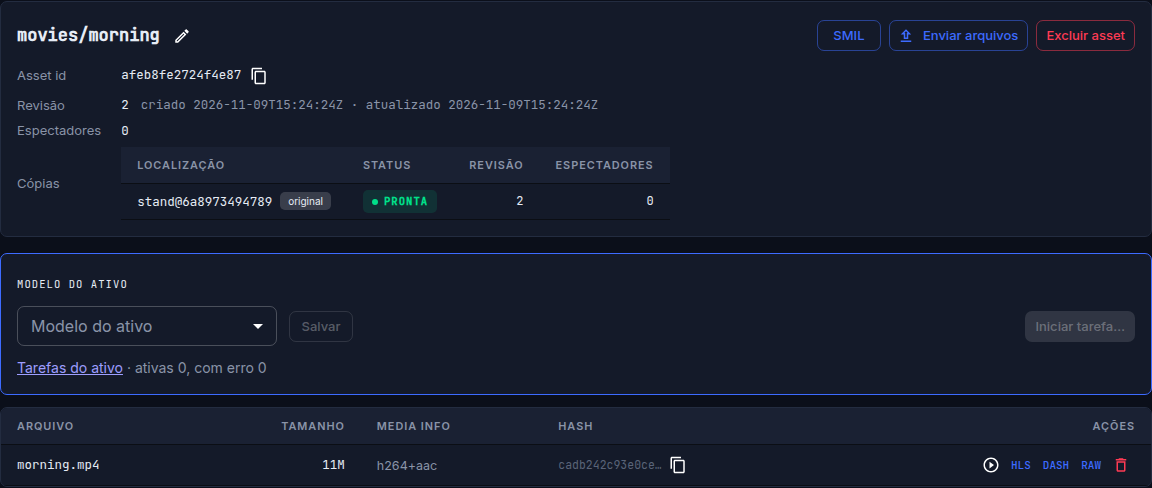
morning.mp4. Em Upload para um novo ativo, digitemovies/morning, mantenha sem modelo e inicie o upload. - Espere o upload terminar e abra o asset no catálogo. O cartão deve mostrar o status Pronta e informações de vídeo e áudio, como
h264+aac: o playout precisa dessas informações para usar o arquivo. - Envie
evening.mp4comomovies/eveningda mesma forma e verifique o status e as trilhas.
Se o status ou as trilhas ainda não aparecerem, espere e atualize o cartão. Não avance para a grade até a Catena ler as informações do vídeo. Verifique a duração na janela do bloco depois de selecionar o asset: o console a preencherá a partir do arquivo. Após o último upload, remova os uploads concluídos do painel inferior: um painel expandido pode cobrir os botões na parte inferior das janelas.
Crie um playout
- Abra Playout.
- Em Nome do novo playout, digite
Movies 24e clique em Criar playout. O editor será aberto.
A Catena já criou um stream chamado playout_<id> e uma fonte de guia de programação para o playout. Não é necessário vincular EPG separadamente.
Coloque os filmes na grade
- Clique em um lugar vazio da malha próximo ao horário atual. Em Novo slot, digite
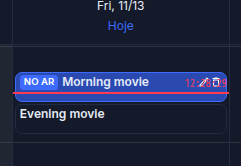
Morning movieem Título do programa. - Defina o horário de início com precisão de segundos. Para iniciar a transmissão logo após salvar, escolha o horário atual.
- Em Conteúdo, localize e selecione
movies/morning. O console preencherá a duração do arquivo. Adicione descrição e gênero: eles aparecerão no guia de programação. - Clique em Criar slot. O bloco aparecerá no rascunho da grade, mas ainda não será enviado aos espectadores.
- Crie o segundo bloco imediatamente após o fim do primeiro. Chame-o de
Evening movie, selecionemovies/eveninge adicione descrição e gênero. O segundo bloco deve começar exatamente quando o primeiro terminar, sem sobreposição nem pausa. - Clique no botão principal Salvar acima da malha para salvar toda a grade.
Verifique o painel Transmissão à direita: Agora ou Depois deve mostrar os programas que você acabou de criar. Se o primeiro bloco já tiver começado, seu título aparecerá em Agora.
Configure o transcodificador do stream
O playout entrega vídeo e áudio sem compressão. Eles precisam ser codificados para reprodução em um reprodutor HLS comum.
- No painel Transmissão, clique em Abrir cartão do stream.
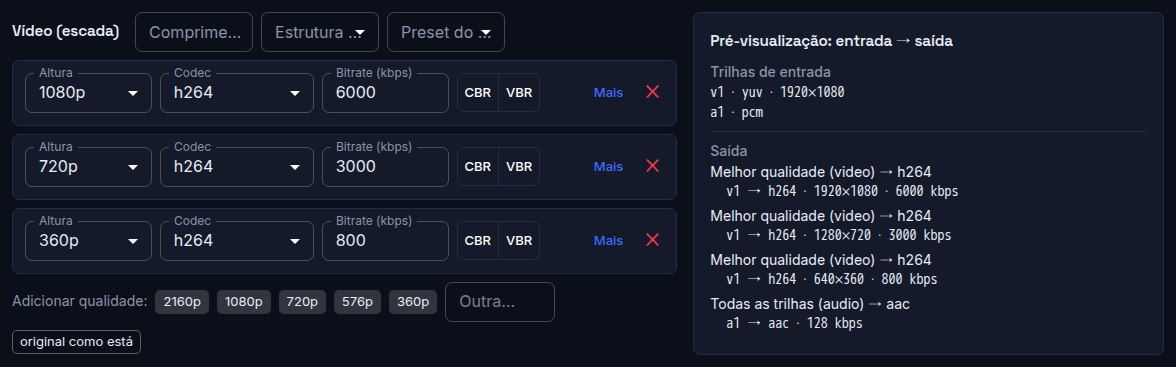
- Abra a aba Transcodificador e selecione a predefinição Escada padrão 1080/720/360 + AAC.
- Em Pré-visualização: entrada → saída, verifique se o manifesto incluirá três qualidades de vídeo e áudio AAC; depois clique em Salvar.
Volte ao editor do playout e verifique se Agora e Depois continuam correspondendo à grade. Verifique o vídeo e o áudio reais por HLS na próxima etapa.
Verifique HLS antes de publicar
-
Na página do stream, abra a aba Saída.
-
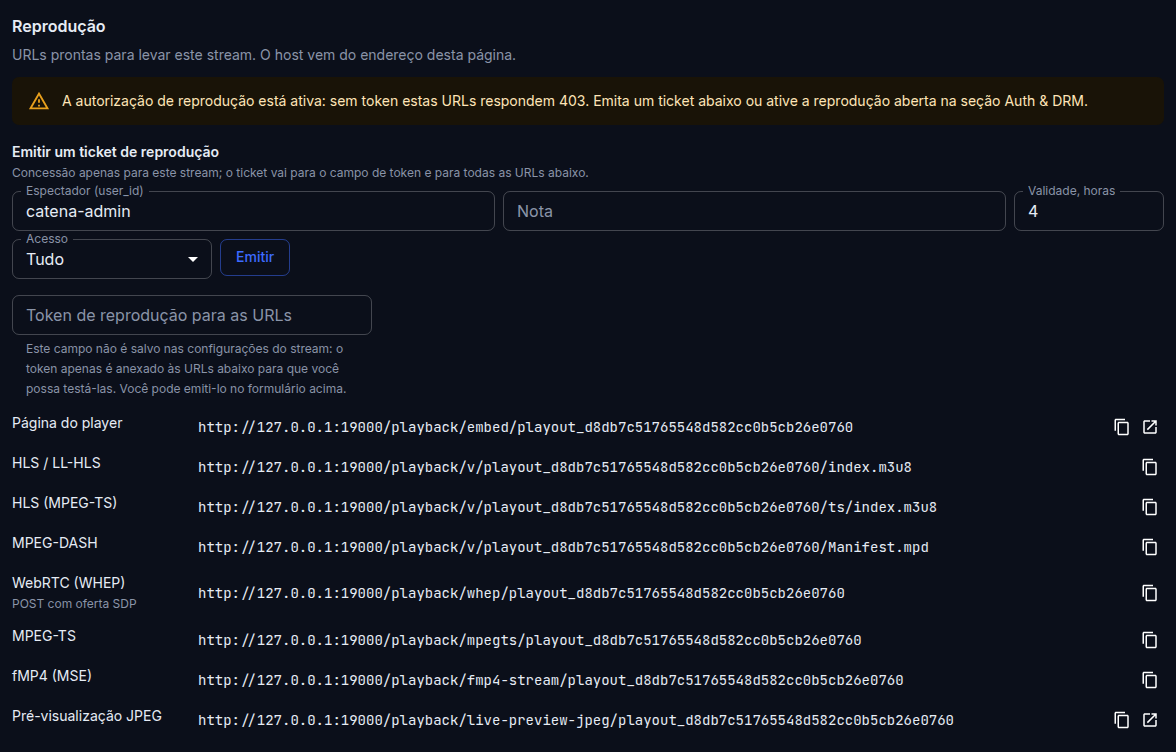
Em Reprodução, localize Emitir um ticket de reprodução e clique em Emitir. A Catena adicionará um token temporário aos endereços de verificação.
- Copie o endereço HLS / LL-HLS para um reprodutor HLS. Para inspecionar o manifesto, cole o endereço copiado em uma nova aba do navegador.
O reprodutor deve mostrar o programa atual com som. Ao verificar o endereço, a resposta deve conter um manifesto com variantes de qualidade, não um erro de acesso nem apenas o cabeçalho da playlist. Essa verificação confirma que o stream funciona, mas ainda não disponibiliza o canal ao assinante.
Publique o canal
Um stream se torna um canal de assinantes por meio de três vínculos: o canal aponta para o stream, o canal pertence a um pacote e o assinante tem uma assinatura desse pacote.
Crie o canal
- Abra Canais, digite
Movies 24em Título do novo canal e clique em Criar. - Na página do canal, defina Número como
101. - Em Stream, selecione o stream do playout
playout_<id>. Seu nome completo aparece na página do stream que você abriu pelo editor. - Clique em Salvar. Na lista de canais, Movies 24 deve mostrar o stream selecionado sem o aviso Stream não encontrado nesta instalação.
Adicione o canal a um pacote
- Abra Pacotes, digite
moviesem Nome do novo pacote e clique em Criar. - Mantenha o pacote pago: não ative Pacote gratuito (disponível para todos os assinantes). Você pode deixar Telas simultâneas vazio; assim, uma reprodução será permitida.
- Em Canais do pacote, adicione Movies 24.
O canal deve aparecer no pacote. O stream não pertence diretamente ao pacote: o espectador recebe acesso ao canal Movies 24.
Crie um assinante e conceda uma assinatura
- Abra Assinantes, digite
Anna Petrovaem Nome do novo assinante e clique em Criar. - Em Conta do portal, defina usuário e senha com pelo menos oito caracteres; depois clique em Salvar conta. Entregue essas credenciais ao assinante por um canal seguro.
- Em Assinaturas, adicione o pacote
movies. - Verifique Canais disponíveis: Movies 24 deve aparecer nesse bloco.
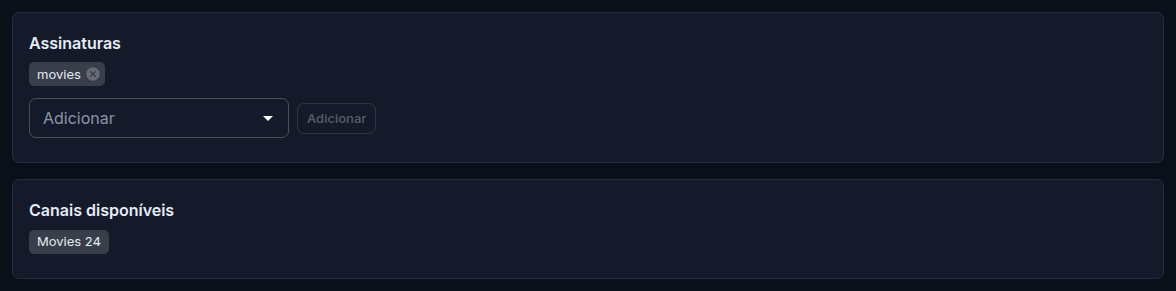
Se o bloco estiver vazio, verifique os dois vínculos: o canal deve pertencer ao pacote, e o pacote deve estar nas assinaturas desse assinante.
Verifique a reprodução na WebTV
- Abra
http://<endereço-da-catena>/tv/em uma nova aba ou entregue o endereço ao assinante. - Entre com o usuário e a senha do cartão do assinante.
- Espere a reprodução começar e verifique imagem e som. A tela deve mostrar Movies 24 e o programa atual da grade.
Se a WebTV mostrar No channels available, volte ao cartão do assinante e verifique Canais disponíveis. Se o canal aparecer nesse bloco, o acesso pela assinatura está funcionando. Se o canal estiver visível, mas não for reproduzido, siga O canal está visível, mas não é reproduzido. Se o stream correto já estiver atribuído, não salve nem atribua novamente. Compare primeiro a HLS direta. Se ela não for reproduzida, vá para A HLS direta também não é reproduzida. Se a HLS direta for reproduzida, recarregue a WebTV ou abra uma nova sessão da WebTV em uma janela privada do navegador e entre novamente. Se o reprodutor continuar em silêncio sem mostrar um erro, continue com A HLS direta funciona, mas a WebTV permanece em silêncio sem um erro.
Verifique o guia de programação do espectador
Durante a reprodução, abra as informações do canal: o programa atual deve ter o mesmo título do seu bloco na grade. Depois abra o guia de programação com o botão amarelo do controle remoto, F7 ou ~, e localize o programa atual e o seguinte do Movies 24.
O guia já foi criado a partir dos blocos do playout. Ele usa as seguintes informações da grade:
- Título e horários de início e fim do programa;
- Descrição;
- Gênero;
- Classificação etária.
Se você alterou a grade depois de abrir a WebTV, recarregue a página da vitrine: um guia já carregado em uma aba aberta não é atualizado automaticamente.
A configuração está concluída: o assinante assiste ao Movies 24 na WebTV e vê um guia de programação que corresponde à grade do playout.