Vitrine
A vitrine é o aplicativo do espectador: lista de canais, guia de programação e reprodutor. O assinante a abre na TV ou no navegador, entra com sua conta e assiste aos canais que suas assinaturas permitem.
A vitrine é servida pelo próprio servidor da Catena, no mesmo endereço e na mesma porta do console do operador. Por padrão ela abre no caminho /tv/; numa instalação voltada ao espectador costuma-se movê-la para a raiz e levar o console para um caminho próprio. A distribuição é definida na instalação.
O mesmo aplicativo funciona de três formas:
- no navegador — uma página web comum;
- em TVs LG — um pacote webOS;
- em TVs Samsung — um pacote Tizen.
O que precisa estar configurado
A vitrine não mostra nada sozinha: ela mostra o que o operador cadastrou no console. A cadeia é obrigatória inteira, elo por elo:
- Um stream que esteja realmente no ar (Criar e gerenciar).
- Um canal apontando para esse stream, com seu número (Canais).
- Um pacote que contenha esse canal (Pacotes).
- Um assinante com conta do portal e uma assinatura desse pacote (Assinantes).
O que vem a seguir é opcional, mas é justamente o que distingue uma vitrine de uma lista de links:
- Arquivo (DVR) no stream — sem ele o espectador só vê o ao vivo, e nenhum programa passado abre (Arquivo (DVR)).
- Guia de programação — sem ele a grade fica vazia e só dá para assistir à transmissão atual (Guia de programação).
Um canal sem stream aparece na vitrine mas não reproduz: o reprodutor responde This channel has no broadcast configured.
Como o espectador entra
Há dois caminhos de entrada e ambos terminam igual: o dispositivo recebe um token próprio. Revogar um dispositivo não afeta os demais.
Com usuário e senha. O operador os entrega na ficha do assinante, bloco Conta do portal. O assinante os digita na tela de entrada. Em um computador ou celular esse é o caminho principal.
Com o código da tela. A TV mostra um código de seis dígitos e a frase Enter this code in your account on a phone or a computer. O assinante abre a vitrine no celular ou no computador, entra ali com a senha — essa é a conta dele — e digita o código no bloco Sign in a TV. A TV entra sozinha em alguns segundos, e ninguém precisa digitar senha no controle remoto.
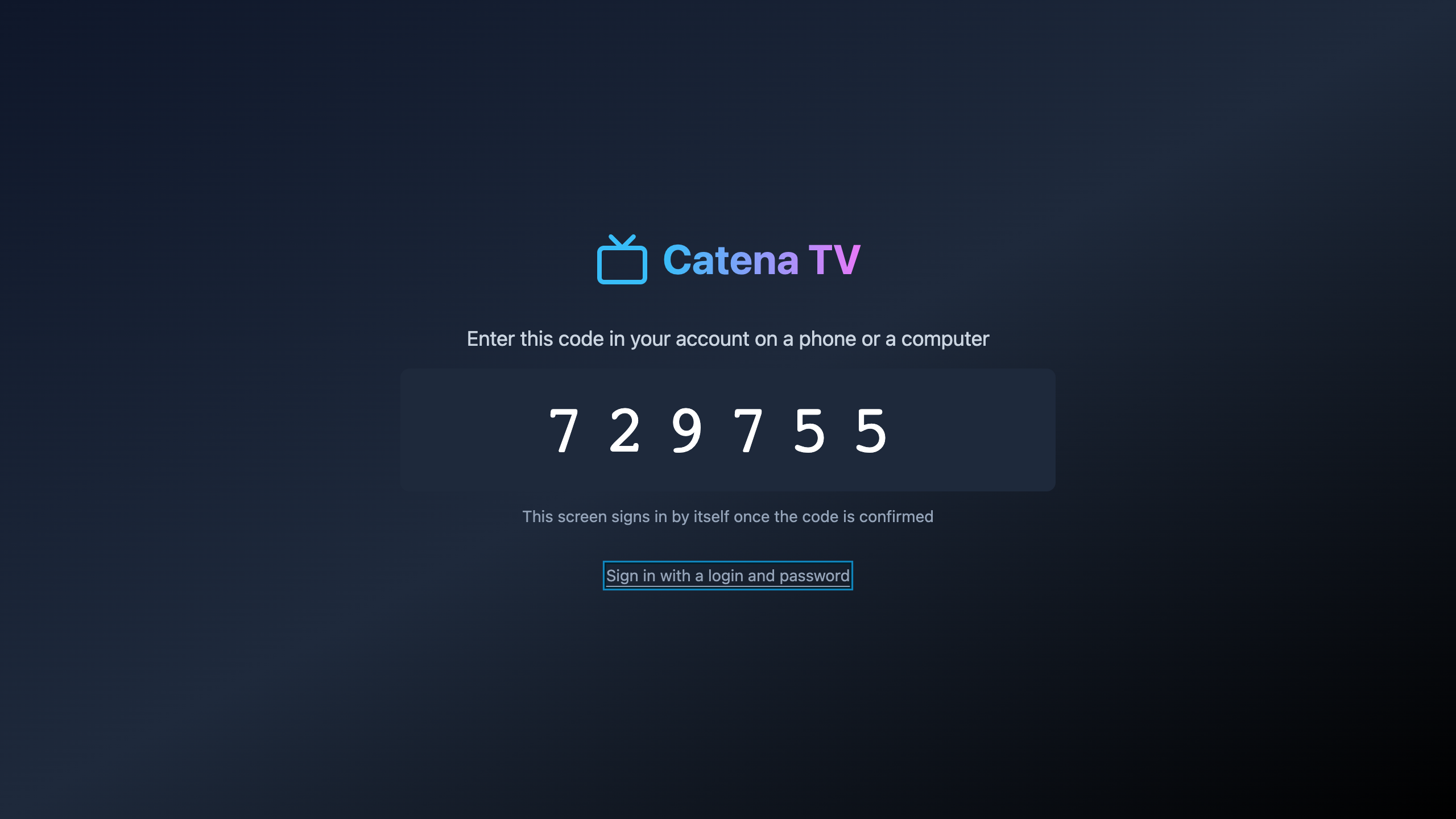
O alternador abaixo do formulário (Sign in with a code instead e Sign in with a login and password) troca entre as duas formas. A TV começa pelo código, o navegador pelo formulário de senha.
O código vive 10 minutos e se apaga após o primeiro uso. Cinco tentativas falhas seguidas travam o usuário por um minuto; o contador expira sozinho e nada precisa ser destravado à mão.
Se o assinante não consegue sozinho, o operador confirma o código por ele: ficha do assinante, bloco Vinculação do dispositivo. Esse é o caminho do suporte; a entrada normal se fecha no próprio assinante.
Telas e controle remoto
A vitrine começa direto no reprodutor: o canal ocupa a tela inteira e sobre ele aparece por um instante o aviso com o número, o título e o programa em exibição.
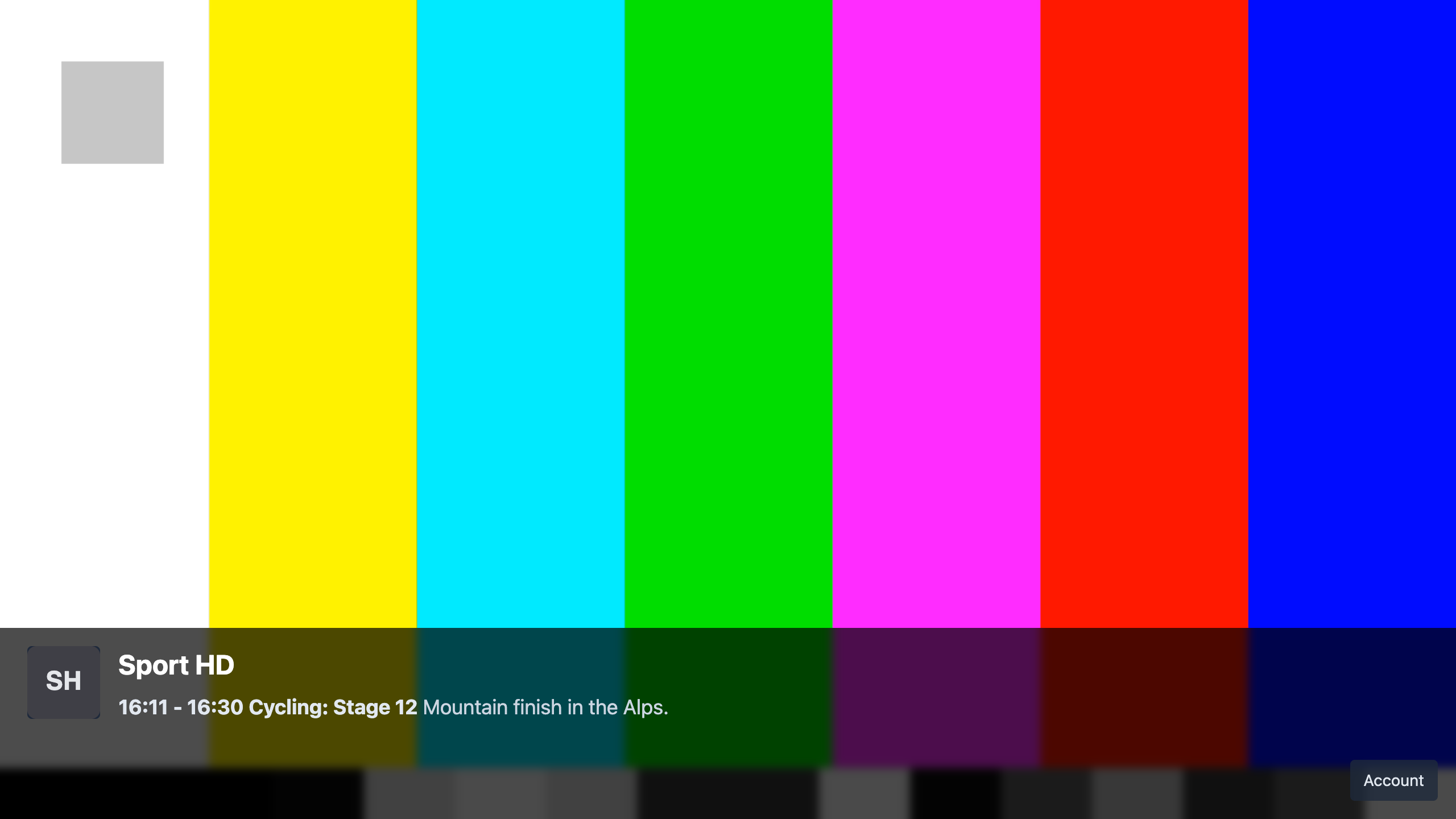
Os controles são os mesmos no controle remoto e no teclado:
- Cima e baixo — canal anterior e seguinte.
- Esquerda e direita — programa anterior e seguinte do canal atual: é assim que se abre o catch-up do arquivo.
- OK ou espaço — aplicar a escolha que está no aviso.
- Voltar — cancelar uma troca de canal ainda não aplicada e, com a grade aberta, fechá-la.
- O botão amarelo — abrir e fechar o guia de programação. No teclado são F7 e ~.
A troca de canal deixa espaço para pensar: as setas percorrem a lista, o aviso mostra onde se vai cair e o canal muda no OK ou sozinho, alguns segundos depois. Dá para percorrer dez canais sem obrigar o reprodutor a abrir cada um.
Guia de programação
O botão amarelo abre a grade. Os canais à esquerda, seus programas à direita; as setas percorrem a grade e OK abre o programa escolhido.
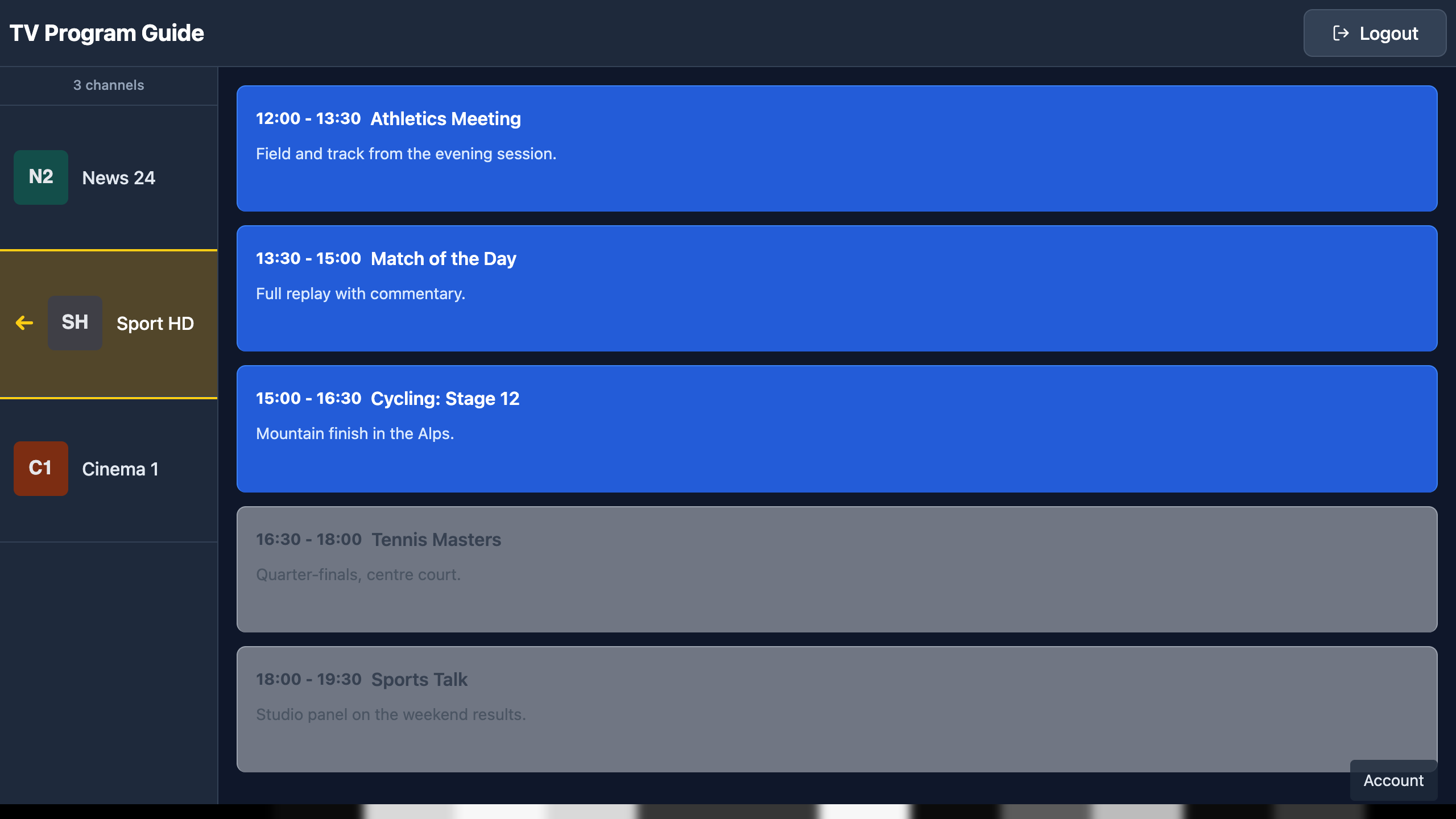
O que a grade mostra depende inteiramente da programação carregada: sem fonte do guia a coluna de programas fica vazia, e isso são dados que faltam, não uma vitrine quebrada — veja Guia de programação.
Programas que não estão no arquivo não são oferecidos. A regra é simples: um programa está disponível quando seu intervalo se sobrepõe à janela de arquivo do canal. O motivo da recusa é dito em palavras:
- This channel is not recorded, so only live is available — o stream não tem arquivo.
- This programme is no longer in the archive — o programa já saiu da profundidade de gravação.
- This channel has no broadcast configured — o canal não tem stream atribuído.
Os limites do arquivo chegam junto com a lista de canais, então a decisão é tomada antes do clique: o espectador não esbarra numa tela preta.
A conta e os dispositivos
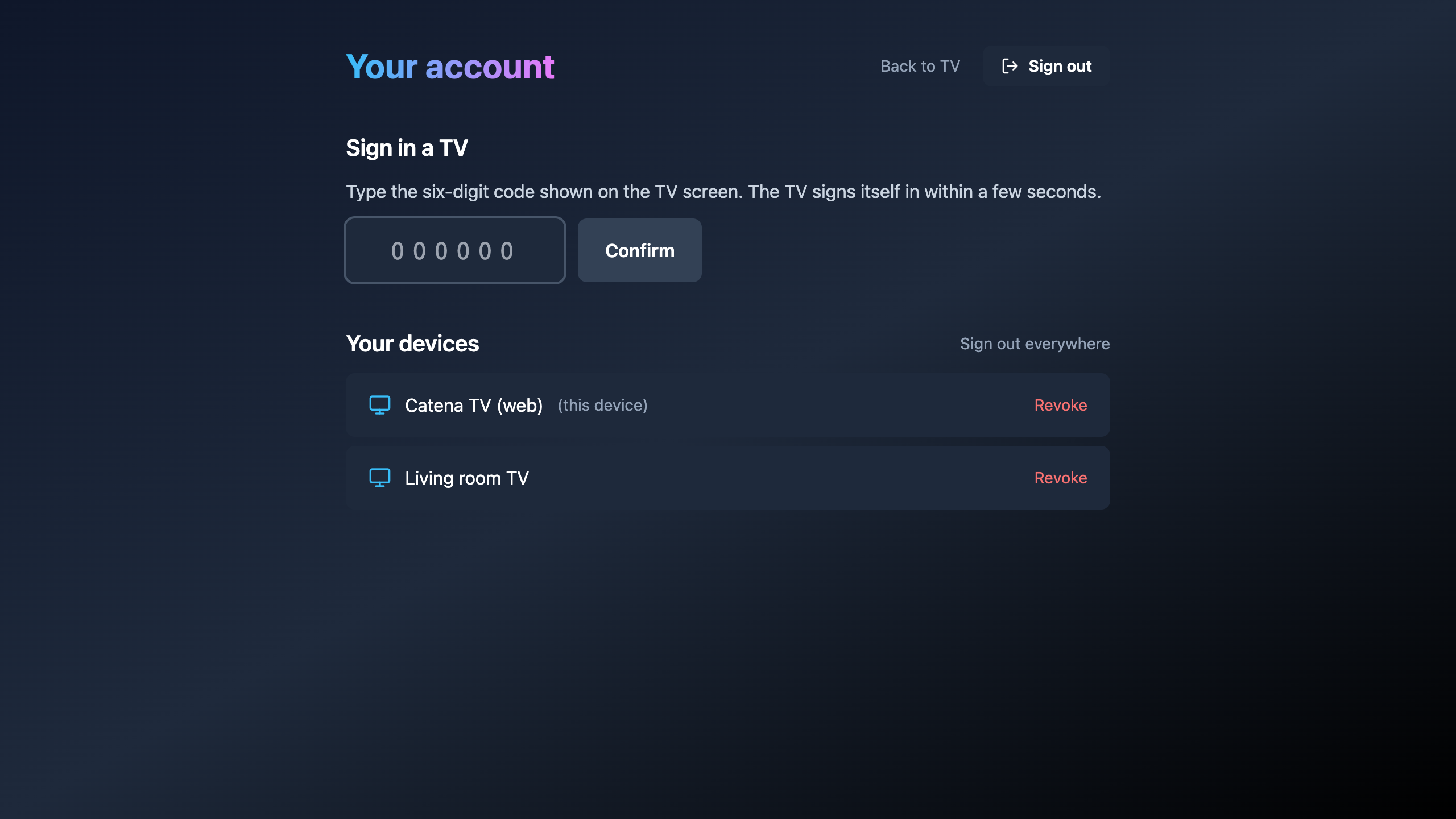
A conta é a mesma vitrine aberta no celular ou no computador: a seção Your account. Ela tem três coisas.
- Sign in a TV — o campo para o código de seis dígitos mostrado na TV.
- Your devices — os dispositivos que entraram com esta conta; o atual leva a marca (this device). O botão Revoke ao lado da linha corta um dispositivo: ele para de reproduzir na hora.
- Sign out everywhere — revoga todos os dispositivos de uma vez. O link aparece quando há mais de um dispositivo e serve justamente quando o espectador não sabe qual das linhas é a alheia.
O Sign out comum apaga primeiro o token no servidor e só depois o esquece localmente: caso contrário, na lista do assinante ficaria vivo um token que ele já não consegue nomear.
Trocar a senha não desconecta dispositivos: a senha protege a entrada, não os tokens já emitidos. Para cortar um dispositivo alheio é preciso revogá-lo, pela conta ou pelo console do operador.
O operador vê esses mesmos dispositivos na ficha do assinante, bloco Dispositivos, e pode revogá-los ali — veja Assinantes.
Quantas telas ao mesmo tempo
O número de reproduções simultâneas é uma propriedade do pacote, campo Telas simultâneas. Para o assinante vale o maior limite entre seus pacotes, não a soma deles; campo vazio significa uma tela.
O espectador que bate no limite vê All your screens are busy: someone is watching on another device. Libera-se uma tela fechando a reprodução em outro dispositivo — ou o operador aumenta o limite no pacote, e isso vale imediatamente, sem nova entrada e sem cortar as reproduções em andamento.
O reprodutor também nomeia as demais recusas:
- This device is no longer signed in — sign in again — o dispositivo foi revogado.
- Nothing to play here: the archive does not reach this moment — o intervalo pedido não está no arquivo.
Lista de reprodução para um reprodutor externo
Para o assinante que assiste no seu próprio reprodutor, e não na vitrine, a Catena entrega a lista de canais em M3U — a habitual e uma para reprodutores IPTV — e o guia em XMLTV. Veja Lista M3U e XMLTV.
Cenários
Conectar um novo assinante
- Crie o assinante e defina usuário e senha no bloco Conta do portal.
- Assine-o em um pacote — bloco Assinaturas.
- Confira o bloco Canais disponíveis: o que estiver ali é o que o espectador verá.
- Entregue ao assinante o endereço da vitrine, o usuário e a senha.
O espectador trocou de TV
- Na TV nova o assinante abre a vitrine e vê um código.
- Ele digita esse código na sua conta pelo celular, e a TV entra sozinha.
- Ele corta a TV antiga na lista Your devices com Revoke; caso contrário ela continua ocupando uma tela.
O assinante diz que nada reproduz
Leia o que está escrito na tela:
- All your screens are busy — o limite de telas; verifique a lista de dispositivos e o campo Telas simultâneas do pacote.
- This device is no longer signed in — o dispositivo foi revogado; o assinante entra de novo.
- This channel has no broadcast configured — o canal não tem stream atribuído.
- Lista de canais vazia — o assinante não tem nenhuma assinatura e a instalação não tem pacotes gratuitos.
Se o canal reproduz mas nenhum programa passado abre, a vitrine não é o problema: o stream não tem arquivo ou a gravação não alcança aquele momento.
O que vem a seguir
- Guia de programação — de onde a vitrine tira a grade.
- Lista M3U e XMLTV — o mesmo catálogo para um reprodutor externo.
- Assinantes — contas, vinculação de dispositivos e revogação.
- Pacotes — assinaturas e limite de telas.