Canal desde VOD
Crearemos Movies 24 a partir de dos películas: subiremos los archivos, los colocaremos en la parrilla de un playout y daremos acceso a un suscriptor. Al final comprobaremos la imagen, el sonido y la guía de programación en WebTV.
Todos los pasos de configuración se realizan en la consola de Catena. La dirección de WebTV y las credenciales del suscriptor solo serán necesarias para la comprobación final.
Requisitos previos
- Catena instalado y acceso de operador a VOD, Playout, Streams, Canales, Paquetes y Suscriptores.
- Dos archivos de vídeo con sonido. En este ejemplo usamos
morning.mp4yevening.mp4. - Un reproductor HLS para comprobar el stream antes de publicarlo.
- Un almacenamiento VOD disponible. Abra VOD → Almacenes VOD y compruebe que el almacenamiento esté disponible. Si la consola indica que el diario no está disponible, espere a que se recupere antes de subir archivos.
Suba las películas
Suba cada archivo como un asset independiente. De lo contrario, la consola colocará los archivos seleccionados en un solo asset y no podrá asignarlos a bloques diferentes.
- Abra VOD → Catálogo y pulse Subir archivos.
- Seleccione
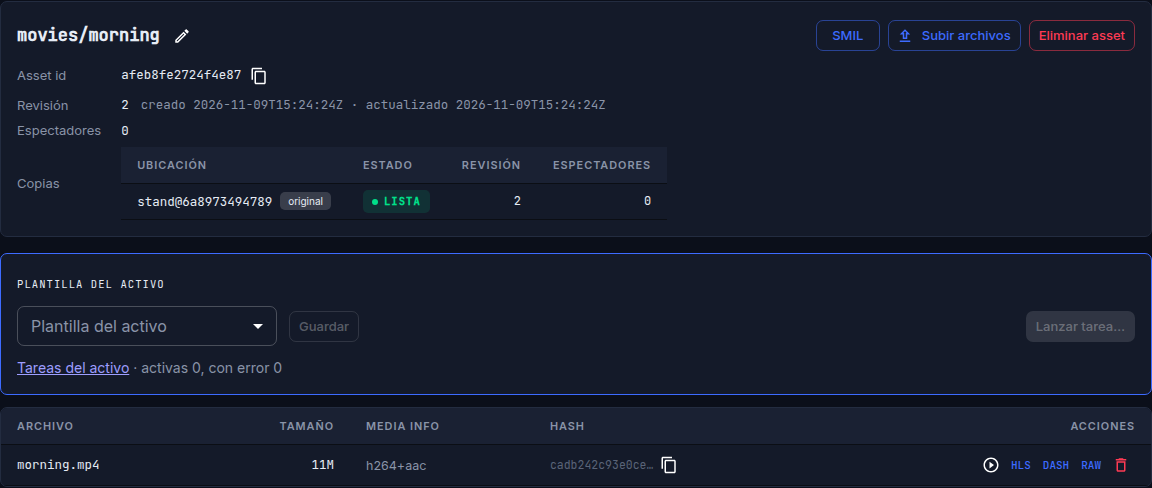
morning.mp4. En Subida a un activo nuevo, escribamovies/morning, deje sin plantilla e inicie la subida. - Espere a que termine la subida y abra el asset en el catálogo. La ficha debe mostrar el estado Lista y la información de vídeo y audio, por ejemplo
h264+aac: el playout necesita estos datos para utilizar el archivo. - Suba
evening.mp4comomovies/eveningdel mismo modo y compruebe el estado y las pistas.
Si el estado o las pistas aún no aparecen, espere y actualice la ficha. No pase a la parrilla hasta que Catena lea la información del vídeo. Compruebe la duración en la ventana del bloque después de seleccionar el asset: la consola la completará desde el archivo. Después de la última subida, elimine las subidas completadas del panel inferior: un panel desplegado puede tapar los botones de la parte inferior de las ventanas.
Cree un playout
- Abra Playout.
- En Nombre del nuevo playout, escriba
Movies 24y pulse Crear playout. Se abrirá el editor.
Catena ya ha creado un stream llamado playout_<id> y una fuente de guía de programación para el playout. No es necesario vincular EPG por separado.
Coloque las películas en la parrilla
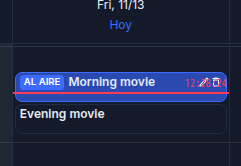
- Haga clic en un lugar vacío de la retícula cerca de la hora actual. En Nuevo slot, escriba
Morning movieen Título del programa. - Indique la hora de inicio con precisión de segundos. Para empezar a emitir inmediatamente después de guardar, elija la hora actual.
- En Contenido, busque y seleccione
movies/morning. La consola completará la duración del archivo. Añada una descripción y un género: aparecerán en la guía de programación. - Pulse Crear slot. El bloque aparecerá en el borrador de la parrilla, pero todavía no se enviará a los espectadores.
- Cree un segundo bloque inmediatamente después del final del primero. Llámelo
Evening movie, seleccionemovies/eveningy añada una descripción y un género. El segundo bloque debe empezar exactamente cuando termina el primero, sin solapamientos ni pausas. - Pulse el botón general Guardar situado sobre la retícula para guardar toda la parrilla.
Compruebe el panel Emisión a la derecha: Ahora o Después debe mostrar los programas que acaba de crear. Si el primer bloque ya ha empezado, su título aparecerá en Ahora.
Configure el transcodificador del stream
El playout entrega vídeo y audio sin comprimir. Es necesario codificarlos para reproducirlos en un reproductor HLS habitual.
- En el panel Emisión, pulse Abrir tarjeta del stream.
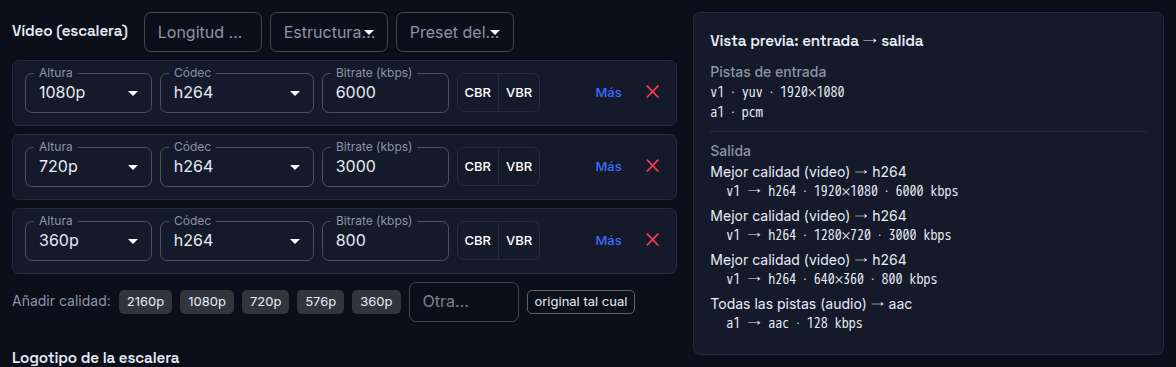
- Abra la pestaña Transcodificador y seleccione el preajuste Escalera estándar 1080/720/360 + AAC.
- En Vista previa: entrada → salida, compruebe que el manifiesto incluirá tres calidades de vídeo y audio AAC; después pulse Guardar.
Vuelva al editor del playout y compruebe que Ahora y Después siguen coincidiendo con la parrilla. Compruebe el vídeo y el audio reales mediante HLS en el siguiente paso.
Compruebe HLS antes de publicar
-
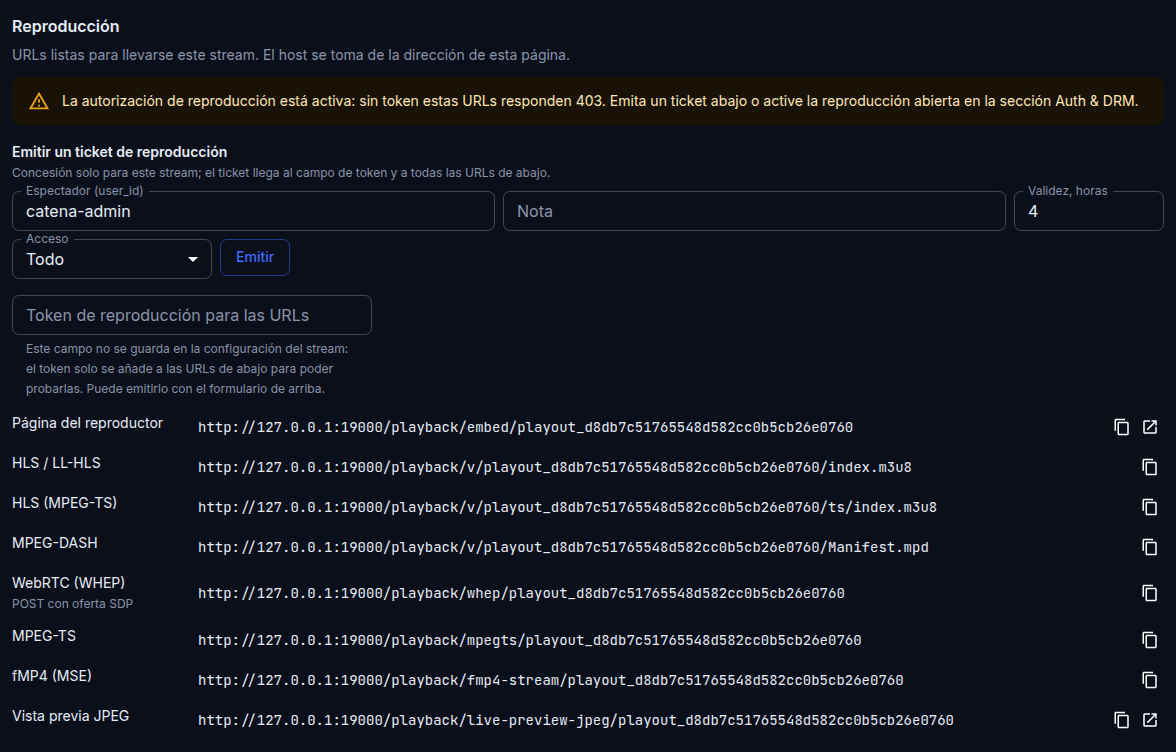
En la página del stream, abra la pestaña Egreso.
-
En Reproducción, busque Emitir un ticket de reproducción y pulse Emitir. Catena añadirá un token temporal a las direcciones de comprobación.
- Copie la dirección HLS / LL-HLS en un reproductor HLS. Para inspeccionar el manifiesto, pegue la dirección copiada en una pestaña nueva del navegador.
El reproductor debe mostrar el programa actual con sonido. Al comprobar la dirección, la respuesta debe contener un manifiesto con variantes de calidad, no un error de acceso ni únicamente la cabecera de la lista. Esta comprobación confirma que el stream funciona, pero todavía no da acceso al canal al suscriptor.
Publique el canal
Un stream se convierte en un canal de abonados mediante tres vínculos: el canal apunta al stream, el canal pertenece a un paquete y el suscriptor tiene una suscripción a ese paquete.
Cree el canal
- Abra Canales, escriba
Movies 24en Título del nuevo canal y pulse Crear. - En la página del canal, asigne Número
101. - En Stream, seleccione el stream del playout
playout_<id>. Su nombre completo aparece en la página del stream que abrió desde el editor. - Pulse Guardar. En la lista de canales, Movies 24 debe mostrar el stream seleccionado sin el aviso Stream no encontrado en esta instalación.
Añada el canal a un paquete
- Abra Paquetes, escriba
moviesen Nombre del nuevo paquete y pulse Crear. - Mantenga el paquete de pago: no active Paquete gratuito (disponible para todos los suscriptores). Puede dejar Pantallas simultáneas vacío; así se permite una reproducción.
- En Canales del paquete, añada Movies 24.
El canal debe aparecer en el paquete. El stream no pertenece directamente al paquete: el espectador recibe acceso al canal Movies 24.
Cree un suscriptor y asigne una suscripción
- Abra Suscriptores, escriba
Anna Petrovaen Nombre del nuevo suscriptor y pulse Crear. - En Cuenta del portal, defina un usuario y una contraseña de al menos ocho caracteres; después pulse Guardar cuenta. Entregue estas credenciales al suscriptor por un canal seguro.
- En Suscripciones, añada el paquete
movies. - Compruebe Canales disponibles: debe aparecer Movies 24.
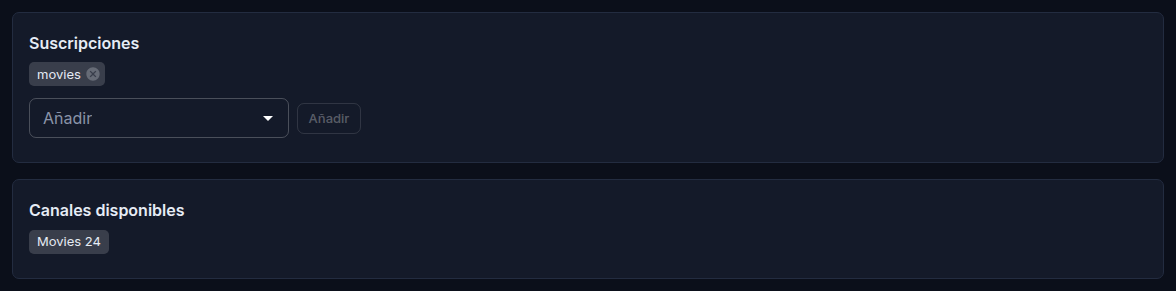
Si el bloque está vacío, compruebe ambos vínculos: el canal debe pertenecer al paquete y el paquete debe figurar en las suscripciones de este suscriptor.
Compruebe la reproducción en WebTV
- Abra
http://<dirección-de-catena>/tv/en una pestaña nueva o entregue la dirección al suscriptor. - Inicie sesión con el usuario y la contraseña de la ficha del suscriptor.
- Espere a que empiece la reproducción y compruebe la imagen y el sonido. La pantalla debe mostrar Movies 24 y el programa actual de la parrilla.
Si WebTV muestra No channels available, vuelva a la ficha del suscriptor y compruebe Canales disponibles. Si el canal aparece allí, el acceso mediante la suscripción funciona. Si el canal está visible pero no se reproduce, siga El canal está visible, pero no se reproduce. Si el stream correcto ya está asignado, no lo guarde ni lo asigne de nuevo. Compare primero la HLS directa. Si no se reproduce, vaya a La HLS directa tampoco se reproduce. Si la HLS directa se reproduce, recargue WebTV o abra una nueva sesión de WebTV en una ventana privada del navegador e inicie sesión otra vez. Si el reproductor sigue en silencio sin mostrar un error, continúe con La HLS directa se reproduce, pero WebTV permanece en silencio sin un error.
Compruebe la guía de programación del espectador
Durante la reproducción, abra la información del canal: el programa actual debe tener el mismo título que su bloque en la parrilla. Después abra la guía de programación con el botón amarillo del mando, F7 o ~, y busque el programa actual y el siguiente de Movies 24.
La guía ya está creada a partir de los bloques del playout. Toma la siguiente información de la parrilla:
- Título y horas de inicio y fin del programa;
- Descripción;
- Género;
- Clasificación por edad.
Si cambió la parrilla después de abrir WebTV, recargue la página de la vitrina: una guía ya cargada en una pestaña abierta no se actualiza automáticamente.
La configuración está terminada: el suscriptor ve Movies 24 en WebTV y una guía de programación que coincide con la parrilla del playout.