Analítica de la cámara
Las reglas de videoanalítica las guarda y ejecuta la propia cámara. Optic las lee y escribe en la pestaña Analítica del stream y guarda las activaciones de las reglas como episodios con un fotograma de la cámara. El conjunto de tipos de regla, sus parámetros y límites dependen del modelo y del firmware de la cámara, y la pestaña muestra exactamente lo que declaró la cámara. Las particularidades de cámaras concretas están en Adaptadores de cámara.
Los roles superadmin y admin pueden configurar la analítica. Las mismas operaciones están disponibles por API.
Preparación del stream
La pestaña necesita:
- Dirección y credenciales de la cámara — se configuran en los ajustes ONVIF de la pestaña Fuentes. Si no se configura una dirección ONVIF, Optic usa la primera entrada del stream si es RTSP; para un grupo MBR, usa la primera entrada anidada. La cuenta de la cámara debe permitir cambiar la analítica. Si la entrada RTSP utiliza un agente, la gestión de la cámara usa ese mismo agente; consulte Añadir una cámara.
- Eventos ONVIF — configure su recepción en la pestaña Fuentes. También se admiten metadatos ONVIF por RTSP. Las reglas se ejecutan en la cámara; los eventos deben llegar a Optic para que aparezcan episodios.
- Miniaturas — la pestaña muestra el fotograma de la cámara a partir de ellas. La miniatura se añade en la pestaña Procesamiento, en el bloque Miniaturas, con la fuente Cuadro clave del stream.
- Archivo y retención de episodios — necesarios para ver el vídeo alrededor de una activación, consulte archivo y retención de episodios.

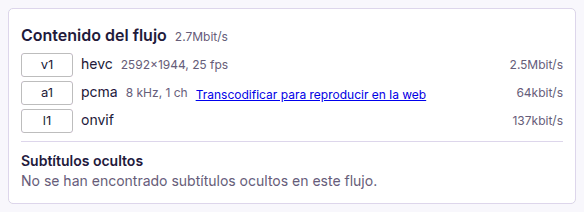
Si los metadatos se transmiten por RTSP, el bloque Contenido del flujo de Configuración básica incluye una pista onvif.
Pestaña Analítica
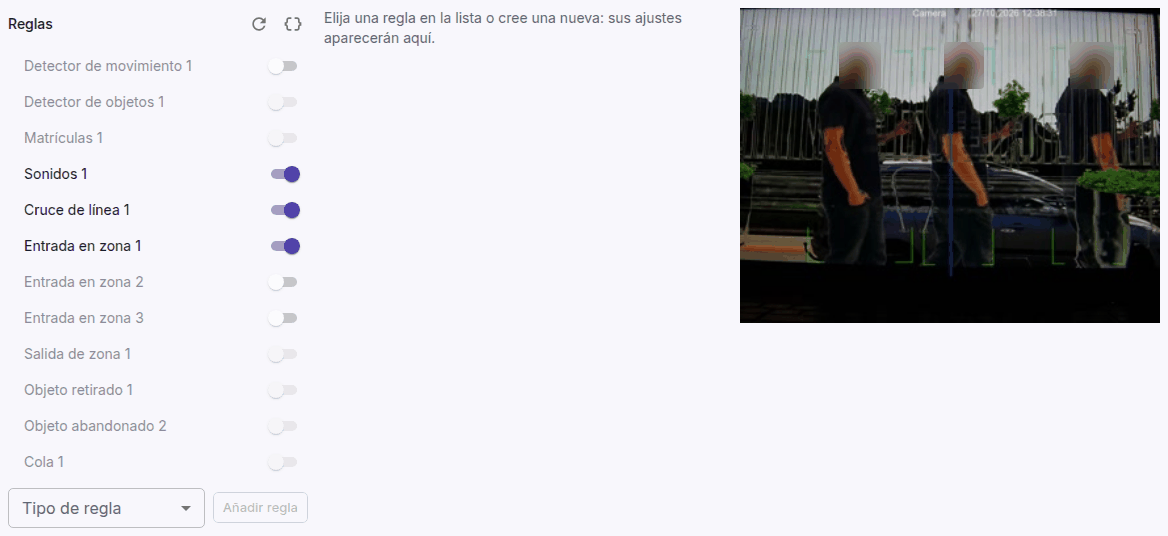
A la izquierda está la lista Reglas. Una regla armada aparece resaltada y con el interruptor encendido; una regla desarmada aparece en gris. El número tras el nombre distingue las reglas del mismo tipo. Debajo de la lista están Tipo de regla y Añadir regla.
En el centro están los parámetros de la regla seleccionada.
A la derecha está el fotograma de la cámara, que se actualiza periódicamente. Optic dibuja encima las líneas, zonas y celdas de la regla seleccionada; la cámara también puede añadir sus propias marcas a la imagen. Si el fotograma no se actualiza, el motivo se indica sobre su borde inferior: el stream no tiene miniaturas o la visualización requiere un token de reproducción.
Encima de la lista hay dos botones:
- Releer — vuelve a leer las reglas de la cámara. La pestaña no detecta por sí misma los cambios hechos en la interfaz web de la cámara, por API o desde otro puesto.
- Nombres del estándar y pistas — activa el modo de pistas: muestra el ejecutor, los nombres de reglas y parámetros en el estándar ONVIF y los límites declarados por la cámara, consulte Adaptadores de cámara.
Reglas
Tipos de regla
La pestaña conoce los siguientes tipos. La cámara declara cuáles tiene, cuántas reglas de cada tipo se pueden crear y qué parámetros tienen.
| Tipo | Qué hace |
|---|---|
| Cruce de línea | Un objeto cruzó la línea en la dirección indicada |
| Conteo de cruces | Cuenta los objetos que cruzaron la línea |
| Zona con dirección | Un objeto se mueve en la zona en la dirección indicada |
| Entrada en zona | Un objeto entró en la zona |
| Salida de zona | Un objeto salió de la zona |
| Intrusión | Un objeto en la zona más que el umbral de tiempo |
| Objeto abandonado | Un objeto apareció en la zona y se quedó |
| Objeto retirado | Un objeto desapareció de la zona |
| Aglomeración | Más personas en la zona que el umbral |
| Cola | Una cola más larga que el umbral o que espera más del tiempo indicado |
| Movimiento en región | Movimiento dentro de la región |
| Detector de movimiento | Movimiento en las celdas marcadas del fotograma |
| Detector de objetos | Personas y vehículos en el fotograma |
| Sonidos | Sonido de las clases elegidas |
| Matrículas | Reconocimiento de matrículas |
| Reconocimiento facial | Reconocimiento de rostros |
| Siluetas de personas | Detección de personas |
| Vehículos | Detección de vehículos |
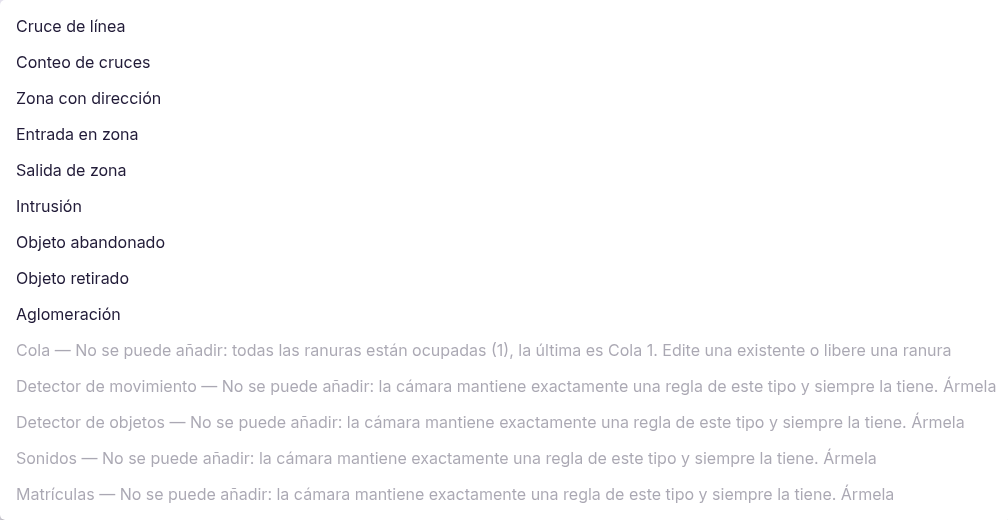
En la lista Tipo de regla, los tipos no disponibles aparecen en gris con el motivo, por ejemplo «todas las ranuras están ocupadas». Algunas cámaras mantienen una regla de un tipo de forma permanente: esa regla no se puede crear ni eliminar, solo armar o desarmar.
Crear, cambiar y eliminar
Para crear una regla:
- En Tipo de regla, seleccione el tipo y pulse Añadir regla.
- Coloque la línea o la zona en el fotograma.
- Indique los parámetros de la regla.
- Pulse Crear y active el interruptor de la regla en la lista.
Los botones bajo el formulario de la regla:
- Deshacer y Rehacer — un paso atrás y adelante entre las ediciones aún no escritas en la cámara.
- Guardar — escribe la regla y la vuelve a leer de la cámara. El resultado se indica con «Guardado y releído de la cámara».
- Eliminar — elimina la regla tras confirmarlo y libera sitio para una nueva. Las reglas permanentes no tienen este botón.
- Cancelar — cierra el formulario sin escribir.
Si la cámara exige un horario para la regla, la pestaña no permite escribirla sin horas marcadas, consulte Horario.
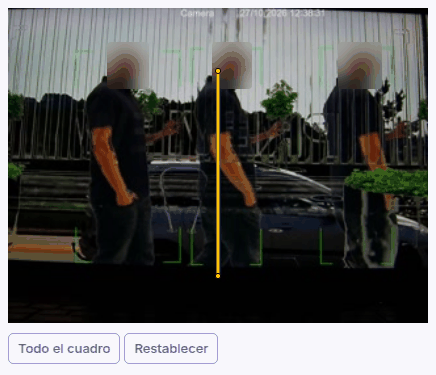
Línea
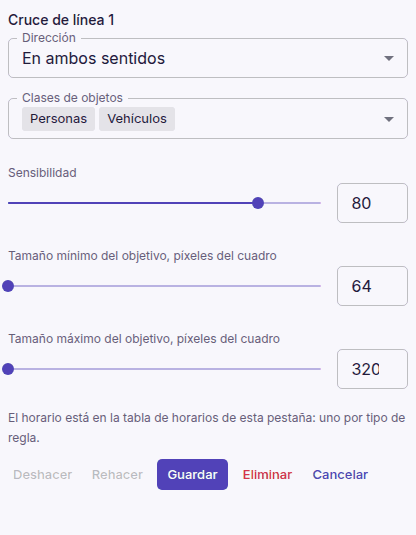
Una línea nueva cruza el fotograma en horizontal por el centro. Aparece en amarillo en el fotograma y sus extremos se arrastran con el ratón. Restablecer devuelve la posición inicial. Dirección indica en qué sentido el cruce activa la regla; Clases de objetos, con cuáles de las clases declaradas por la cámara.
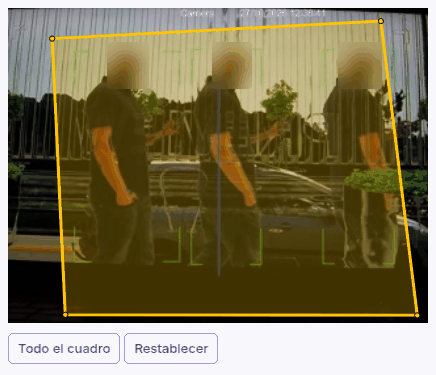
Zona
Una zona nueva ocupa casi todo el fotograma; Todo el cuadro y Restablecer la devuelven a esa forma. Los vértices de la zona se editan con el ratón:
- arrastrar mueve un vértice;
- un doble clic en un lado añade un vértice;
- un clic derecho en un vértice lo elimina.
La cámara limita el número de vértices; la pestaña no acepta vértices fuera del fotograma. Si una regla leída de la cámara no tiene zona, Añadir zona o línea la añade.
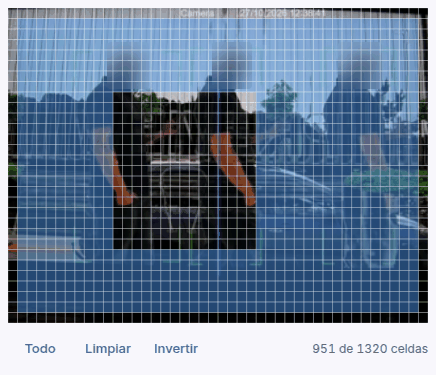
Celdas del detector de movimiento
El Detector de movimiento detecta movimiento en las celdas marcadas del fotograma. Las celdas marcadas aparecen rellenas. La cámara define el tamaño de la rejilla; el número de filas y columnas depende del modelo.
Para configurar el área de detección:
- Abra la pestaña Analítica del stream y seleccione la regla existente Detector de movimiento. En el modo de pistas puede llamarse
CellMotionDetector_1. Si la cámara tiene una regla permanente, no necesita crear otra. - Marque las celdas en el fotograma. Un clic cambia el estado de una celda. Arrastrar desde una celda no marcada marca un rectángulo; arrastrar desde una marcada desmarca el rectángulo.
- Pulse Guardar bajo el formulario de la regla. Optic escribe la máscara en la cámara y la verifica mediante una lectura posterior.
- Pulse Releer y compruebe que las celdas deseadas siguen marcadas. A la derecha, bajo el fotograma, se indica el número de celdas marcadas.
Los botones bajo el fotograma cambian toda la rejilla a la vez:
- Todo — marca todas las celdas;
- Limpiar — desmarca todas las celdas;
- Invertir — intercambia las celdas marcadas y las no marcadas.
Las celdas se pueden configurar con la regla desarmada. Si la cámara admite el interruptor Armada, actívelo cuando la regla deba empezar a detectar movimiento. Seleccionar celdas por sí solo no guarda los cambios.
Si la cámara no declara el tamaño de la rejilla, la máscara es de solo lectura. Optic no supone un tamaño: lo necesita para asociar las celdas al fotograma correctamente. Los ajustes disponibles dependen del adaptador de cámara.
Las celdas seleccionadas definen el área de detección de la cámara. Las pausas breves entre eventos se agrupan en un episodio mediante la ventana de debounce.
Matrículas
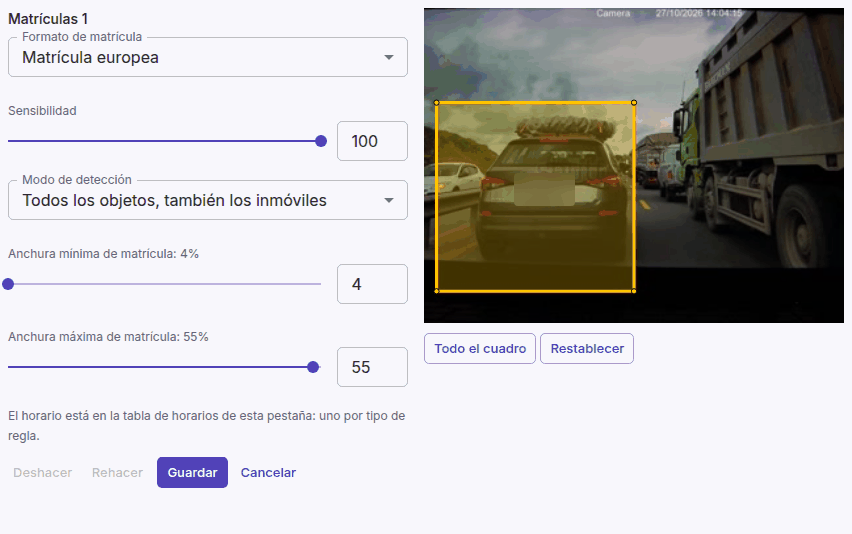
La regla Matrículas reconoce matrículas en una zona del fotograma; la zona se edita igual que en las demás reglas. La cámara declara los parámetros de reconocimiento. La captura muestra los parámetros de una cámara Optimus: formato de matrícula, sensibilidad, modo de detección y anchura mínima y máxima de la matrícula en porcentaje del ancho del fotograma.
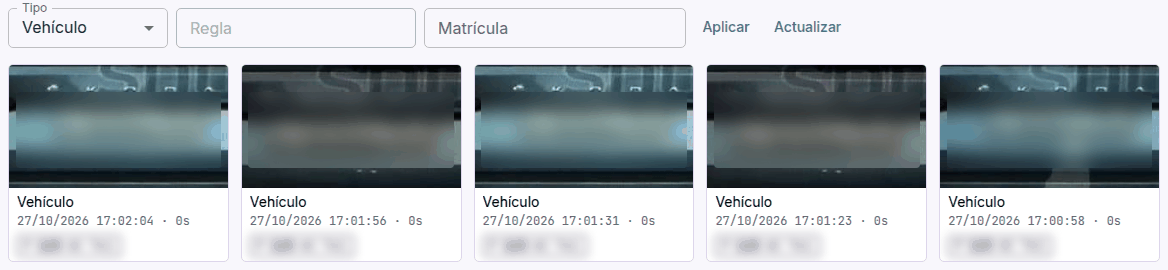
Las matrículas reconocidas se convierten en episodios de tipo Vehículo. Un mosaico muestra la imagen de la matrícula, la hora, la duración y la matrícula leída; el campo Matrícula selecciona los episodios por matrícula.
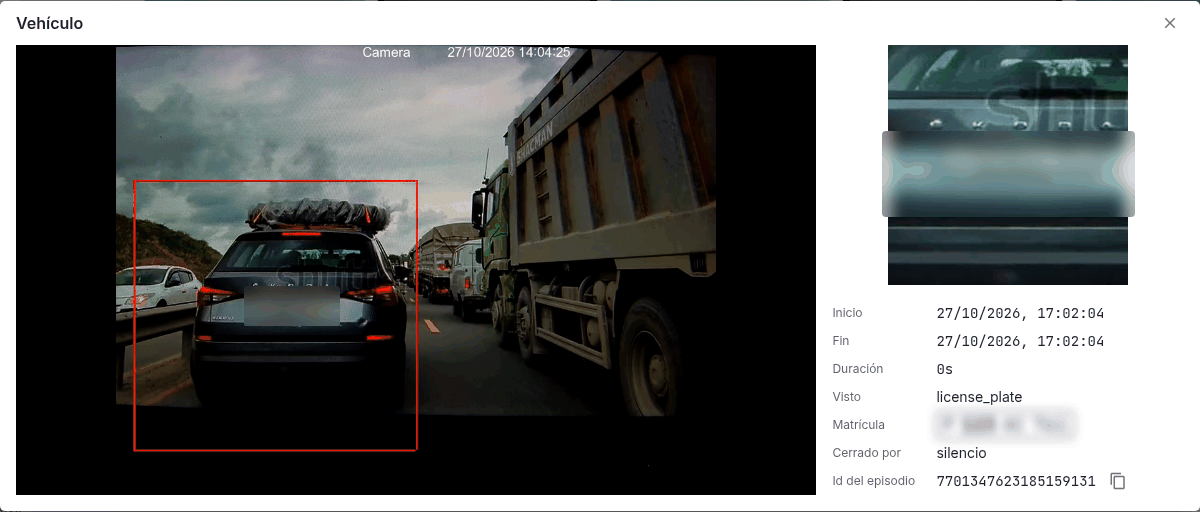
La tarjeta de un episodio así muestra, además del vídeo y la hora, las clases de los objetos reconocidos y la matrícula. Si la cámara vio un vehículo pero no leyó la matrícula, en lugar de la matrícula se muestra «matrícula no reconocida».
Horario
La tabla Horarios aparece si la cámara admite horarios de reglas. La tabla tiene una fila por tipo de regla, y las columnas son las horas del día seleccionado. Se necesita cuando una regla no debe funcionar todo el tiempo.
El día se elige encima de la tabla; todos los días a la vez aplica la edición a toda la semana. Arrastrar el ratón por una fila marca o desmarca horas, 24h rellena la fila y el botón contiguo la vacía. Aplicar escribe las filas modificadas en la cámara y Revertir descarta la edición.
Las filas de los tipos sin reglas armadas aparecen atenuadas; una fila modificada y aún no escrita aparece en negrita. La fila de un tipo desarmado se escribe junto con el armado de la regla; junto a los botones se indica «filas preparadas: N — se envían al armar». La rejilla se muestra en la zona horaria del navegador si la cámara informa de la suya; la línea bajo la tabla indica la correspondencia entre las horas de la cámara y las del gráfico.
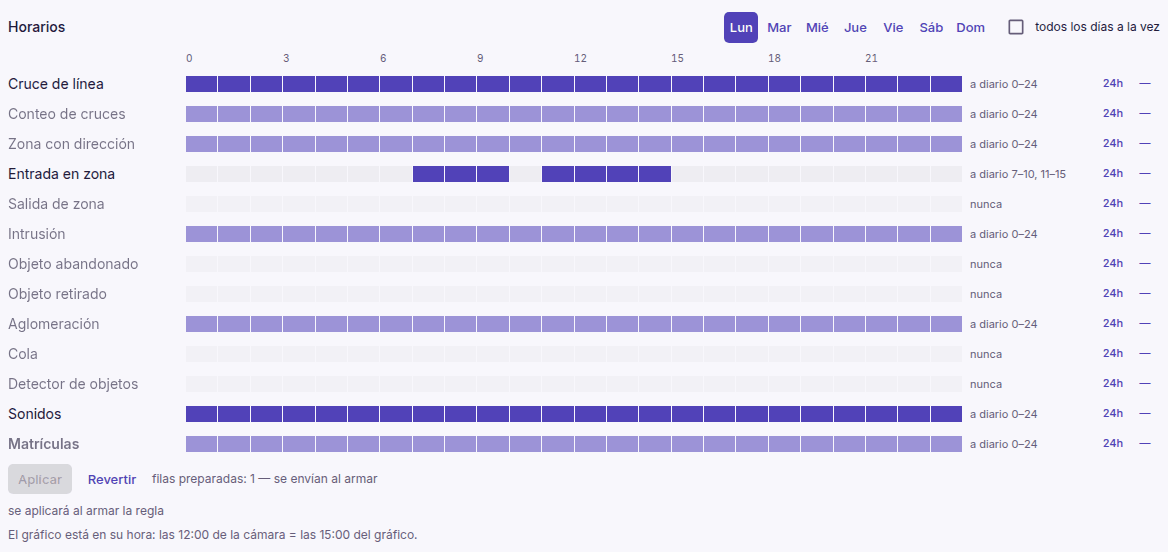
Si la cámara declaró escenarios incompatibles, la pestaña comprueba el horario antes de escribir y nombra el conflicto con su día y horas.

Si la escritura falla
Una cámara puede confirmar una escritura y aun así no aplicar algunos valores. Optic compara lo enviado con lo que lee después y muestra las diferencias bajo «La cámara aceptó la escritura pero no hizo todo:», una línea por parámetro con el valor enviado y el guardado.
Si la cámara no respondió a alguna solicitud durante la lectura, la pestaña indica qué solicitud quedó sin respuesta y qué parámetros faltan por ello en el formulario.
Un rechazo de escritura se muestra bajo los botones de la regla, y uno de lectura, en la lista de reglas; el rechazo tiene el botón Reintentar:
- El stream no tiene dirección de cámara — no se ha configurado una dirección ONVIF y la primera entrada del stream no es RTSP.
- La cámara rechazó las credenciales — no se acepta el usuario o la contraseña de la dirección ONVIF o RTSP.
- La cámara rechazó un valor — un valor fuera de los límites de la cámara.
- La cámara no puede ejecutar las dos reglas en la misma hora — los horarios de reglas incompatibles se solapan.
- Ningún nodo ejecuta este stream ahora o El nodo de captura del stream no está disponible — el stream no está en marcha o el streamer que captura el vídeo de la cámara no está disponible.
- La cámara respondió con un error — los detalles están en el texto del rechazo.
Cada intento de escribir reglas queda en el registro de auditoría de central con la acción stream_onvif.rules_write, incluidos los que la cámara rechazó.
Activaciones en la pestaña Episodios
Los episodios de tipo Movimiento agrupan las pausas inferiores a 30 segundos. Si el movimiento vuelve tras 5 segundos, continúa el episodio anterior con el mismo ID; tras 30 segundos sin movimiento, se cierra con la hora en que terminó el movimiento. Consulte la agrupación de episodios de movimiento (debounce).
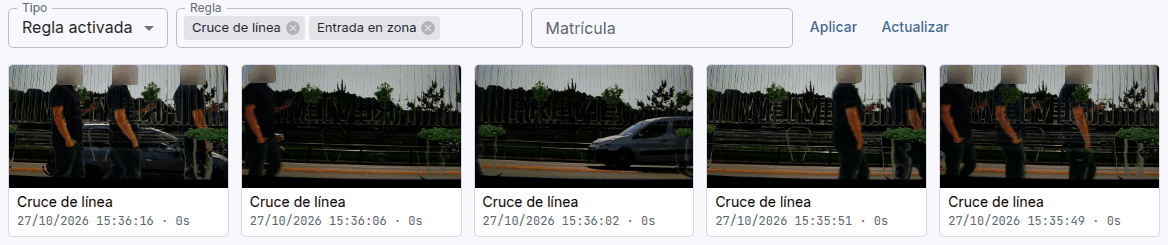
Cada activación de una regla se convierte en un episodio cerrado con un fotograma de la cámara. En la pestaña Episodios del stream se seleccionan con Tipo «Regla activada» y el campo Regla; el código de una regla que no esté en la lista se escribe y se confirma con Enter. Los objetos y matrículas que reconoce la cámara se convierten en episodios de tipo Vehículo y Persona, consulte Matrículas. La búsqueda de activaciones por API se describe en Analítica de la cámara mediante la API.
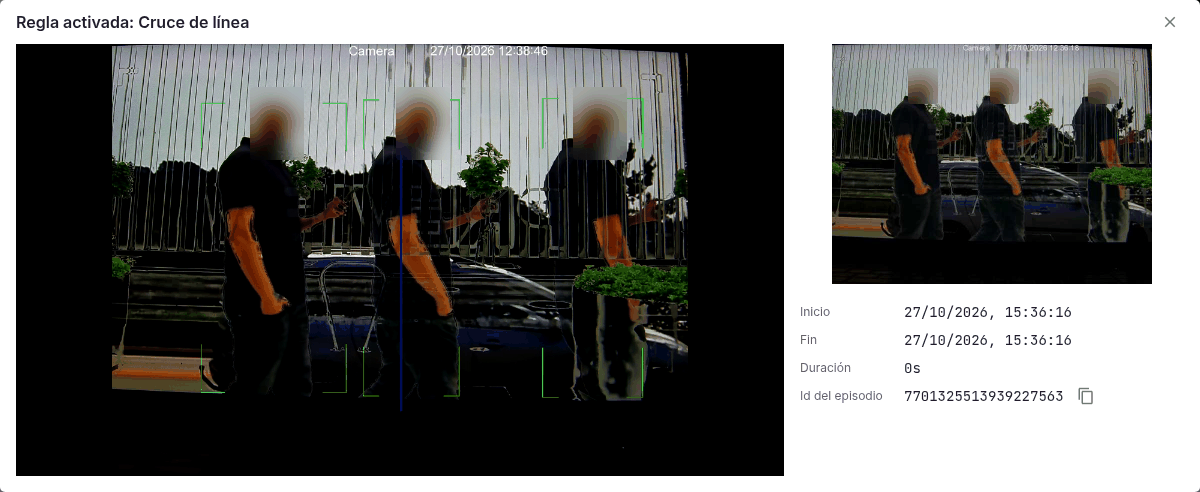
Al pulsar un mosaico se abre la tarjeta del episodio. A la izquierda está el vídeo del archivo alrededor de la activación; a la derecha, el fotograma enviado por la cámara, la hora de inicio y fin, la duración y el ID del episodio. Sin archivo, en lugar del vídeo se muestra «El archivo de vídeo del stream no está configurado».
Adaptadores de cámara
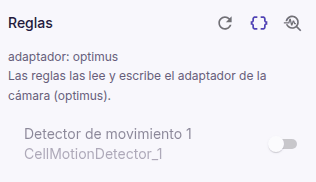
Optic elige automáticamente cómo trabajar con la cámara en cada operación. En el modo de pistas, bajo el título Reglas aparece el ejecutor:
- adaptador: hanbang — cámaras compatibles de la familia Hanbang. Optic configura el movimiento a través de la API web de la cámara.
- adaptador: optimus — cámaras Optimus. Optic trabaja a través de la API web de la cámara.
- ejecutor: la cámara — las demás cámaras. Optic trabaja a través del servicio ONVIF Analytics de la propia cámara.
Optimus
Metadatos. La cámara envía metadatos ONVIF solo si la URL RTSP contiene onvif_metadata=true, por ejemplo rtsp://camera-user:camera-password@192.168.10.20:554/rtsp/streaming?channel=1&subtype=0&onvif_metadata=true. Optic no añade este parámetro.
Tipos de regla. La cámara admite 14 tipos:
| Tipos | Reglas de un tipo | Crear y eliminar |
|---|---|---|
| Cruce de línea, Zona con dirección, Entrada en zona, Salida de zona, Intrusión, Objeto abandonado, Objeto retirado | hasta cuatro | sí |
| Conteo de cruces, Aglomeración, Cola | una | sí |
| Detector de movimiento, Detector de objetos, Sonidos, Matrículas | una, siempre presente | no, solo armar |
Varias reglas del mismo tipo son varias zonas de un mismo escenario de la cámara: cada una tiene su geometría, el horario es común y el valor de otro parámetro cambiado en una regla puede aplicarlo la cámara a todas las reglas del tipo. Desarmar una línea o una zona conserva su geometría; eliminarla libera sitio para una regla nueva.
Horario.
- Todos los tipos tienen horario salvo Detector de movimiento.
- Para la cámara, una fila vacía significa «escenario apagado», así que armar requiere al menos una hora marcada, y desarmar vacía la fila.
- Mientras un escenario tiene horario, la cámara lo enciende y apaga ella misma según la rejilla. Un valor del interruptor enviado en contra de la rejilla no lo aplica la cámara, y la pestaña lo muestra como diferencia.
- La cámara guarda el horario por medias horas; una hora marcada solo a medias en la cámara se muestra vacía.
Escenarios incompatibles. La cámara declara los escenarios que no ejecuta en las mismas horas, por ejemplo líneas y zonas con Matrículas y Detector de objetos. La pestaña no permite escribirlos en horas que se solapan.
Geometría. La cámara guarda las coordenadas en su propia rejilla, por lo que los vértices se desplazan una fracción de porcentaje del fotograma tras la escritura.
Hanbang
Las cámaras compatibles de esta familia ofrecen la máscara de movimiento y el interruptor Armada. La interfaz llama a la regla CellMotionDetector_1; el nombre de la regla dentro de la cámara se mantiene.
Optic lee las celdas guardadas incluso con el detector apagado. Guardar una máscara conserva el estado del interruptor y los demás ajustes de la cámara, incluidos los horarios y las acciones de alarma. El estado del interruptor se puede cambiar por separado. Este adaptador no permite ajustar la sensibilidad; al guardar la máscara se conserva su valor actual en la cámara.
Después de escribir, Optic lee los ajustes de nuevo. Si la cámara no los ha guardado o no se puede leer el resultado, la interfaz muestra un error de guardado.
ONVIF estándar
Para las demás cámaras, Optic llama al servicio ONVIF Analytics de la cámara. Los tipos de regla, sus parámetros y límites los declara la cámara; el conjunto depende del modelo y del firmware. La cámara no declara por ONVIF los escenarios incompatibles, así que un conflicto lo rechaza la propia cámara al escribir. Optic verifica cada escritura leyéndola de vuelta; las diferencias se muestran como se describe en Si la escritura falla.
Diagnóstico
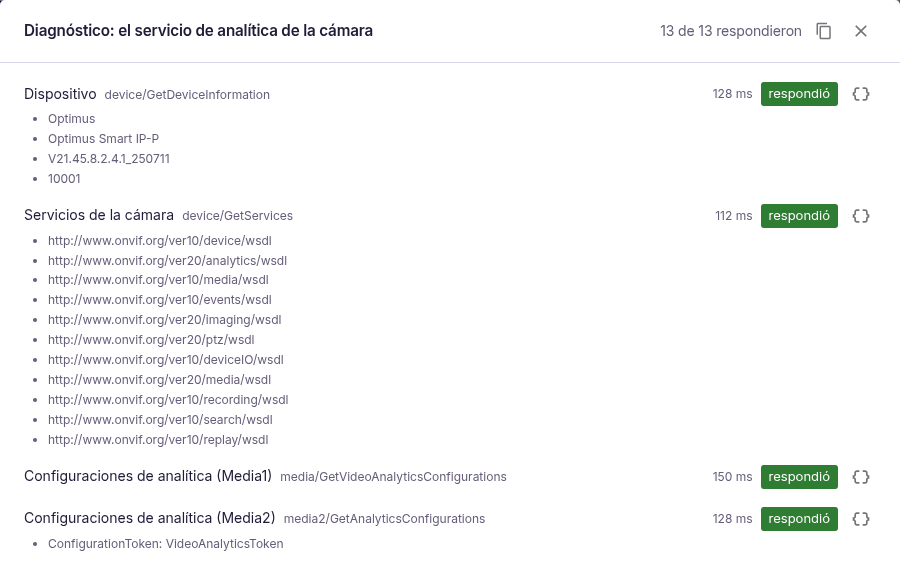
En el modo de pistas aparece el botón Diagnóstico del servicio de analítica junto al título Reglas. Ejecuta una a una 13 solicitudes a la cámara, desde la información del dispositivo y la lista de servicios hasta las reglas y los temas de eventos. Cada paso muestra la solicitud, el tiempo y el resultado:
- respondió;
- rechazó;
- sin respuesta.
Respuesta de la cámara tal cual de un paso muestra la respuesta original de la cámara; Copiar el informe copia el resultado para una solicitud de soporte.