Grabar y reproducir el archivo
Prepare primero los discos del streamer (nodo) y active después la grabación de una cámara. Acceda como admin o superadmin para realizar estos ajustes.
Configurar RAID en el streamer
Optic utiliza application RAID de Sapsan: distribuye la grabación entre discos independientes. Prepare JBOD, con un sistema de archivos y un punto de montaje propios para cada disco. Esta configuración no requiere un array mdadm ni RAID por hardware.
Este esquema no replica el archivo: si un disco falla, se pierden sus grabaciones y se siguen utilizando los discos disponibles. Planifique las copias de seguridad del archivo por separado.
-
Prepare los sistemas de archivos de los discos en el servidor y su montaje persistente por UUID en
/etc/fstab. En el ejemplo, dos discos están montados en/storage/dvr/disk1y/storage/dvr/disk2. El servicio del streamer necesita permisos de escritura en esos directorios y en/storage/dvrpara el catálogo de metadatos. Conserve los sistemas de archivos y datos cuando trabaje con grabaciones existentes. Para discos con un sistema de archivos ext4 ya preparado, cree los puntos de montaje:sudo mkdir -p /storage/dvr/disk1 /storage/dvr/disk2Obtenga los UUID con
lsblk -fy añada estas entradas a/etc/fstab, sustituyendoUUID_DISK1yUUID_DISK2por los UUID reales. Para otro sistema de archivos, sustituya tambiénext4:UUID=UUID_DISK1 /storage/dvr/disk1 ext4 defaults 0 2 UUID=UUID_DISK2 /storage/dvr/disk2 ext4 defaults 0 2Monte los discos preparados:
sudo mount /storage/dvr/disk1 sudo mount /storage/dvr/disk2 -
Compruebe los puntos de montaje reales en el servidor:
lsblk -f
findmnt --mountpoint /storage/dvr/disk1
findmnt --mountpoint /storage/dvr/disk2
Cada
findmntdebe mostrar el sistema de archivos independiente del disco correspondiente. Compruebe también que los montajes se restablecen tras reiniciar el servidor. -
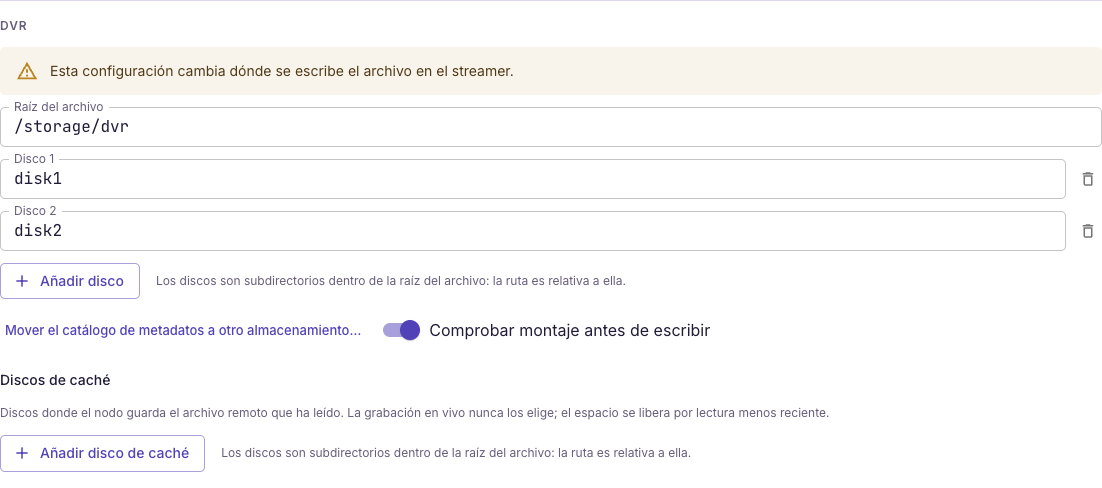
En la consola, abra Clúster → Streamers, seleccione el streamer y sus ajustes. Complete el bloque DVR:
Campo Valor del ejemplo Raíz del archivo /storage/dvrDisco 1 disk1Disco 2 disk2Comprobar montaje antes de escribir Activado Use Añadir disco para el segundo disco. Las rutas son relativas a la raíz:
disk1, no/storage/dvr/disk1. La raíz contiene el catálogo de metadatos y no sustituye la lista de discos. Si Ruta del catálogo está vacía, los metadatos se guardan en/storage/dvr/catalog. -
Pulse Guardar cambios y espere a que el streamer aplique la configuración. Abra ese streamer en DVR del clúster y compruebe la disponibilidad y capacidad de los discos.
El procedimiento es igual para el streamer local de una instalación de un solo servidor. Si un disco aparece como no montado, corrija el montaje; mantenga activa la comprobación para que la ausencia del disco no llene la partición del sistema.
Activar la grabación de la cámara
- Abra la cámara en Streams y compruebe que la fuente RTSP funciona.
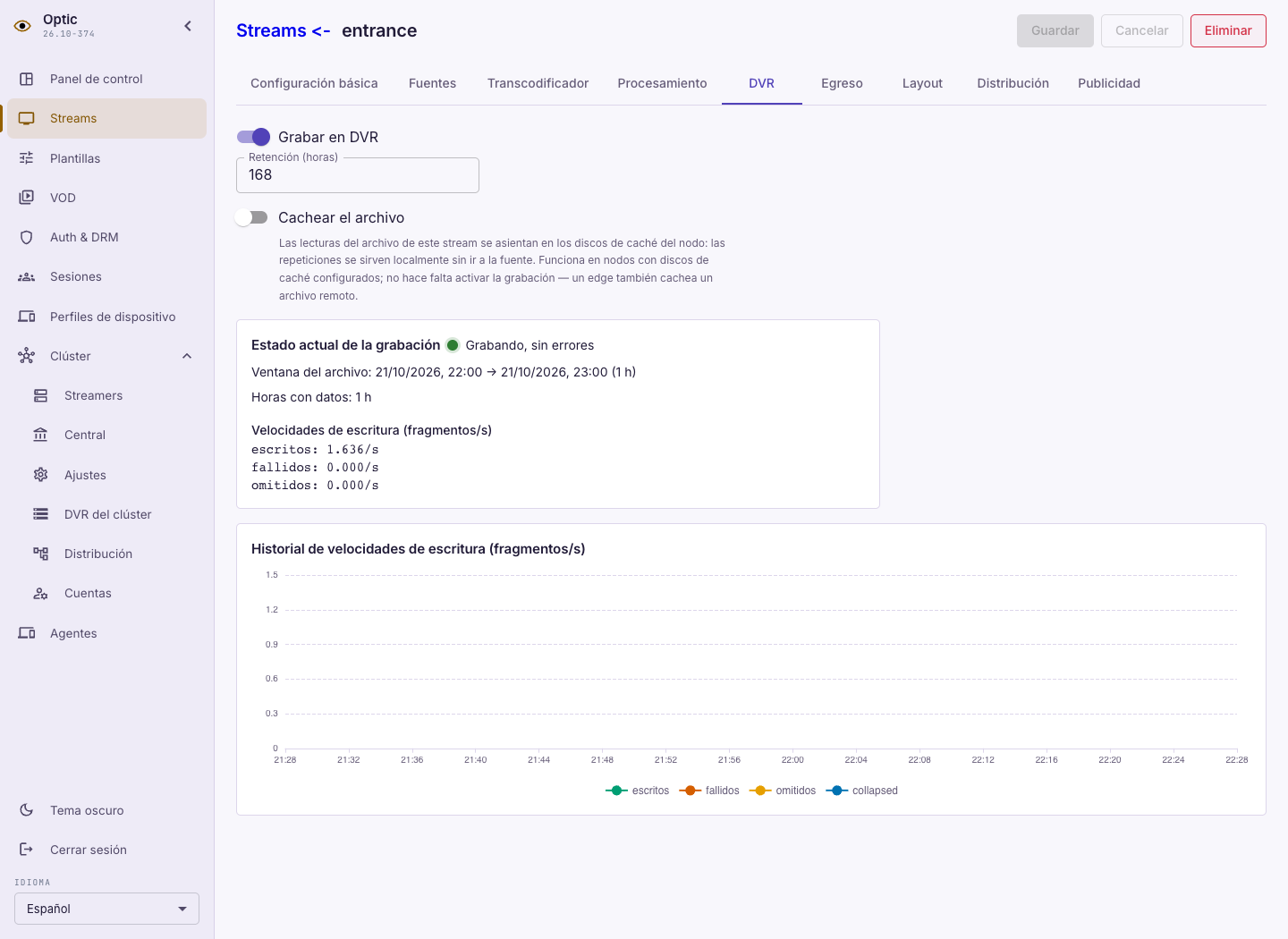
- En DVR, active Grabar en DVR.
- Indique Retención (horas), por ejemplo
168para siete días, y pulse Guardar. - Espere a que aparezca un intervalo grabado y compruebe el estado actual de grabación. La ventana del archivo crece desde el inicio de la grabación; siete días requieren siete días de grabación continua y espacio suficiente.
En Layout, compruebe qué streamer graba el archivo: ese streamer necesita almacenamiento configurado. Cachear archivo controla la caché de lectura y no activa la grabación de la cámara.
Reproducir el archivo
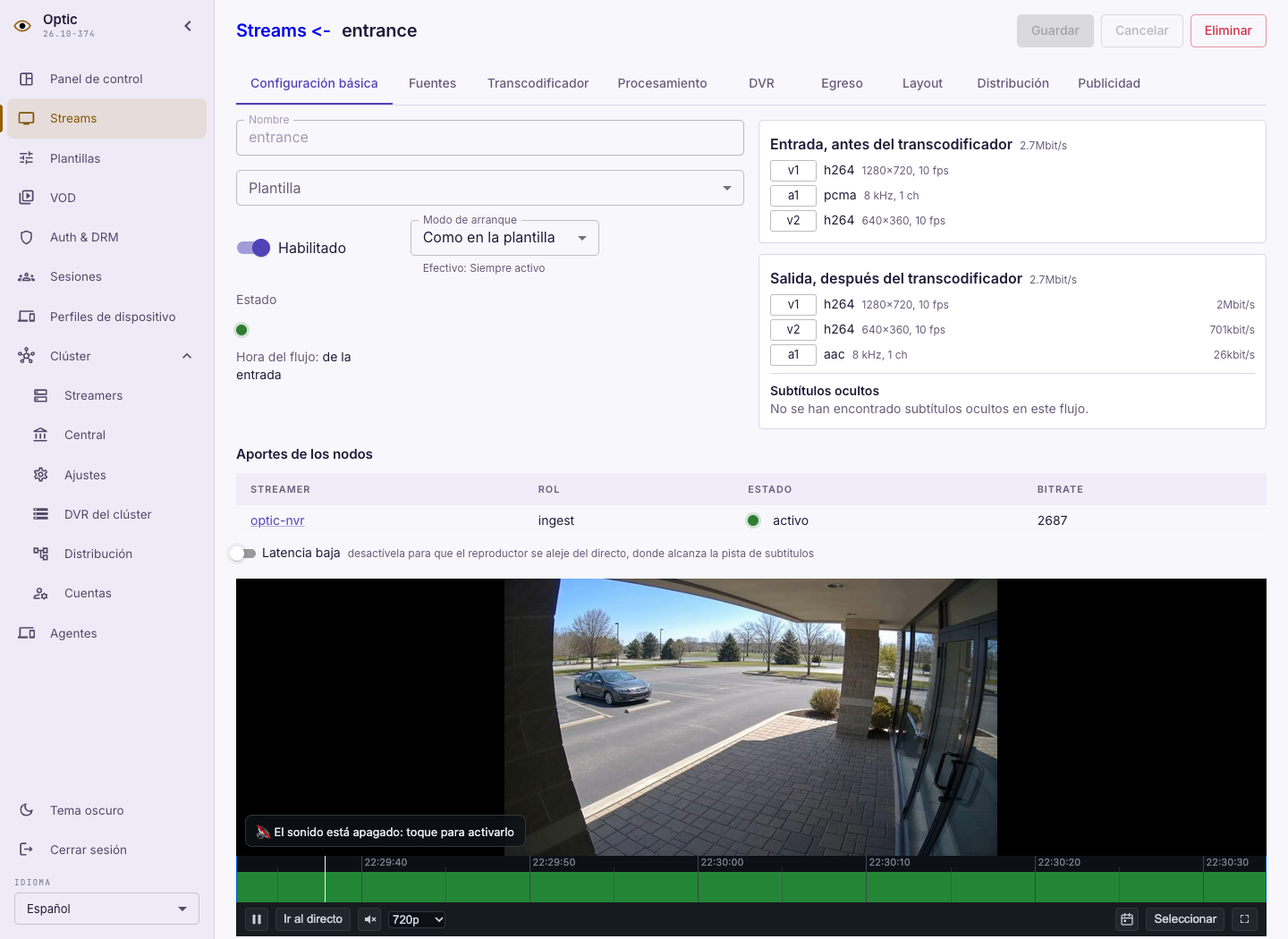
- Abra la cámara en Streams y después Configuración básica, con el reproductor integrado.
- Busque un intervalo grabado en la línea de tiempo. Desplace la línea hasta la hora deseada y pulse un punto dentro de una grabación disponible.
- Inicie la reproducción. Compruebe la hora elegida y la imagen; seleccione un momento anterior al directo para verificar la reproducción del archivo.
- Pulse Ir al directo para volver al vídeo en directo.
El reproductor solo reproduce intervalos ya grabados. Si no hay grabación, compruebe la fuente y el estado de grabación en DVR, y después la disponibilidad y el espacio libre de los discos en DVR del clúster. Ante errores de escritura, compruebe los montajes y los permisos del servicio sobre los directorios.