Análise da câmera
As regras de análise de vídeo são guardadas e executadas pela própria câmera. O Optic as lê e grava na aba Analítica do stream e salva os acionamentos das regras como episódios com um quadro da câmera. O conjunto de tipos de regra, os seus parâmetros e limites dependem do modelo e do firmware da câmera, e a aba mostra exatamente o que a câmera declarou. As particularidades de câmeras específicas estão em Adaptadores de câmera.
Os papéis superadmin e admin podem configurar a análise. As mesmas operações estão disponíveis pela API.
Preparação do stream
A aba precisa de:
- Endereço e credenciais da câmera — configurados nos ajustes ONVIF da aba Fontes. Se não houver endereço ONVIF, o Optic usa a primeira entrada do stream se ela for RTSP; em um grupo MBR, usa a primeira entrada aninhada. A conta da câmera precisa ter permissão para alterar a análise. Se a entrada RTSP usar um agente, a gestão da câmera usará o mesmo agente; veja Adicionar uma câmera.
- Eventos ONVIF — configure a recepção na aba Fontes. Metadados ONVIF por RTSP também são aceitos. As regras são executadas na câmera; os eventos precisam chegar ao Optic para os episódios aparecerem.
- Miniaturas — a aba mostra o quadro da câmera a partir delas. A miniatura é adicionada na aba Processamento, no bloco Miniaturas, com a fonte Quadro-chave do fluxo.
- Arquivo e retenção de episódios — necessários para ver o vídeo em torno de um acionamento, veja arquivo e retenção de episódios.

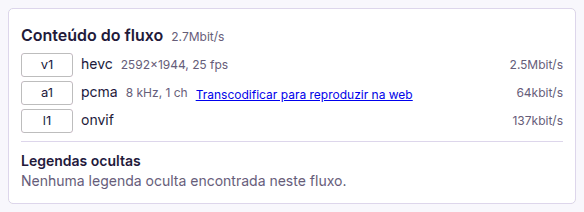
Se os metadados forem transmitidos por RTSP, o bloco Conteúdo do fluxo em Configurações básicas mostrará uma faixa onvif.
Aba Analítica
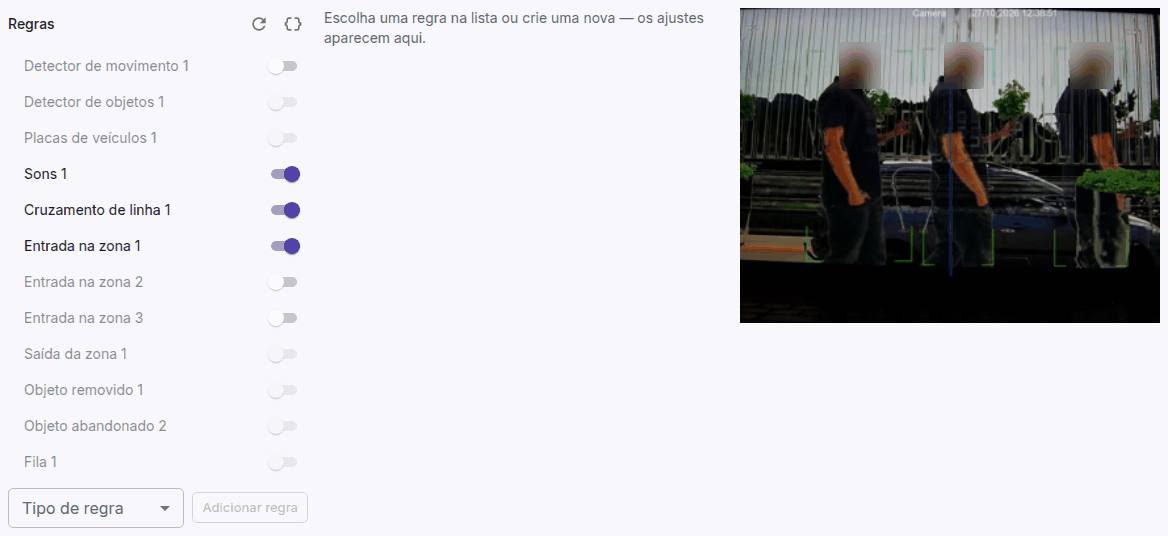
À esquerda fica a lista Regras. Uma regra armada aparece destacada e com o interruptor ligado; uma regra desarmada aparece em cinza. O número após o nome distingue as regras do mesmo tipo. Abaixo da lista ficam Tipo de regra e Adicionar regra.
No centro ficam os parâmetros da regra selecionada.
À direita fica o quadro da câmera, atualizado periodicamente. O Optic desenha sobre ele as linhas, zonas e células da regra selecionada; a câmera também pode adicionar as suas próprias marcas à imagem. Se o quadro não atualizar, o motivo aparece sobre a sua borda inferior: o stream não tem miniaturas ou a visualização exige um token de reprodução.
Acima da lista há dois botões:
- Reler — lê novamente as regras da câmera. A aba não percebe sozinha as alterações feitas na interface web da câmera, pela API ou em outra estação.
- Nomes do padrão e dicas — ativa o modo de dicas: mostra o executor, os nomes de regras e parâmetros no padrão ONVIF e os limites declarados pela câmera, veja Adaptadores de câmera.
Regras
Tipos de regra
A aba conhece os tipos a seguir. A câmera declara quais deles tem, quantas regras de cada tipo podem ser criadas e quais parâmetros elas têm.
| Tipo | O que faz |
|---|---|
| Cruzamento de linha | Um objeto cruzou a linha na direção definida |
| Contagem de cruzamentos | Conta os objetos que cruzaram a linha |
| Zona com direção | Um objeto se move na zona na direção definida |
| Entrada na zona | Um objeto entrou na zona |
| Saída da zona | Um objeto saiu da zona |
| Intrusão | Um objeto na zona por mais que o limite de tempo |
| Objeto abandonado | Um objeto apareceu na zona e ficou |
| Objeto removido | Um objeto desapareceu da zona |
| Aglomeração | Mais pessoas na zona que o limite |
| Fila | Uma fila mais longa que o limite ou parada por mais que o tempo definido |
| Movimento na região | Movimento dentro da região |
| Detector de movimento | Movimento nas células marcadas do quadro |
| Detector de objetos | Pessoas e veículos no quadro |
| Sons | Som das classes escolhidas |
| Placas de veículos | Reconhecimento de placas de veículos |
| Reconhecimento facial | Reconhecimento de rostos |
| Silhuetas de pessoas | Detecção de pessoas |
| Veículos | Detecção de veículos |
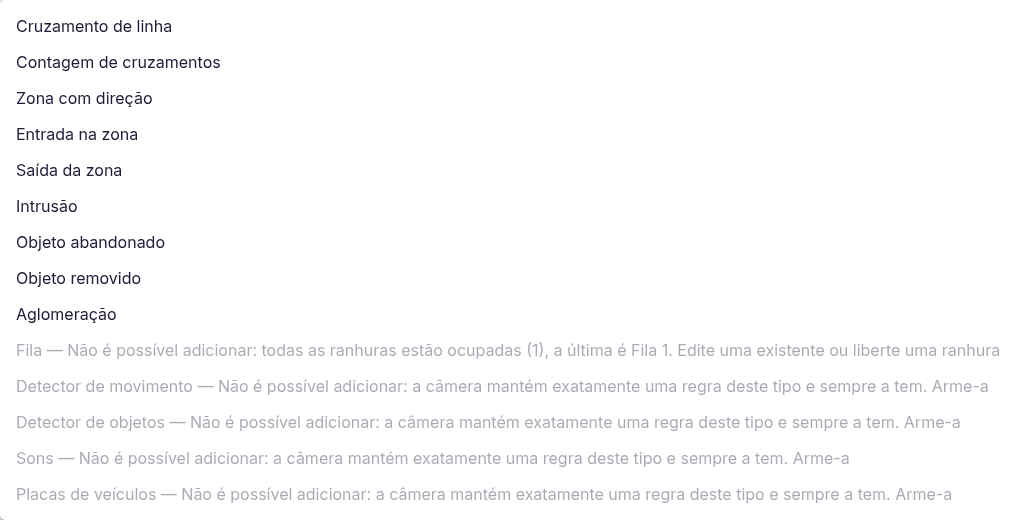
Na lista Tipo de regra, os tipos indisponíveis aparecem em cinza com o motivo, por exemplo «todas as ranhuras estão ocupadas». Algumas câmeras mantêm uma regra de um tipo de forma permanente: essa regra não pode ser criada nem excluída, apenas armada ou desarmada.
Criar, alterar e excluir
Para criar uma regra:
- Em Tipo de regra, selecione o tipo e clique em Adicionar regra.
- Posicione a linha ou a zona no quadro.
- Defina os parâmetros da regra.
- Clique em Criar e ative o interruptor da regra na lista.
Os botões abaixo do formulário da regra:
- Anular e Refazer — um passo para trás e para frente entre as edições ainda não gravadas na câmera.
- Salvar — grava a regra e a relê da câmera. O resultado aparece como «Salvo e relido da câmera».
- Excluir — exclui a regra após confirmação e libera espaço para uma nova. As regras permanentes não têm este botão.
- Cancelar — fecha o formulário sem gravar.
Se a câmera exigir horário para a regra, a aba não permite gravá-la sem horas marcadas, veja Horário.
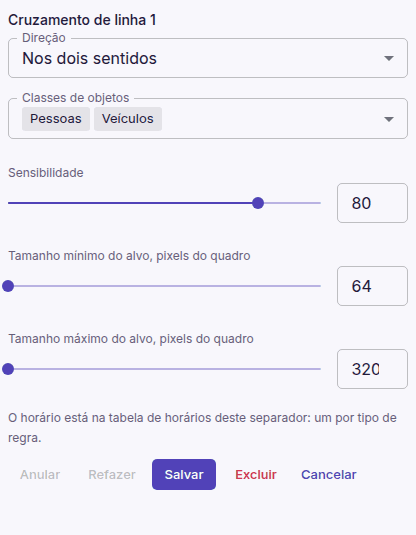
Linha
Uma linha nova atravessa o quadro na horizontal pelo centro. Ela aparece em amarelo no quadro, e as suas extremidades são arrastadas com o mouse. Repor devolve a posição inicial. Direção define em qual sentido o cruzamento aciona a regra; Classes de objetos, com quais das classes declaradas pela câmera.
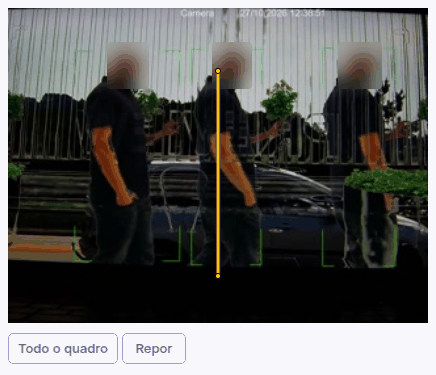
Zona
Uma zona nova ocupa quase todo o quadro; Todo o quadro e Repor a devolvem a essa forma. Os vértices da zona são editados com o mouse:
- arrastar move um vértice;
- clicar duas vezes em uma aresta adiciona um vértice;
- clicar com o botão direito em um vértice o remove.
A câmera limita o número de vértices; a aba não aceita vértices fora do quadro. Se uma regra lida da câmera não tiver zona, Adicionar zona ou linha a adiciona.
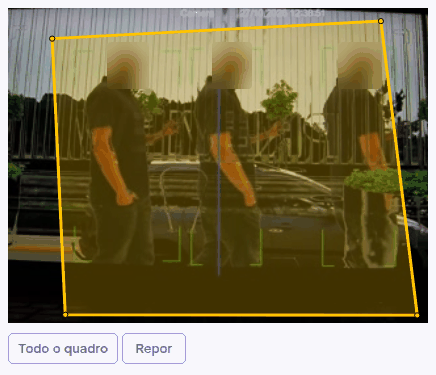
Células do detector de movimento
O Detector de movimento detecta movimento nas células marcadas do quadro. As células marcadas aparecem preenchidas. A câmera define o tamanho da grade; o número de linhas e colunas depende do modelo.
Para configurar a área de detecção:
- Abra a aba Analítica do stream e selecione a regra existente Detector de movimento. No modo de dicas, ela pode se chamar
CellMotionDetector_1. Uma câmera com regra permanente não precisa de outra regra. - Marque as células no quadro. Um clique altera o estado de uma célula. Arrastar a partir de uma célula desmarcada marca um retângulo; arrastar a partir de uma célula marcada desmarca o retângulo.
- Clique em Salvar abaixo do formulário da regra. O Optic grava a máscara na câmera e a verifica por uma leitura posterior.
- Clique em Reler e confira se as células desejadas continuam marcadas. À direita, abaixo do quadro, aparece o número de células marcadas.
Os botões abaixo do quadro alteram a grade inteira de uma vez:
- Tudo — marca todas as células;
- Limpar — desmarca todas as células;
- Inverter — troca as células marcadas pelas não marcadas.
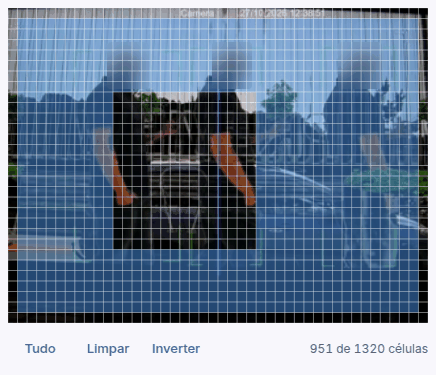
As células podem ser configuradas com a regra desarmada. Se a câmera oferecer o interruptor Armada, ative-o quando a regra precisar começar a detectar movimento. Apenas selecionar as células não salva as configurações.
Se a câmera não declarar o tamanho da grade, a máscara será somente leitura. O Optic não presume um tamanho: ele precisa desse dado para mapear as células ao quadro corretamente. Os ajustes disponíveis dependem do adaptador de câmera.
As células selecionadas definem a área de detecção da câmera. As pausas curtas entre eventos são agrupadas em um episódio pela janela de debounce.
Placas de veículos
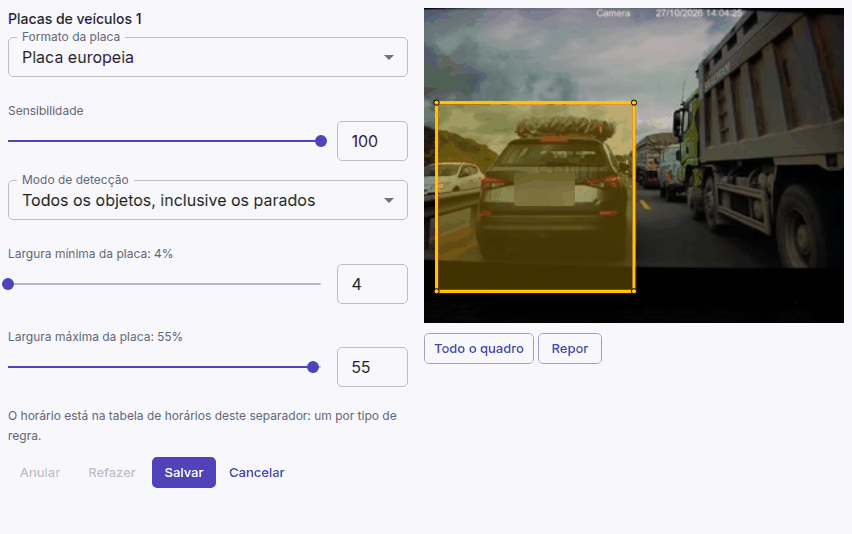
A regra Placas de veículos reconhece placas em uma zona do quadro; a zona é editada como nas demais regras. A câmera declara os parâmetros de reconhecimento. A captura mostra os parâmetros de uma câmera Optimus: formato da placa, sensibilidade, modo de detecção e largura mínima e máxima da placa em porcentagem da largura do quadro.
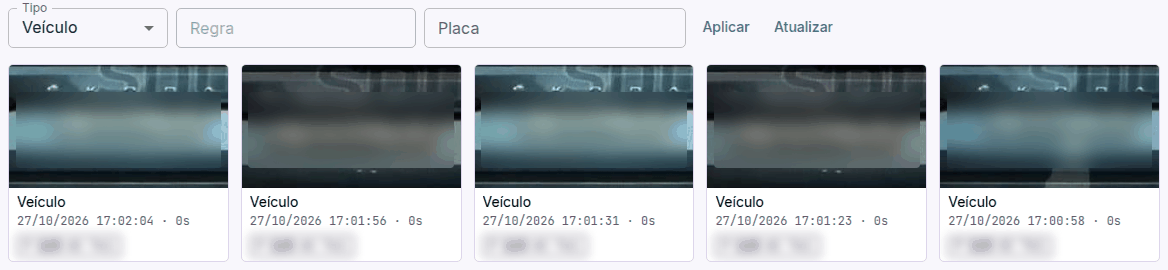
As placas reconhecidas viram episódios do tipo Veículo. Um bloco mostra a imagem da placa, a hora, a duração e a placa lida; o campo Placa seleciona os episódios pela placa.
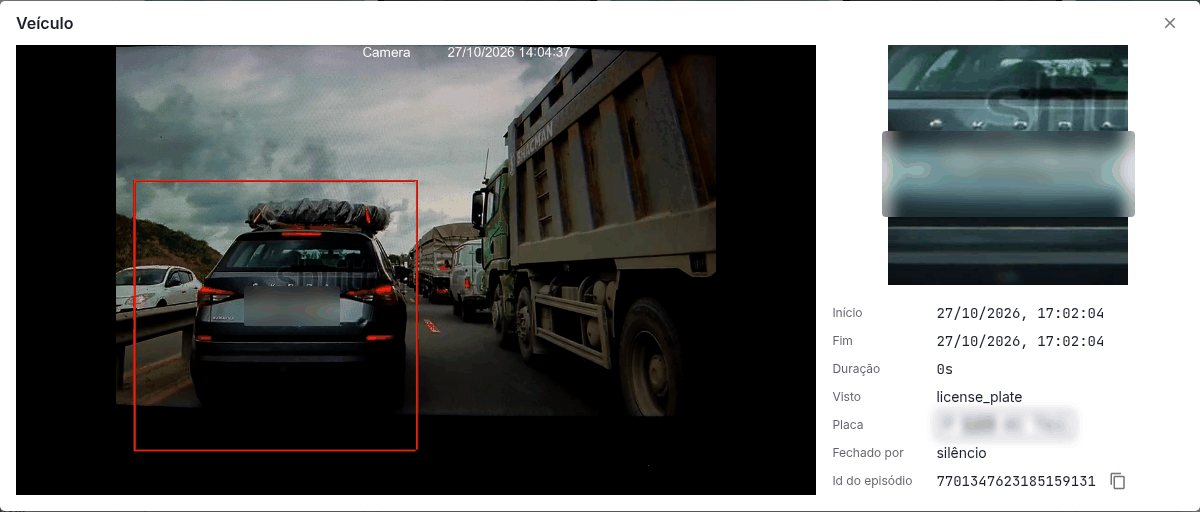
O cartão de um episódio assim mostra, além do vídeo e da hora, as classes dos objetos reconhecidos e a placa. Se a câmera viu um veículo, mas não leu a placa, no lugar da placa aparece «placa não reconhecida».
Horário
A tabela Horários aparece se a câmera suportar horários de regras. A tabela tem uma linha por tipo de regra, e as colunas são as horas do dia selecionado. Ele é necessário quando uma regra não deve funcionar o tempo todo.
O dia é escolhido acima da tabela; todos os dias de uma vez aplica a edição à semana inteira. Arrastar o mouse ao longo de uma linha marca ou desmarca horas, 24h preenche a linha e o botão ao lado a esvazia. Aplicar grava as linhas alteradas na câmera e Reverter descarta a edição.
As linhas dos tipos sem regras armadas aparecem esmaecidas; uma linha alterada e ainda não gravada aparece em negrito. A linha de um tipo desarmado é gravada quando a regra for armada; ao lado dos botões aparece «linhas preparadas: N — vão ao armar». A grade é mostrada no fuso horário do navegador se a câmera informar o seu; a linha abaixo da tabela indica a correspondência entre as horas da câmera e as do gráfico.
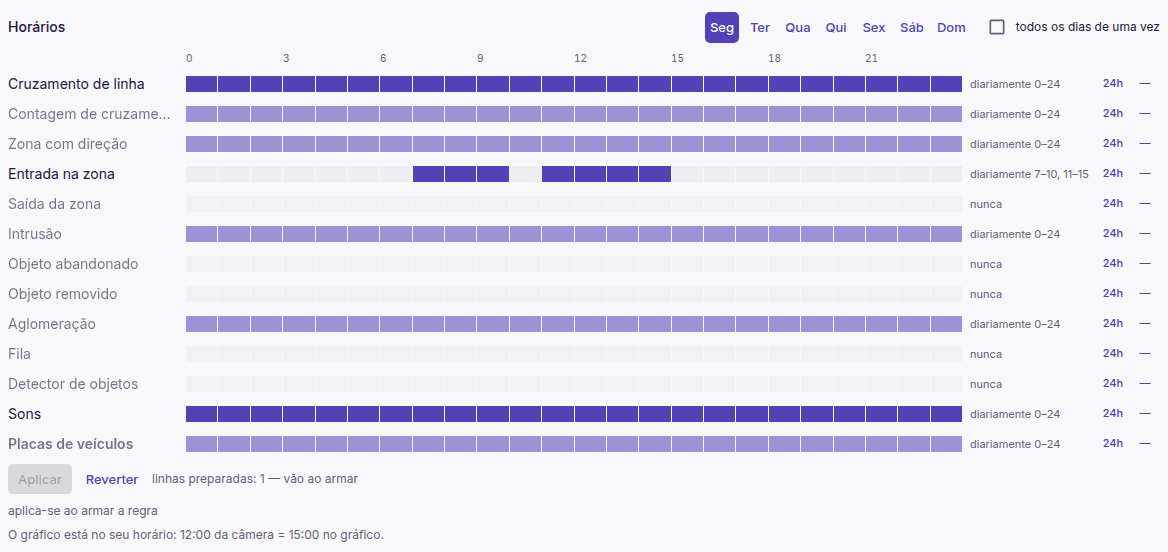
Se a câmera declarou cenários incompatíveis, a aba verifica o horário antes de gravar e nomeia o conflito com o seu dia e horas.

Se a gravação falhar
Uma câmera pode confirmar uma gravação e mesmo assim não aplicar alguns valores. O Optic compara o que enviou com o que lê depois e mostra as diferenças sob «A câmera aceitou a escrita mas não fez tudo:», uma linha por parâmetro com o valor enviado e o salvo.
Se a câmera não respondeu a alguma solicitação durante a leitura, a aba indica qual solicitação ficou sem resposta e quais parâmetros faltam por isso no formulário.
Uma recusa de gravação aparece abaixo dos botões da regra, e uma recusa de leitura, na lista de regras; a recusa tem o botão Tentar novamente:
- O stream não tem endereço de câmera — não há endereço ONVIF configurado e a primeira entrada do stream não é RTSP.
- A câmera rejeitou as credenciais — o usuário ou a senha no endereço ONVIF ou RTSP não é aceito.
- A câmera rejeitou um valor — um valor fora dos limites da câmera.
- A câmera não pode executar as duas regras na mesma hora — os horários de regras incompatíveis se sobrepõem.
- Nenhum nó executa este stream agora ou O nó de captura do stream não está acessível — o stream não está em execução ou o streamer que captura o vídeo da câmera está indisponível.
- A câmera respondeu com erro — os detalhes estão no texto da recusa.
Cada tentativa de gravar regras é registrada no log de auditoria do central com a ação stream_onvif.rules_write, inclusive as recusadas pela câmera.
Acionamentos na aba Episódios
Os episódios do tipo Movimento agrupam pausas menores que 30 segundos. Se o movimento voltar após 5 segundos, o episódio anterior continuará com o mesmo ID; após 30 segundos sem movimento, será fechado com o horário em que o movimento terminou. Veja o agrupamento de episódios de movimento (debounce).
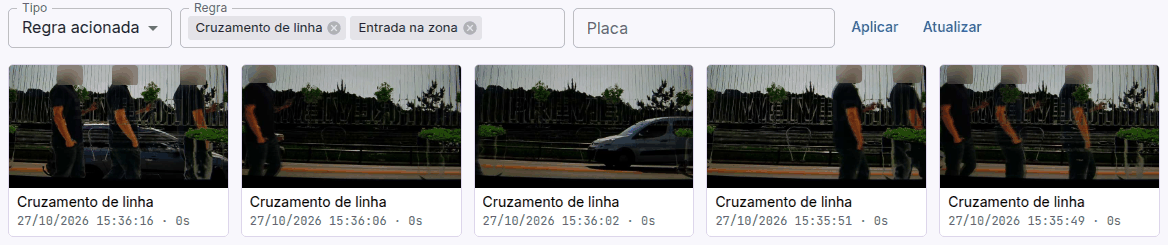
Cada acionamento de uma regra vira um episódio fechado com um quadro da câmera. Na aba Episódios do stream, eles são selecionados com Tipo «Regra acionada» e o campo Regra; o código de uma regra que não esteja na lista é digitado e confirmado com Enter. Os objetos e as placas reconhecidos pela câmera viram episódios dos tipos Veículo e Pessoa, veja Placas de veículos. A busca de acionamentos pela API está descrita em Análise da câmera pela API.
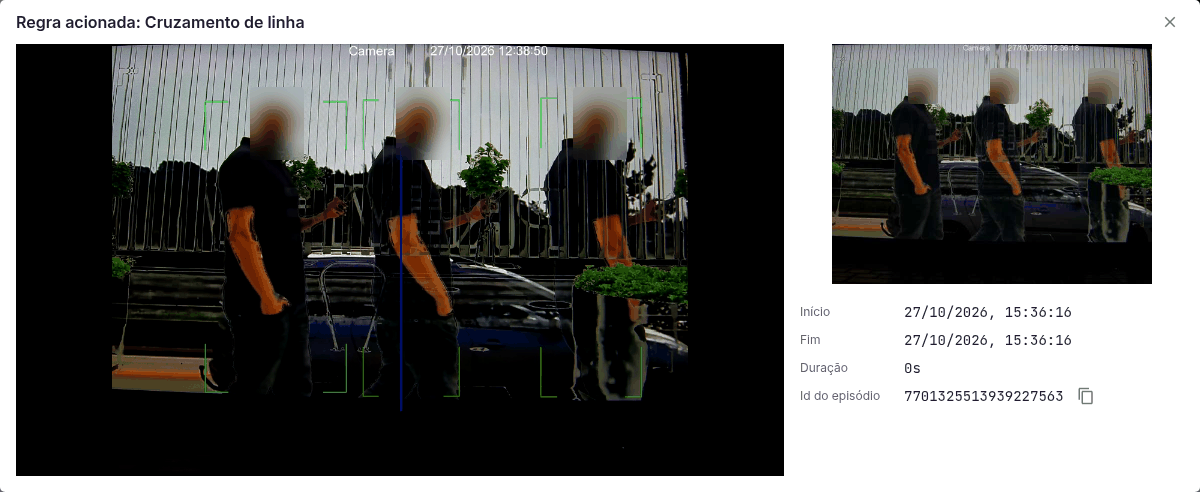
Clicar em um bloco abre o cartão do episódio. À esquerda fica o vídeo do arquivo em torno do acionamento; à direita, o quadro enviado pela câmera, a hora de início e de fim, a duração e o ID do episódio. Sem arquivo, no lugar do vídeo aparece «O arquivo de vídeo do stream não está configurado».
Adaptadores de câmera
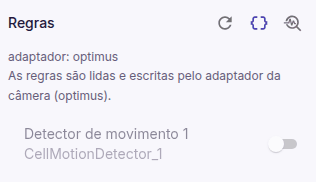
O Optic escolhe automaticamente como trabalhar com a câmera em cada operação. No modo de dicas, abaixo do título Regras aparece o executor:
- adaptador: hanbang — câmeras compatíveis da família Hanbang. O Optic configura o movimento pela API web da câmera.
- adaptador: optimus — câmeras Optimus. O Optic trabalha pela API web da câmera.
- executor: a câmara — as demais câmeras. O Optic trabalha pelo serviço ONVIF Analytics da própria câmera.
Optimus
Metadados. A câmera envia metadados ONVIF somente se a URL RTSP contiver onvif_metadata=true, por exemplo rtsp://camera-user:camera-password@192.168.10.20:554/rtsp/streaming?channel=1&subtype=0&onvif_metadata=true. O Optic não adiciona esse parâmetro.
Tipos de regra. A câmera suporta 14 tipos:
| Tipos | Regras de um tipo | Criar e excluir |
|---|---|---|
| Cruzamento de linha, Zona com direção, Entrada na zona, Saída da zona, Intrusão, Objeto abandonado, Objeto removido | até quatro | sim |
| Contagem de cruzamentos, Aglomeração, Fila | uma | sim |
| Detector de movimento, Detector de objetos, Sons, Placas de veículos | uma, sempre presente | não, apenas armar |
Várias regras do mesmo tipo são várias zonas de um mesmo cenário da câmera: cada uma tem a sua geometria, o horário é comum e o valor de outro parâmetro alterado em uma regra pode ser aplicado pela câmera a todas as regras do tipo. Desarmar uma linha ou zona mantém a sua geometria; excluí-la libera espaço para uma regra nova.
Horário.
- Todos os tipos têm horário, exceto Detector de movimento.
- Para a câmera, uma linha vazia significa «cenário desligado», por isso armar exige pelo menos uma hora marcada, e desarmar esvazia a linha.
- Enquanto um cenário tem horário, a câmera o liga e desliga sozinha de acordo com a grade. Um valor do interruptor enviado contra a grade não é aplicado pela câmera, e a aba o mostra como diferença.
- A câmera guarda o horário por meias horas; uma hora marcada só pela metade na câmera aparece vazia.
Cenários incompatíveis. A câmera declara os cenários que não executa nas mesmas horas, por exemplo linhas e zonas com Placas de veículos e Detector de objetos. A aba não permite gravá-los em horas sobrepostas.
Geometria. A câmera guarda as coordenadas na sua própria grade, por isso os vértices se deslocam uma fração de porcentagem do quadro após a gravação.
Hanbang
As câmeras compatíveis desta família oferecem a máscara de movimento e o interruptor Armada. A interface chama a regra de CellMotionDetector_1; o nome da regra dentro da câmera é mantido.
O Optic lê as células salvas mesmo com o detector desligado. Salvar uma máscara preserva o estado do interruptor e os demais ajustes da câmera, incluindo os horários e as ações de alarme. O estado do interruptor pode ser alterado separadamente. Este adaptador não permite ajustar a sensibilidade; ao salvar a máscara, o valor atual da câmera é preservado.
Após gravar, o Optic lê os ajustes novamente. Se a câmera não os tiver salvo ou se não for possível ler o resultado, a interface informa um erro ao salvar.
ONVIF padrão
Para as demais câmeras, o Optic chama o serviço ONVIF Analytics da câmera. Os tipos de regra, os seus parâmetros e limites são declarados pela câmera; o conjunto depende do modelo e do firmware. A câmera não declara por ONVIF os cenários incompatíveis, então um conflito é recusado pela própria câmera na gravação. O Optic verifica cada gravação lendo-a de volta; as diferenças aparecem como descrito em Se a gravação falhar.
Diagnóstico
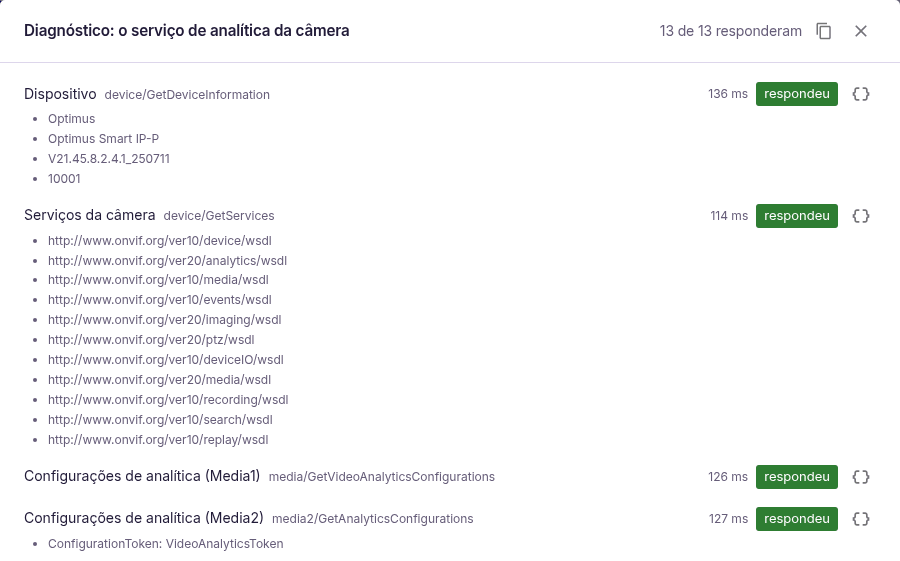
No modo de dicas aparece o botão Diagnóstico do serviço de analítica ao lado do título Regras. Ele executa uma a uma 13 solicitações à câmera, das informações do dispositivo e da lista de serviços até as regras e os tópicos de eventos. Cada etapa mostra a solicitação, o tempo e o resultado:
- respondeu;
- recusou;
- sem resposta.
Resposta da câmera como está de uma etapa mostra a resposta original da câmera; Copiar o relatório copia o resultado para um pedido de suporte.