Gravar e reproduzir o arquivo
Prepare primeiro os discos do streamer (nó) e depois ative a gravação de uma câmera. Entre como admin ou superadmin para realizar essas configurações.
Configurar RAID no streamer
Optic usa application RAID do Sapsan: a gravação é distribuída entre discos independentes. Prepare JBOD, com um sistema de arquivos e um ponto de montagem próprios para cada disco. Essa configuração não precisa de um array mdadm nem de RAID por hardware.
Esse esquema não espelha o arquivo: se um disco falhar, suas gravações serão perdidas e os discos disponíveis continuarão sendo usados. Planeje os backups do arquivo separadamente.
-
Prepare os sistemas de arquivos dos discos no servidor e a montagem persistente por UUID em
/etc/fstab. No exemplo, dois discos estão montados em/storage/dvr/disk1e/storage/dvr/disk2. O serviço do streamer precisa de permissão de escrita nesses diretórios e em/storage/dvrpara o catálogo de metadados. Preserve os sistemas de arquivos e os dados ao trabalhar com gravações existentes. Para discos com um sistema de arquivos ext4 já preparado, crie os pontos de montagem:sudo mkdir -p /storage/dvr/disk1 /storage/dvr/disk2Obtenha os UUIDs com
lsblk -fe adicione estas entradas ao/etc/fstab, substituindoUUID_DISK1eUUID_DISK2pelos UUIDs reais. Para outro sistema de arquivos, substitua tambémext4:UUID=UUID_DISK1 /storage/dvr/disk1 ext4 defaults 0 2 UUID=UUID_DISK2 /storage/dvr/disk2 ext4 defaults 0 2Monte os discos preparados:
sudo mount /storage/dvr/disk1 sudo mount /storage/dvr/disk2 -
Confira os pontos de montagem reais no servidor:
lsblk -f
findmnt --mountpoint /storage/dvr/disk1
findmnt --mountpoint /storage/dvr/disk2
Cada
findmntdeve mostrar o sistema de arquivos independente do disco correspondente. Confira também se as montagens retornam após reiniciar o servidor. -
No console, abra Cluster → Streamers, selecione o streamer e suas configurações. Preencha o bloco DVR:
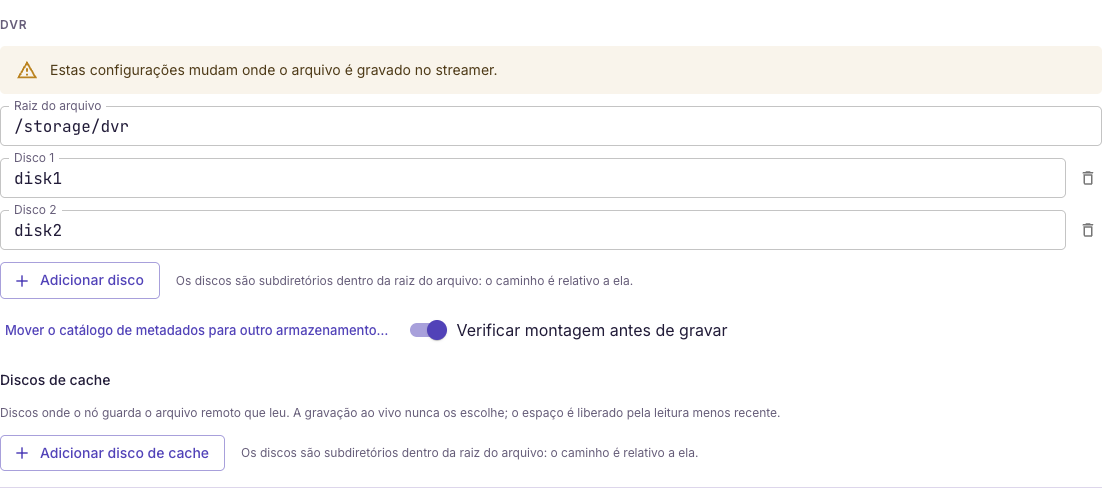
Campo Valor do exemplo Raiz do arquivo /storage/dvrDisco 1 disk1Disco 2 disk2Verificar montagem antes de gravar Ativado Use Adicionar disco para o segundo disco. Os caminhos são relativos à raiz:
disk1, em vez de/storage/dvr/disk1. A raiz contém o catálogo de metadados e não substitui a lista de discos. Se Caminho do catálogo estiver vazio, os metadados ficam em/storage/dvr/catalog. -
Clique em Salvar alterações e espere o streamer aplicar a configuração. Abra esse streamer em DVR do cluster e confira a disponibilidade e a capacidade dos discos.
O procedimento é o mesmo para o streamer local de uma instalação em um único servidor. Se um disco aparecer como não montado, corrija a montagem; mantenha a verificação ativa para que a ausência do disco não cause o preenchimento da partição do sistema.
Ativar a gravação da câmera
- Abra a câmera em Streams e confira se a fonte RTSP está funcionando.
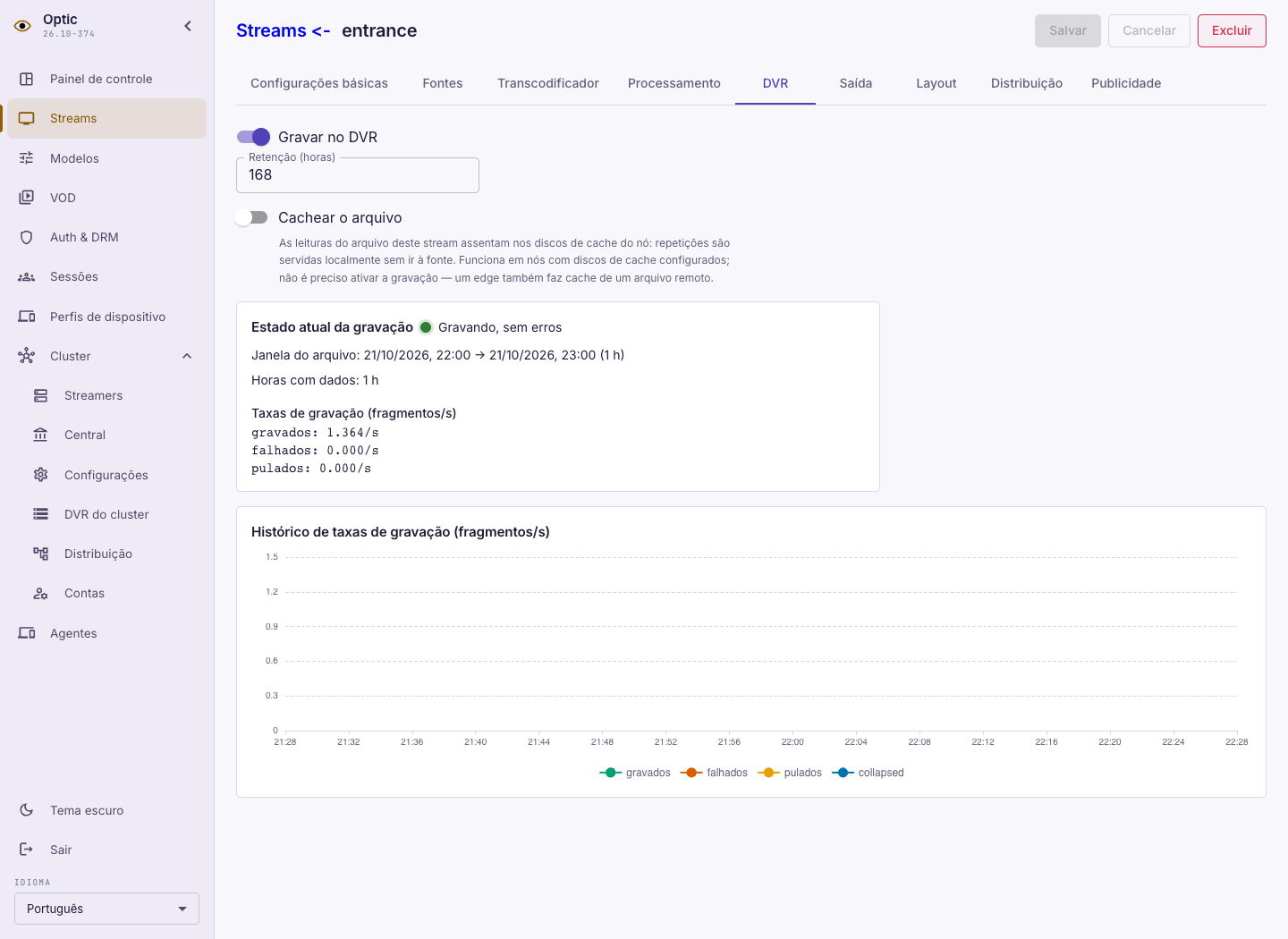
- Em DVR, ative Gravar no DVR.
- Defina Retenção (horas), por exemplo
168para sete dias, e clique em Salvar. - Aguarde o aparecimento de um intervalo gravado e confira o estado atual da gravação. A janela do arquivo cresce desde o início da gravação; sete dias exigem sete dias de gravação contínua e espaço suficiente.
Em Layout, confira qual streamer grava o arquivo: ele precisa ter o armazenamento configurado. Cachear arquivo controla o cache de leitura e não ativa a gravação da câmera.
Reproduzir o arquivo
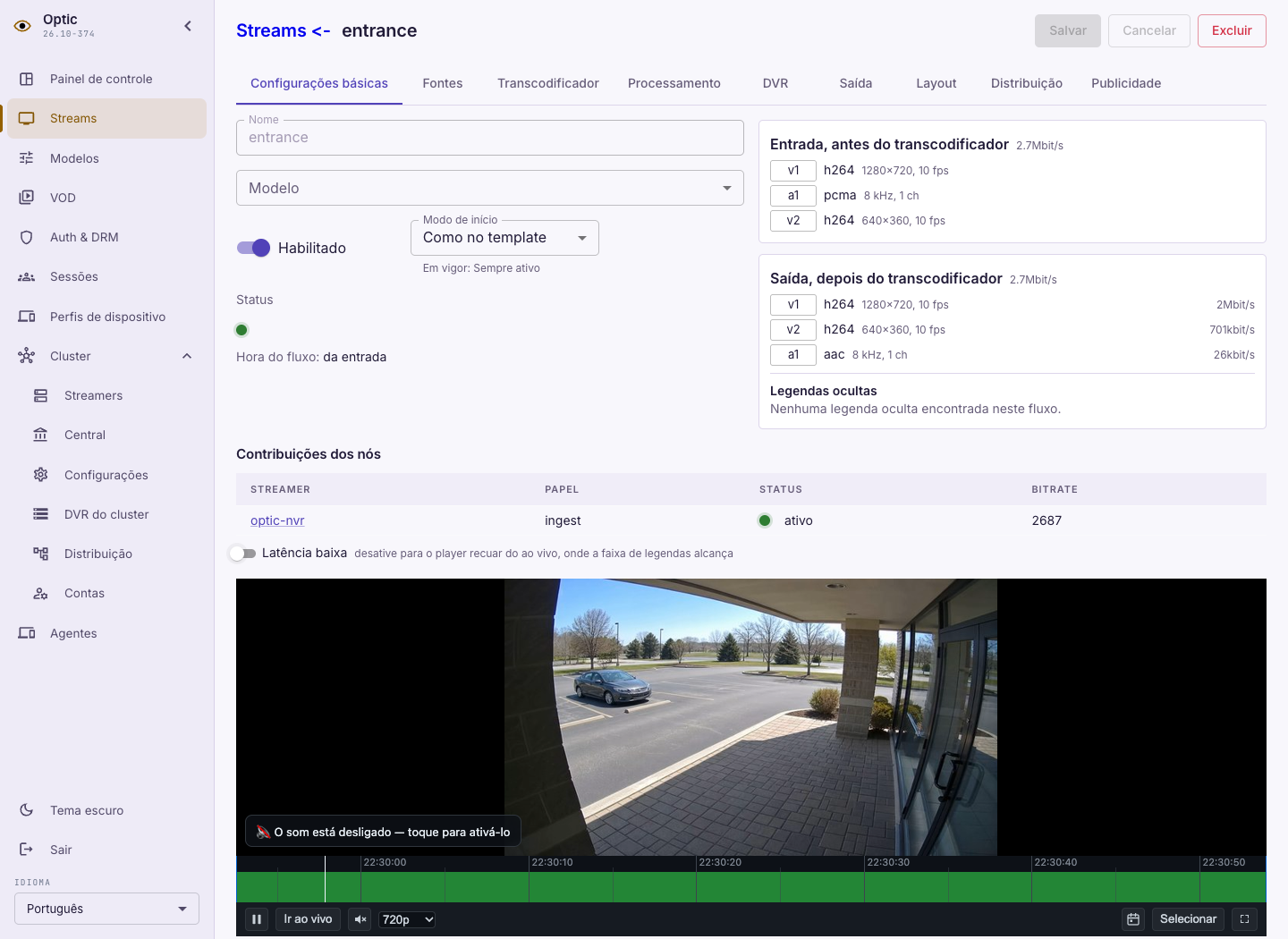
- Abra a câmera em Streams e depois Configurações básicas, com o reprodutor integrado.
- Encontre um intervalo gravado na linha do tempo. Mova a linha até o horário desejado e clique em um ponto dentro de uma gravação disponível.
- Inicie a reprodução. Confira o horário escolhido e a imagem; selecione um momento anterior ao vivo para verificar a reprodução do arquivo.
- Clique em Ir ao vivo para retornar ao vídeo ao vivo.
O reprodutor só reproduz intervalos já gravados. Se não houver gravação, confira a fonte e o estado da gravação em DVR, depois a disponibilidade e o espaço livre dos discos em DVR do cluster. Em caso de erros de escrita, confira as montagens e as permissões do serviço nos diretórios.