Suscriptores y acceso
En Lumika, un suscriptor es una organización. En ella se crean sus cámaras y sus usuarios, y de ella dependen los límites y los planes habilitados. Esta página recorre el camino completo: desde la creación de la organización hasta el momento en que el suscriptor ve su video en el teléfono.
Qué son un dominio, una organización y un plan se explica en Primeros pasos con Lumika. Cuando tenga tantos suscriptores que crearlos a mano lleve demasiado tiempo, los mismos pasos se realizan mediante la API: consulte Integración de Lumika con el sistema de facturación.
Crear la organización
Abra Organizaciones y haga clic en +. Introduzca el título y haga clic en Guardar.
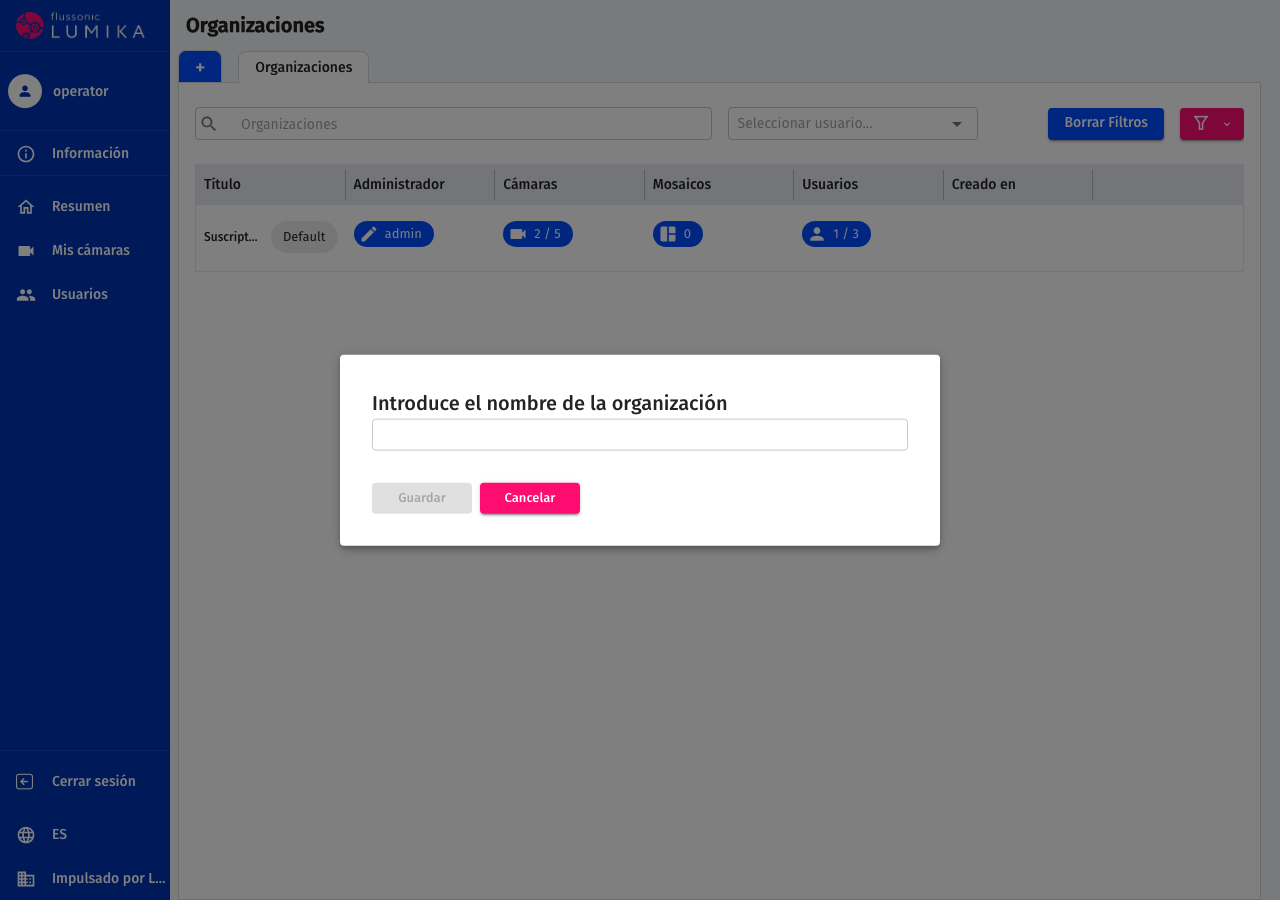
Tanto usted como el suscriptor ven el título, así que use uno que le permita encontrar al suscriptor en sus propios registros: el número de contrato, el número de cuenta, la dirección del lugar.
Abra la nueva organización y defina los límites en la pestaña Configuración global:
- Límite de cámaras — cuántas cámaras puede tener la organización.
- Límite de usuarios — cuántas cuentas puede tener la organización.
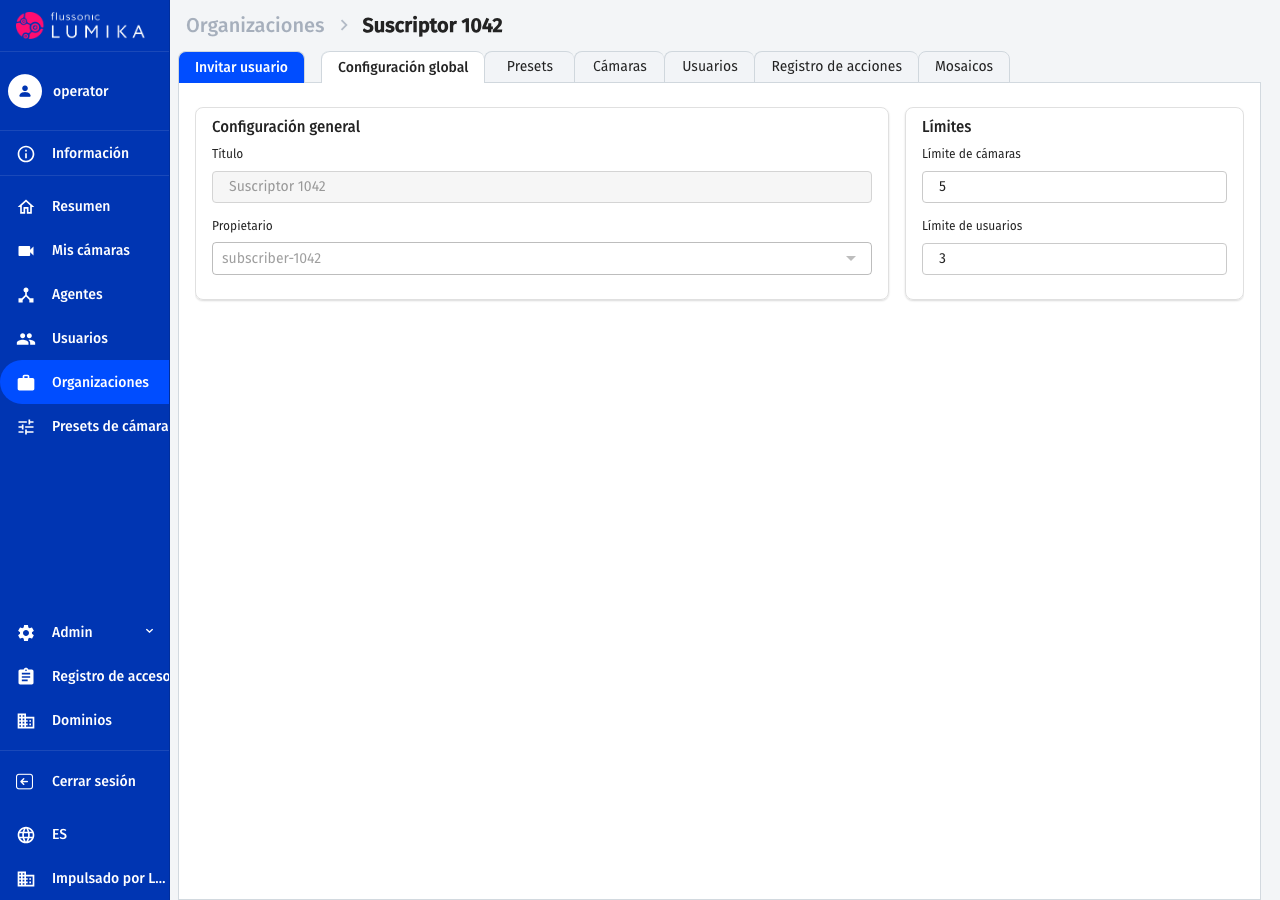
Los límites impiden que el suscriptor agregue más de lo que pagó. Reducir un límite no elimina las cámaras ni los usuarios que ya existen.
Habilitar los planes
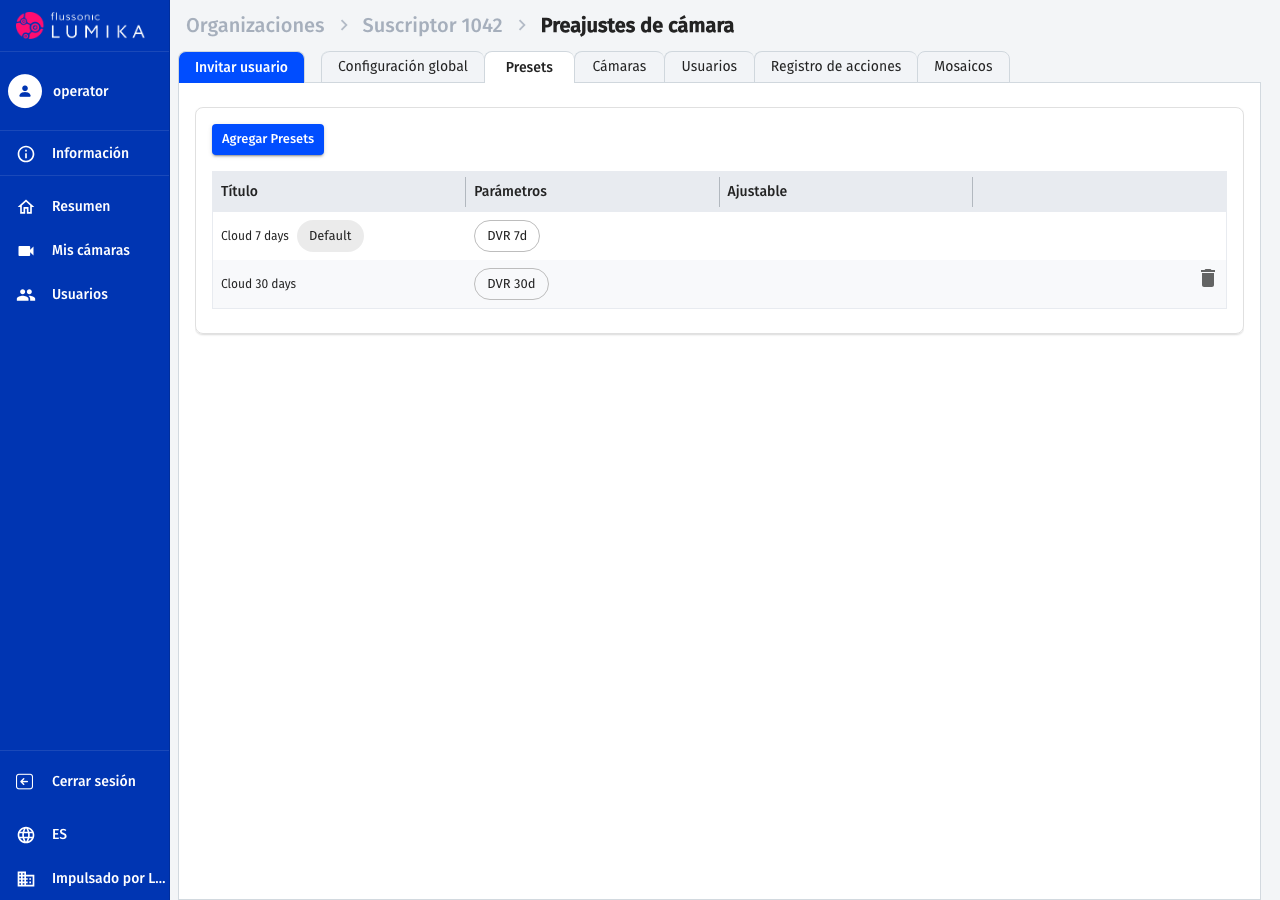
Una organización no ve todos los planes del dominio, solo los que tiene habilitados. Abra la pestaña Presets y haga clic en Agregar presets. El icono de la papelera retira un plan de la organización.
Nota
Un plan marcado como Default está disponible por sí solo para todas las organizaciones del dominio; no hace falta agregarlo. Es el plan que recibe una cámara si al agregarla no se elige ningún plan.
Crear el usuario
Abra Usuarios y haga clic en +.
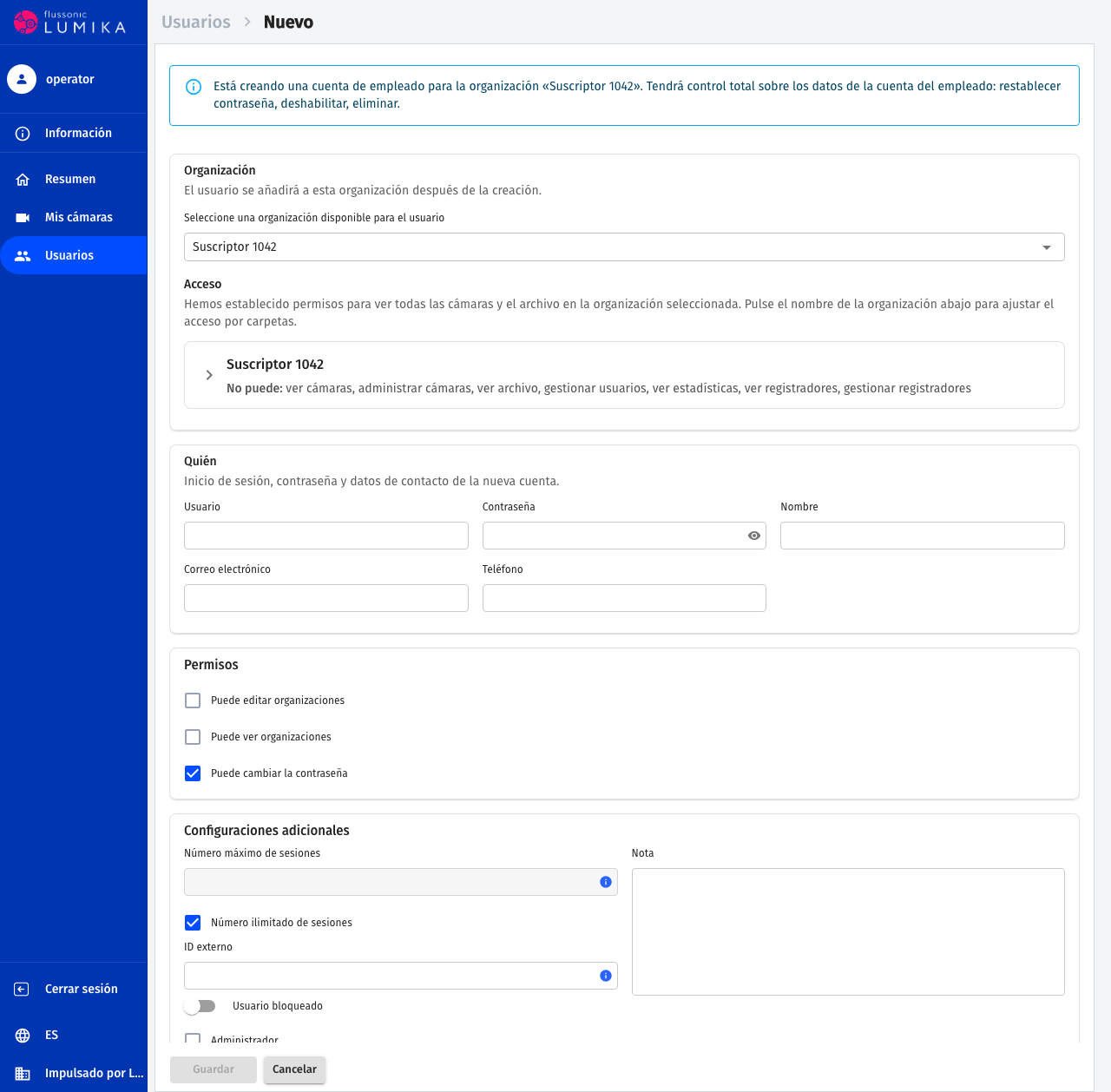
- En el bloque Organización, elija la organización del suscriptor. Debajo aparece el bloque Acceso con los permisos en esa organización: puede definirlos ahora o más adelante.
- En el bloque Quién, complete Usuario y Contraseña. El nombre de usuario es único dentro del dominio; Correo electrónico es una dirección de contacto y no sirve para iniciar sesión.
- En el bloque Permisos, deje activada la opción Puede cambiar la contraseña. Las casillas Puede ver organizaciones y Puede editar organizaciones no son para un suscriptor, sino para su propio personal.
- Haga clic en Guardar y copie la contraseña: después ya no se vuelve a mostrar.
Ahora convierta a este usuario en propietario de la organización: consulte Cambiar el propietario. El propietario recibe todos los permisos en su organización, y sin propietario el suscriptor no puede activar cámaras desde la aplicación móvil.
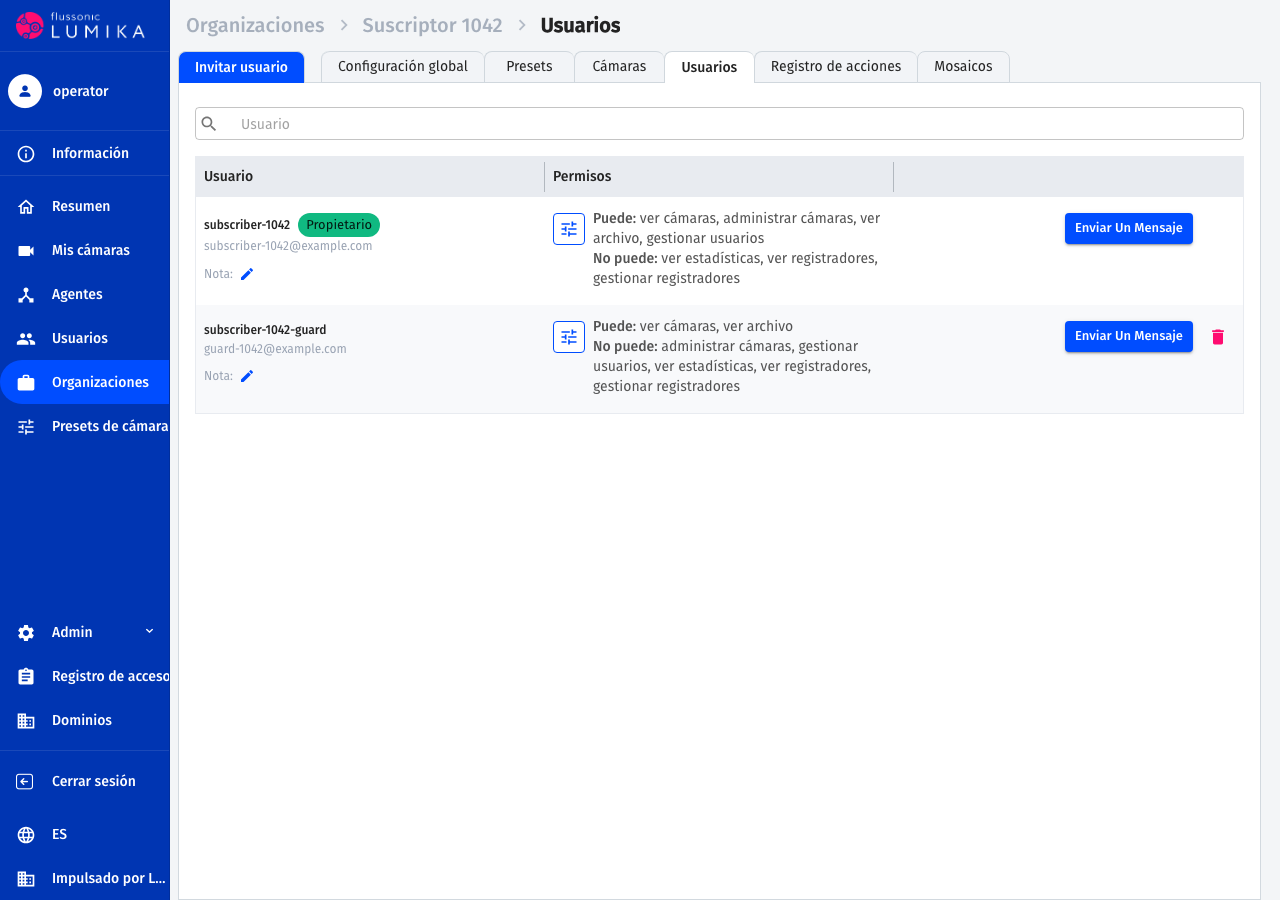
Los usuarios de una organización aparecen en su pestaña Usuarios. El propietario está marcado como Propietario, y para los demás la lista indica qué pueden y qué no pueden hacer.
Qué entregar al suscriptor
- La dirección del dominio —
https://<su-dominio>.vsaas.io. - El nombre de usuario y la contraseña — los que definió al crear el usuario.
- El ID de operador — el identificador de su dominio. Se necesita para iniciar sesión en la aplicación móvil y es el mismo para todos sus suscriptores.
El ID de operador se encuentra en el elemento de menú Información, en la línea ID del operador:
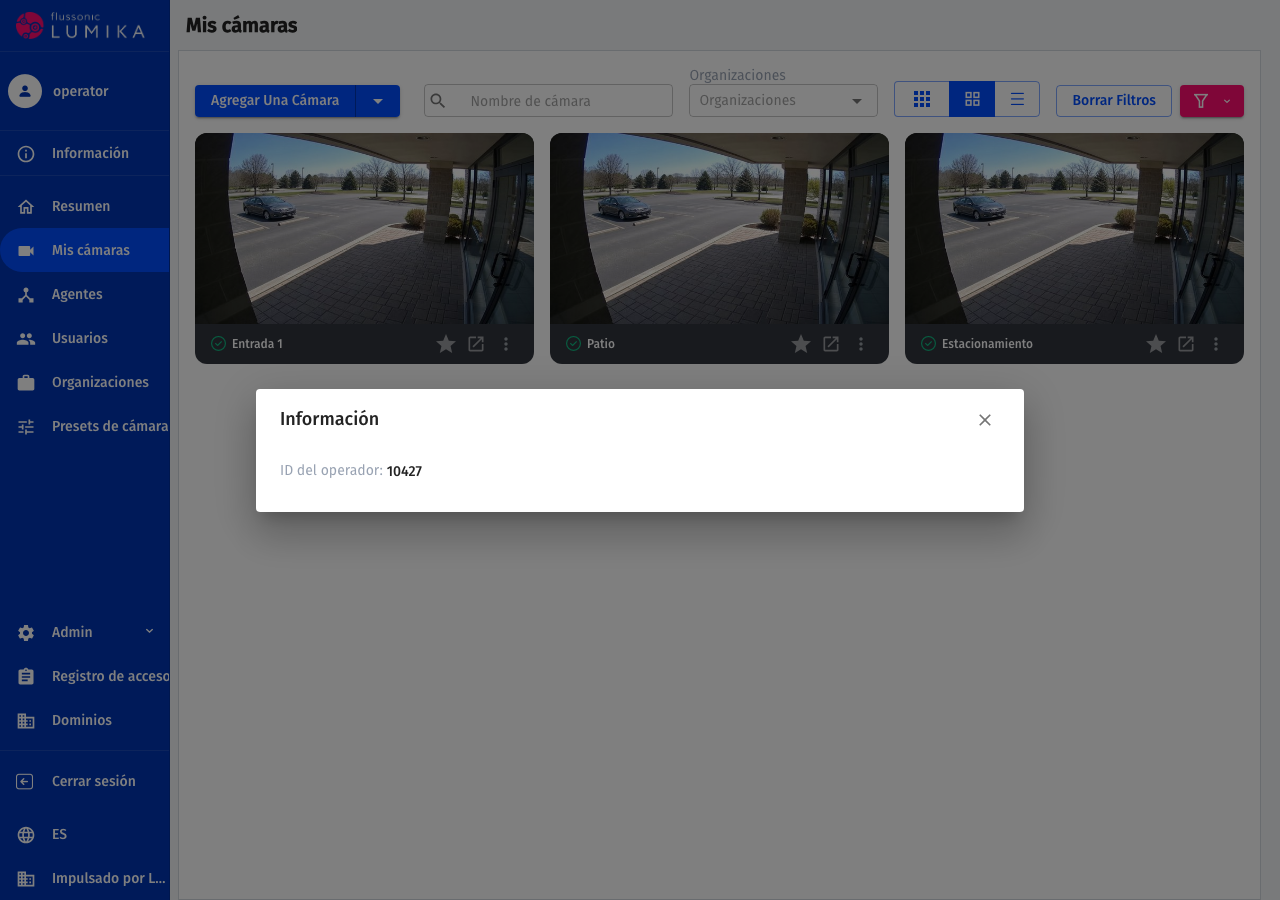
Transmita el ID de operador tal cual, sin espacios de más al principio ni al final.
En el primer inicio de sesión, el sistema le pide al suscriptor que cambie la contraseña. A partir de entonces trabaja con su propia contraseña y usted no la conoce; si el suscriptor la olvida, defina una nueva en su ficha en la página Usuarios.
Qué ve el suscriptor
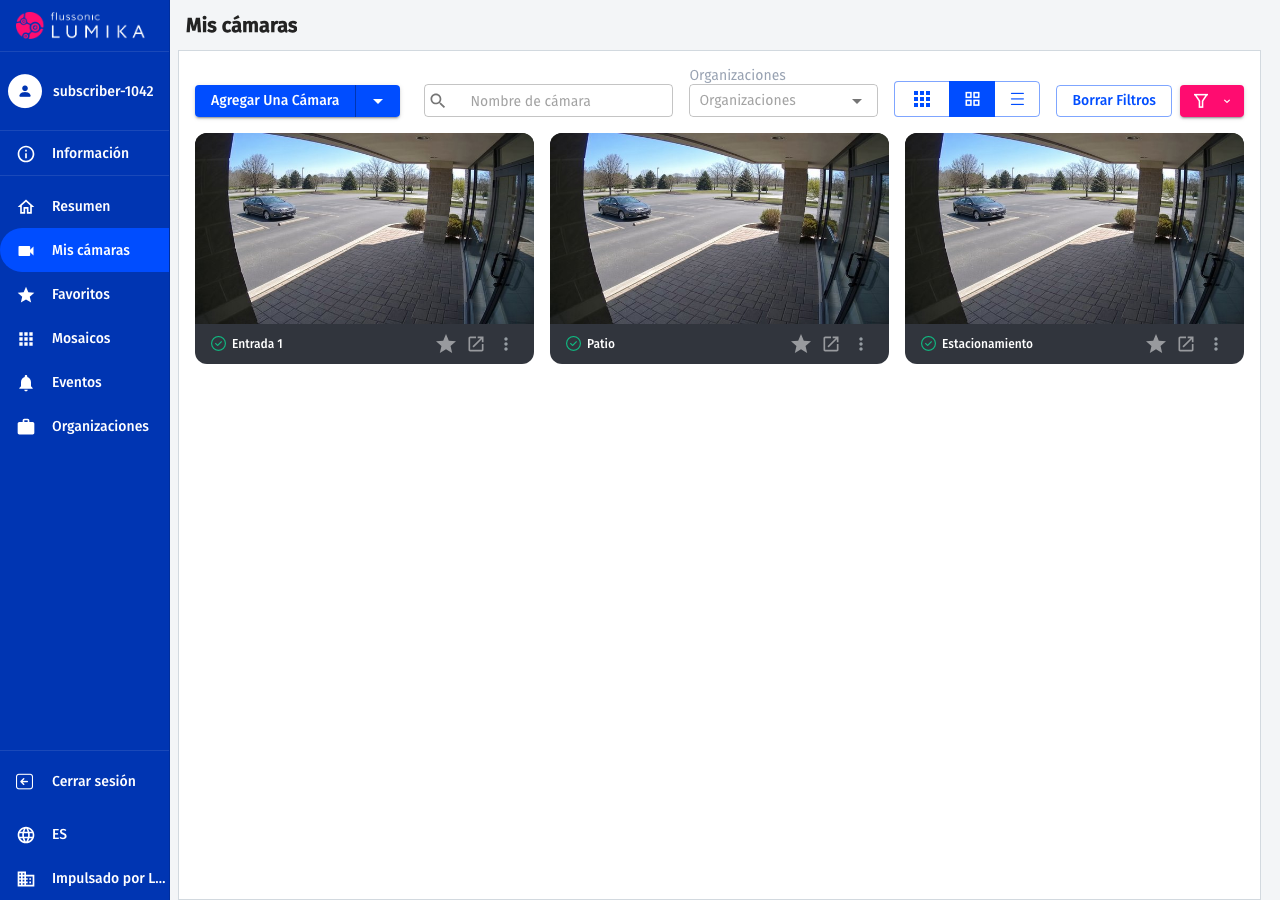
El suscriptor inicia sesión en el mismo dominio y ve un menú más corto: sus cámaras, favoritos, mosaicos, eventos y su organización. La configuración del dominio, la lista de todas las organizaciones y los planes no aparecen.
Permisos sobre cámaras y archivo
Los permisos se otorgan por separado en cada organización. Abra Usuarios → usuario → Permisos en las organizaciones y despliegue la organización.
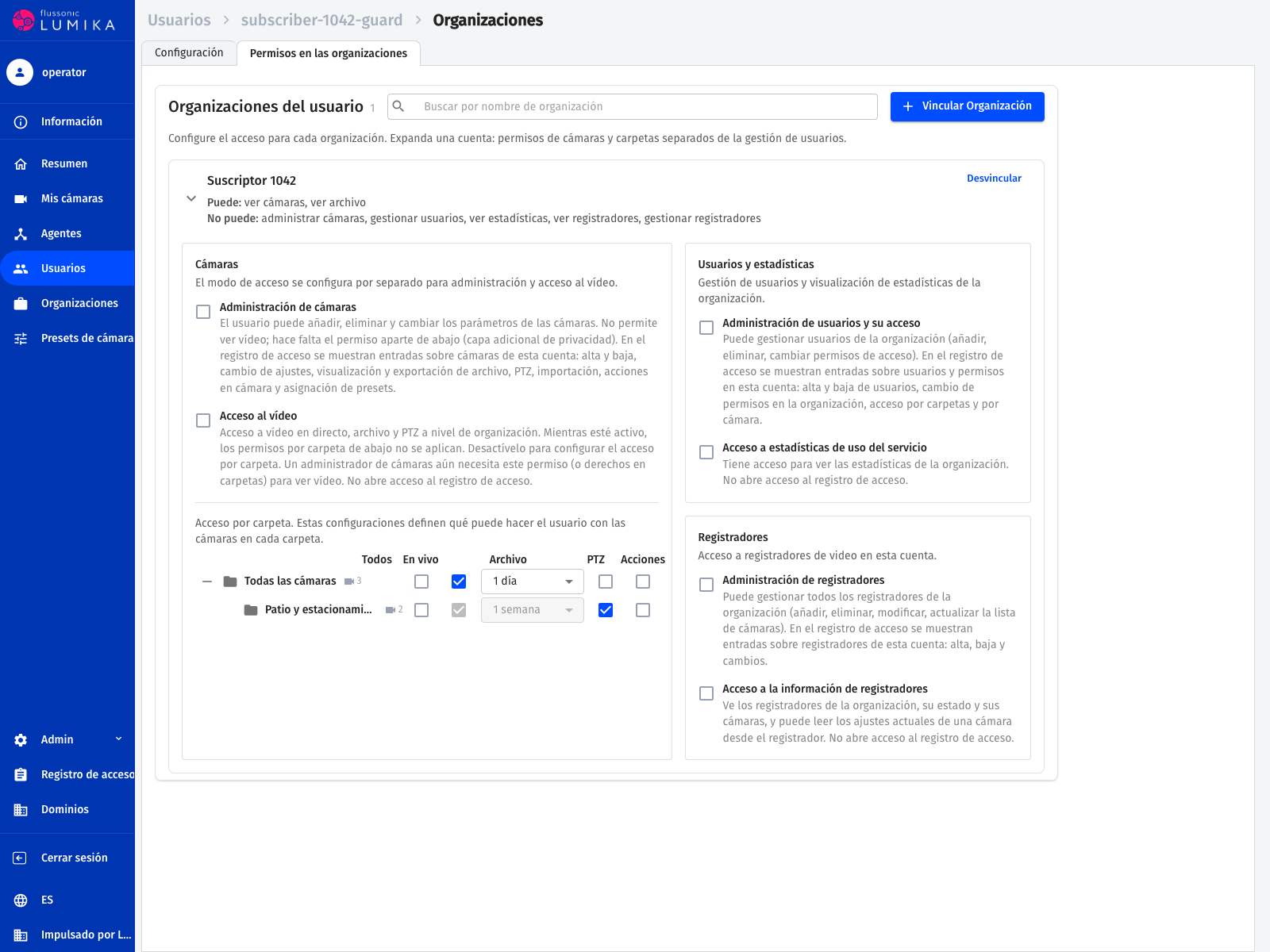
A nivel de organización se otorgan dos permisos sobre las cámaras:
- Administración de cámaras — agregar, eliminar y modificar cámaras, incluido el cambio de plan. Este permiso no da acceso a ver video.
- Acceso al vídeo — ver en vivo, el archivo y el control PTZ en todas las cámaras de la organización.
Debajo está la tabla de carpetas de cámaras. Otorga el acceso carpeta por carpeta:
- En vivo — ver el video en vivo de las cámaras de la carpeta.
- Archivo — acceso a las grabaciones. La lista desplegable de la misma columna limita la profundidad: por ejemplo, la cámara guarda una semana de archivo y el suscriptor solo recibe el último día.
- PTZ — controlar una cámara PTZ.
- Acciones — crear y ejecutar acciones en la página de la cámara.
Advertencia
Mientras Acceso al vídeo esté activado, los permisos por carpeta no tienen efecto: el usuario ve todas las cámaras de la organización. Para otorgar el acceso carpeta por carpeta, desactive Acceso al vídeo.
El propietario de una organización tiene todos los permisos sobre sus cámaras y no se le pueden retirar. El límite de profundidad del archivo tampoco se aplica al propietario: se define solo para los demás usuarios.
Límite de sesiones y bloqueo
Abra Usuarios y haga clic en un nombre de usuario: la ficha del usuario se abre a la derecha.
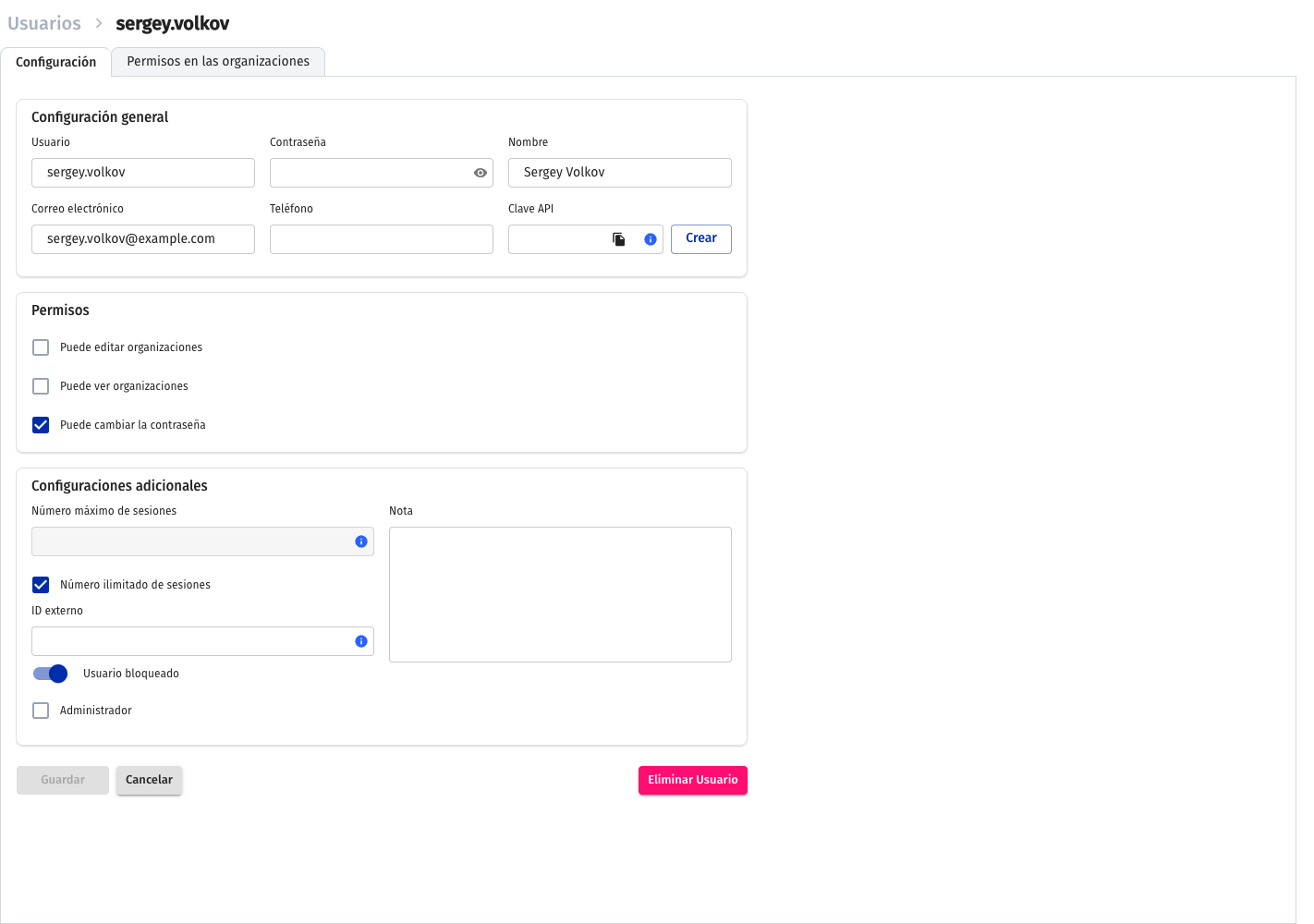
- Número máximo de sesiones — desde cuántos dispositivos puede tener el suscriptor la sesión iniciada al mismo tiempo. Cuando se supera el límite, se cierra la sesión más antigua. Desmarque la casilla Número ilimitado de sesiones para introducir un número.
- Usuario bloqueado — el interruptor que suspende el servicio.
Qué hace el bloqueo:
- Las sesiones activas se eliminan de inmediato.
- El inicio de sesión deja de funcionar.
- La visualización de video se detiene en pocos minutos.
La organización, las cámaras y el archivo se conservan. Para desbloquear, se usa el mismo interruptor en sentido contrario.
Advertencia
El bloqueo no detiene los cargos: las cámaras conservan sus planes. Para no pagar el precio completo por un servicio suspendido, pase las cámaras del suscriptor a un plan económico o elimínelas: consulte Conexión de cámaras.
Cambiar el propietario
Abra Organizaciones y haga clic en el icono del lápiz junto al nombre del propietario, en la columna Administrador. Seleccione un usuario y haga clic en Guardar.
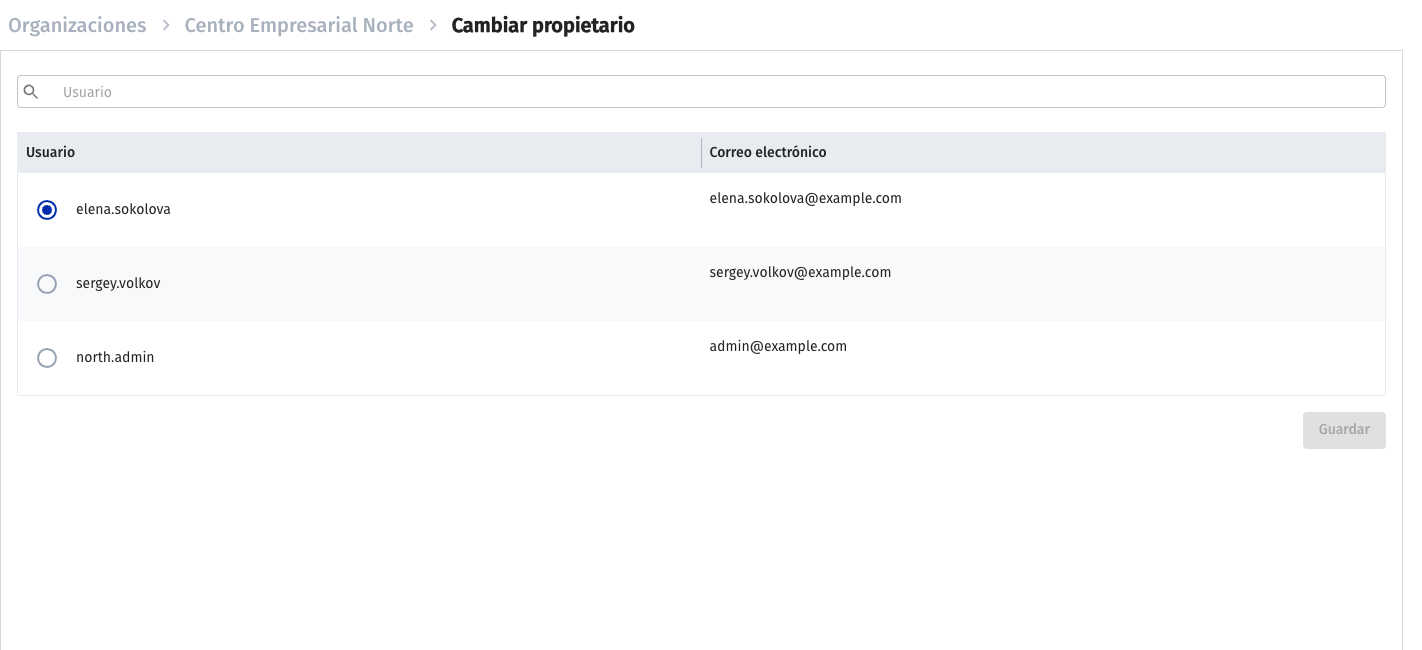
No es necesario que el nuevo propietario pertenezca de antemano a la organización: la asignación lo agrega. El propietario anterior pierde la propiedad, pero no se elimina de la organización.
Cómo ve el video el suscriptor
- En un navegador — en
https://<su-dominio>.vsaas.io, con el nombre de usuario y la contraseña. - En la aplicación móvil — Flussonic Watcher para iOS y Android, iniciando sesión con el nombre de usuario, la contraseña y el ID de operador.
La interfaz del dominio también funciona como PWA: el suscriptor abre el dominio en el navegador del teléfono y elige Agregar a la pantalla principal en su menú. Para iniciar sesión en la PWA no se necesita el ID de operador.
Si algo no funcionó
- El suscriptor no puede iniciar sesión. Compruebe que introduce el Usuario y no la dirección de correo electrónico: no se puede iniciar sesión con el correo. Luego abra la ficha del usuario y revise el interruptor Usuario bloqueado.
- El suscriptor inició sesión, pero no ve ninguna cámara. No tiene permisos sobre las cámaras en la organización: active Acceso al vídeo o marque las carpetas en la tabla; consulte más arriba. Compruebe también que las cámaras estén en su organización y no en la de otro.
- El suscriptor inició sesión en un dispositivo y se le cerró la sesión en otro. Se alcanzó el límite Número máximo de sesiones. Aumente el número o active Número ilimitado de sesiones.
- Al activar una cámara desde la aplicación aparece "Need specify the organization ID". La cuenta no tiene ninguna organización en la que pueda agregar cámaras. Convierta al usuario en propietario de su organización —consulte más arriba— y vuelva a activar la cámara.
- El instalador activó una cámara para el suscriptor equivocado. Otorgue al instalador acceso temporal a la organización del suscriptor correspondiente según las instrucciones específicas. El instalador utiliza su propio nombre de usuario y selecciona esa organización durante la activación. Revoque el acceso después de la instalación. Una cámara se puede mover a otra organización desde su configuración: consulte Conexión de cámaras.