Conexión de cámaras
En Lumika, una cámara siempre pertenece a una organización y siempre tiene un plan. Qué es una organización y de dónde salen los planes se explica en Primeros pasos con Lumika.
La forma de conectar una cámara depende de qué cámara es y de dónde está instalada. Puede conectar cámaras un usuario con el permiso Administración de cámaras en la organización: normalmente el propio suscriptor como propietario de su organización, o su instalador, al que usted le otorgó permisos.
Qué forma elegir
| Cámara | Forma | Qué debe ofrecer la red |
|---|---|---|
| Flussonic con Wi-Fi | Un código QR en la aplicación móvil | Una red Wi-Fi doméstica normal con acceso a internet |
| Flussonic por Ethernet | Búsqueda de dispositivos en la aplicación móvil | La cámara y el teléfono en la misma red local, y acceso a internet desde esa red |
| Cámara IP de otro fabricante | Una dirección RTSP o un sondeo ONVIF por IP en la interfaz web | La cámara accesible desde internet: una IP pública o un puerto redirigido en el router |
Las cámaras Flussonic se diferencian del resto en que llevan dentro Flussonic Agent, un programa que establece por sí mismo la conexión con la nube. La cámara no necesita una IP pública, no hay que redirigir puertos en el router y la conexión va cifrada. Para un suscriptor detrás de un NAT doméstico es la única forma que funciona sin configurar el router.
Nota
La aplicación móvil Flussonic Watcher está disponible en el App Store y en Google Play. Para iniciar sesión se necesitan un usuario, una contraseña y el ID de operador; consulte Suscriptores y acceso. Las capturas de pantalla de abajo son de Android; en iOS las pantallas cambian un poco, pero los pasos son los mismos.
El suscriptor activa la cámara con su propia cuenta. Otorgue al instalador acceso a la organización necesaria y proporciónele su propio nombre de usuario; el procedimiento para otorgar y revocar el acceso se describe en la integración con la facturación. Si el usuario tiene acceso a varias organizaciones, seleccione la del suscriptor correspondiente durante la activación. Revoque el acceso temporal del instalador al finalizar el trabajo.
Una cámara Wi-Fi mediante código QR
Así se conectan las cámaras Flussonic con Wi-Fi. La cámara sale del almacén sin estar vinculada a ningún dominio; si la cámara ya se usó antes, restablézcala a la configuración de fábrica.
-
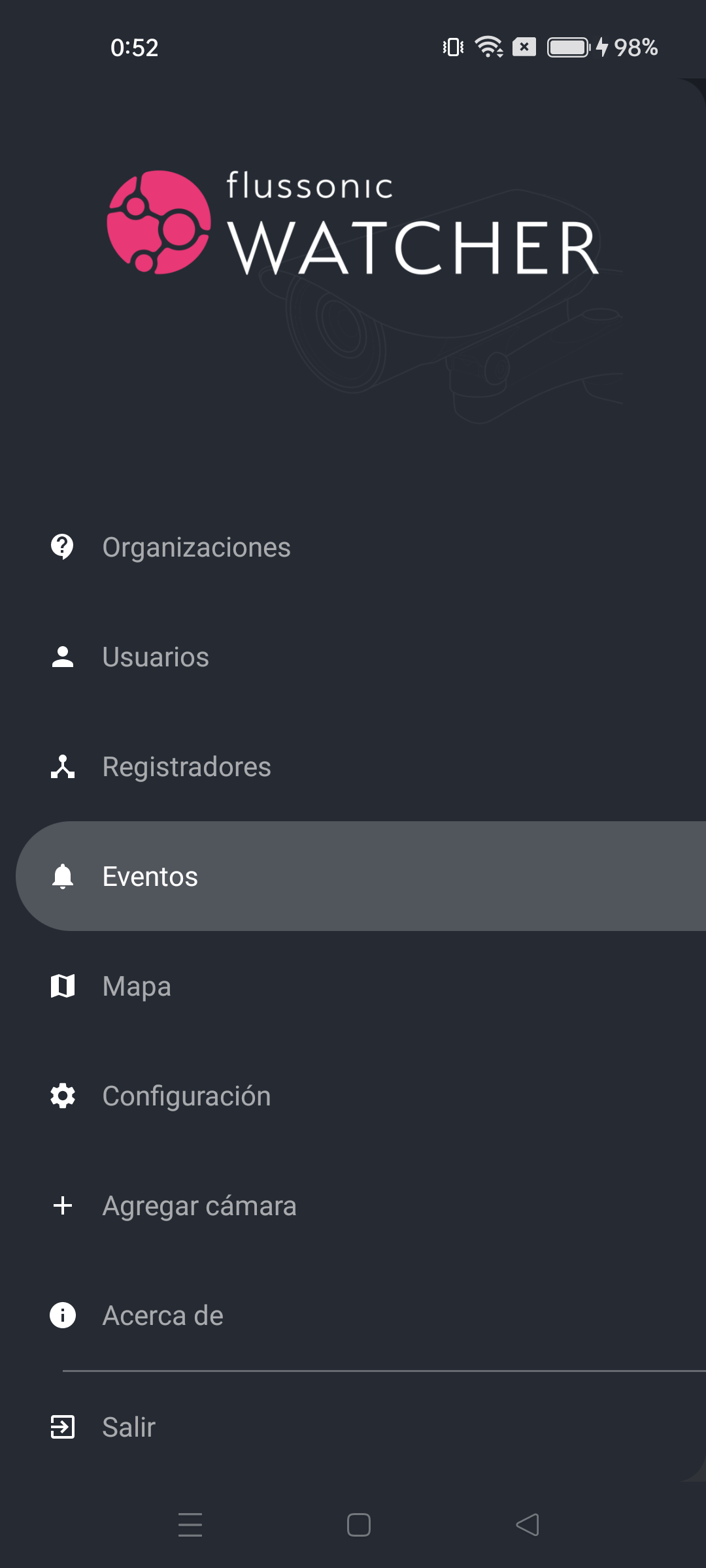
Inicie sesión en la aplicación, abra el menú y elija Agregar cámara.
-
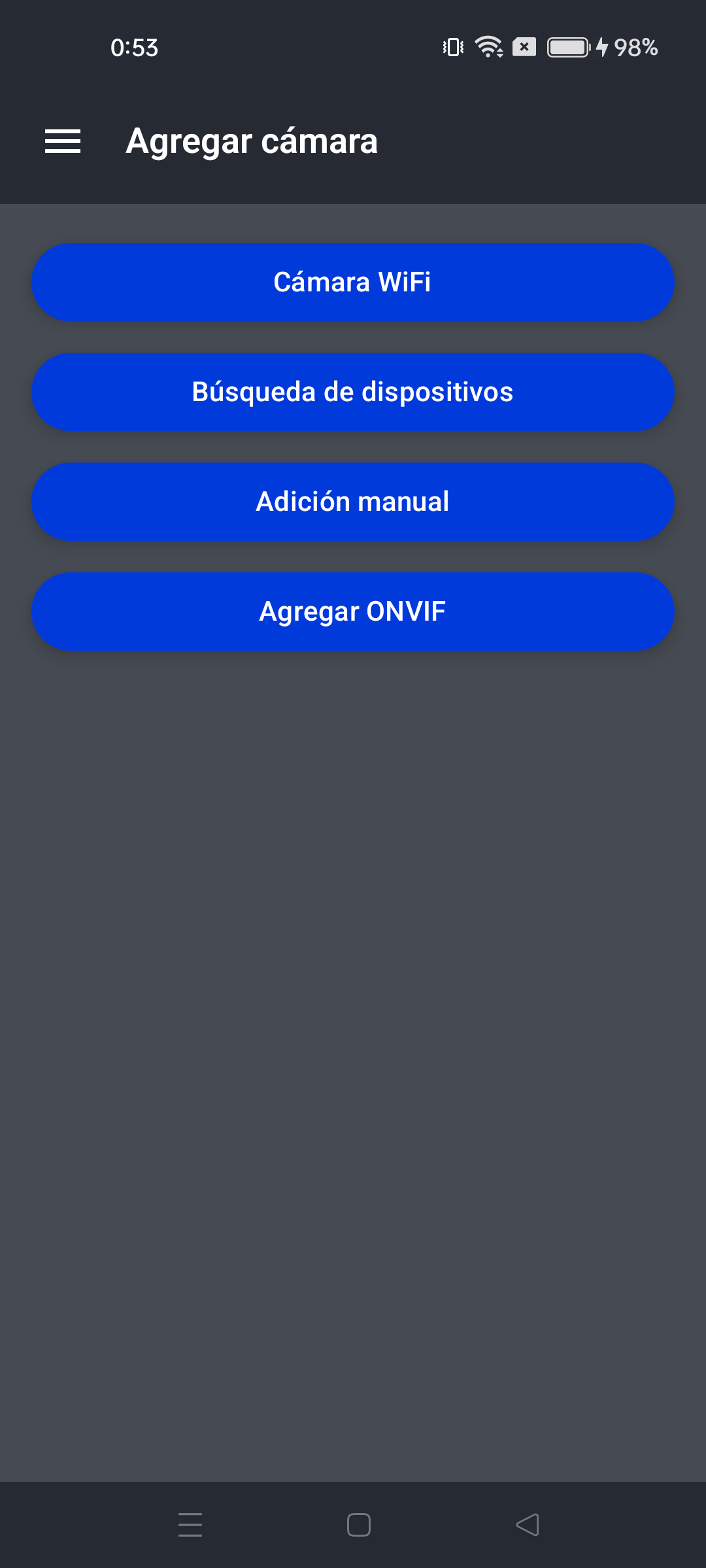
Elija Cámara WiFi.
-
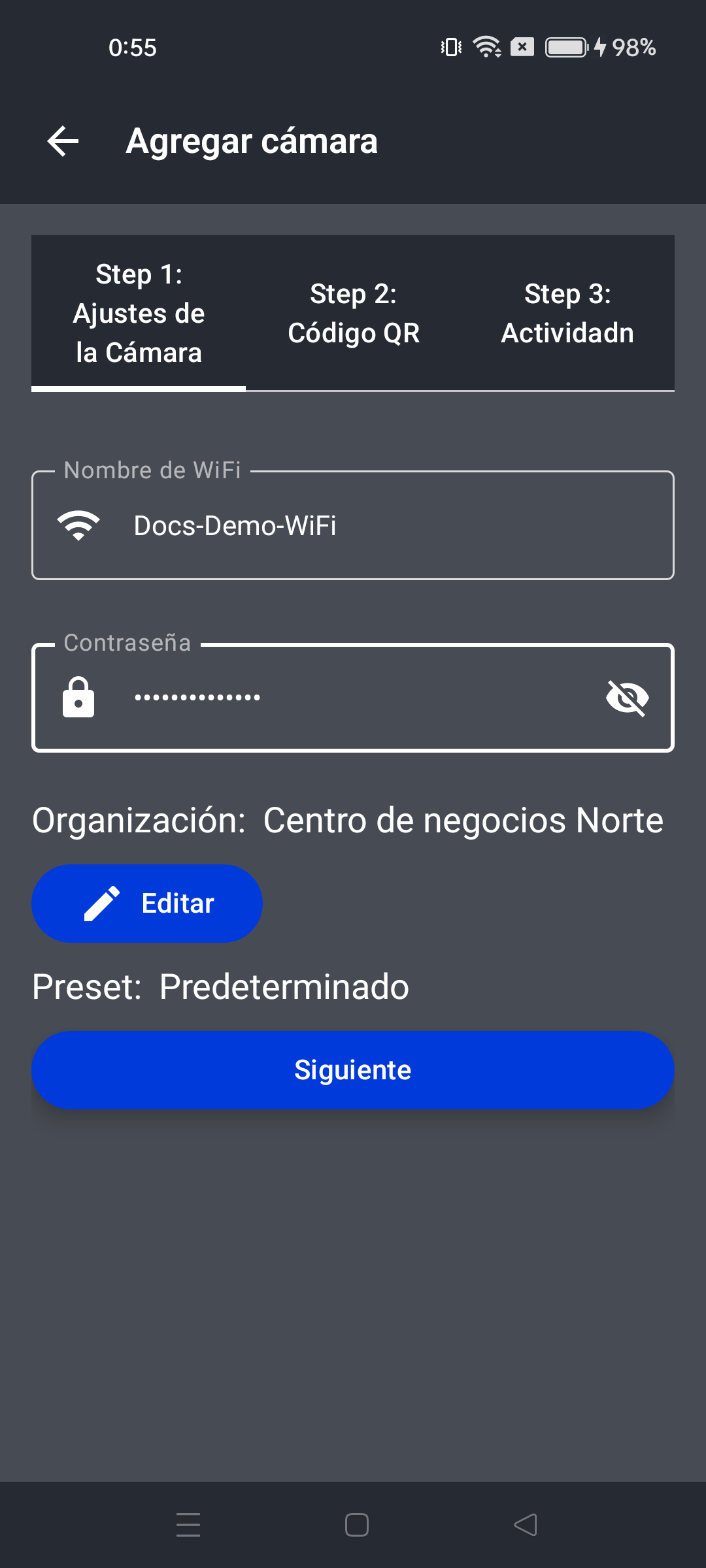
Compruebe el nombre de la red Wi-Fi e introduzca su contraseña. La aplicación entrega estos datos a la cámara junto con el código QR.
-
En la misma pantalla, compruebe Organización y el plan en Preset. Si hay alternativas, seleccione la organización del suscriptor correspondiente y los ajustes de grabación antes de pasar al código QR.
-
Pulse Siguiente. En la pantalla del teléfono aparece un código QR. Colóquelo frente al objetivo de la cámara a 15–20 cm y manténgalo inmóvil.
-
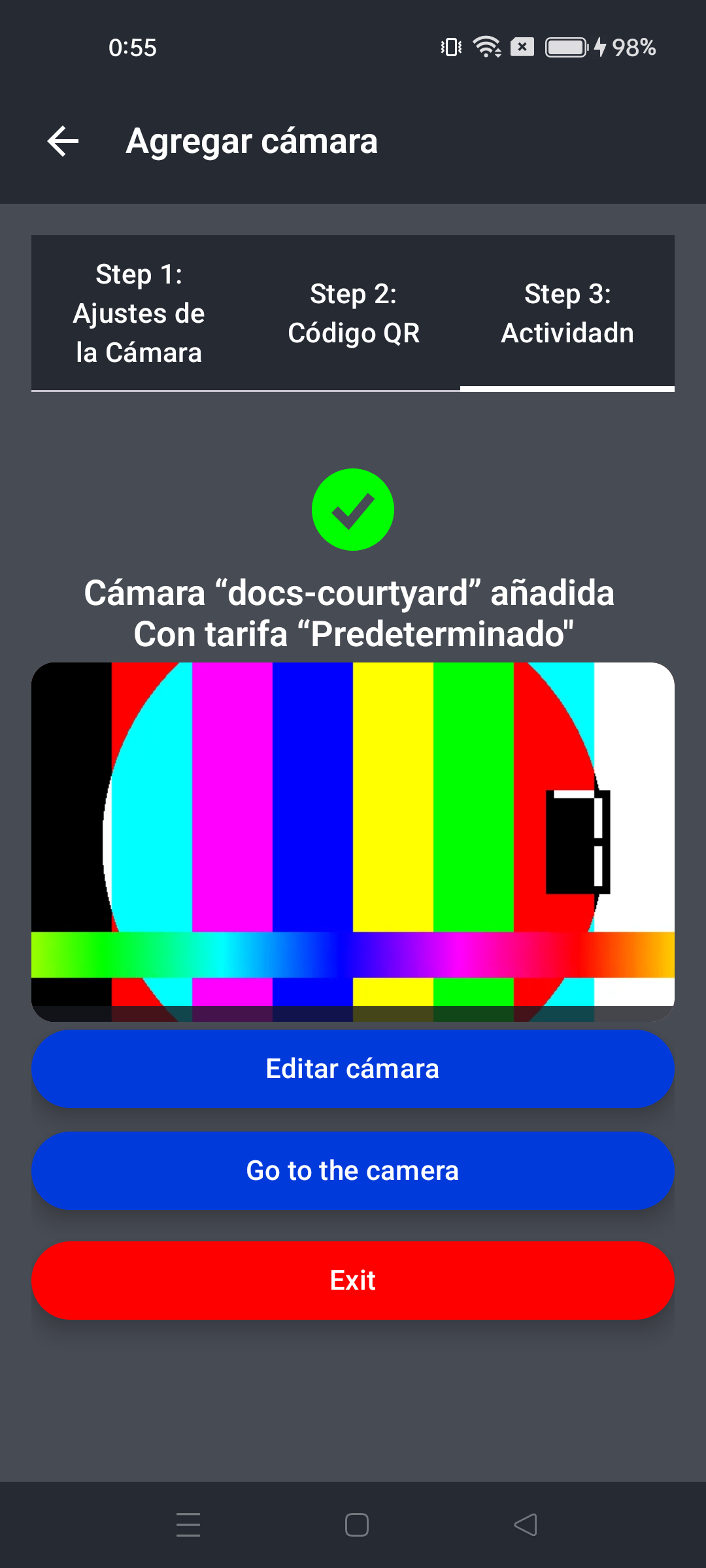
La cámara avisa con un mensaje de voz que leyó el código y se conecta a la red Wi-Fi. Después puede ir al video, activar la siguiente cámara o volver a la pantalla principal. Para cambiar el título u otros ajustes después de conectarla, pulse Editar cámara.
Si no funcionó
- La cámara no reacciona al código QR. Una cámara lista para leer el código reproduce de vez en cuando un mensaje de voz. Si no hay mensaje, revise la alimentación y restablezca la cámara a la configuración de fábrica.
- La cámara no se conectó a la red Wi-Fi. Revise la contraseña de la red y que la red funcione en una banda que la cámara admita.
- La cámara se agregó al suscriptor equivocado. En la aplicación se inició sesión con una cuenta que tiene acceso a varias organizaciones. Mueva la cámara a la organización correcta en su configuración; consulte más abajo.
Una cámara con agente por Ethernet
La aplicación encuentra por sí misma las cámaras Flussonic conectadas por Ethernet. El teléfono y la cámara deben estar en la misma red local.
-
En el menú para agregar una cámara, elija Búsqueda de dispositivos. La aplicación escanea la red y muestra las cámaras que encontró.
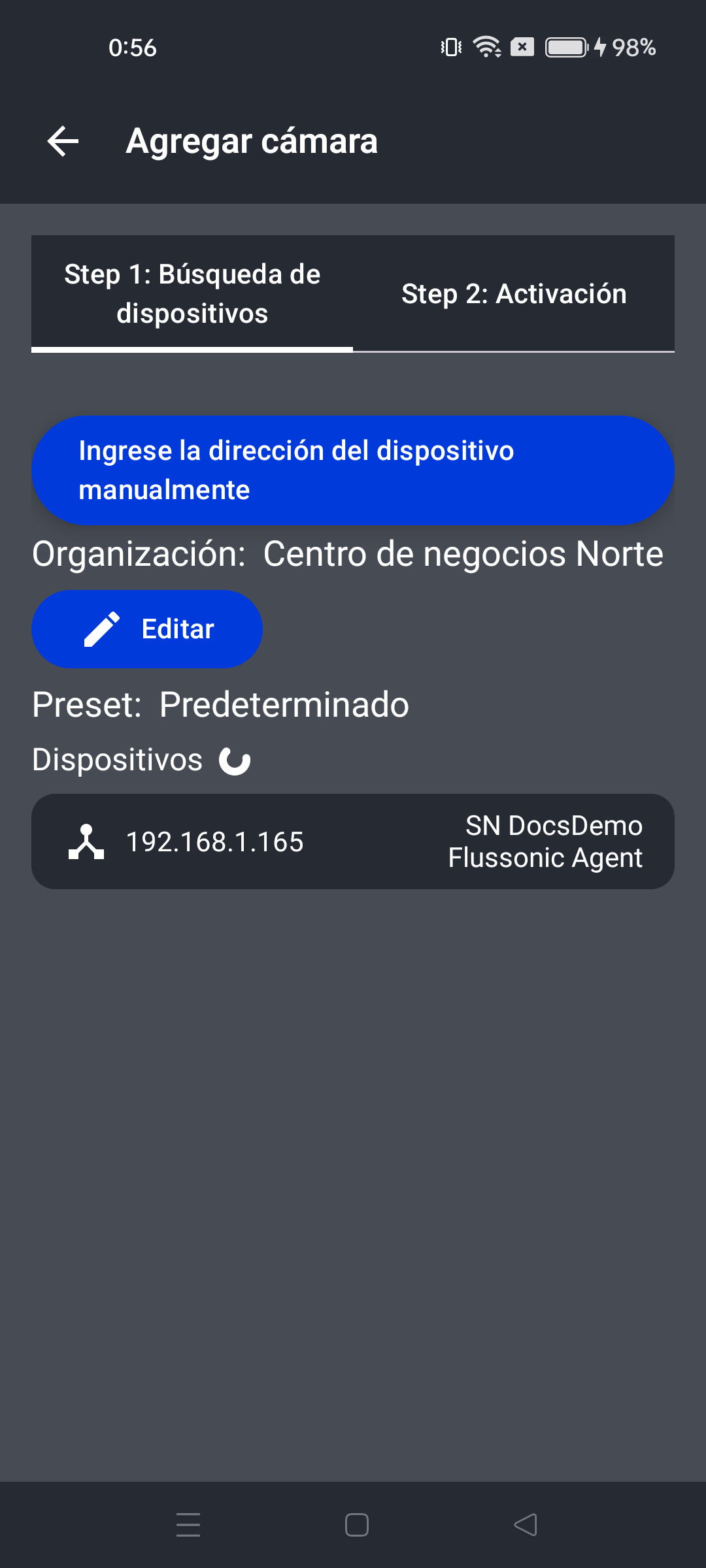
La búsqueda continúa mientras esta pantalla está abierta. Si la cámara no está en la lista pero conoce su dirección IP, pulse Ingrese la dirección del dispositivo manualmente e introduzca la dirección.
-
En el mismo paso de búsqueda, compruebe Organización y el plan en Preset. Cámbielos antes de activar si es necesario y seleccione la cámara encontrada o introduzca su dirección IP manualmente.
-
En la pantalla siguiente, pulse Activar.
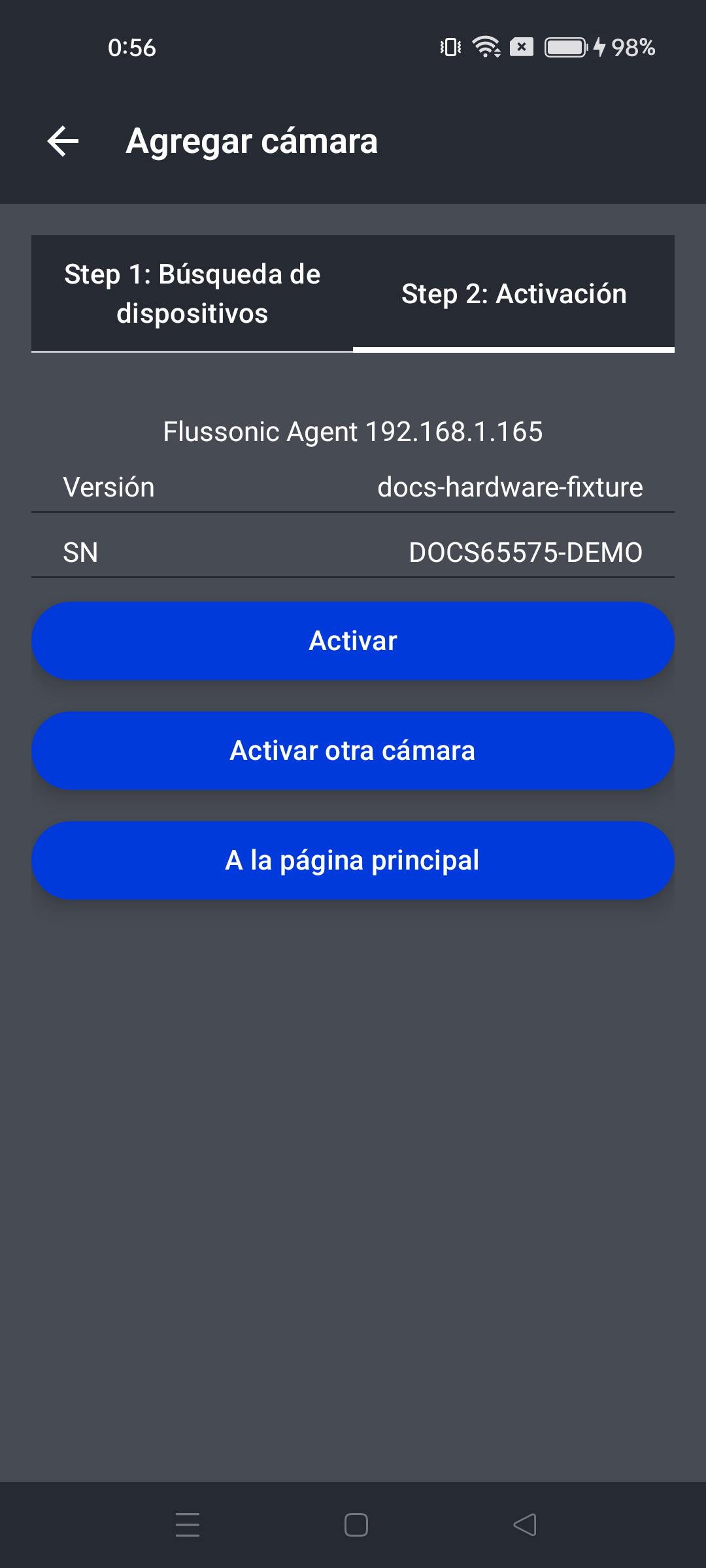
-
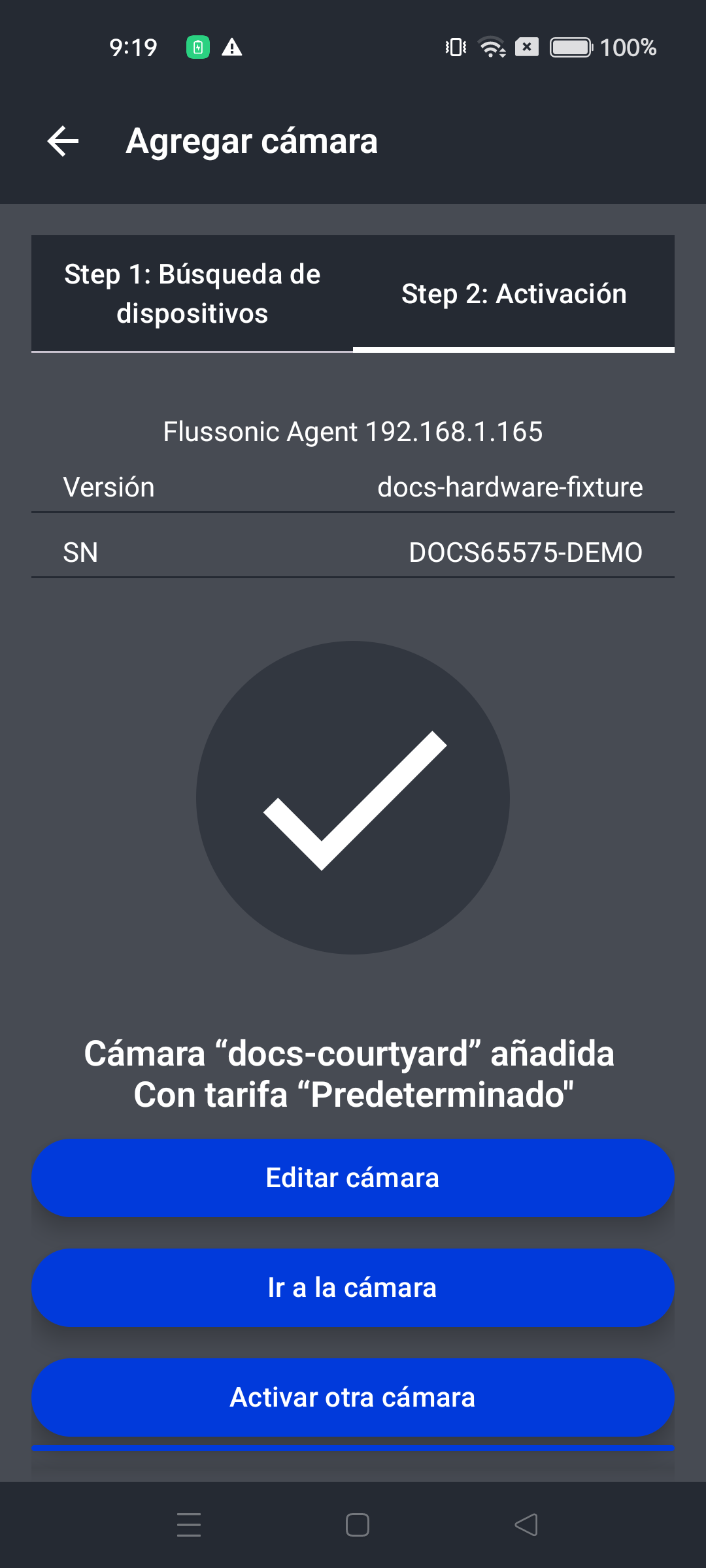
Espere el mensaje de que la activación se completó correctamente. Para cambiar el título u otros ajustes, pulse Editar cámara. Compruebe la imagen y la grabación por separado.
Si no funcionó
- La aplicación no encuentra la cámara. La búsqueda se hace por MDNS, con una solicitud a
224.0.0.251. Configure la red para que esas solicitudes no se bloqueen: en un router esto suele significar desactivar IGMP snooping. Compruebe también que el teléfono esté conectado a la misma red que la cámara y no a los datos móviles. - La cámara se encontró, pero la activación falla con "Need specify the organization ID". La cuenta no tiene ninguna organización en la que pueda agregar cámaras. Haga que el usuario sea el propietario de su organización; consulte Suscriptores y acceso.
Una cámara de otro fabricante por dirección RTSP
Cualquier cámara que admita RTSP se puede agregar a mano introduciendo la dirección de su stream. Una cámara así no lleva agente, por lo que es la nube la que establece la conexión, no la cámara.
Advertencia
La nube tiene que llegar a la cámara por la red. Esto significa que la cámara tiene una dirección IP pública o que el puerto RTSP está redirigido hacia el exterior en el router del suscriptor. Una cámara en una red doméstica detrás de NAT sin redirección de puertos no se puede conectar de esta forma, y un puerto de la cámara abierto al exterior da acceso a esa cámara a todo internet. Para suscriptores en redes privadas, use cámaras con agente.
Qué necesita antes de empezar:
- La dirección RTSP del stream principal: figura en la documentación de la cámara o en su propia interfaz web.
- El usuario y la contraseña de la cámara: forman parte de la dirección.
- La dirección y el puerto externos: la dirección por la que la cámara es visible desde internet, no su dirección en la red local.
La dirección completa tiene este aspecto:
rtsp://admin:pass@203.0.113.10:554/stream1
Compruebe esta dirección con cualquier reproductor que admita RTSP antes de crear la cámara: si el reproductor no muestra video, Lumika tampoco lo recibirá.
Para agregar una cámara:
- Abra Mis cámaras y haga clic en Agregar una cámara.
-
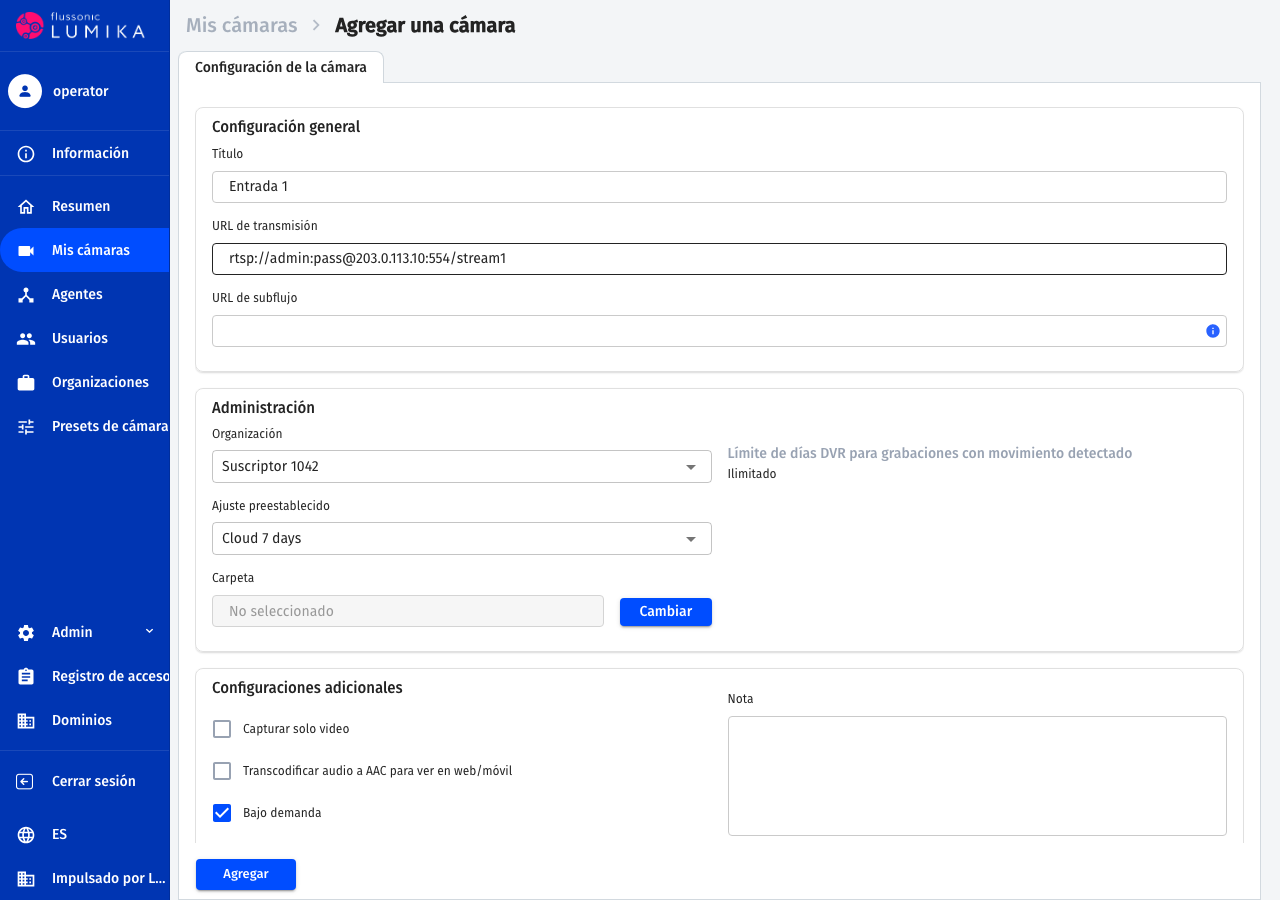
Complete el formulario:
- Título: el nombre que ve el suscriptor.
- URL de transmisión: la dirección RTSP del stream principal.
- URL de subflujo: la dirección del segundo stream, de menor resolución, si la cámara lo ofrece. Opcional.
- Organización: la organización del suscriptor.
- Ajuste preestablecido: el plan de la cámara.
- Carpeta: una carpeta dentro de la organización, si el suscriptor necesita otorgar acceso carpeta por carpeta.
-
Haga clic en Agregar.
Si no funcionó
- La cámara se agregó, pero no hay video. Compruebe la dirección con un reproductor desde el mismo lado desde el que mira la nube, no desde la red local del suscriptor. Si la cámara no responde desde internet, el problema está en la redirección de puertos o en la dirección pública.
- La dirección contiene caracteres especiales. Una contraseña con
@,:o/rompe la dirección. Cambie la contraseña de la cámara por una de letras y dígitos. - La cámara entrega video que el navegador no muestra. Lumika acepta H.264 y H.265, pero no todos los navegadores reproducen H.265. Si los suscriptores informan de un reproductor vacío, cambie la cámara a H.264.
Agregar por IP
Si la cámara admite ONVIF, no hace falta buscar a mano la dirección del stream: Lumika sondea la cámara y completa los streams por sí misma. El requisito de red es el mismo: la cámara debe ser accesible desde internet, y hacia el exterior debe estar abierto no solo el puerto RTSP, sino también el puerto ONVIF de la cámara (normalmente el 80).
-
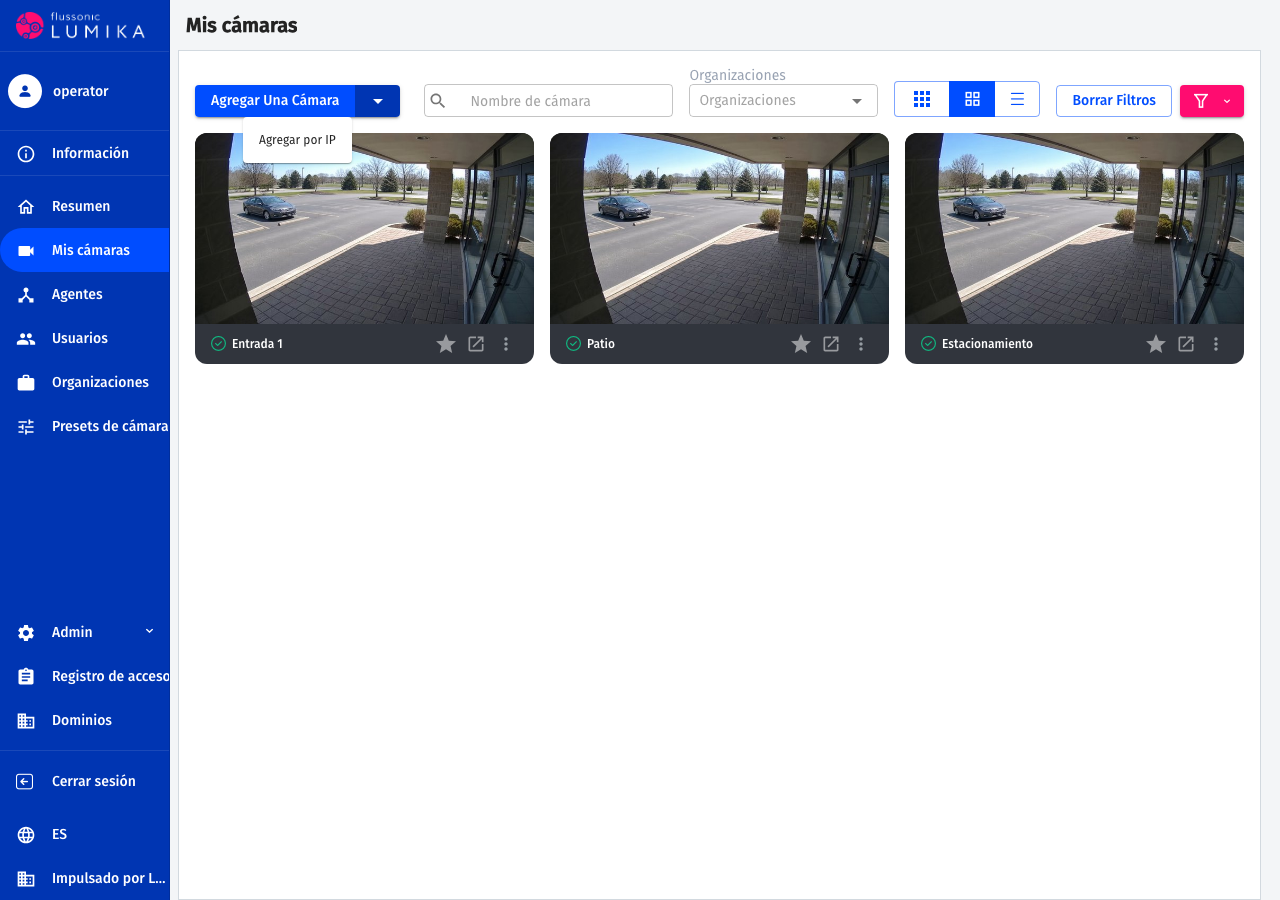
Abra Mis cámaras, despliegue la lista junto al botón Agregar una cámara y elija Agregar por IP.
-
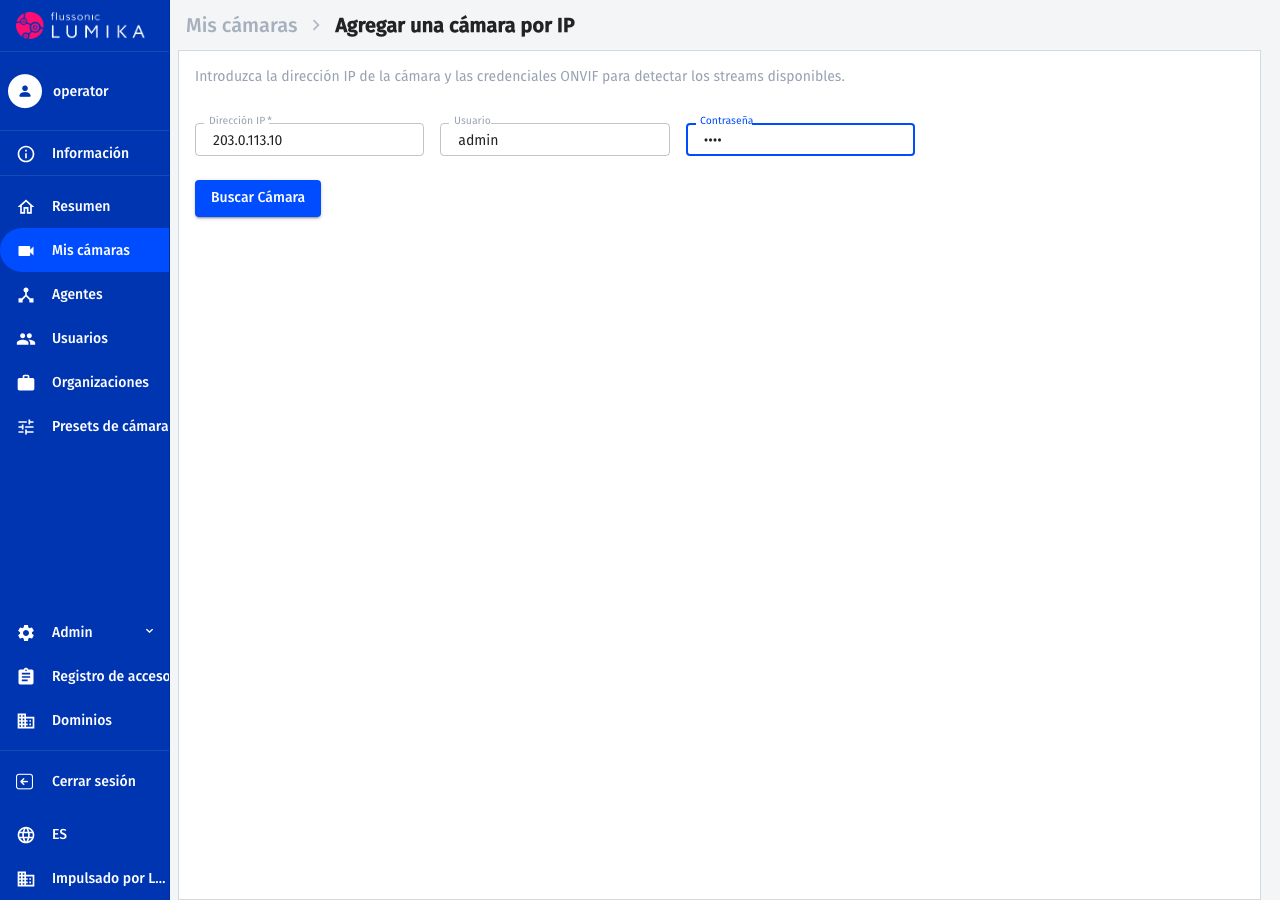
Introduzca la dirección IP externa de la cámara y, si la cámara los pide, el usuario y la contraseña ONVIF. Haga clic en Buscar cámara.
-
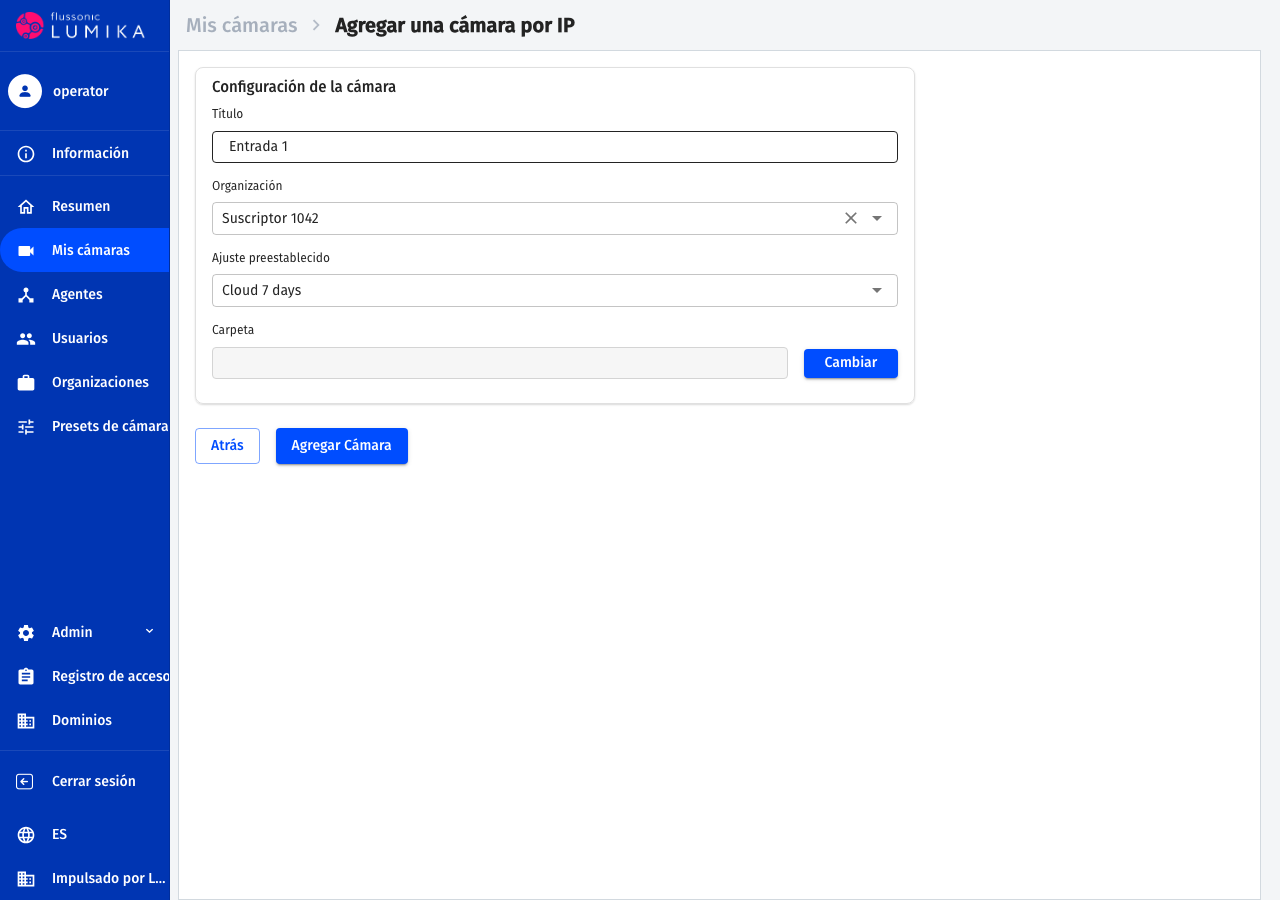
Cuando la cámara responde, aparece un formulario con el título, la organización, el plan y la carpeta. Complételo y haga clic en Agregar cámara.
Si la cámara no responde, compruebe que su dirección y su puerto ONVIF estén abiertos desde internet. Las credenciales ONVIF no siempre coinciden con el usuario y la contraseña de la interfaz web de la cámara.
Qué hacer después con la cámara
La cámara aparece en la lista Mis cámaras justo después de agregarla. Las primeras imágenes no llegan al instante: suele tardar hasta un minuto. Mientras no hay video, el indicador junto al nombre de la cámara no está en verde.
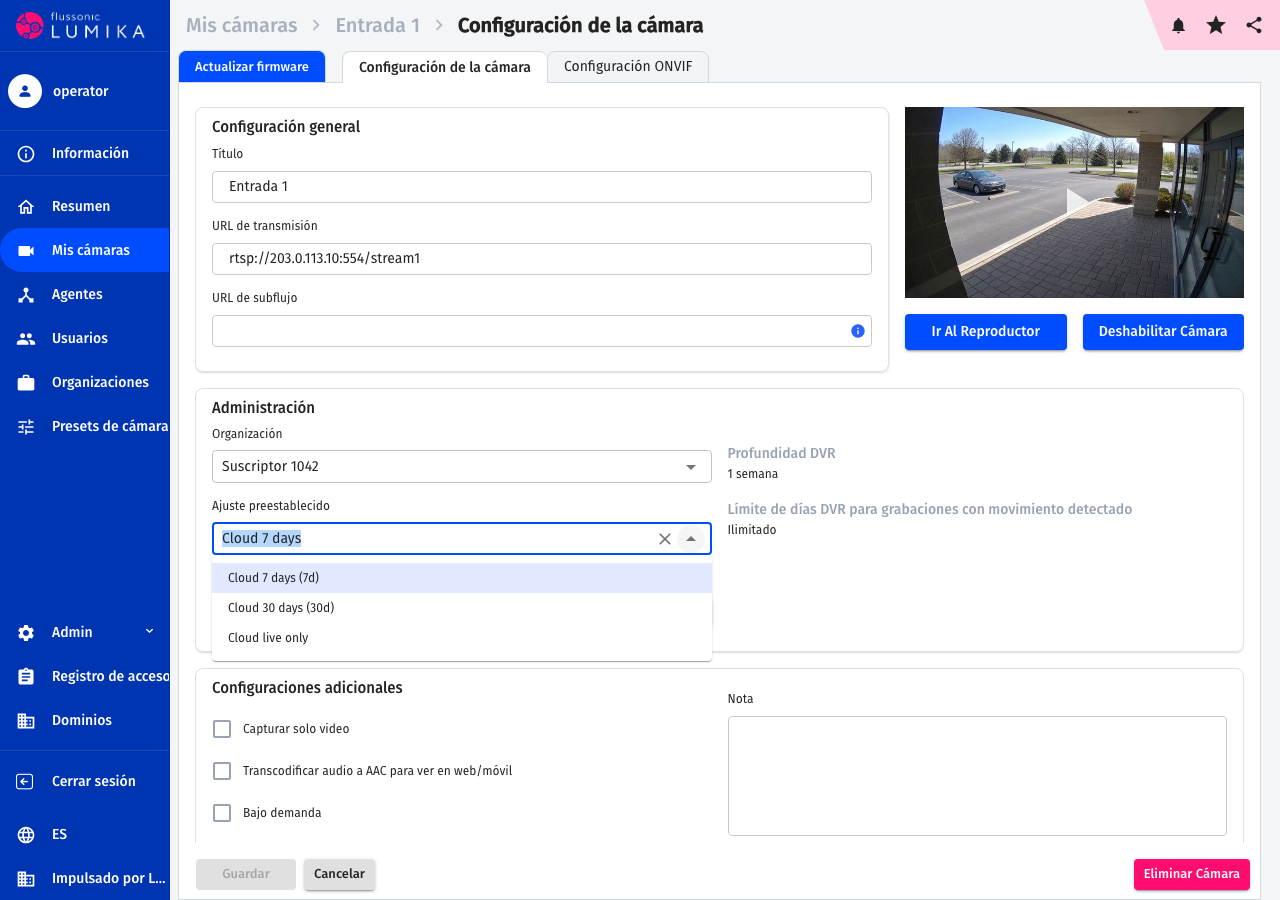
Todo lo demás que se hace con una cámara está en una sola página: abra la cámara y vaya a Configuración de la cámara.
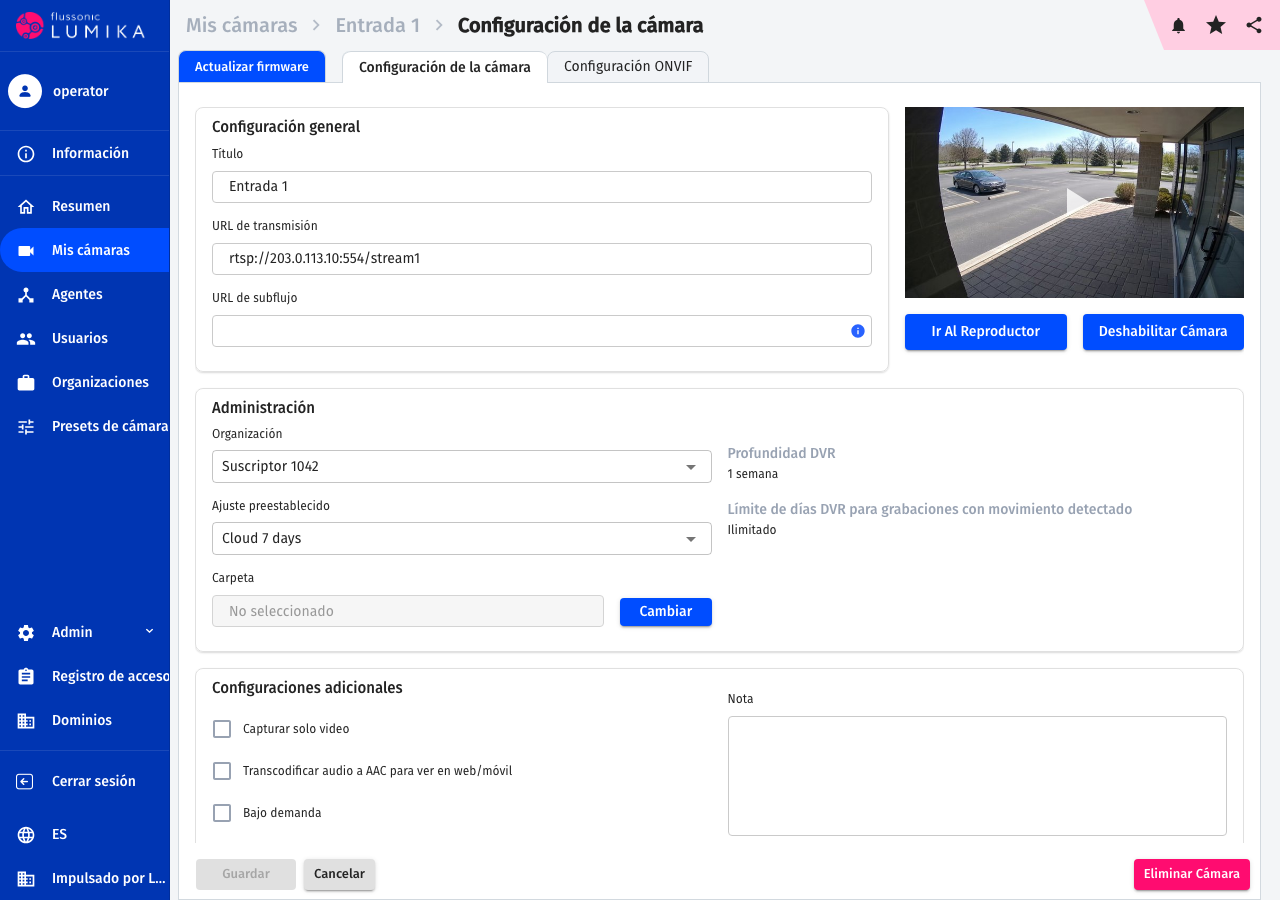
En esta página:
- Organización: la organización a la que pertenece la cámara. Aquí también se mueve una cámara a otro suscriptor.
- Ajuste preestablecido: el plan de la cámara. Elija otro de la lista y haga clic en Guardar.
- Deshabilitar cámara: la cámara deja de capturar video y de grabar el archivo.
- Eliminar cámara: se eliminan la cámara y su archivo.
La lista de planes disponibles para una cámara se limita a los que están permitidos para su organización; consulte Suscriptores y acceso.
Advertencia
Cambiar el plan no elimina el archivo ya grabado en el momento del cambio. Las grabaciones se conservan hasta que quedan fuera de la profundidad del archivo del nuevo plan. Si el nuevo plan es más corto que el anterior, las grabaciones más antiguas que la nueva profundidad se eliminan de forma gradual; si es más largo, lo que ya se eliminó no vuelve, y el archivo empieza a crecer hasta la nueva profundidad.
Una cámara deshabilitada sigue en la lista, pero no envía video: el suscriptor ve una imagen de reemplazo en el reproductor. El mismo botón vuelve a habilitar la cámara.
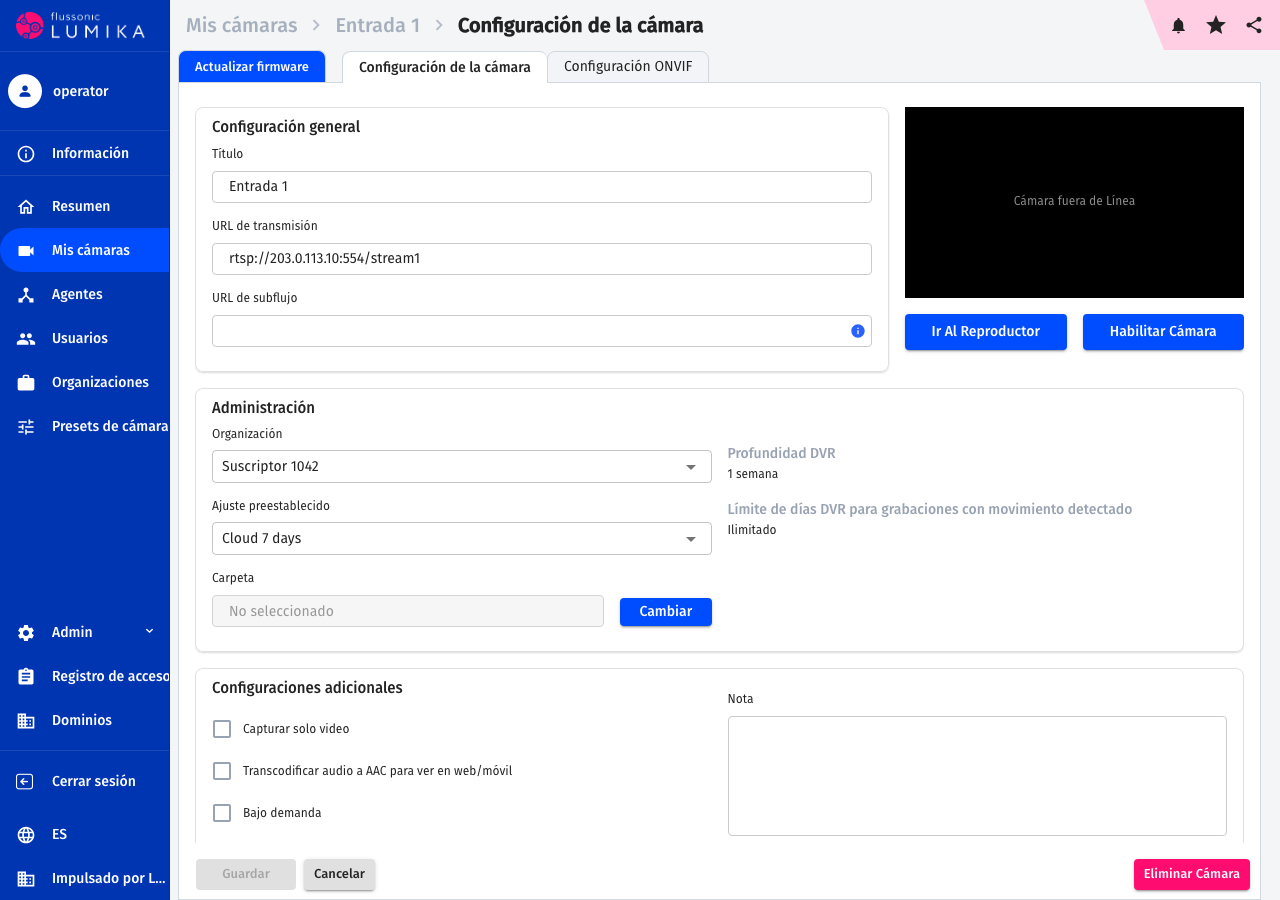
Advertencia
Deshabilitar una cámara no detiene los cobros: el plan sigue asignado a la cámara. Solo eliminar la cámara detiene por completo la contabilización.