Primeros pasos con Lumika
Lumika es un servicio de videovigilancia en la nube que un proveedor de internet vende a sus suscriptores. Usted compra una licencia, obtiene su propio dominio <su-dominio>.vsaas.io y en él da de alta suscriptores, cámaras y planes. La nube de Flussonic recibe, almacena y entrega el video; para empezar no necesita servidores ni discos. Más adelante puede conectar su propio servidor de almacenamiento a través del soporte técnico.
Esta página explica de qué se compone el sistema y dónde está cada cosa en la interfaz. La conexión de cámaras se describe en Conexión de cámaras, y el acceso de los suscriptores, en Suscriptores y acceso.
De qué se compone el sistema
Lumika tiene cinco objetos. Todos existen dentro de su dominio y no son visibles fuera de él.
- Dominio — su instancia aislada de Lumika: la dirección
<su-dominio>.vsaas.io, sus organizaciones, usuarios, cámaras y planes. El dominio se crea junto con la licencia. - Organización — un suscriptor. Todo lo que tiene el suscriptor está en su organización: sus cámaras, sus usuarios, sus planes y su archivo.
- Usuario — una cuenta con login y contraseña con la que se inicia sesión en la interfaz.
- Cámara — la unidad del servicio. Lo que usted cobra es la cámara, y cada cámara tiene un plan y un archivo.
- Plan — el conjunto de ajustes de la cámara que determina el costo del servicio: profundidad del archivo, tipo de almacenamiento, analítica de video. En la interfaz, el plan aparece como Ajuste preestablecido en los ajustes de la cámara y como preset en la sección Presets de cámara.
Así funciona en la práctica. El suscriptor Ivanov contrató videovigilancia para tres cámaras. Usted le crea la organización «Suscriptor 1042», coloca en ella tres cámaras, asigna un plan a cada una y crea un único usuario: el propio Ivanov. Ivanov inicia sesión en el dominio con su login y ve solo esas tres cámaras. Si Ivanov quiere dar acceso a su esposa, crea un segundo usuario en su organización; las cámaras siguen siendo las mismas.
La regla de partida: un suscriptor — una organización. Si un mismo suscriptor tiene varios sitios (casa, oficina, almacén), colóquelos en una sola organización y distribuya las cámaras en carpetas.
Quién ve qué
- Administrador de dominio — su cuenta, creada junto con el dominio. Ve la lista de organizaciones, los planes del dominio, todos los usuarios y los ajustes de branding. No ve el video de los suscriptores mientras no se le otorguen permisos en sus organizaciones.
- Gestor de la organización — un empleado suyo al que se le otorgaron permisos en una organización concreta. Puede agregar cámaras y usuarios a esa organización y cambiar los planes de las cámaras. Las demás organizaciones no le son visibles.
- Suscriptor — el propietario de su propia organización. Ve sus cámaras y su archivo, y puede agregar una cámara y crear usuarios adicionales dentro de los límites que usted establezca.
Nota
El permiso para editar cámaras incluye también ver su video. Si su personal no debe ver el video de los suscriptores, no le otorgue permisos en las organizaciones de los suscriptores: las listas, los límites, los planes y el bloqueo funcionan sin ellos.
El primer inicio de sesión
El administrador de dominio entra en el dominio desde la cuenta personal de Flussonic, sin login ni contraseña:
- Abra su cuenta personal en
https://my.flussonic.com/y vaya a la sección de licencias:https://my.flussonic.com/?#/licenses. - Busque la licencia de Lumika. En su columna Lumika domain (dominio de Lumika) está el enlace Login in <su-dominio> (iniciar sesión en su dominio).
- Haga clic en el enlace. El dominio se abre en una pestaña nueva y usted ya está dentro como administrador de dominio.

Cómo se emite la licencia y se crea el dominio se describe en Registro y emisión de la licencia de Lumika.
La página de inicio de sesión con login y contraseña, https://<su-dominio>.vsaas.io, es para los suscriptores. Por ella también entran los demás usuarios que usted crea en el dominio, por ejemplo, los gestores de la organización:

Advertencia
No inicie sesión con este formulario como administrador de dominio. Usted entra en el dominio desde la cuenta personal, con el enlace Login in <su-dominio>.
La interfaz del dominio
El menú principal está a la izquierda. Su contenido depende de los permisos: los elementos que se describen abajo son los que ve un administrador de dominio. El suscriptor recibe un menú más corto; consulte Qué ve el suscriptor.
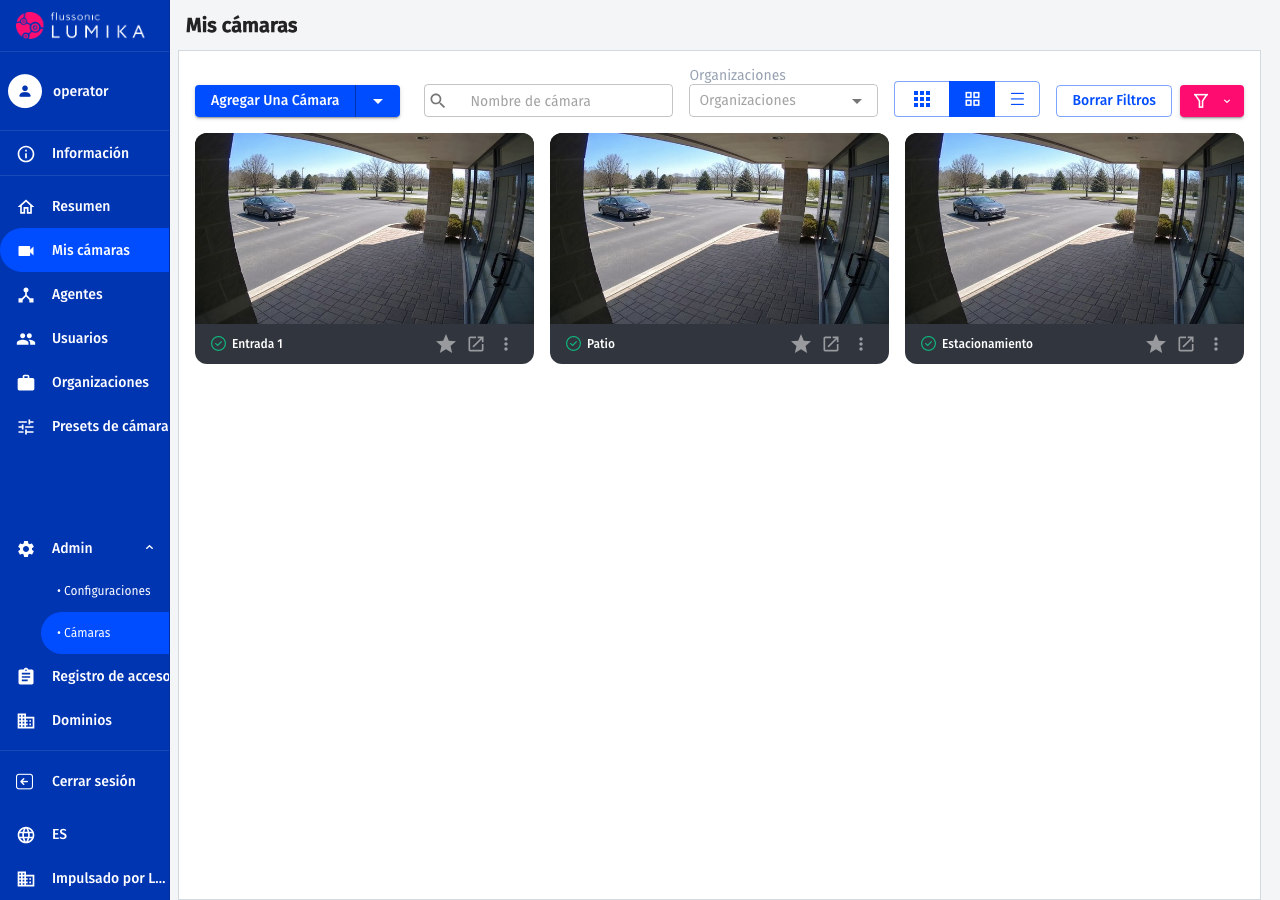
| Elemento del menú | Qué contiene |
|---|---|
| Información | Un diálogo con el ID de operador: los suscriptores lo introducen en la aplicación móvil |
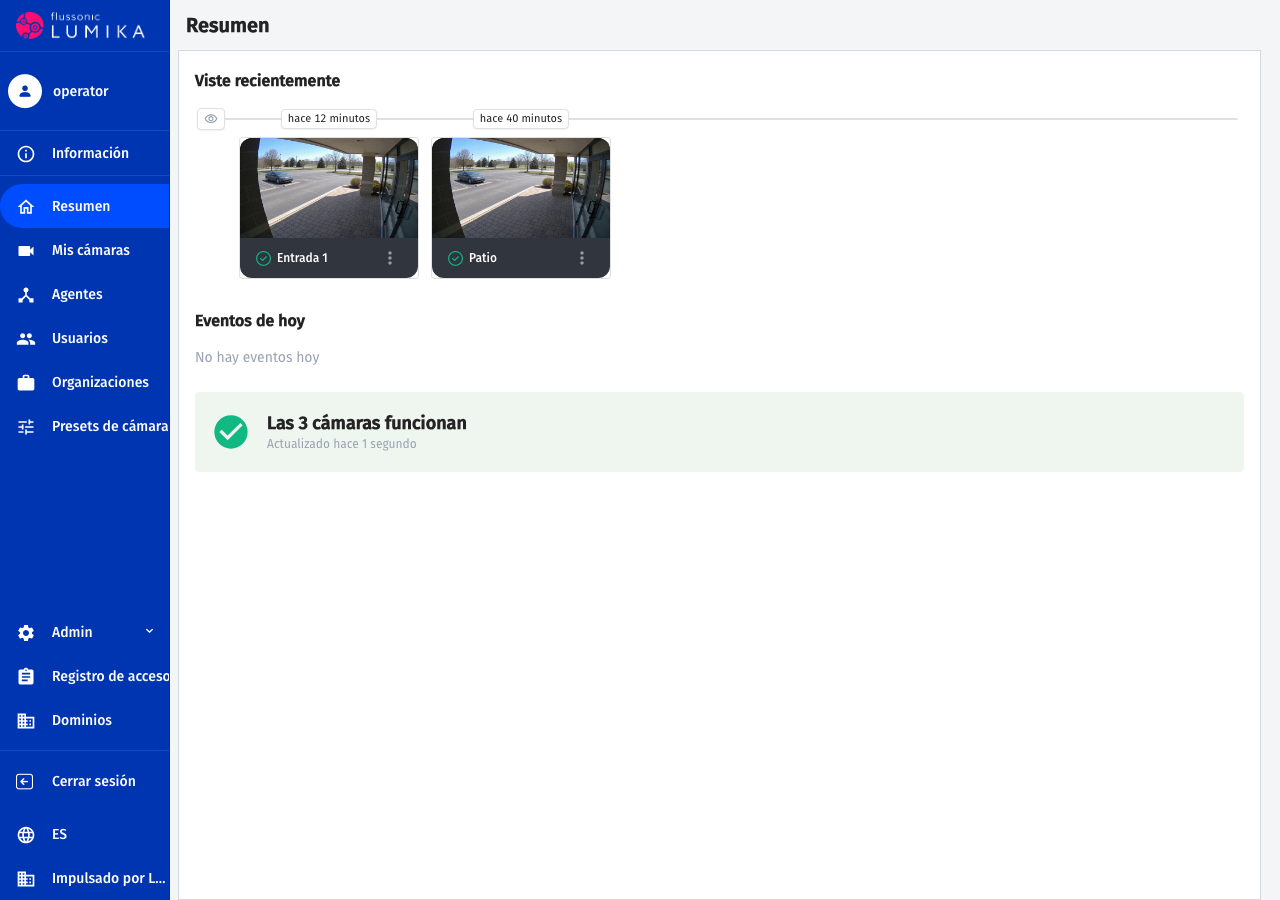
| Resumen | La página de inicio: cámaras vistas recientemente, eventos de hoy y el estado general de las cámaras |
| Mis cámaras | Las cámaras disponibles para su cuenta y el alta de cámaras nuevas |
| Agentes | Cámaras con Flussonic Agent integrado: estado, modelo, número de serie y dirección IP |
| Usuarios | Todos los usuarios del dominio, la creación de usuarios, los permisos y el bloqueo |
| Organizaciones | Todas las organizaciones del dominio, sus límites, planes, cámaras y usuarios |
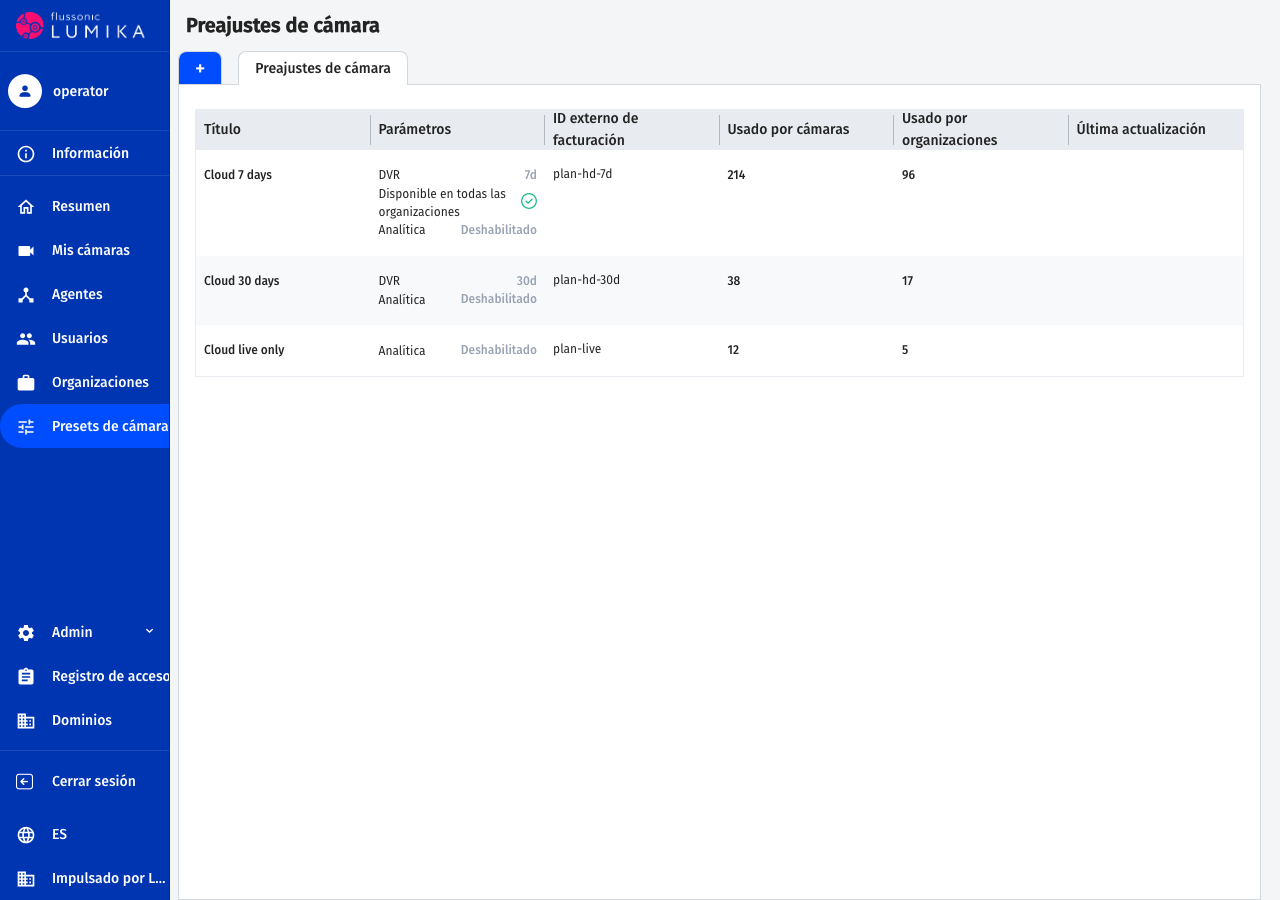
| Presets de cámara | Los planes del dominio y cuántas cámaras y organizaciones usan cada uno |
| Admin → Configuraciones | Ajustes del dominio, branding, aplicación móvil, idiomas |
| Registro de acceso | Quién hizo qué en el dominio |
Resumen
La página que se abre al iniciar sesión. La línea de estado de la parte inferior responde a la pregunta principal: si todas las cámaras funcionan.
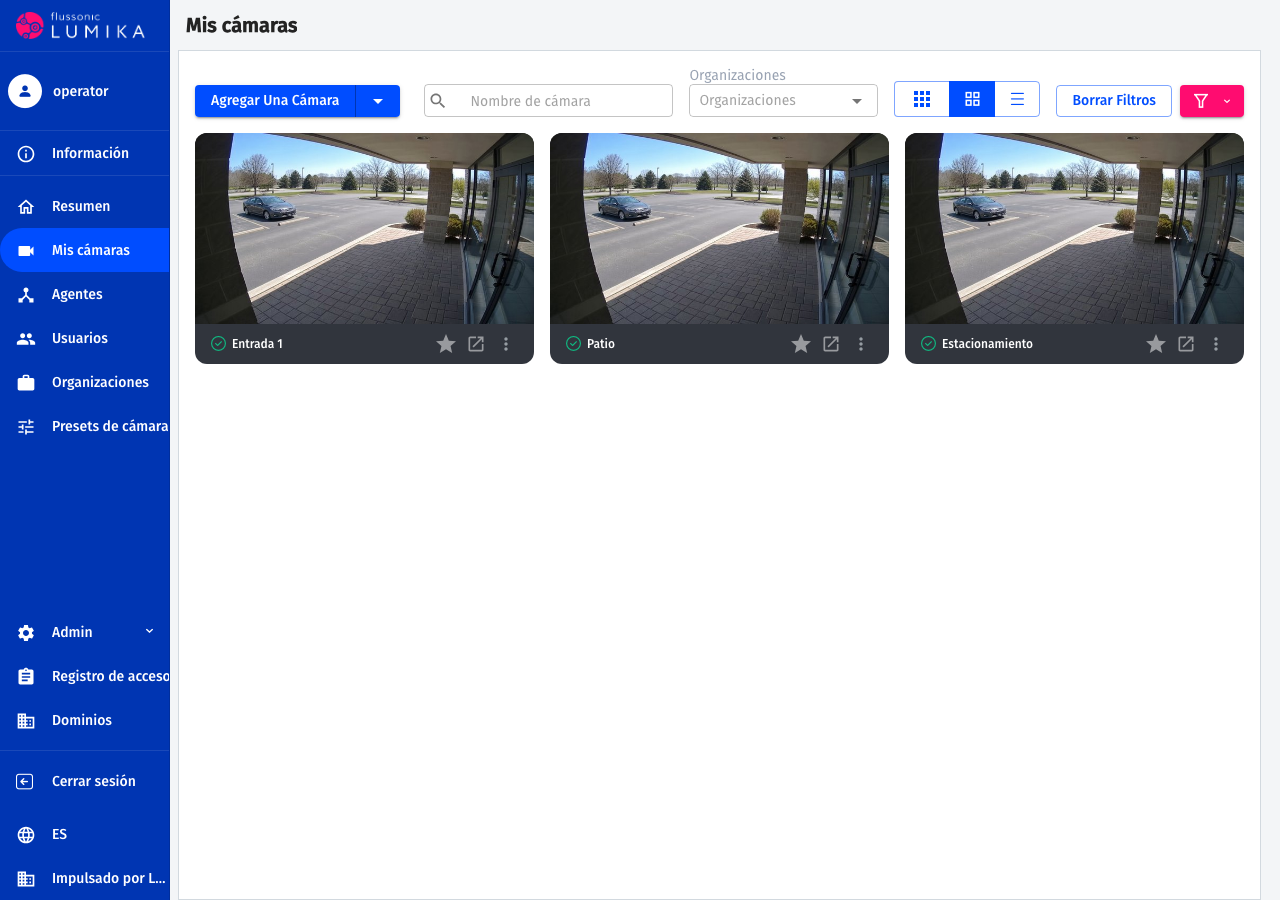
Mis cámaras
Las cámaras a las que tiene acceso su cuenta. Un indicador verde junto al nombre significa que la cámara está entregando video. El botón Agregar una cámara abre el formulario descrito en Conexión de cámaras.
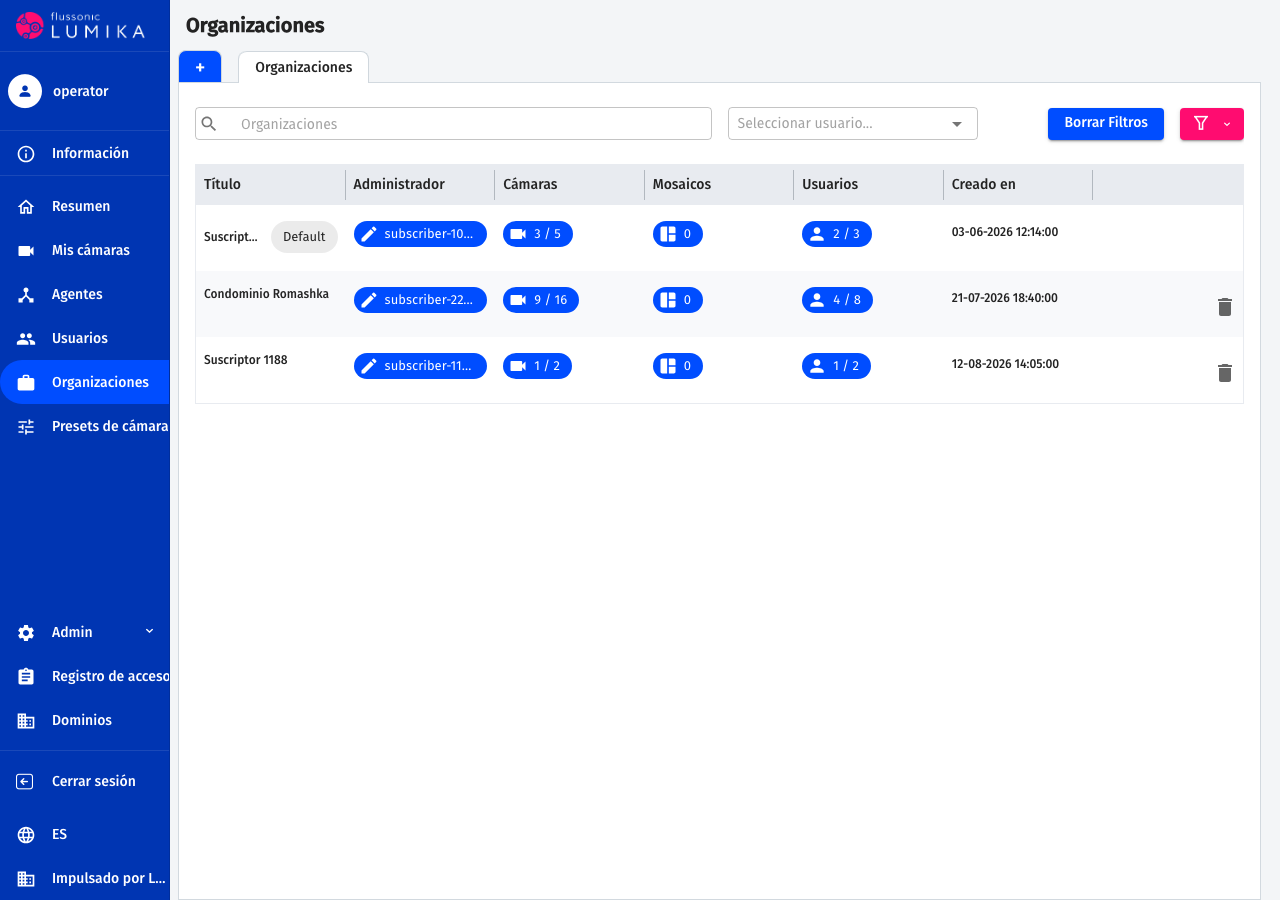
Organizaciones
La lista de suscriptores. Cada fila muestra quién es el propietario de la organización, cuántas cámaras y usuarios tiene y cuántos permite el límite, por ejemplo 3 / 5. El botón + crea una organización nueva.
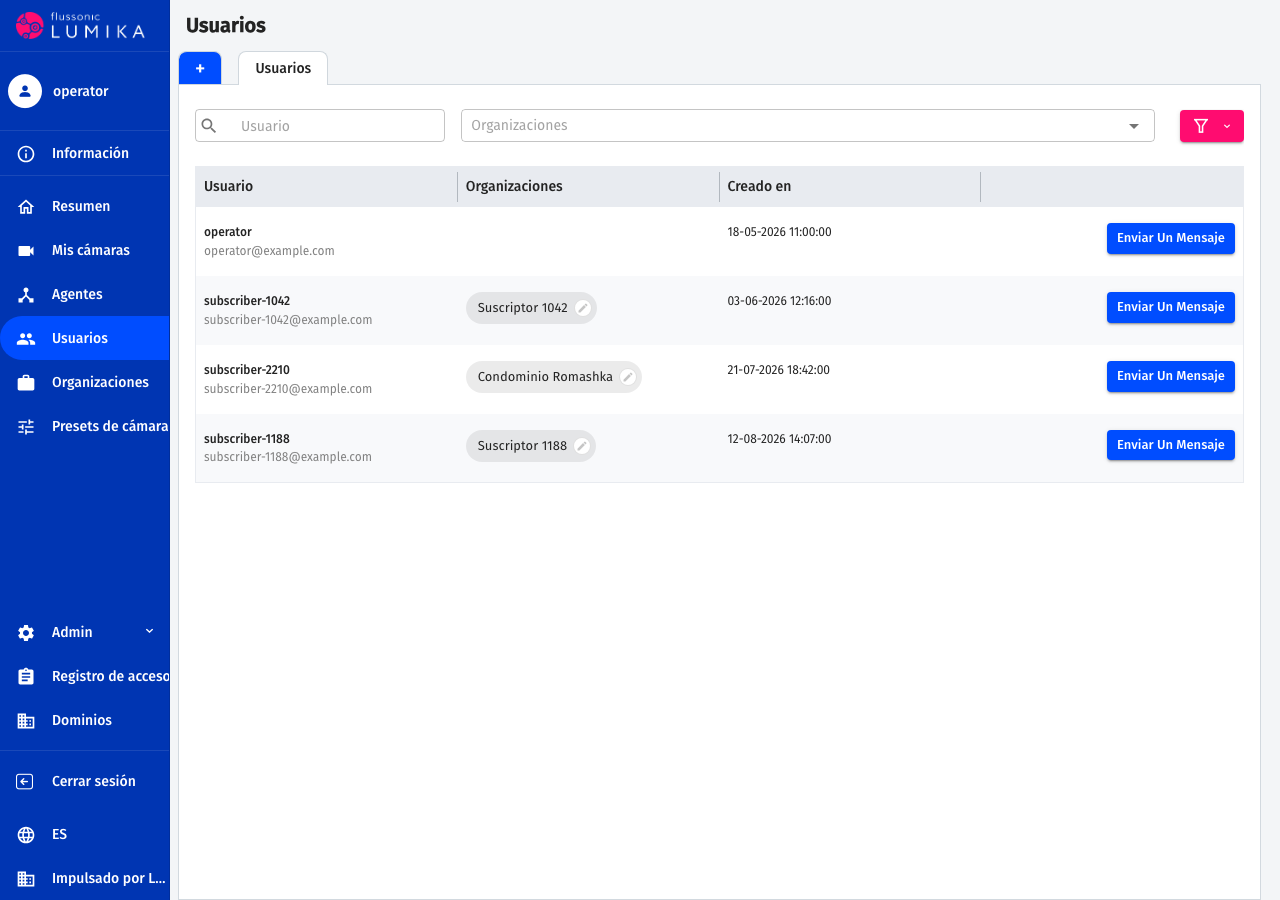
Usuarios
Todas las cuentas del dominio y las organizaciones a las que pertenecen. La organización de la que el usuario es propietario se marca con un icono de lápiz.
Presets de cámara
Los planes de su dominio. La fila de un plan muestra la profundidad del archivo, la marca Disponible en todas las organizaciones, la analítica y cuántas cámaras y organizaciones tienen ese plan en este momento.
Advertencia
Usted no cambia el conjunto de planes por su cuenta: el conjunto inicial se crea junto con el dominio, y solo el soporte técnico puede agregar, eliminar o reconfigurar un plan. Acuerde el conjunto de planes antes de conectar a los primeros suscriptores.
Branding del dominio
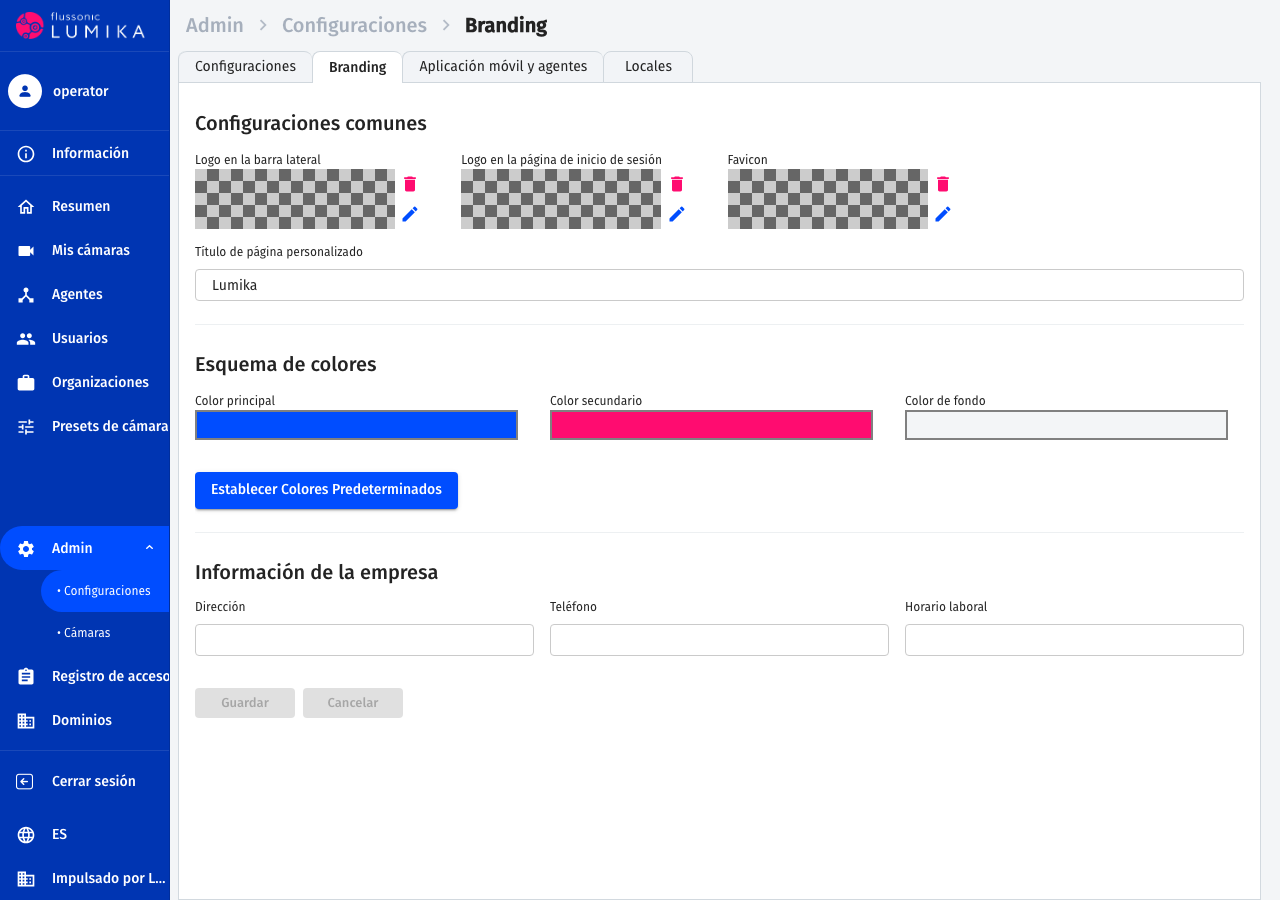
Los suscriptores ven el dominio con su marca. Abra Admin → Configuraciones → Branding y configure:
- Logo en la barra lateral — la imagen de la esquina superior izquierda de la interfaz.
- Logo en la página de inicio de sesión — la imagen encima del formulario de inicio de sesión.
- Favicon — el icono de la pestaña del navegador.
- Título de página personalizado — el nombre de la pestaña del navegador.
- Esquema de colores — Color principal, Color secundario y Color de fondo.
- Información de la empresa — la dirección, el teléfono y el horario de atención que ven los suscriptores.
Qué hacer primero
- Inicie sesión en el dominio desde su cuenta personal y configure el branding; consulte más arriba.
- Revise el conjunto de planes en la página Presets de cámara y solicite al soporte técnico los que le falten.
- Configure el primer suscriptor: una organización, un plan y un usuario; consulte Suscriptores y acceso.
- Conecte sus cámaras; consulte Conexión de cámaras.
- Entregue al suscriptor la dirección del dominio, el login, la contraseña y el ID de operador; consulte Suscriptores y acceso.
Cuando tenga muchos suscriptores, crearlos a mano lleva demasiado tiempo. En ese momento, conecte su sistema de facturación a Lumika por API: el aprovisionamiento de suscriptores, los cambios de plan, la suspensión por falta de pago y la exportación de datos para las facturas se describen en Integración de Lumika con el sistema de facturación.
Dónde consultar
El soporte técnico de Flussonic está en support@flussonic.com. El soporte atiende las consultas sobre el conjunto de planes, la conexión de su propio servidor de almacenamiento, la activación de la integración con la facturación y todo lo que no pueda hacer desde la interfaz del dominio.