Modo de manutenção e recuperação do serviço
Se o serviço não tiver uma licença válida ou se ela estiver bloqueada, ele entrará no modo de manutenção. Este guia ajuda a identificar a causa e restaurar um servidor central ou gerenciado.
O que acontece no modo de manutenção
O processo continua em execução, mas suas funções habituais ficam suspensas. Um servidor de streaming para de receber, processar e entregar streams; no servidor central, o console normal e o gerenciamento do cluster ficam indisponíveis. Uma página mostra a causa e orientações para a recuperação. O estado active no systemd indica que o processo está em execução, não que o serviço esteja pronto para atender solicitações.
Cada servidor verifica sua própria licença. Quando o central entra em manutenção, ele não coloca os servidores gerenciados nesse modo: eles continuam usando a última configuração aplicada enquanto suas licenças forem válidas. Se a ativação de um servidor expirar e não puder ser renovada, esse servidor também entrará em manutenção.
A perda temporária de conexão com o servidor de licenças ou com o central não para um servidor por si só enquanto a ativação confirmada permanecer válida. A ausência de licença para uma função específica também não significa necessariamente que todo o serviço entre em manutenção.
Abrir a página de manutenção
No navegador, abra o endereço HTTP do servidor e a porta configurada para a interface web, por exemplo http://<endereço-do-servidor>:<porta>/. Se a porta for 80, ela pode ser omitida. Durante a manutenção, o serviço usa HTTP mesmo que a interface normal usasse HTTPS. Use uma rede confiável: o HTTP não criptografa credenciais nem arquivos.
A página mostra a causa. Se ela não abrir, verifique o endereço, a porta, a conexão de rede e o log do serviço. Por exemplo, para o Catena:
systemctl status catena
journalctl -u catena -n 50 --no-pager
Para outro produto, substitua o nome do serviço. Não envie chaves ou senhas junto com o log ao suporte.
Escolha o procedimento conforme o servidor:
- Servidor central — entre na página de recuperação e envie os arquivos necessários.
- Servidor gerenciado — verifique a mensagem da página e a conexão com o central. O formulário de envio não está disponível no servidor gerenciado.
- Servidor independente sem central — verifique a causa e instale manualmente os arquivos necessários.
Restaurar um servidor central
Você precisa do usuário e da senha locais de administrador configurados no servidor central. Contas que existem apenas no banco de dados do central não servem para esse acesso. Se as credenciais locais não estiverem configuradas, o formulário ficará desabilitado e a página mostrará onde configurá-las. Reinicie o serviço depois de alterar as configurações locais.
- Abra a página do servidor central por HTTP. Se necessário, selecione Português em Idioma.
- Informe as credenciais locais e clique em Entrar.
- Siga a seção correspondente ao tipo de licença.
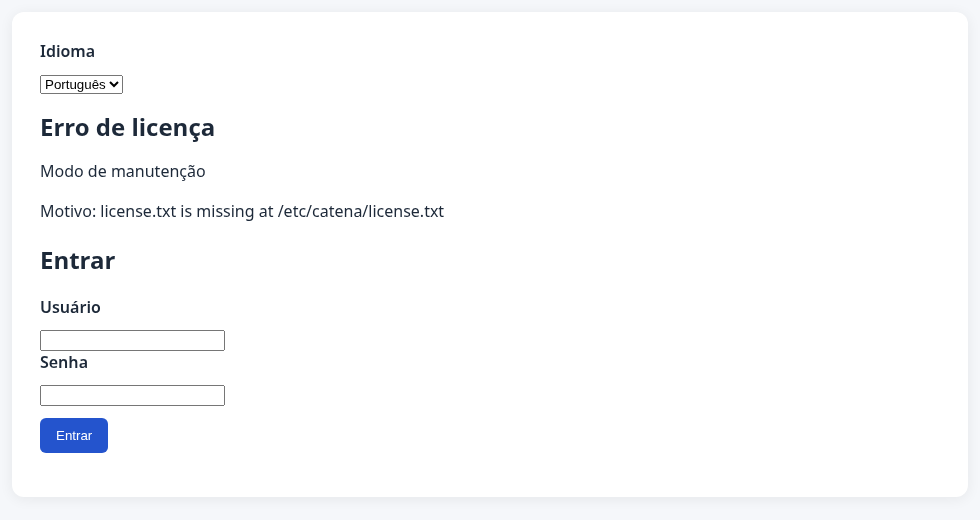
Após a entrada, ficam disponíveis os formulários de envio da chave e do arquivo de ativação USB.
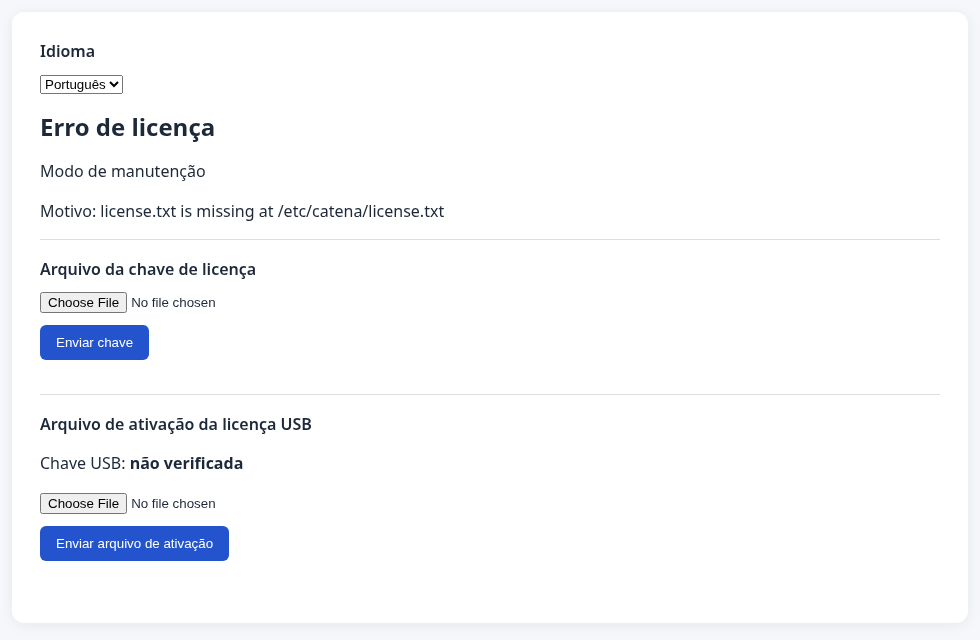
Licença online
Prepare um arquivo de texto com a chave de licença online recebida. Para ativação, o servidor precisa acessar o servidor de licenças.
- Em Arquivo da chave de licença, selecione o arquivo e clique em Enviar chave.
- Aguarde a verificação. Se houver um erro, resolva a causa indicada e envie o arquivo novamente.
- Após a confirmação da ativação, aguarde o início do console normal. A página mostrará o sucesso e abrirá o console quando estiver pronto.
Salvar o arquivo não significa que a ativação foi concluída. Se a conexão cair e a página informar que o resultado é desconhecido, verifique o estado do servidor e repita o envio se necessário.
Licença USB
Prepare o arquivo da chave de licença e o arquivo de ativação fornecidos e conecte a chave USB correspondente ao servidor central.
- Em Arquivo da chave de licença, selecione o arquivo da chave e clique em Enviar chave.
- Em Arquivo de ativação da licença USB, selecione o arquivo de ativação e clique em Enviar arquivo de ativação.
- Aguarde a verificação e confira a mensagem e o estado da chave USB. Em caso de erro, verifique os arquivos indicados, a conexão do dispositivo e o acesso do serviço a ele. Repita o envio ou a verificação.
- Após a ativação, aguarde a abertura do console normal.
Os arquivos podem ser enviados em qualquer ordem. A verificação após o primeiro envio pode informar que o segundo arquivo está ausente; envie-o e aguarde a próxima verificação. Um erro de arquivo, por si só, não significa que a chave USB esteja ausente.
USB s/n detectado identifica a chave encontrada pelo servidor. Você pode compará-lo com os dados de faturamento, mas o ID por si só não confirma que a ativação foi bem-sucedida. Após a ativação, os dados do dispositivo usado ficam disponíveis na página Licença.
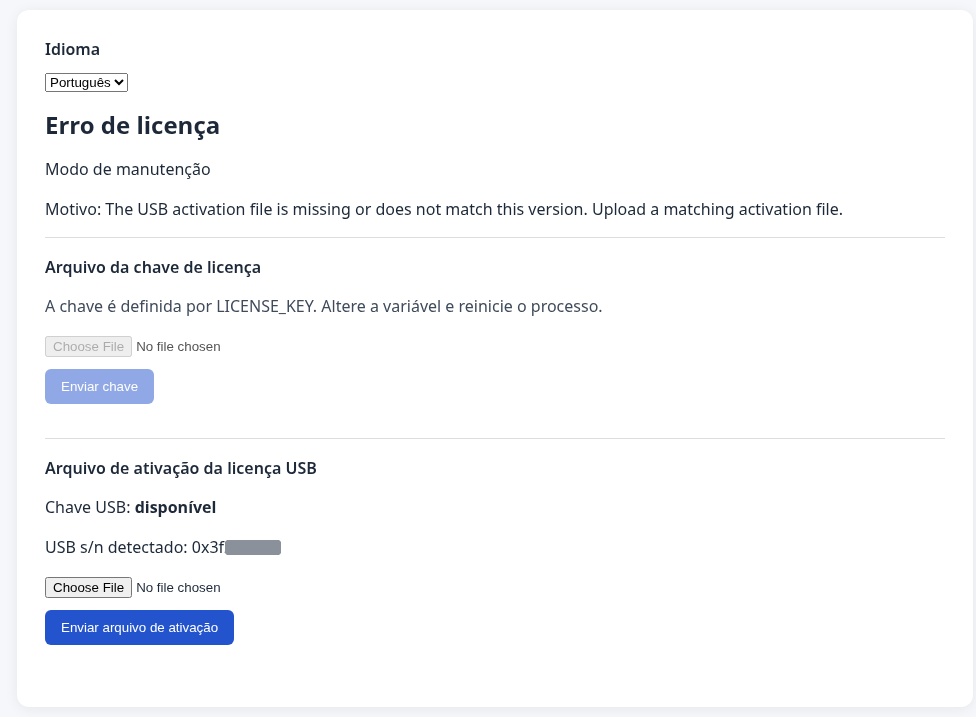
Se já houver outro arquivo adequado no diretório, a página poderá mostrar o nome do arquivo enviado e o arquivo selecionado para verificação. Confira os dois nomes: salvar o arquivo enviado não significa que ele tenha sido usado na verificação.
Restaurar um servidor gerenciado
Um servidor gerenciado em manutenção tenta se conectar ao central e obter uma chave de licença online. Em um novo nó, o endereço do central e a associação ao cluster precisam estar configurados. O central deve estar acessível e ter uma chave adequada. Consulte as instruções para adicionar um servidor na documentação do seu produto. Para um novo nó, obtenha antecipadamente um token de associação no central e informe-o junto com o endereço do central durante a instalação. A página de manutenção não permite configurar a associação ao cluster.
A página do servidor gerenciado mostra a causa e o estado de entrega da chave. Neste exemplo, o token de associação não foi configurado:
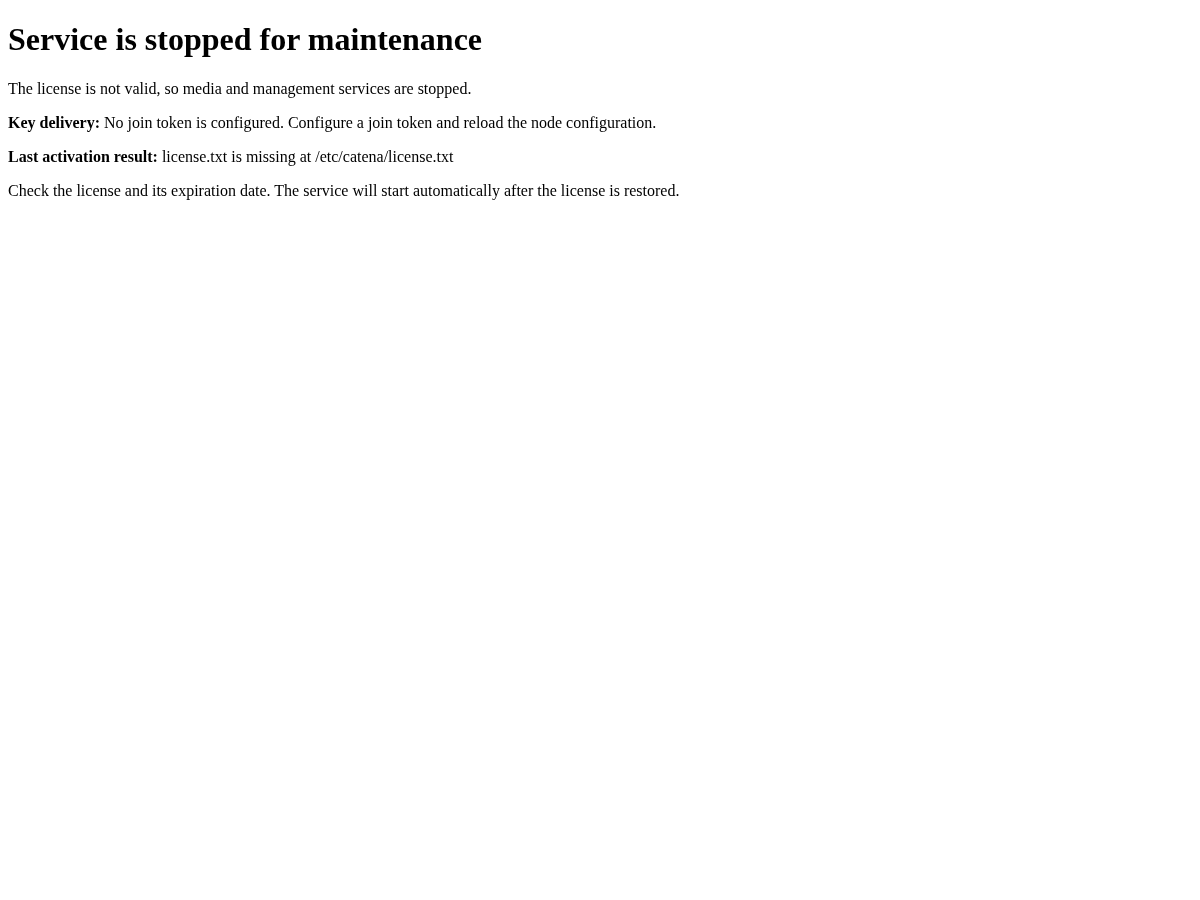
- Abra o endereço HTTP do servidor gerenciado e leia a causa e a mensagem de entrega da chave.
- Se o central estiver em manutenção, restaure-o primeiro. Se estiver inacessível, verifique o endereço, a rede e o estado do central. Se o registro falhar, verifique as configurações de associação e o log do servidor gerenciado.
- Aguarde a próxima tentativa. O servidor salva a chave recebida do central, tenta ativá-la e inicia automaticamente os serviços habituais.
- Verifique se o servidor aparece no registro do central e está pronto para trabalhar. Se necessário, confira seu log e os streams.
Se o central não puder fornecer uma chave, você poderá instalá-la manualmente. Enquanto o servidor estiver em manutenção, uma chave recebida posteriormente do central poderá substituir o arquivo. Uma variável de ambiente LICENSE_KEY não vazia tem prioridade sobre o arquivo e a chave recebida.
A entrega automática se aplica a chaves online. Para licença USB, ela não substitui a conexão do dispositivo nem a instalação dos arquivos necessários no servidor que usa essa licença.
Instalar arquivos manualmente
A instalação manual é uma alternativa quando o formulário de recuperação não está disponível ou quando é necessário fornecer uma chave a um servidor sem central. Você precisa de acesso de administrador ao sistema operacional do servidor e dos arquivos emitidos para a licença.
Coloque o arquivo de chave license.txt no diretório de configuração do produto. As capturas mostram uma instalação padrão do Catena: /etc/catena/license.txt. O caminho varia conforme o produto e pode ser alterado em uma instalação personalizada. Se LICENSE_PATH estiver definida, o caminho indicado será usado. Restrinja o acesso ao arquivo ao proprietário do serviço ou a um administrador. O serviço continua tentando a ativação e detecta um arquivo novo ou alterado sem reiniciar.
Os caminhos da instalação padrão estão descritos na documentação de cada produto:
Para uma licença USB, conecte também o dispositivo e coloque o arquivo de ativação no diretório activations dentro do diretório de estado do produto. Em uma instalação padrão do Catena, ele é /var/lib/catena/activations/. Use o arquivo fornecido para sua licença e preserve seu nome. Verifique se o serviço pode ler o arquivo e acessar o dispositivo. Em caso de erro, consulte a página de manutenção ou o log.
Uma variável de ambiente LICENSE_KEY não vazia tem prioridade sobre license.txt: substituir ou enviar o arquivo da chave não altera a chave em uso. Para substituí-la, altere a variável nas configurações do serviço e reinicie-o. O arquivo de ativação USB pode ser instalado separadamente.
Verificar a recuperação
Após a confirmação da licença, o serviço sai automaticamente do modo de manutenção e inicia os componentes habituais. Verifique se o console normal abre, se os servidores gerenciados estão disponíveis no registro e se os streams necessários funcionam. Em um servidor independente, verifique suas funções habituais e o log.
Se a página de manutenção continuar aberta, leia a última causa e verifique o acesso ao servidor de licenças, os arquivos e LICENSE_KEY. Se a licença estiver bloqueada, entre em contato com seu gerente ou com o suporte. Se o erro persistir, envie a mensagem e o log ao suporte sem chaves ou senhas.