Modo de mantenimiento y recuperación del servicio
Si el servicio no tiene una licencia válida o esta está bloqueada, entra en modo de mantenimiento. Esta guía ayuda a identificar la causa y recuperar un servidor central o gestionado.
Qué ocurre en el modo de mantenimiento
El proceso sigue funcionando, pero sus funciones habituales se suspenden. Un servidor de streaming deja de recibir, procesar y entregar streams; en un servidor central dejan de estar disponibles la consola habitual y la gestión del clúster. Una página muestra la causa y las indicaciones para recuperarlo. El estado active en systemd indica que el proceso está en ejecución, no que el servicio esté listo para atender solicitudes.
Cada servidor comprueba su propia licencia. Cuando central entra en mantenimiento, no cambia el modo de los servidores gestionados: estos siguen usando la última configuración aplicada mientras sus licencias sean válidas. Si la activación de un servidor vence y no puede renovarse, ese servidor también entra en mantenimiento.
La pérdida temporal de conexión con el servidor de licencias o con central no detiene por sí sola un servidor mientras su activación confirmada siga vigente. La falta de licencia de una función concreta tampoco implica necesariamente que todo el servicio entre en mantenimiento.
Abrir la página de mantenimiento
Abra en el navegador la dirección HTTP del servidor y el puerto configurado para su interfaz web, por ejemplo http://<dirección-servidor>:<puerto>/. Si el puerto es 80, puede omitirlo. Durante el mantenimiento se usa HTTP aunque la interfaz habitual utilizara HTTPS. Use una red de confianza: HTTP no cifra las credenciales ni los archivos.
La página muestra la causa. Si no se abre, compruebe la dirección, el puerto, la conexión de red y el registro del servicio. Por ejemplo, para Catena:
systemctl status catena
journalctl -u catena -n 50 --no-pager
Para otro producto, sustituya el nombre del servicio. No envíe claves ni contraseñas con el registro al soporte técnico.
Elija el procedimiento según el servidor:
- Servidor central: inicie sesión en la página de recuperación y cargue los archivos necesarios.
- Servidor gestionado: compruebe el mensaje de la página y la conexión con central. El servidor gestionado no dispone del formulario de carga.
- Servidor independiente sin central: compruebe la causa e instale los archivos necesarios manualmente.
Recuperar un servidor central
Necesita el usuario y la contraseña locales de administrador configurados en el servidor central. Las cuentas que solo existen en la base de datos de central no sirven para este acceso. Si no hay credenciales locales, el formulario está deshabilitado y la página indica dónde configurarlas. Reinicie el servicio después de cambiar la configuración local.
- Abra la página del servidor central por HTTP. Si es necesario, seleccione Español en Idioma.
- Introduzca las credenciales locales y pulse Iniciar sesión.
- Siga la sección correspondiente al tipo de licencia.
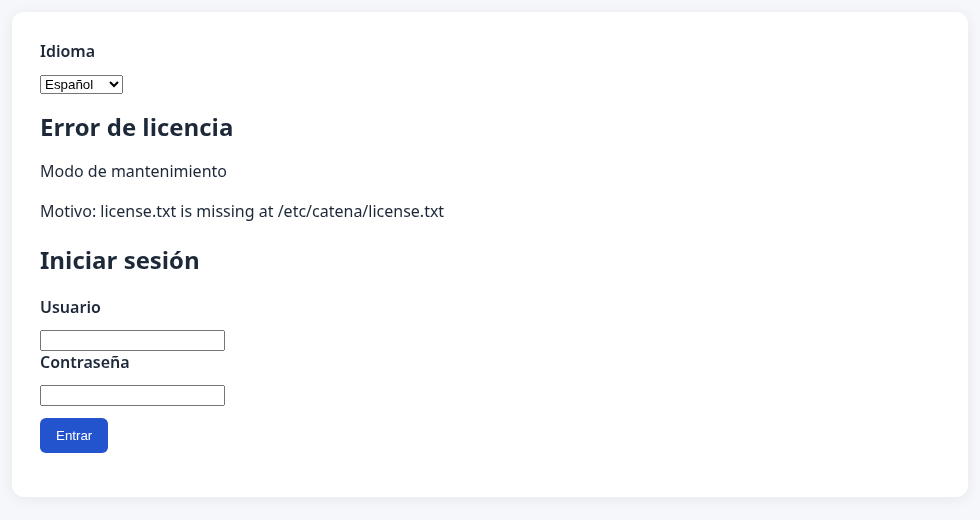
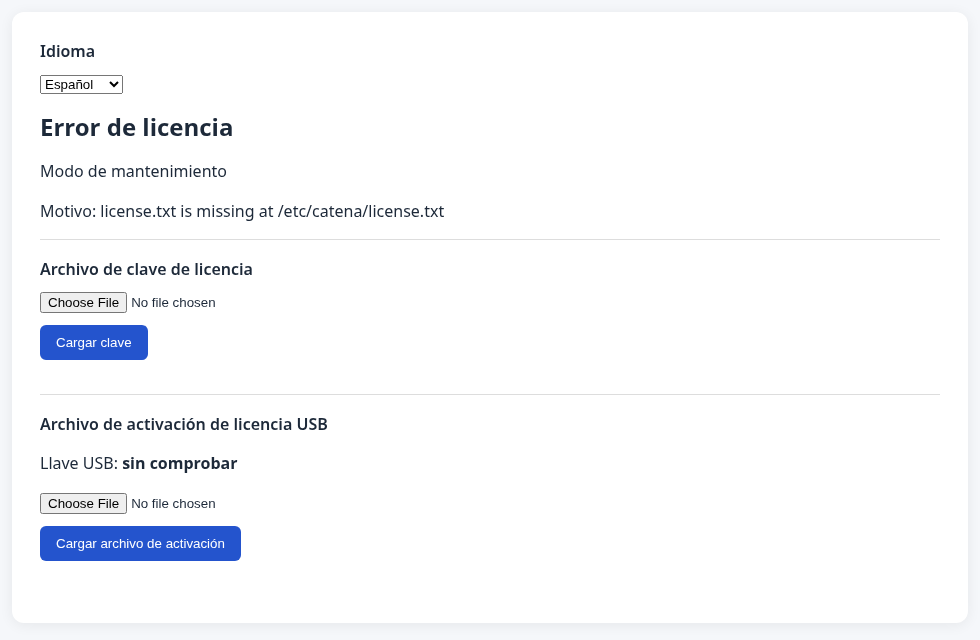
Después de iniciar sesión están disponibles los formularios de carga de la clave y del archivo de activación USB.
Licencia en línea
Prepare un archivo de texto con la clave de licencia en línea que recibió. El servidor necesita acceso al servidor de licencias para activarla.
- En Archivo de clave de licencia, seleccione el archivo y pulse Cargar clave.
- Espere la comprobación. Si aparece un error, resuelva la causa indicada y vuelva a cargar el archivo.
- Tras la confirmación de la activación, espere a que se inicie la consola habitual. La página mostrará el resultado y abrirá la consola cuando esté lista.
Guardar el archivo no significa que la activación se haya completado. Si se pierde la conexión y la página indica que el resultado es desconocido, compruebe el estado del servidor y repita la carga si es necesario.
Licencia USB
Prepare el archivo de clave de licencia y el archivo de activación suministrados y conecte la llave USB correspondiente al servidor central.
- En Archivo de clave de licencia, seleccione el archivo de clave y pulse Cargar clave.
- En Archivo de activación de licencia USB, seleccione el archivo de activación y pulse Cargar archivo de activación.
- Espere la comprobación y revise el mensaje y el estado de la llave USB. Si hay un error, compruebe los archivos indicados, la conexión del dispositivo y el acceso del servicio a él. Repita la carga o la comprobación.
- Tras la activación, espere a que se abra la consola habitual.
Puede cargar los archivos en cualquier orden. La comprobación tras el primer archivo puede indicar que falta el segundo; cárguelo y espere la siguiente comprobación. Un error de archivo no significa por sí solo que falte la llave USB.
USB s/n detectado identifica la llave encontrada por el servidor. Puede compararlo con los datos de facturación, pero el ID por sí solo no confirma que la activación haya sido correcta. Tras la activación, los datos del dispositivo utilizado están disponibles en la página Licencia.
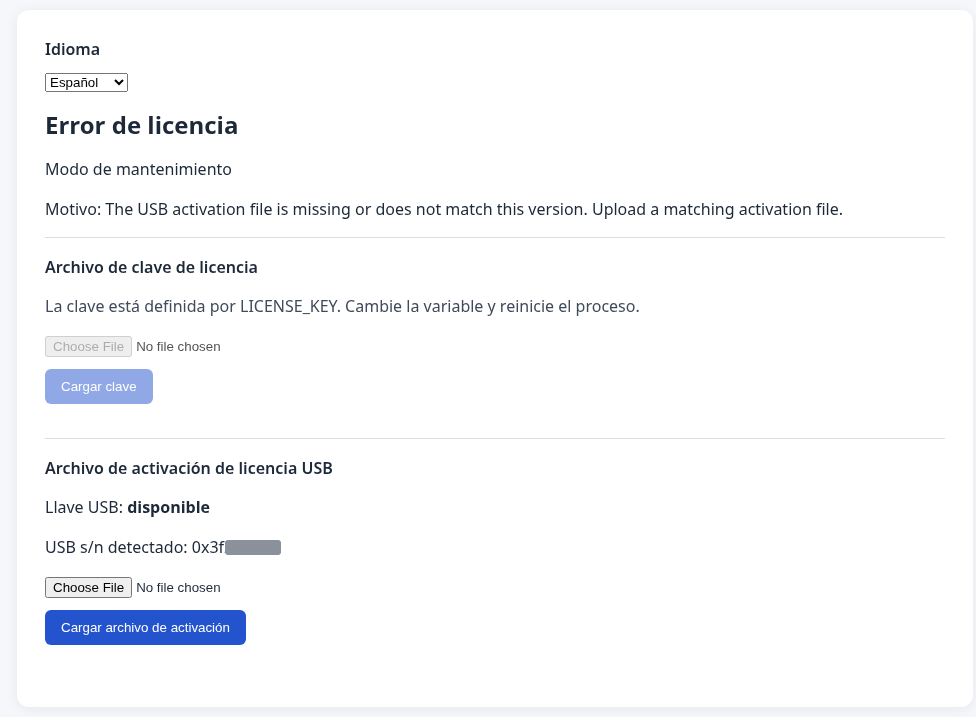
Si ya hay otro archivo adecuado en el directorio, la página puede mostrar tanto el nombre del archivo cargado como el del archivo seleccionado para la comprobación. Revise ambos: guardar el archivo cargado no significa que se haya utilizado en la comprobación.
Recuperar un servidor gestionado
Un servidor gestionado en mantenimiento intenta conectarse a central y obtener una clave de licencia en línea. En un nuevo nodo, la dirección de central y la unión al clúster deben estar configuradas. Central debe estar disponible y tener una clave adecuada. Consulte las instrucciones para añadir un servidor en la documentación de su producto. Para un nodo nuevo, obtenga de antemano un token de unión en central e introdúzcalo junto con la dirección de central durante la instalación. La página de mantenimiento no permite configurar la unión al clúster.
La página del servidor gestionado muestra la causa y el estado de entrega de la clave. En este ejemplo no se ha configurado el token de unión:
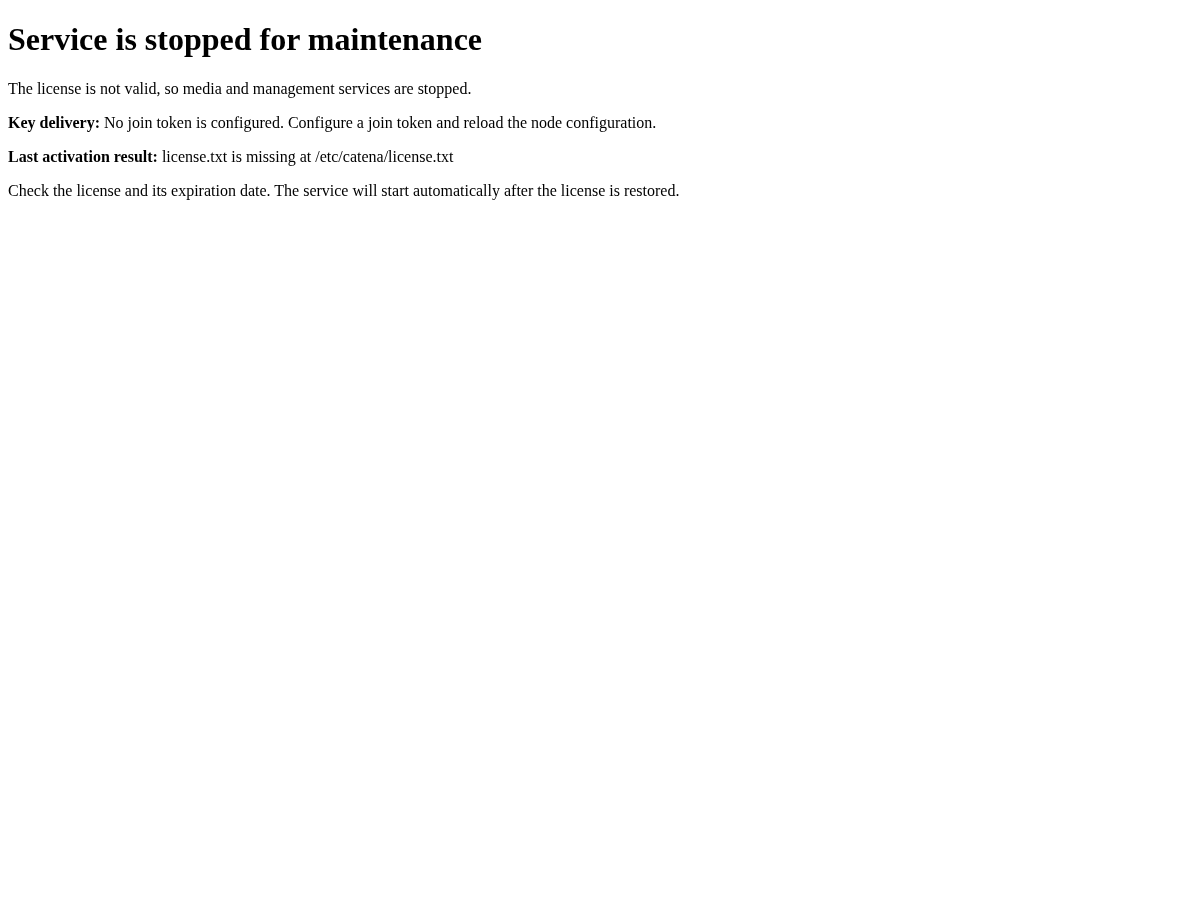
- Abra la dirección HTTP del servidor gestionado y lea la causa y el mensaje de entrega de la clave.
- Si central está en mantenimiento, recupérelo primero. Si no está disponible, compruebe su dirección, la red y su estado. Si falla el registro, compruebe la configuración de unión y el registro del servidor gestionado.
- Espere el siguiente intento. El servidor guarda la clave recibida de central, intenta activarla y arranca automáticamente sus servicios habituales.
- Compruebe que el servidor aparece en el registro de central y está listo para trabajar. Si es necesario, revise su registro y los streams.
Si central no puede proporcionar una clave, puede instalarla manualmente. Mientras el servidor esté en mantenimiento, una clave recibida posteriormente de central puede sustituir el archivo. Una variable de entorno LICENSE_KEY no vacía tiene prioridad sobre el archivo y la clave recibida.
La entrega automática se aplica a claves en línea. Para una licencia USB, no sustituye la conexión del dispositivo ni la instalación de los archivos necesarios en el servidor que usa esa licencia.
Instalar archivos manualmente
La instalación manual es una alternativa cuando el formulario de recuperación no está disponible o hay que proporcionar una clave a un servidor sin central. Necesita acceso de administrador al sistema operativo y los archivos emitidos para la licencia.
Coloque el archivo de clave license.txt en el directorio de configuración del producto. Las capturas muestran una instalación estándar de Catena: /etc/catena/license.txt. La ruta varía según el producto y puede cambiar en una instalación personalizada. Si se define LICENSE_PATH, se utiliza la ruta indicada. Restrinja el acceso al propietario del servicio o a un administrador. El servicio sigue intentando la activación y detecta un archivo nuevo o modificado sin reiniciarse.
Las rutas de instalación estándar se describen en la documentación de cada producto:
- Sapsan: archivos de licencia en línea.
- Catena: instalación.
- Mcaster: instalación.
- Agora: instalación.
Para una licencia USB, conecte también el dispositivo y coloque el archivo de activación en el directorio activations dentro del directorio de estado del producto. En una instalación estándar de Catena es /var/lib/catena/activations/. Use el archivo suministrado para su licencia y conserve su nombre. Compruebe que el servicio puede leer el archivo y acceder al dispositivo. Si hay un error, consulte la página de mantenimiento o el registro.
Una variable de entorno LICENSE_KEY no vacía tiene prioridad sobre license.txt: sustituir o cargar el archivo de clave no cambiará la clave utilizada. Para sustituirla, cambie la variable en la configuración del servicio y reinícielo. El archivo de activación USB se puede instalar por separado.
Comprobar la recuperación
Una vez confirmada la licencia, el servicio sale automáticamente del mantenimiento e inicia sus componentes habituales. Compruebe que se abre la consola habitual, los servidores gestionados están disponibles en el registro y funcionan los streams necesarios. En un servidor independiente, compruebe sus funciones habituales y el registro.
Si la página de mantenimiento sigue abierta, lea la última causa y compruebe el acceso al servidor de licencias, los archivos y LICENSE_KEY. Si la licencia está bloqueada, contacte con su gestor o con soporte técnico. Si el error persiste, envíe el mensaje y el registro a soporte sin claves ni contraseñas.